
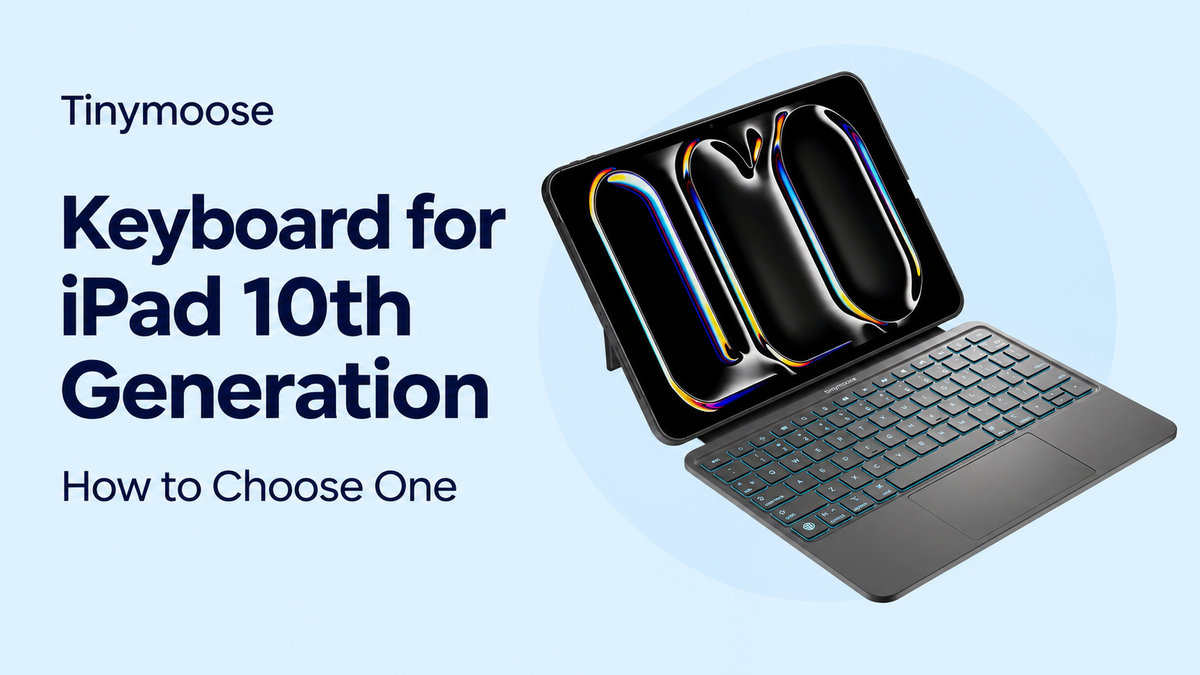
Du musst noch Vorlesungsnotizen fertigstellen oder wartende E-Mails beantworten, und das Tippen auf dem iPad-Bildschirm wird langsam anstrengend. Eine Tastatur scheint die naheliegende Lösung zu sein, bis du feststellst, dass die Hülle dein Tablet nicht richtig hält oder die Verbindung nicht wie erwartet funktioniert. Die beste Tastatur für das iPad der 10. Generation setzt bei der exakten Modellpassform und der richtigen Verbindung an und überzeugt dann durch komfortables Tippen und praktische Navigation.
Inhaltsverzeichnis
- Warum das iPad der 10. Generation eine eigene Tastatur brauchtAchte auf das Gehäuse, nicht auf das Foto
- Tastaturtypen für das iPad der 10. Generation im Vergleicheinfache Verbindung oder flexible Nutzung mit mehreren Geräten
- Tastenkombinationen für schnelleres Tippen und NavigierenMache die Navigation zum Teil deines TastaturtestsPasse das Layout an, bevor du es ablehnst
- Trackpad, Mobilität und TippgefühlTeste die Tastatur fünf Minuten langBeurteile das gesamte Setup, das du mitnimmst
- Welches Tastatur-Setup passt zu deinem Alltag?Richte das Setup nach der Arbeit ausEin vorhandener Mac-Arbeitsplatz braucht möglicherweise weniger Hardware
- Was Sie für den Preis einer Tastatur erwarten solltenInvestieren Sie in eine konkrete Aufgabe
- Modell und Kopplung vor dem Kauf prüfenPrüfe die modellspezifische Option
Warum das iPad der 10. Generation eine eigene Tastatur braucht
Angenommen, ein Student bestellt eine Tastaturhülle, weil die Fotos passend aussehen. Die Tastatur wird gekoppelt, aber das iPad sitzt nicht sicher in der Hülle und die Kameraaussparung passt nicht. Das ist kein Bluetooth-Problem. Die Hülle ist für ein anderes iPad-Modell gemacht.
Eine Tastaturhülle ist wie eine maßgeschneiderte Jacke, kein Schal in Einheitsgröße. Ecken, Tastenöffnungen, Kameraaussparung und Befestigungspunkte müssen zum Tablet passen. Ähnlich aussehende iPads sind nicht austauschbar, nur weil ihre Displays ungefähr gleich groß sind.
Laut den technischen Daten von Apple misst das iPad 248,6 × 179,5 × 7 Millimeter und wiegt in der WLAN-Ausführung 477 Gramm. Dicke und Gewicht sind nützliche Anhaltspunkte beim Prüfen eines Angebots, aber keiner der beiden Werte ersetzt eine ausdrückliche Kompatibilitätsangabe.
Achte auf das Gehäuse, nicht auf das Foto
Eine gut sitzende Hülle sollte das iPad halten, ohne die Ecken unter Druck zu setzen, Tasten zu verdecken oder an den Rändern locker zu sitzen. Geh nicht davon aus, dass eine magnetische Befestigung eine unpassende Hülle ausgleicht. Magnete können ein kompatibles Zubehörteil ausrichten, ändern aber nicht die Form der Hülle.
Die Veröffentlichungsgeschichte des iPads) hält fest, dass es am 26. Oktober 2022 zusammen mit dem speziell dafür entwickelten Magic Keyboard Folio auf den Markt kam. Dieses Zubehör wurde für dieses Modell entwickelt und übernimmt nicht einfach die Systeme Magic Keyboard oder Smart Keyboard Folio, die bei anderen iPad-Familien zum Einsatz kommen.
Passform zuerst: Eine Tastatur kann sich problemlos verbinden und trotzdem die falsche Tastaturhülle sein.
Auch der USB-C-Anschluss ist wichtig, da er das Laden und den Anschluss von Zubehör unterstützt. Wenn eine Tastatur über das iPad geladen wird, prüfe, welches Kabel benötigt wird und ob dadurch der Ladeanschluss des Tablets frei bleibt. Verwechsle auch nicht die USB-C-Ladebuchse einer Tastatur mit ihrem Anschluss zum Tippen. Die Tastatureingaben können trotzdem per Bluetooth übertragen werden.
Bevor du Farben, Hintergrundbeleuchtung oder Rabatte vergleichst, notiere dir das genaue iPad-Modell. Diese kleine Überprüfung verhindert die teuerste Art von Schnäppchen: ein Zubehörteil, das du nicht verwenden kannst.
Tastaturtypen für das iPad der 10. Generation im Vergleich
| Tastaturtyp | Verbindung | Kopplung erforderlich | Passend für das iPad der 10. Generation | Am besten geeignet für |
|---|---|---|---|---|
| Apple Magic Keyboard Folio | Smart Connector | Nein | Ja, für dieses Modell entwickelt | Dedizierte iPad-Nutzung am Schreibtisch |
| Magic Keyboard für iPad | Smart Connector | Nein | Nein, für andere iPad-Familien entwickelt | Für dieses Modell nicht geeignet |
| Bluetooth-Tastaturhülle | Bluetooth 5.x, sofern vom Hersteller angegeben | Ja | Ja, aber nur, wenn die Hülle für dieses Modell gefertigt ist | Zwischen mehreren Geräten wechseln |
| Bluetooth-Tastatur mit integriertem Trackpad | Bluetooth | Ja | Ja, wenn in der Produktbeschreibung dieses Modell und Trackpad-Unterstützung unter iPadOS angegeben sind | Präzise Auswahl und Tabellenkalkulationen |
Für Verwirrung sorgt oft das Magic Keyboard für iPad. Der Name klingt dem Magic Keyboard Folio ähnlich, aber es handelt sich nicht um austauschbares Zubehör. Apples Vergleich der iPad-Tastaturen unterscheidet sie hinsichtlich Kompatibilität und Anschlussanforderungen: Eine Smart-Connector-Tastatur muss für das passende iPad entwickelt worden sein, während die kabellose Bluetooth-Verbindung einer Tastatur nichts darüber aussagt, ob ihre Hülle passt.
Das Magic Keyboard Folio kombiniert eine abnehmbare Tastatur, eine schützende Rückabdeckung und einen verstellbaren Ständer. Über die Funktionstastenreihe lassen sich Helligkeit, Medienwiedergabe und Sperre steuern, sodass du für alltägliche Anpassungen nicht immer das Display berühren musst. Es ist eine unkomplizierte Standardlösung für einen festen iPad-Arbeitsplatz auf einem stabilen Tisch.
Einfache Verbindung oder flexible Nutzung mit mehreren Geräten
Smart-Connector-Zubehör wird über den Anschluss mit Strom versorgt und tauscht darüber Daten aus. Es ist weder eine Bluetooth-Kopplung noch ein separater Tastaturakku nötig. Dafür ist das Zubehör an kompatible Hardware und die vorgesehene Befestigungsposition gebunden.
Bluetooth trennt die Tippverbindung von der physischen Halterung. Eine Tastatur kann verbunden bleiben, während das iPad auf einem anderen Ständer steht. Das ist praktisch, wenn du das Display höher als die Tasten positionieren möchtest. Eine Tastaturhülle muss jedoch weiterhin zur richtigen iPad-Hülle passen.
Wenn du eine Tastatur mit einem Smartphone oder Laptop gemeinsam nutzen möchtest, achte gezielt auf Multi-Device-Kopplung und Steuerelemente zum Gerätewechsel. Bluetooth allein garantiert keine dieser Funktionen. Wenn du eine kabellose Tastatur für das iPad vergleichst, prüfe diese Steuerelemente, statt davon auszugehen, dass jedes kabellose Modell bequem zwischen Geräten wechseln kann.
Achte auch darauf, was passiert, wenn du die Tastatur abnimmst oder wegklappst. Kannst du mit angebrachter Hülle bequem lesen? Braucht der Ständer hinter dem Tablet viel Platz? Diese Details sind an einem schmalen Vorlesungstisch wichtig.
Eine günstigere Bluetooth-Tastatur kann am Schreibtisch mit mehreren Geräten die bessere Wahl sein. Ein Smart-Connector-Design ist in der Regel unkomplizierter, wenn nur das iPad zum Einsatz kommt. Keine der beiden Verbindungsarten macht alle Aufgaben mit dem Touchscreen überflüssig. Für Zeichen mit Akzent oder die Diktierfunktion brauchst du möglicherweise weiterhin die Bildschirmtastatur.
Tastenkombinationen für schnelleres Tippen und Navigieren
Sobald eine Tastatur verbunden ist, ersetzen Command-Tastenkombinationen wiederholte Schritte auf dem Touchscreen. Der Vorteil liegt nicht nur darin, Wörter bequemer einzugeben. Du kannst einen Textabschnitt kopieren, eine andere App suchen und ihn in deine Notizen einfügen, ohne die Hand immer wieder zum Display heben zu müssen.
Apples Anleitung zu Tastenkombinationen beschreibt die üblichen Bearbeitungsbefehle und erklärt, dass bei den meisten iPad-Tastenkombinationen die Command-Taste verwendet wird, während man am PC meist die Strg-Taste nutzt. Wenn du bereits einen Laptop verwendest, musst du vor allem lernen, wo sich die Command-Taste befindet.
| Aufgabe | Tastenkombination | Was es spart |
|---|---|---|
| Gesamten Text auswählen | Command-A | Text auf dem Bildschirm markieren |
| Ausschneiden | Command-X | Menüs zum Bearbeiten von Dokumenten durch langes Drücken öffnen |
| Kopieren | Command-C | Wiederholt gedrückt halten |
| Einfügen | Command-V | Zum Einfügen jedes Mal ein Menü öffnen |
| Suche öffnen | Command-Leertaste | Die Geste für die Suche suchen |
| Apps wechseln | Command-Tab | Zwischen App-Ansichten wischen |
| Zum Home-Bildschirm zurückkehren | Command-H | Die Geste für den Home-Bildschirm suchen |
| Zwischen Feldern wechseln | Tab und Umschalt-Tab | Jedes Textfeld antippen |
Mache die Navigation zum Teil deines Tastaturtests
Apples Anleitung zur iPad-Tastaturnavigation erklärt, wie Voller Tastaturzugriff die Steuerungsmöglichkeiten über die Texteingabe hinaus erweitert. Mit Tab geht es vorwärts, mit Umschalt-Tab rückwärts und mit der Leertaste wird das ausgewählte Element aktiviert. Aktiviere diese Bedienungshilfe, wenn du unterstützte Elemente der Benutzeroberfläche ohne Berührung steuern möchtest.
Eine nützliche Übungsaufgabe ist der Wechsel zwischen einem Browser und einer Notizen-App. Markiere einen Textabschnitt, kopiere ihn, wechsle die App und füge ihn in dein Dokument ein. Öffne dann mit der Suche eine andere App, ohne dabei die Hände von der Tastatur zu nehmen.
Diese Übung zeigt mehr als ein Produktfoto. Wenn du immer wieder die falsche Sondertaste drückst oder dich für Tab strecken musst, ist das Layout möglicherweise nicht für längeres Arbeiten geeignet.
Achte auf diese physischen Details:
- Gut erreichbare Sondertasten: Command und Shift sollten leicht zu finden sein, ohne dass du immer wieder nach unten schauen musst.
- Eigene Navigationstasten: Tab und Escape sollten gut erkennbar und bequem erreichbar sein.
- Gut nutzbare Pfeiltasten: Teste, ob du den Cursor im Text bewegen kannst, statt nur Buchstaben einzugeben.
- Klare Tastenbeschriftungen: Ein auf das iPad ausgerichtetes Layout ist leichter zu erlernen als ungewohnte Symbole auf einer beengten Tastatur.
Passe das Layout an, bevor du es ablehnst
Unter Hardwaretastatur kannst du in iPadOS die Tastenbelegung der Sondertasten ändern und das Verhalten der Tastenwiederholung anpassen. Das kann bei regionalen Layouts helfen oder bei einer kompakten Tastatur, deren Anordnung der Sondertasten ungewohnt ist.
Softwareanpassungen können nicht jeden physischen Kompromiss ausgleichen. Ein eng angeordnetes Pfeiltastenfeld bleibt eng, und ein Ständer, der bei jedem Tastendruck wackelt, bleibt störend.
Die Unterstützung von Tastenkombinationen hilft nur, wenn du die Tasten bequem erreichst und der Bildschirm stabil bleibt.
Bei der Arbeit mit Dokumenten solltest du die Tastatur als vollständige Eingabelösung beurteilen. Für eine gute Navigation braucht es ein durchdachtes Layout, eine zuverlässige Tastenregistrierung und eine stabile Position des Bildschirms, nicht nur eine Liste unterstützter Tastenkombinationen.
Trackpad, Mobilität und Tippgefühl
Das Tippgefühl steht an erster Stelle, aber ein Trackpad verändert die Bedienung des Bildschirms. Für Tinymoose-Kunden sind komfortables Tippen und ein gutes Preis-Leistungs-Verhältnis die wichtigsten Prioritäten. Ein Trackpad ist besonders nützlich, wenn du Text auswählst, Tabellen bearbeitest oder zwischen kleinen Steuerelementen in der Benutzeroberfläche wechselst.
In Apples Anleitung zu Trackpad-Gesten werden unter anderem das Öffnen von Apps, die Rückkehr zum Home-Bildschirm und das Öffnen von Slide Over beschrieben. Die Zeigersteuerung hilft auch bei präzisen Auswahlen und kleinen Elementen auf dem Bildschirm. Prüfe, ob im Angebot ausdrücklich ein integriertes Trackpad genannt wird und die Unterstützung deiner iPadOS-Version angegeben ist, statt lediglich ein Layout im Laptop-Stil zu zeigen.
Teste die Tastatur fünf Minuten lang
Beurteile den Tippkomfort nicht allein anhand einer Beschreibung der Tastenmechanik. Nutze die kurze Rückgabefrist für einen Test, der deiner tatsächlichen Arbeit ähnelt:
- Tippe einen ganzen Absatz: Verwende Großbuchstaben, Satzzeichen, Zahlen und Korrekturen, nicht nur einen vertrauten Satz.
- Prüfe die Tastenreaktion: Achte auf fehlende Buchstaben, unbeabsichtigte Wiederholungen und Tasten, die sich unterschiedlich anfühlen.
- Prüfe die Tastenabstände: Achte besonders auf die Rückschritt-, Eingabe- und Satzzeichentasten, die du häufig verwendest.
- Entspanne deine Hände: Die Vorderkante und die Handballenauflage sollten deine Handgelenke nicht nach oben drücken.
Versuche, mit dem Trackpad einen Satz auszuwählen, und tippe anschließend weiter. Wenn deine Handfläche den Zeiger immer wieder versehentlich bewegt oder du beim Klicken unangenehm stark drücken musst, wird das die tägliche Arbeit stören.
Beurteile das gesamte Setup, das du mitnimmst
Rechne das Gewicht der Tastaturhülle zum Gewicht deines Tablets hinzu, bevor du entscheidest, ob sich die Kombination für deine Tasche eignet. Eine schlanke Hülle lässt sich leichter tragen, während ein robusteres Folio möglicherweise einen stabileren Stand oder mehr Schutz bietet. Keine der beiden Varianten ist automatisch besser.
Mit einstellbaren Betrachtungswinkeln kannst du zwischen Tippen, Surfen und Videoschauen wechseln, ohne das iPad an einen anderen Gegenstand lehnen zu müssen. Wenn Schutz wichtig ist, wähle ein schützendes iPad-Tastatur-Case, indem du auf den Eckenschutz, den Schutz des Bildschirms im geschlossenen Zustand und den Zugriff auf die Bedienelemente achtest.
Eine Tastatur, die du täglich benutzt, sollte sich angenehm anfühlen, bevor sie hochwertig aussieht. Hochwertige Materialien können beengtes Tippen oder ein instabiles Display nicht ausgleichen.
Welches Tastatur-Setup passt zu deinem Alltag?
Wähle ein Setup passend zu dem Ort, an dem du arbeiten wirst, nicht nach dem am besten inszenierten Produktfoto. Ein Setup, das auf einem breiten Schreibtisch hervorragend funktioniert, kann auf dem Schoß oder an einem überfüllten Klassenzimmertisch unpraktisch sein.
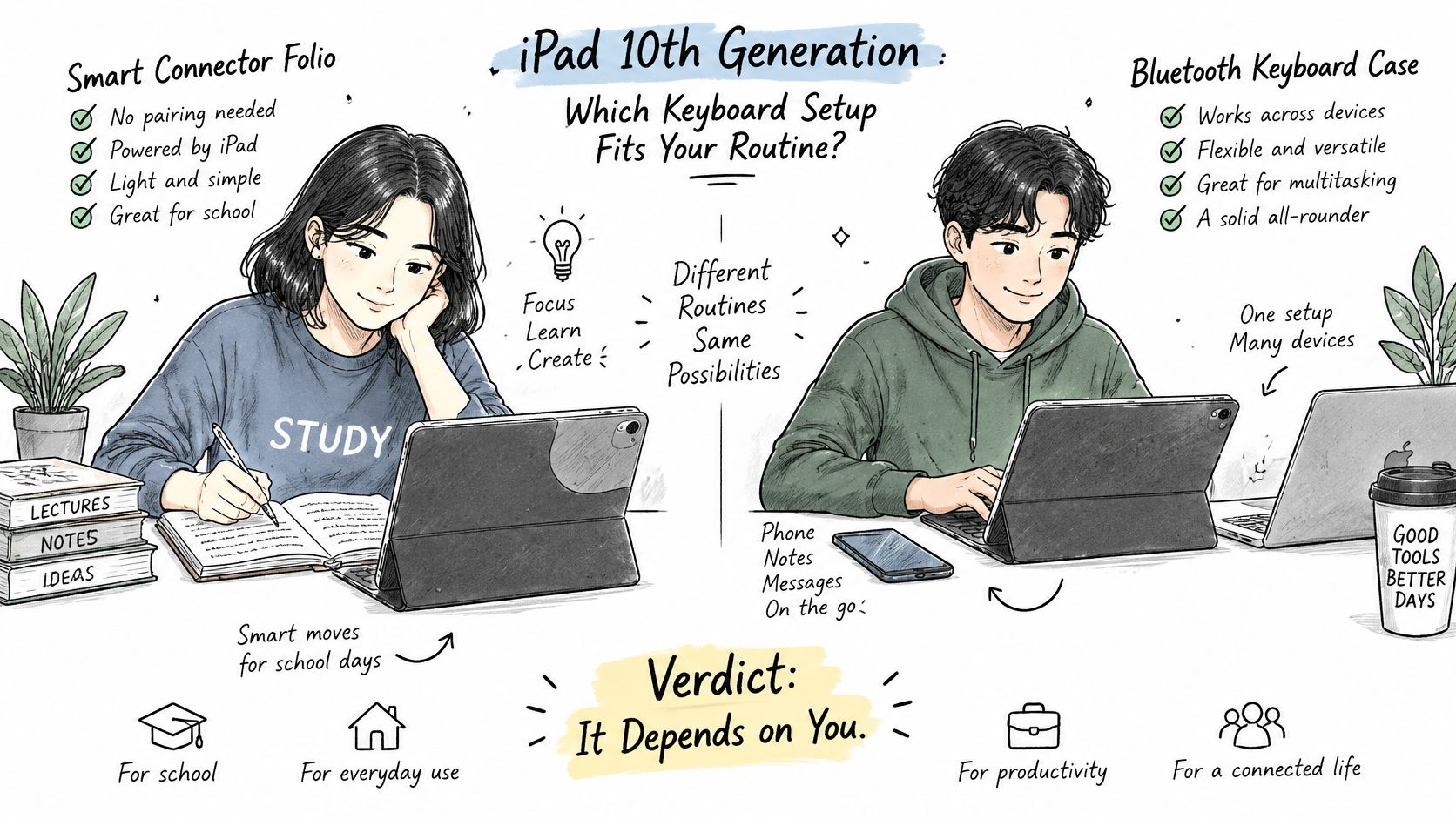
Diese typischen Routinen erfordern unterschiedliche Kompromisse.
Richte das Setup nach der Arbeit aus
Studierende, die in Vorlesungen mitschreiben, sollten auf bequeme Tasten und schnellen Einsatz achten. Ein Folio mit Smart Connector eignet sich für ein fest auf dem Schreibtisch genutztes iPad. Ein Bluetooth-Case mit ausdrücklich ausgewiesener Steuerung für mehrere Geräte ist sinnvoller, wenn dieselbe Tastatur auch für ein Smartphone oder einen Laptop verwendet werden soll.
Für Remote-Arbeitende, die Dokumente bearbeiten, sollten ein Trackpad, einstellbare Betrachtungswinkel und ein einfacher Zugriff auf Command-Tastenkombinationen im Vordergrund stehen. Teste den Standfuß in der Tiefe deines tatsächlichen Arbeitsplatzes, besonders wenn du ihn neben einem Monitor verwenden möchtest.
Bei anderen Arbeitsabläufen sind andere Details ausschlaggebend:
- Reisende: Achte auf ein handliches Gesamtgewicht, eine sicher schließende Abdeckung und einen Standfuß, der nicht viel Platz hinter dem Gerät benötigt.
- Gemeinsam genutzte Haushalte oder Klassenzimmer: Der Smart Connector erspart die Verwaltung von Kopplungen. Eine Bluetooth-Tastatur muss nicht erneut gekoppelt werden, nur weil eine andere Person dasselbe iPad benutzt. Beim Wechsel des verbundenen Geräts kann es jedoch erforderlich sein, das Gerät zu wechseln oder erneut zu koppeln.
Ein vorhandener Mac-Arbeitsplatz braucht möglicherweise weniger Hardware
Apples Dokumentation zu Universal Control erklärt, dass eine Tastatur, eine Maus oder ein Trackpad ein iPad und bis zu zwei Macs in der Nähe steuern kann; dafür ist iPadOS 15.4 oder neuer erforderlich, und die Funktion wird vom iPad der 6. Generation oder neuer unterstützt, einschließlich dieses Modells. Du kannst den Zeiger bewegen, tippen und Inhalte zwischen kompatiblen Geräten kopieren.
Das ist eine separate geräteübergreifende Funktion, keine gewöhnliche Bluetooth-Kopplung und keine Befestigungsmethode für ein Tastatur-Case. Wenn dein iPad meist neben deinem Mac liegt, solltest du überlegen, ob du überhaupt ein spezielles Tastatur-Case brauchst.
Kundenrückmeldungen vermitteln ein hilfreiches, aber begrenztes Bild des Nutzens. Studierende und Personen, die remote arbeiten, berichten, dass sie durch den Wechsel von Notizen und E-Mails ausschließlich auf dem Touchscreen zu einer Tastatur das iPad eher wie einen kompakten Laptop nutzen können. Das ist eine berichtete Verbesserung des Arbeitsablaufs, kein gemessenes Ergebnis zur Tippgeschwindigkeit, und bedeutet nicht, dass sich jede Laptop-Aufgabe unter iPadOS genauso bequem erledigen lässt.
Was Sie für den Preis einer Tastatur erwarten sollten
Beim Preis-Leistungs-Verhältnis geht es darum, für Funktionen zu bezahlen, die Sie nutzen. Ein niedriger Preis hilft nicht, wenn die Hülle schlecht sitzt, und eine hochwertige Oberfläche rechtfertigt kein unbequemes Tippen. Für die meisten Käufer lohnt sich ein Upgrade, das alltägliche Aufgaben erleichtert, ohne unnötig aufzutragen oder komplizierter zu sein.
Beginnen Sie mit der Kompatibilitätsangabe im Angebot. Sie sollte die genaue Generation nennen, damit Sie nicht anhand eines Fotos raten müssen. Ein Schnäppchen, bei dem Sie Ihre Hülle ersetzen oder die Tastatur zurückschicken müssen, hat den Praxistest bereits nicht bestanden.
Investieren Sie in eine konkrete Aufgabe
Orientieren Sie sich an diesen Kaufkriterien, statt die Anzahl der Funktionen zu vergleichen:
- Die Hauptaufgabe erfüllen: Für Notizen und Vorlesungen ist bequemes Tippen über längere Zeit wichtig. Für ausführliche E-Mails und die Bearbeitung von Dokumenten kann sich ein Trackpad lohnen.
- Sinnvollen Schutz kaufen: Ein Folio, das Ihre Alltagshülle ersetzt, kann sich lohnen. Eine separate Tastatur ist sinnvoller, wenn das iPad auf einem festen Schreibtischständer bleibt.
- Doppelte Funktionen vermeiden: Zahlen Sie nicht extra für ein Trackpad, wenn Sie nur Notizen tippen und gelegentlich lieber den Bildschirm berühren, um zu navigieren.
Das Magic Keyboard Folio bietet eine integrierte Lösung: abnehmbare Tasten, eine schützende Rückseite, einen verstellbaren Ständer und direkt zugängliche Funktionstasten. Sein Reiz liegt im Zusammenspiel dieser Elemente, nicht nur darin, dass eine Tastatur dabei ist.
Eine günstigere Bluetooth-Hülle kann das bessere Preis-Leistungs-Verhältnis bieten, wenn sie bequeme Tasten und die benötigte Geräteumschaltung ermöglicht. Prüfen Sie ausdrücklich, ob diese Funktion vorhanden ist, denn die Bezeichnung Bluetooth allein garantiert keinen bequemen Wechsel zwischen Geräten.
Kaufregel: Investieren Sie zuerst in angenehmes Tippen und passgenauen Sitz, dann in Extras.
Eine hilfreiche abschließende Frage ist, ob Sie die Tastatur auch ohne ihre dekorativen Merkmale wählen würden. Wenn ja, weil sie Ihre Hände unterstützt, das Display sicher hält und zu Ihren täglichen Aufgaben passt, achten Sie auf die richtigen Kriterien.
Modell und Kopplung vor dem Kauf prüfen
Prüfen Sie zuerst das Modell, bevor Sie zur Kasse gehen. Halten Sie die Modelldetails neben das Angebot, damit Sie sie direkt vergleichen können.
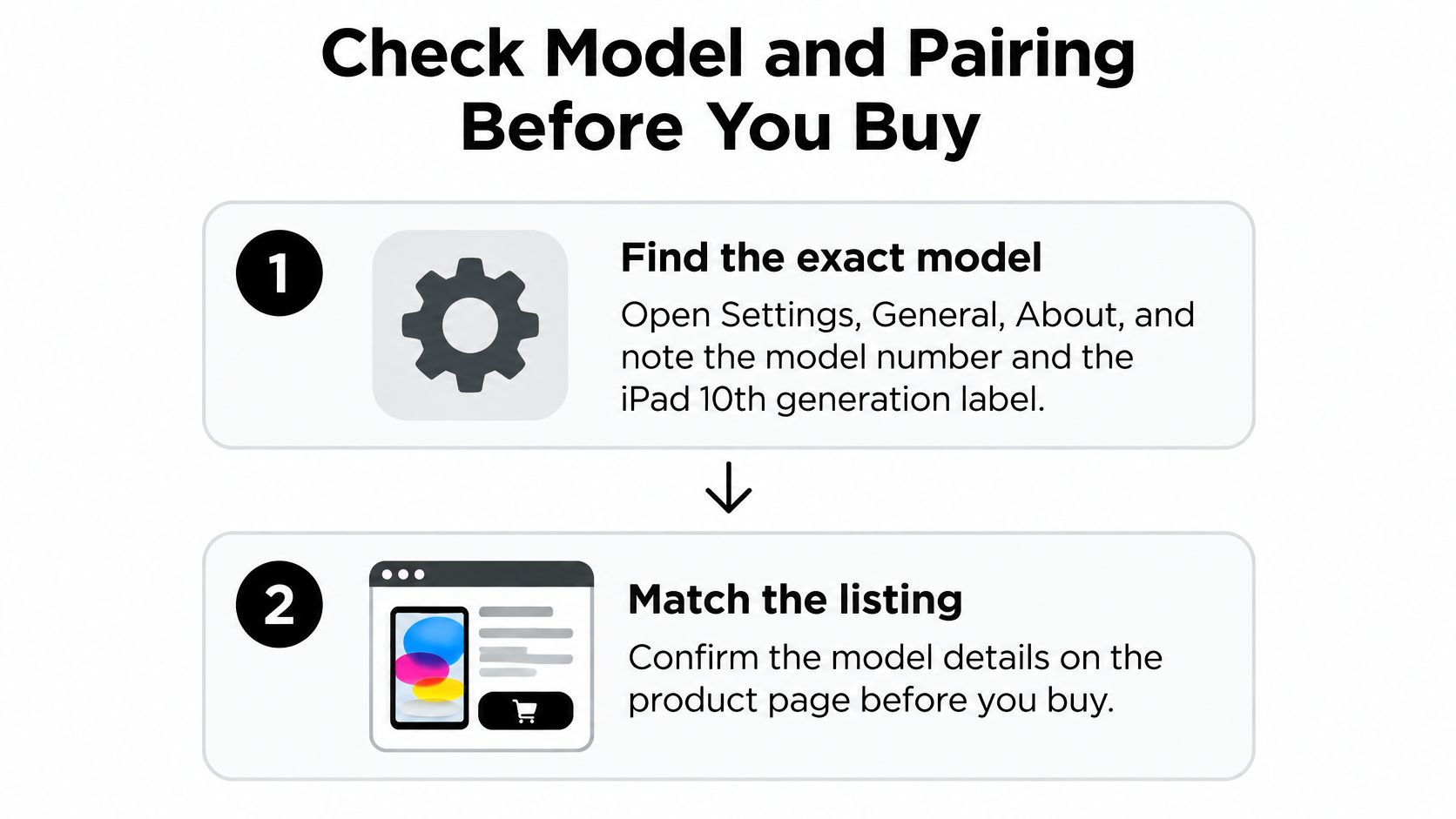
- Finden Sie das genaue Modell heraus. Öffnen Sie „Einstellungen“, „Allgemein“ und „Info“ und notieren Sie sich die Modellnummer und die iPad-Generation. Tippen Sie auf das Feld mit der Modellnummer, wenn Sie statt der Teilenummer die Hardwarekennung anzeigen möchten.
- Vergleiche die Produktangaben. Auf der Produktseite sollte ausdrücklich das iPad der 10. Generation genannt sein. Eine allgemeine Angabe wie „passend für alle iPads“ bestätigt nicht, dass die Hülle passt.
- Ermittle die Verbindungsart. Tastaturen mit Smart Connector werden ohne Bluetooth-Kopplung angeschlossen. Versetze ein Bluetooth-Modell in den Kopplungsmodus und wähle es dann unter „Einstellungen“, „Bluetooth“ aus.
- Prüfe die Passform der Hülle. Kontrolliere die Kameraöffnung, die Lautsprecheröffnungen, den Zugang zu den Tasten und den Freiraum am USB-C-Anschluss. Das Ladekabel sollte sich vollständig einstecken lassen, ohne dass die Hülle gegen den Stecker drückt.
- Prüfe den Ladevorgang. Finde heraus, ob die Tastatur einen Akku hat, welchen Ladeanschluss sie verwendet und ob sie während des Ladens funktioniert. Gehe nicht davon aus, dass ein Ladekabel auch Tastatureingaben überträgt.
- Teste die Verbindung. Befestige oder koppel die Tastatur, tippe einen Satz und drücke Command-Space, um die Suche zu öffnen. Prüfe anschließend das Trackpad, die Standfestigkeit und alle für deine Arbeit wichtigen Tasten.
Häufiger Fehler: Anzunehmen, dass jede iPad-Tastatur mit allen Modellen kompatibel ist und überall gleich funktioniert. Die Kompatibilität der drahtlosen Verbindung und die physische Passform der Hülle müssen getrennt geprüft werden.
Für einen auf Vorlesungen ausgerichteten Arbeitsablauf hilft dir unser Leitfaden zur Einrichtung einer Tablet-Tastatur zum Mitschreiben im Studium, das Setup auf Notizen statt auf Zubehörfunktionen auszurichten.
Verwende das Video zusammen mit den Verbindungshinweisen deiner Tastatur.
Prüfe die modellspezifische Option
Unsere SpacePad iPad Keyboard, vorgestellt als SpacePad Pro, ist eine Option, die du anhand dieser Kriterien prüfen kannst. Sie kostet $99.99 und verfügt über ein 3-Wege-Multi-Touch-Trackpad, eine abnehmbare magnetische Tastatur, einstellbare Betrachtungswinkel, RGB-hintergrundbeleuchtete Tasten, Scherentasten, eine stabile Bluetooth-Verbindung und einen USB-C-Ladeanschluss. Mit einer einzigen Ladung beträgt die Betriebszeit bis zu 200 Stunden. Prüfe die technischen Daten für das ausgewählte Modell und den aktuellen Preis auf der Produktseite.
Wir bitten Kunden, bei der Bestellung ihr genaues iPad-Modell auszuwählen, damit alles richtig passt. Ermittle dein Modell, wähle den Verbindungstyp aus, prüfe, ob Trackpad und Hülle passen, und bestelle anschließend mit genau diesem ausgewählten Modell.
Tinymoose bietet kompakte iPad-Tastatur-Setups zum Tippen, Navigieren und für die mobile Arbeit im Alltag. Besuche Tinymoose, um die verfügbaren Optionen zu vergleichen, die Kompatibilität mit deinem iPad der 10. Generation zu prüfen und das Setup auszuwählen, das zu deinem Alltag passt.
Teilen:
Apple Magic Keyboard Alternative for Daily Work