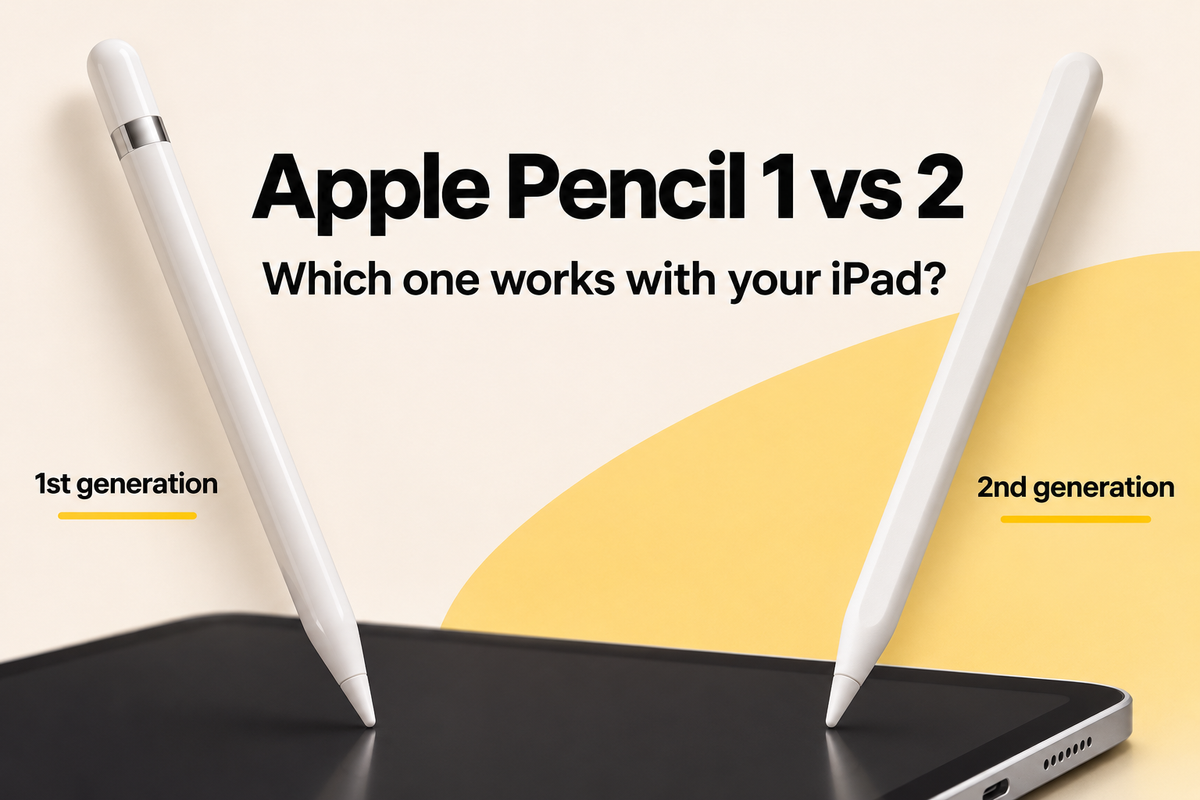
Sacas un iPad nuevo de la caja, abres Notas, acercas a la pantalla el Pencil que compraste con él y no pasa nada. No aparece ninguna indicación para enlazarlo, no dibuja ninguna línea ni se carga. Es un comienzo frustrante, y normalmente no se debe a que el lápiz esté defectuoso. Al decidir entre el Apple Pencil 1 y el 2, en realidad no eliges primero una generación: tu iPad determina qué modelos puedes usar. Si eliges un modelo compatible, resulta más fácil comparar la carga, los gestos y el precio. Si te equivocas, hasta un Pencil nuevo puede convertirse en un accesorio caro que no puedes utilizar.
Índice
- Apple Pencil 1 y 2 de un vistazo
- Tu iPad determina qué Apple Pencil puedes usar
- Enlace y carga en el día a día
- Comparación de velocidad, presión y gestos
- Casos de uso reales según el flujo de trabajo
- Elige tu Apple Pencil antes de comprar
Apple Pencil 1 y 2 de un vistazo
Imagina que cambiaste de iPad, conservaste tu Pencil antiguo y esperabas que siguiera funcionando. Esa suposición puede dar lugar a una compra equivocada. Los dos lápices comparten nombre y funciones principales, pero pertenecen a distintas generaciones de hardware y usan métodos diferentes para enlazarse y cargarse.
Según las especificaciones técnicas de Apple, el Apple Pencil de primera generación se presentó en 2015 y el de segunda generación llegó en 2018. El modelo de primera generación mide 175,7 milímetros de largo, tiene 8,9 milímetros de diámetro y pesa 20,7 gramos, mientras que el de segunda generación pesa 18,2 gramos, aproximadamente un 12,1 % menos que el original. Ese lápiz más ligero también incorporó un lateral plano, por lo que rueda menos sobre el escritorio y puede mantenerse acoplado al lateral de los iPad compatibles.
Qué los diferencia realmente
Ambas generaciones admiten Bluetooth, sensibilidad a la inclinación, escritura de baja latencia y sensibilidad a la presión. Para escribir a mano, hacer anotaciones e ilustrar digitalmente, estas funciones básicas son muy similares. La sensibilidad a la presión no es exclusiva de la segunda generación: ambos modelos la ofrecen. Las principales novedades de la segunda generación son un sistema de carga distinto, un cuerpo un poco más ligero y el doble toque para cambiar de herramienta.
El modelo de primera generación se enlaza y se carga mediante un conector Lightning integrado. El de segunda generación usa el acoplamiento magnético para enlazarse y cargarse de forma inalámbrica. Los lápices no son intercambiables. La compatibilidad depende del modelo exacto de iPad: que un lápiz pueda sujetarse magnéticamente al dispositivo no significa que el Apple Pencil de segunda generación sea compatible.
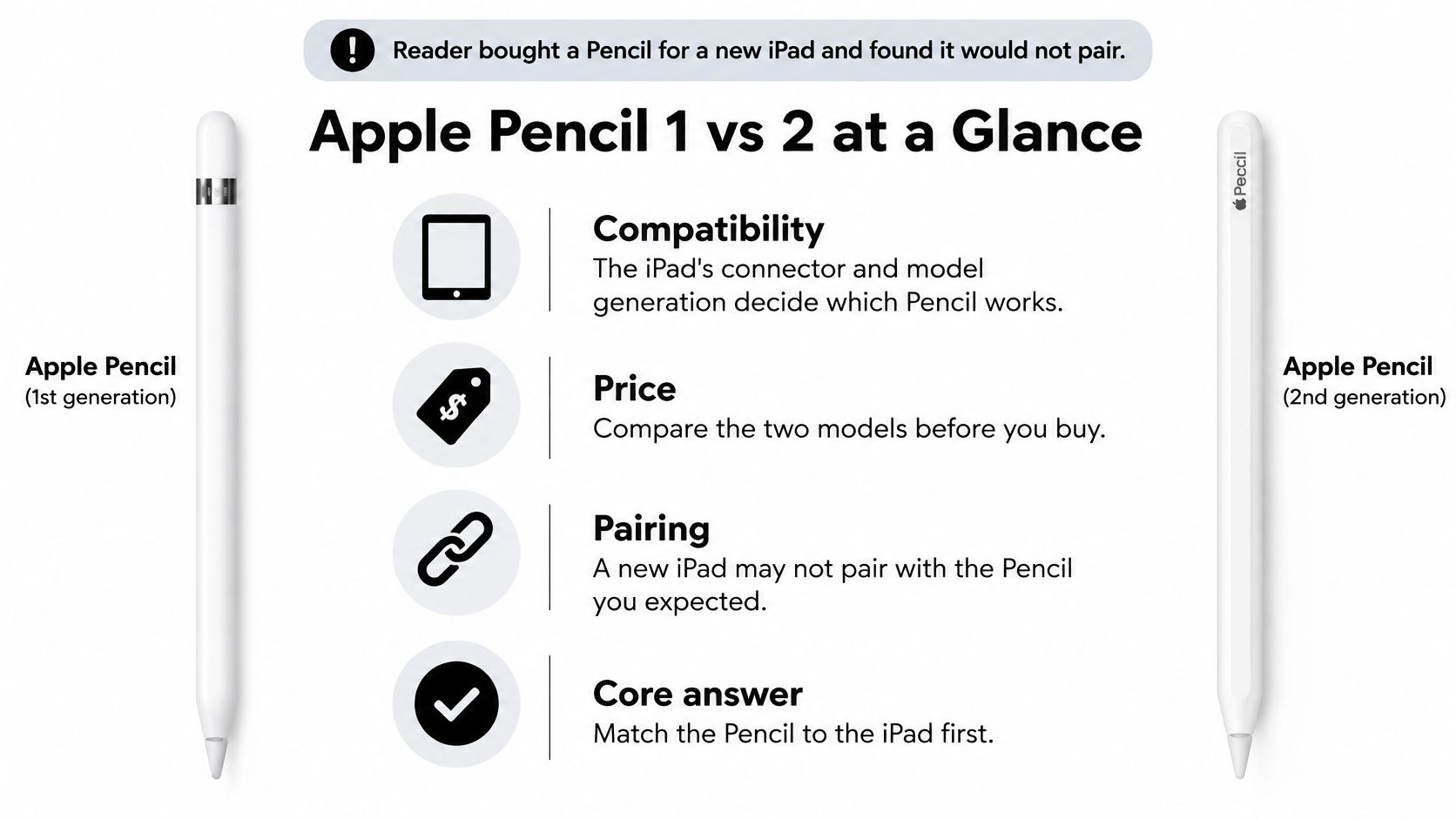
Apple Pencil de 1.ª generación frente al de 2.ª generación de un vistazo
| Característica | Apple Pencil (1.ª generación) | Apple Pencil (2.ª generación) |
|---|---|---|
| Año de presentación | 2015 | 2018 |
| Peso | 20,7 g | 18,2 g |
| Carga | Conector Lightning; en el iPad (10.ª generación) y el iPad (A16) se necesitan el adaptador de USB-C a Apple Pencil y un cable USB-C | Carga inalámbrica mediante el acoplamiento magnético en los iPad expresamente compatibles |
| Acoplamiento | Sin acoplamiento magnético al iPad; el conector Lightning está bajo una tapa extraíble | Se acopla magnéticamente al lateral de los iPad compatibles |
| Sensibilidad a la presión y a la inclinación | Sí | Sí |
| Compatibilidad | Determinados iPad con Lightning, más el iPad (10.ª generación) y el iPad (A16) con adaptador | iPad mini (6.ª generación), iPad Air (4.ª y 5.ª generación), iPad Pro de 11 pulgadas (1.ª a 4.ª generación) e iPad Pro de 12,9 pulgadas (3.ª a 6.ª generación) |
El precio importa, pero solo después de comprobar la compatibilidad. Cada modelo de Apple Pencil funciona con determinados iPad, mientras que la línea Tinymoose Pencil Pro ofrece alternativas para distintas necesidades y presupuestos. Compara los precios actuales en cada tienda, ya que pueden variar según el país, la moneda y las ofertas. Antes de comparar cómo se sienten, responde estas tres preguntas: ¿Qué iPad tienes? ¿Cómo encajarán el enlace y la carga en tu rutina? ¿Para qué tipo de trabajo lo usarás?
Tu iPad determina qué Apple Pencil puedes usar
Ve a Ajustes > General > Información y anota el nombre y el número de modelo de tu iPad. No compres de memoria ni te guíes solo por el puerto. Tener un puerto USB-C no significa automáticamente que el Apple Pencil de segunda generación sea compatible. El acoplamiento magnético tampoco basta para confirmar la compatibilidad.
Regla práctica: Primero, elige el lápiz según el nombre del modelo y la generación. Cualquier otra preferencia viene después.
La guía de compatibilidad de Apple indica que el Apple Pencil de 1.ª generación es compatible con el iPad de 6.ª a 9.ª generación, el iPad Air de 3.ª generación, el iPad mini de 5.ª generación, el iPad Pro de 9,7 y 10,5 pulgadas y el iPad Pro de 12,9 pulgadas de 1.ª y 2.ª generación. También admite el iPad de 10.ª generación y el iPad (A16), con el adaptador necesario para enlazarlo y cargarlo. El de 2.ª generación es compatible con el iPad Pro de 11 pulgadas de 1.ª a 4.ª generación, el iPad Pro de 12,9 pulgadas de 3.ª a 6.ª generación, el iPad Air de 4.ª y 5.ª generación y el iPad mini de 6.ª generación.
La opción intermedia con USB-C que la mayoría de los compradores pasa por alto
El iPad de 10.ª generación y el iPad (A16) requieren especial atención: tienen USB-C, pero para usar el Apple Pencil de 1.ª generación necesitas un adaptador de USB-C a Apple Pencil y un cable USB-C para enlazarlo y cargarlo. No son compatibles con el Apple Pencil de 2.ª generación. Aunque ambos iPad tienen un diseño moderno, la primera generación sigue siendo una de sus opciones compatibles de Apple.
Ese adaptador es necesario para enlazar y cargar el Apple Pencil de primera generación con esos dos iPad. La lista de compatibilidad de Apple también incluye el Apple Pencil (USB-C) como alternativa para ambos. Se enlaza y carga directamente mediante un cable USB-C y admite sensibilidad a la inclinación, pero no tiene sensibilidad a la presión ni carga inalámbrica. Su acoplamiento magnético sirve solo para guardarlo. Modelos más recientes, como el iPad Pro con M4 o M5, el iPad Air con M2, M3 o M4 y el iPad mini con A17 Pro o A20 Pro, admiten el Apple Pencil Pro o el Apple Pencil (USB-C), en lugar de la primera o segunda generación.
Qué Apple Pencil es compatible con cada iPad
| Modelo de iPad | Apple Pencil (1.ª generación) | Apple Pencil (2.ª generación) | Nota sobre el enlace y la carga |
|---|---|---|---|
| iPad (6.ª a 9.ª generación) | Sí | No | Puerto Lightning; quita la tapa y conéctalo |
| iPad mini (5.ª generación) | Sí | No | Puerto Lightning |
| iPad Air (3.ª generación) | Sí | No | Puerto Lightning |
| iPad Pro de 9,7 y 10,5 pulgadas | Sí | No | Puerto Lightning |
| iPad Pro de 12,9 pulgadas (1.ª y 2.ª generación) | Sí | No | Puerto Lightning |
| iPad (10.ª generación) | Sí, con adaptador de USB-C a Apple Pencil y cable USB-C | No | Alternativa: Apple Pencil (USB-C), sin sensibilidad a la presión ni carga inalámbrica |
| iPad (A16) | Sí, con adaptador de USB-C a Apple Pencil y cable USB-C | No | Alternativa: Apple Pencil (USB-C), sin sensibilidad a la presión ni carga inalámbrica |
| iPad mini (6.ª generación) | No | Sí | Enlace y carga magnéticos con la 2.ª generación; también admite el Apple Pencil (USB-C) |
| iPad Air (4.ª y 5.ª generación) | No | Sí | Enlace y carga magnéticos con la 2.ª generación; también admite el Apple Pencil (USB-C) |
| iPad Pro de 11 pulgadas (1.ª a 4.ª generación) | No | Sí | Enlace y carga magnéticos con la 2.ª generación; también admite el Apple Pencil (USB-C) |
| iPad Pro de 12,9 pulgadas (3.ª a 6.ª generación) | No | Sí | Enlace y carga magnéticos con la 2.ª generación; también admite el Apple Pencil (USB-C) |
| iPad Pro de 11 y 13 pulgadas (M4 y M5) | No | No | Apple Pencil Pro o Apple Pencil (USB-C) |
| iPad Air de 11 y 13 pulgadas (M2, M3 y M4) | No | No | Apple Pencil Pro o Apple Pencil (USB-C) |
| iPad mini (A17 Pro y A20 Pro) | No | No | Apple Pencil Pro o Apple Pencil (USB-C) |
Cómo elegir una alternativa compatible
Si los precios de Apple te hacen buscar otras opciones, comprueba la lista exacta de modelos compatibles con ese lápiz antes de comprarlo. No des por sentado que es compatible con una amplia gama de iPad por la foto del producto o por otro modelo de la misma línea. En Tinymoose, los dispositivos admitidos y las funciones de carga también dependen del modelo de lápiz. Lo importante es confirmar que tu iPad concreto figure en la página del producto.
Dentro de esa línea, el Tinymoose Pencil Pro 2 (negro medianoche) ofrece controles por gestos, rechazo de la palma, sensibilidad a la inclinación, acoplamiento magnético y carga USB-C. El Tinymoose Pencil Pro Ultra con tecnología Smart Switch está disponible en negro medianoche o blanco alpino. Ambos modelos carecen de sensibilidad a la presión. Consulta los precios actuales y la compatibilidad exacta en la página de cada producto. El Tinymoose Pencil Pro y sus variantes son productos de Tinymoose y no deben confundirse con el Apple Pencil Pro.
Aun así, mantendría un Apple Pencil entre mis opciones si la integración con el sistema de Apple es fundamental para tu forma de trabajar. La sensibilidad a la presión también puede ser importante al dibujar. Una vez confirmada la compatibilidad, la pregunta clave es si las funciones justifican el precio para tomar notas, planificar o dibujar.
Enlace y carga en el día a día
La compatibilidad determina si un lápiz funciona. La carga influye en si te seguirá gustando después de un mes. La primera generación necesita una conexión física para enlazarse y cargarse. El proceso funciona, pero, según el iPad, puede requerir más accesorios que la carga magnética de la segunda generación.
La ilustración de abajo muestra la rutina de primera generación en su forma más sencilla.
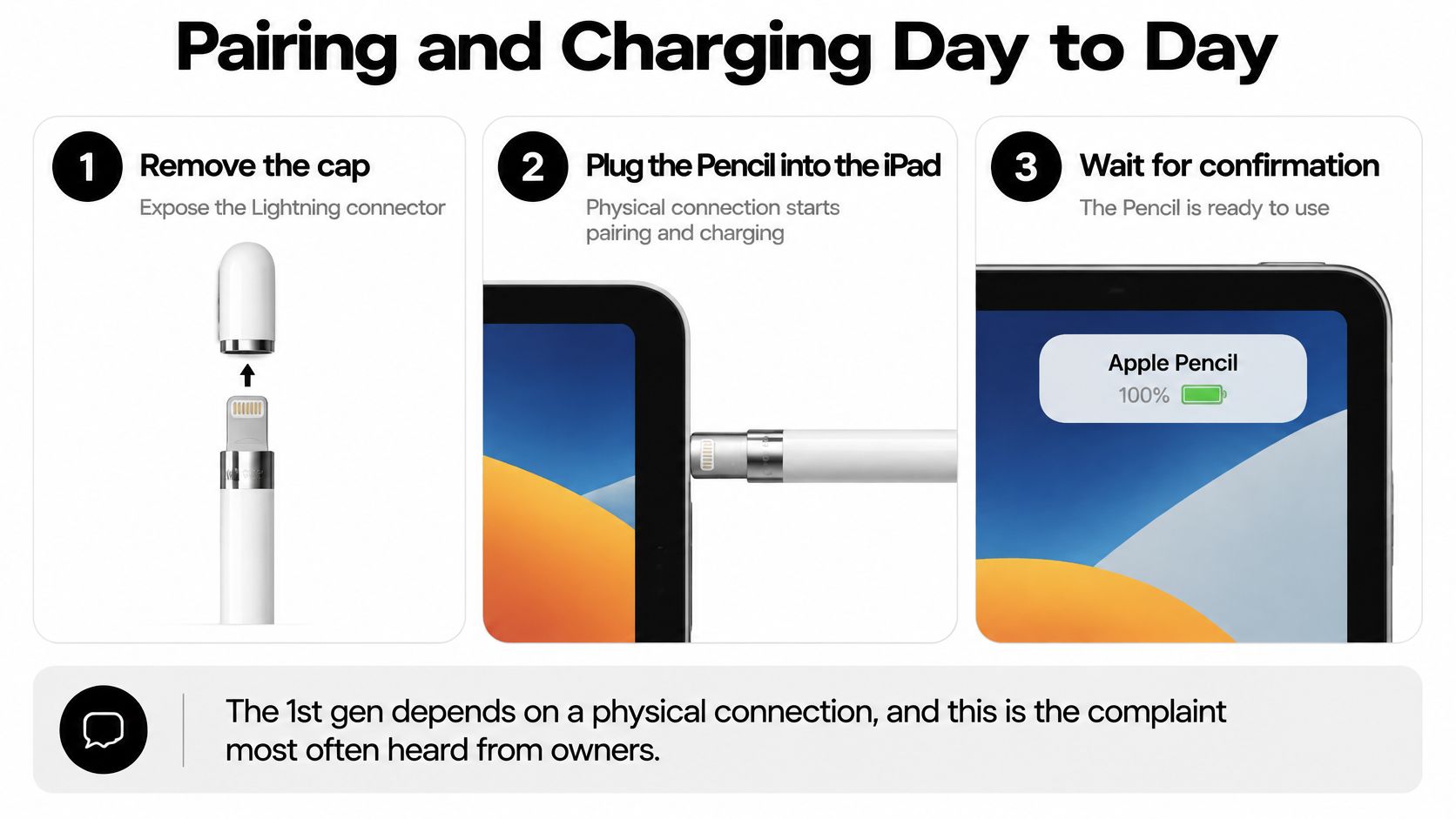
La rutina con Lightning
La guía de Apple para enlazar y cargar el Pencil de primera generación indica esta secuencia para los iPad compatibles con Lightning.
- Retira la tapa: Quita la tapa para dejar al descubierto el conector Lightning.
- Conéctalo al iPad: Inserta el Pencil directamente en el conector Lightning del iPad.
- Toca Enlazar: Toca el botón Enlazar cuando aparezca y déjalo conectado para que se cargue.
Apple también documenta otro método de carga con un adaptador para Apple Pencil, un cable Lightning y un adaptador de corriente. En cualquier caso, tienes que manipular una pequeña tapa y un conector expuesto. Guarda la tapa siempre en el mismo sitio para no perderla. Si el enlace no funciona o la batería parece poco fiable, esta guía sobre cómo usar un Apple Pencil con un iPad explica los pasos básicos para enlazarlo y cargarlo antes de que des por hecho que el lápiz está averiado.
Con el iPad de 10.ª generación y el iPad (A16), el proceso requiere más accesorios. Necesitas el adaptador de USB-C a Apple Pencil y un cable USB-C compatible. Conecta el Pencil al adaptador y une este al iPad mediante el cable. Es manejable en un escritorio, pero menos práctico en un aula, en un tren o cuando solo tienes unos minutos entre reuniones. El modelo de iPad influye, por tanto, en cómo enlazas y cargas el lápiz.
Las alternativas magnéticas y USB-C
La segunda generación elimina la mayor parte de esas complicaciones en los iPad expresamente compatibles. Acopla el Pencil al conector magnético del lateral para enlazarlo y cargarlo de forma inalámbrica. Así queda sujeto al iPad en lugar de suelto en la mochila. Para quienes usan un lápiz todo el día, tenerlo cargado y a mano resulta práctico. En determinados iPad más recientes, esa función de carga está diseñada para el Apple Pencil Pro, no para el de segunda generación. Comprueba siempre el modelo exacto.
Este video muestra cómo se enlaza el Pencil en la práctica, para que te hagas una idea de la diferencia en comodidad.
Como alternativa, el Tinymoose Pencil Pro (blanco perla) ofrece carga USB-C, rechazo de la palma, sensibilidad a la inclinación y acoplamiento magnético. Así se elimina la dependencia de Lightning y puedes usar un cable USB-C compatible. En este modelo, el acoplamiento magnético sirve para guardarlo, no para cargarlo de forma inalámbrica. Confirma que tu iPad sea compatible antes de comprarlo.
Haz una sencilla prueba de uso diario antes de comprar. Piensa cuántas veces tendrías que quitar una tapa, buscar un adaptador o encontrar el cable adecuado. Si ocurre varias veces al día entre clases o reuniones, la comodidad de carga merece mucho peso en la decisión. Es una característica que notarás mucho después de sacarlo de la caja.
Comparación de velocidad, presión y gestos
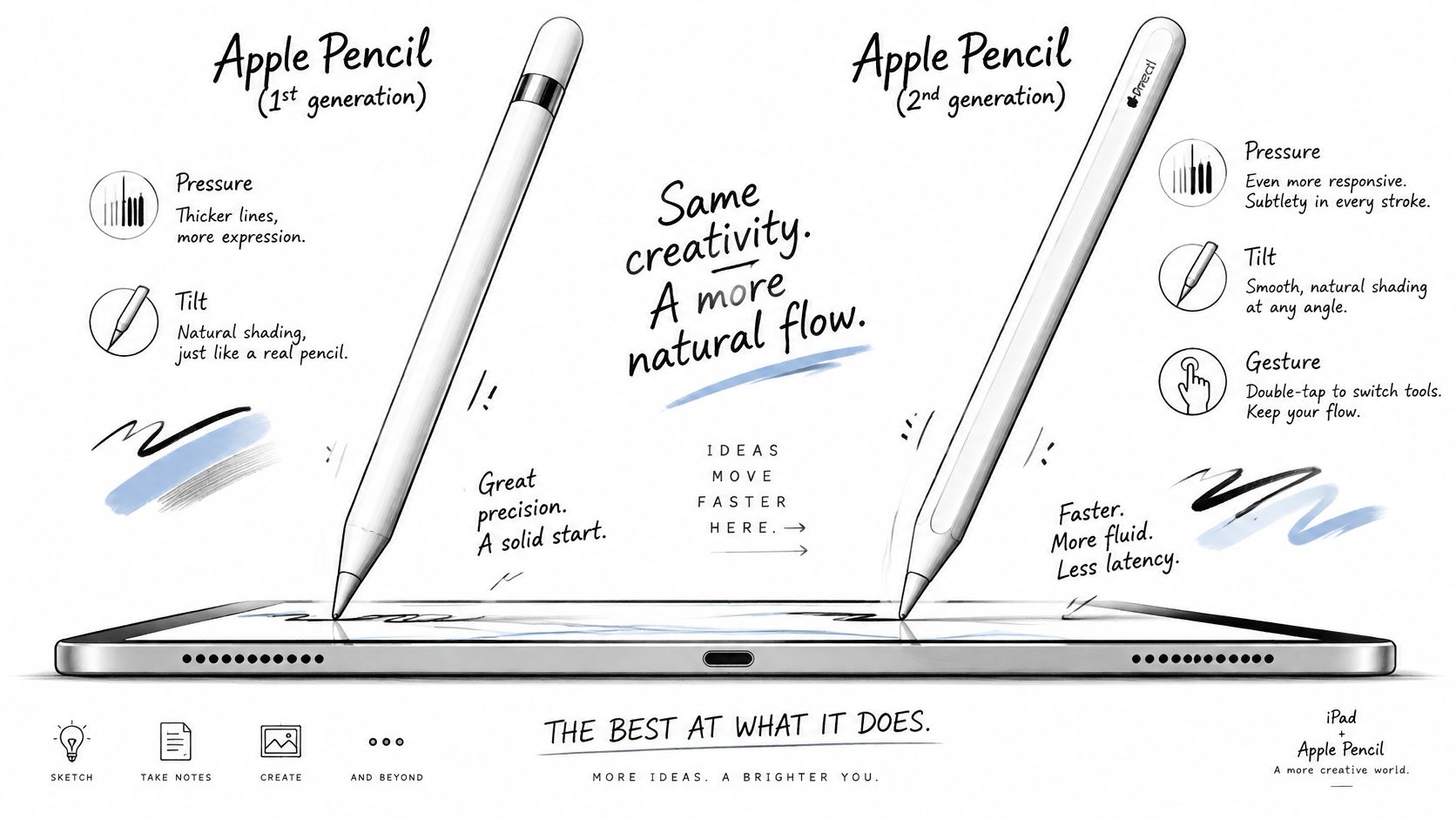
Ambos Pencil cumplen con lo básico para dibujar y escribir a mano. Eso sorprende a quienes esperan que la segunda generación gane en todos los aspectos. Ambos ofrecen sensibilidad a la presión y a la inclinación. Las diferencias principales están en el enlace y la carga, y en el cambio de herramienta mediante doble toque. La sensación de respuesta también depende del iPad, de la app y de sus ajustes.
Latencia: por qué también importa la pantalla
Ambas generaciones ofrecen entrada de baja latencia. Sin embargo, no es fiable asignar un valor fijo y universal de latencia al Apple Pencil 1 o al Apple Pencil 2. La demora que percibes depende del iPad, la frecuencia de actualización de la pantalla, la app y el software. La generación del lápiz, por sí sola, no permite establecer una ventaja fija de velocidad.
La pantalla influye en la rapidez con la que ves aparecer el trazo. Una pantalla ProMotion de hasta 120 Hz puede mostrar el movimiento con más fluidez que una de 60 Hz. Esa es una ventaja de la pantalla, no una prueba de que el Apple Pencil de segunda generación siempre responda más rápido. Comprueba la compatibilidad del lápiz por separado de la frecuencia de actualización.
No juzgues la latencia basándote solo en una ficha técnica. Pruébala con tu escritura más rápida en el iPad que tienes.
El doble toque cambia la forma de trabajar
La segunda generación también añade un gesto capacitivo de doble toque para cambiar de herramienta, por ejemplo, pasar del lápiz a la goma sin tener que ir a la barra de herramientas. La primera generación no tiene un atajo equivalente. Parece poca cosa, hasta que estás anotando diapositivas de clase y borras cada pocas líneas, o dibujando y cambiando de herramienta cada pocos trazos. Cada vez que vas a la barra de herramientas, pierdes un poco el ritmo. En una sesión larga, esas interrupciones se acumulan.
En cuanto a la presión, ambos lápices son sensibles a la presión, así que la primera generación sigue siendo adecuada para controlar el grosor del trazo y crear sombreados en apps compatibles. Si sueles variar la presión en una app de dibujo, el lápiz anterior todavía puede cumplir su función. Las ventajas prácticas de la segunda generación están sobre todo en la carga magnética y el cambio de herramienta mediante doble toque.
La configuración de la app también importa. Los ajustes de rechazo de la palma, estabilización y curvas de presión de tu app para tomar notas o dibujar pueden cambiar la sensación de uso. La función de puntero flotante del Apple Pencil (hover) permite previsualizar dónde aparecerá el trazo antes de que la punta toque la pantalla. Con el Apple Pencil de segunda generación, funciona en el iPad Pro de 11 pulgadas (4.ª generación) y el iPad Pro de 12,9 pulgadas (6.ª generación). Es una vista previa, no una función de desplazamiento. Puedes consultar más detalles en la información de Apple sobre el puntero flotante.
Probaría la combinación de iPad y Pencil antes de comprar. Escribe una frase rápida, dibuja bucles superpuestos y prueba sombreados suaves. Si el trazo se retrasa de una forma que te molesta, revisa también la app y sus ajustes. Decide según la sensación de uso en un dispositivo compatible, no por cifras generales de latencia.
Casos de uso reales según el flujo de trabajo
Las especificaciones se entienden mejor cuando las relacionas con una rutina. El mismo lápiz puede ser la opción ideal para un aula universitaria y una mala compra para un escritorio en casa. Empieza por el iPad que tienes y luego piensa cuánto tiempo y con qué frecuencia vas a escribir.
Tomar apuntes rápidos en un iPad Pro con ProMotion
Para tomar apuntes rápidos en clase con un iPad Pro que admita expresamente el Apple Pencil de 2.ª generación, el doble toque y la carga magnética son ventajas prácticas. Puedes escribir, borrar, subrayar y seguir adelante sin tocar la barra de herramientas una y otra vez. Además, el acoplamiento magnético ayuda a tener el lápiz a mano. Si tienes un iPad Pro con M4 o M5, necesitas el Apple Pencil Pro para disponer de funciones equivalentes de Apple: el de segunda generación no es compatible.
Tomar notas en un iPad antiguo con Lightning
Si usas un iPad Air de 3.ª generación, un iPad de 6.ª a 9.ª generación u otro modelo con Lightning que Apple indique como compatible, el Apple Pencil de 1.ª generación es la opción adecuada de Apple. No todos los iPad antiguos con Lightning admiten un Apple Pencil. En los modelos compatibles, sigue ofreciendo sensibilidad a la presión y a la inclinación para tomar notas y hacer dibujos. La contrapartida es tener que quitar la tapa y conectarlo, así que crea un hábito de carga que puedas mantener. Conéctalo mientras preparas café, organizas la mochila o repasas las páginas del día.
Prueba de uso: Si usas el lápiz de vez en cuando, un proceso de carga menos cómodo puede importar poco. Si lo usas a diario durante horas, se nota enseguida.
Dibujar en un iPad de 10.ª generación
Para dibujar en un iPad de 10.ª generación, elegiría el Apple Pencil de 1.ª generación con el adaptador de USB-C a Apple Pencil si necesitas controlar el grosor del trazo mediante la presión. El Apple Pencil (USB-C) ofrece un enlace y una carga más sencillos, pero no tiene sensibilidad a la presión. Aun así, puede servir para tomar notas, hacer anotaciones y crear bocetos sencillos. Al comparar precios, comprueba si el adaptador necesario está incluido o se vende por separado, y recuerda llevarlo contigo.
Piensa también en cómo se siente el lápiz después de veinte minutos, no veinte segundos. La comodidad del agarre, la fricción de la punta sobre el cristal y los ajustes de la app influyen en el control tanto como el logotipo del lateral. Si quieres entender mejor qué hace que un lápiz óptico se sienta natural, compara el ángulo de escritura, la resistencia y lo fácil que es apoyar la mano mientras escribes.
Anotaciones en PDF en el escritorio
Para hacer anotaciones en PDF en un escritorio, cualquiera de los dos Pencil funciona bien, siempre que lo uses con un iPad compatible. Resaltas texto, firmas, añades comentarios en los márgenes y rodeas detalles a un ritmo pausado. En ese caso, suele ganar el lápiz compatible más económico o práctico. La molestia de cargarlo se nota menos porque el cable o el adaptador pueden quedarse en un mismo sitio.
Los artistas que cambian de herramienta constantemente deberían darle más importancia al doble toque de la segunda generación. Es una ventaja práctica al comparar las dos primeras generaciones. Si estás considerando un lápiz alternativo para cambiar de herramienta, consulta su página de producto para comprobar exactamente cómo funciona el gesto o el botón. Un acceso directo del sistema, como abrir la vista de multitarea, no equivale necesariamente a cambiar entre lápiz y borrador dentro de una app de dibujo.
Ten en cuenta tres cosas antes de hacer el pedido. Primero, ¿cuánto dura una sesión típica? Segundo, ¿qué dispositivo tienes ya en el escritorio? Tercero, ¿necesitas específicamente un lápiz compatible de forma nativa con Apple? Las respuestas te ayudarán a acotar las opciones mejor que una clasificación genérica. Un lápiz compatible con tu iPad, que se carga como prefieres y se adapta a la duración de tus sesiones te resultará más cómodo que uno técnicamente más nuevo que te dé problemas.
Elige tu Apple Pencil antes de comprar
Sigue estos pasos en orden. No empieces por las ofertas, los colores ni la recomendación de un amigo. Primero, confirma el modelo de iPad y los lápices compatibles; después, compara el enlace y la carga, tu forma de trabajar y, por último, el precio.
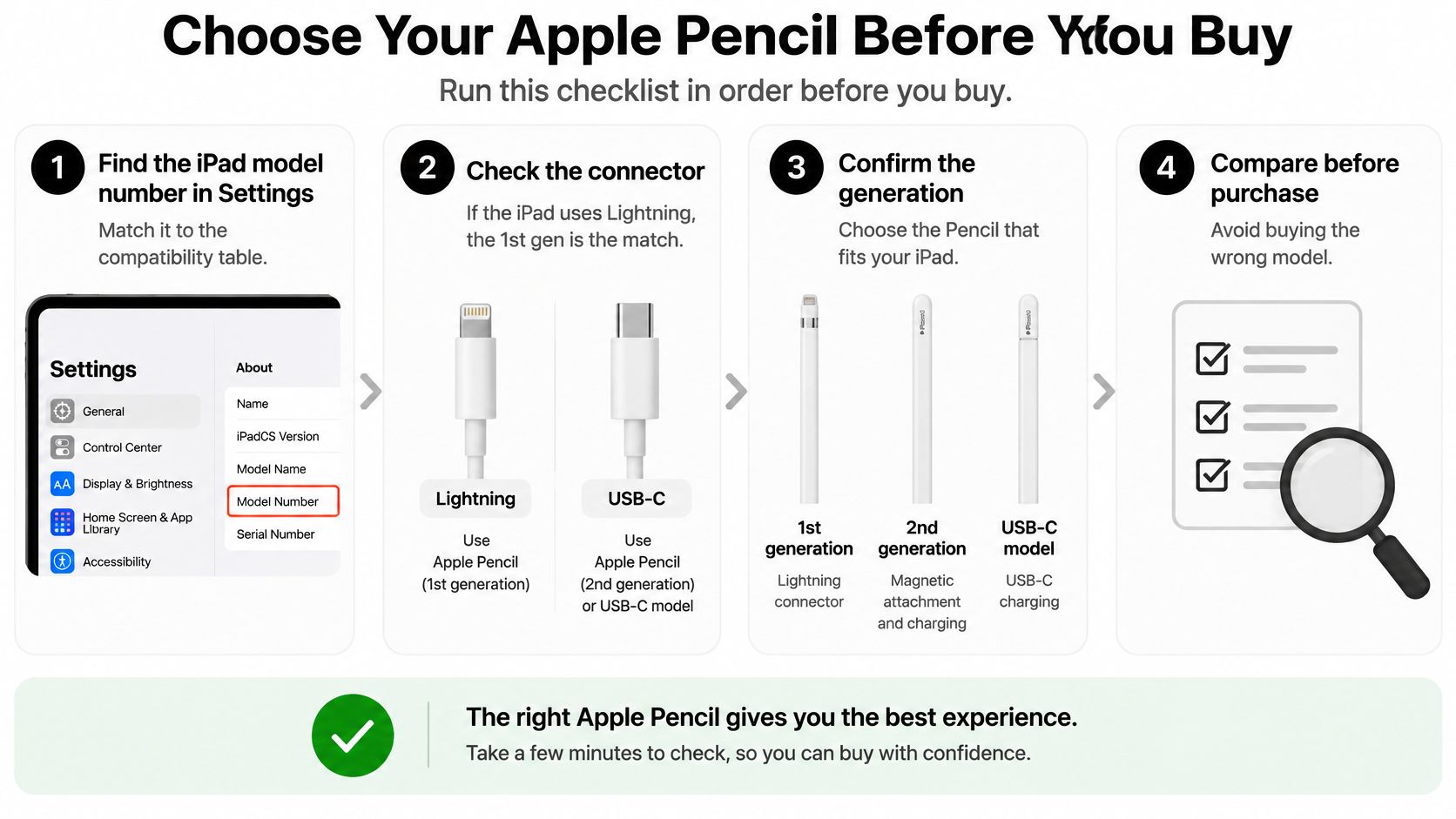
- Encuentra tu modelo: Abre Ajustes en tu iPad y compara el nombre y el número de modelo con la lista actual de compatibilidad de Apple.
- Comprueba los modelos con Lightning: Si tu iPad aparece como compatible con el Apple Pencil de 1.ª generación, puedes enlazarlo y cargarlo mediante Lightning.
- Comprueba la segunda generación: Elige el Apple Pencil de 2.ª generación solo si tu iPad concreto figura como compatible. El acoplamiento magnético, por sí solo, no basta.
- Revisa el iPad de 10.ª generación y el iPad (A16): Ambos admiten el Apple Pencil (USB-C) o el Apple Pencil de 1.ª generación con el adaptador de USB-C a Apple Pencil. De esas dos opciones, solo la primera generación tiene sensibilidad a la presión.
- Comprueba los iPad Pro, Air y mini más recientes: Muchos admiten el Apple Pencil Pro o el Apple Pencil (USB-C), no la primera ni la segunda generación. El modelo exacto es lo que determina la compatibilidad.
- Compara las alternativas: Si la compatibilidad está confirmada y no necesitas sensibilidad a la presión, un Tinymoose Pencil Pro con carga USB-C puede ser una alternativa práctica. Consulta las funciones y el precio actual del modelo que te interese.
Una última comprobación
Lee despacio el título del producto antes de pagar. Términos como Pro, USB-C, primera generación y segunda generación pueden confundirse después de abrir diez pestañas. Apple Pencil Pro y Tinymoose Pencil Pro son productos distintos. Confirma el nombre completo del lápiz, el modelo exacto de tu iPad y el método de carga. Esta breve comprobación ayuda a evitar compras equivocadas.
Elegiría un Apple Pencil compatible si la integración nativa o la sensibilidad a la presión fueran importantes para mi trabajo. La segunda generación ofrece carga magnética y doble toque en los iPad expresamente compatibles. La primera generación sigue siendo una buena opción para los dispositivos que la admiten si su método de carga encaja en tu rutina. En modelos más recientes, la opción adecuada puede ser el Apple Pencil Pro o el Apple Pencil (USB-C). Elegiría una alternativa si se confirma la compatibilidad, sus funciones se ajustan al trabajo y la diferencia de precio importa. El siguiente paso es sencillo: confirma el modelo de iPad y decide según las funciones y el sistema de carga, no solo por la generación.
Si has confirmado el modelo de tu iPad y buscas rechazo de la palma, sensibilidad a la inclinación y carga USB-C, descubre la gama Pencil Pro en Tinymoose. El acoplamiento magnético y la carga inalámbrica dependen del lápiz y del iPad concretos. Confirma tu modelo exacto y las funciones que necesitas en la página del producto antes de hacer el pedido. Recuerda que el Tinymoose Pencil Pro 2 y el Pencil Pro Ultra no tienen sensibilidad a la presión.
Compartir:
El mejor protector de pantalla para escribir en el iPad: ¿mate o vidrio?
Stylus Pen for iPad Mini: How to Choose the Right One