
Si buscas una alternativa al Apple Pencil, empieza por identificar el modelo exacto de tu iPad. Después, fíjate en cómo responde la punta, si puedes apoyar la mano en la pantalla y cómo se carga el lápiz. Estas diferencias se notan al tomar apuntes, anotar un PDF o dibujar.
| Qué conviene comprobar | Por qué importa |
|---|---|
| Modelo de iPad y versión de iPadOS | Cada lápiz tiene su propia lista de dispositivos compatibles y puede requerir una versión mínima del sistema. |
| Regularidad del trazo y rechazo de palma | El trazo debe seguir el movimiento de la punta mientras apoyas la mano en la pantalla. |
| Sensibilidad a la presión y a la inclinación | La presión puede cambiar el grosor o la opacidad de un trazo. La inclinación puede ampliar el sombreado si la herramienta de dibujo admite esa función. |
| Enlace y carga | Según el lápiz, necesitarás un cable, un adaptador o un iPad con un conector magnético compatible. |
Una alternativa al Apple Pencil puede ser suficiente para tomar notas, anotar PDF y hacer bocetos. Si trabajas con pinceles sensibles a la presión o dependes de un atajo concreto, confirma que la función esté disponible con tu lápiz, tu iPad y tu aplicación.
Índice
- Qué lápices son compatibles con tu iPad
- En qué se diferencian los cuatro modelos de Apple Pencil
- Funciones que importan al tomar notas y dibujar
- Comparativa de alternativas al Apple Pencil
- Cómo se enlazan y se cargan los lápices
- Qué funciones elegir según el uso que le des al lápiz
- Qué alternativa al Apple Pencil te conviene
Qué lápices son compatibles con tu iPad
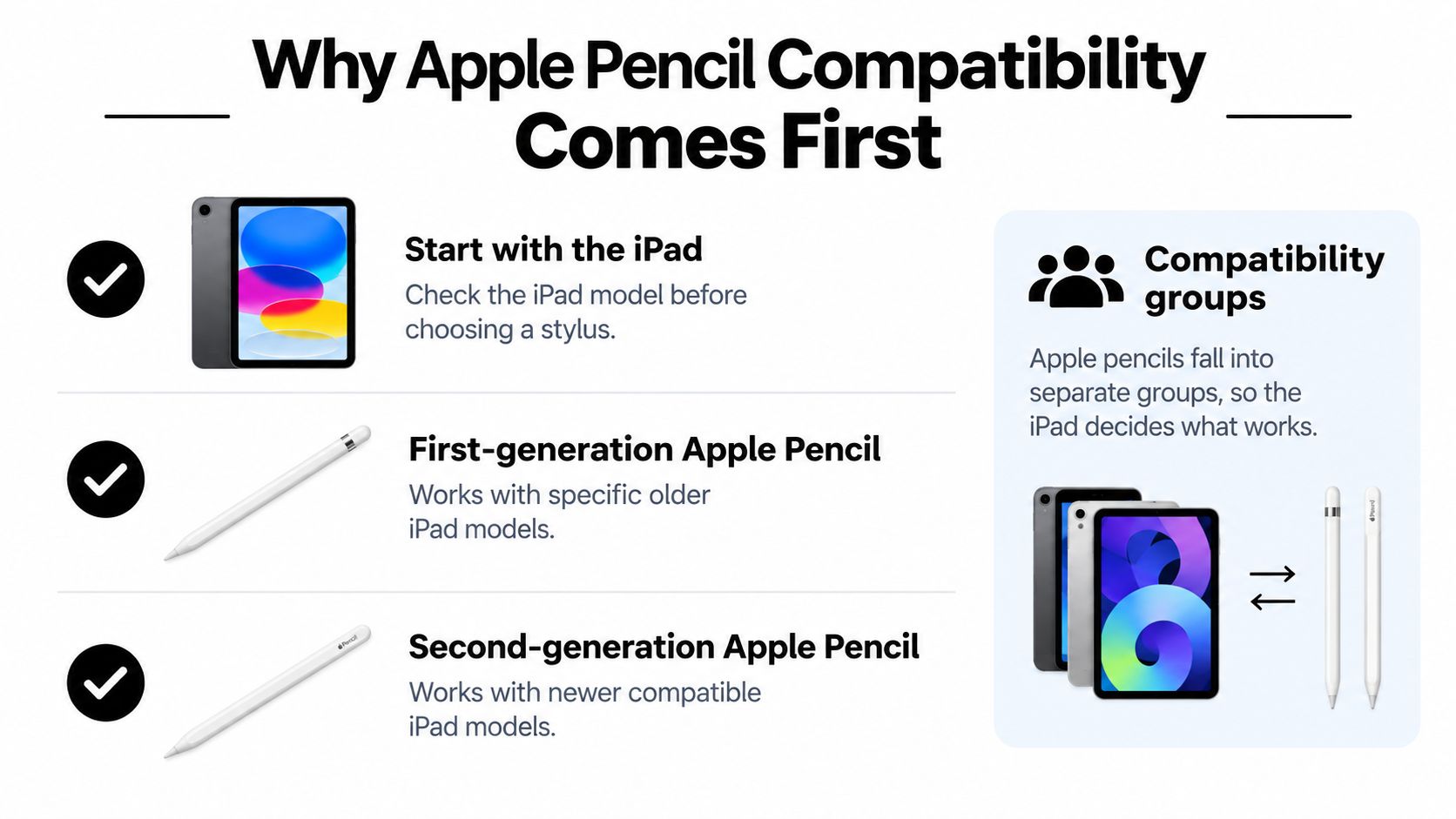
El Apple Pencil (1.ª generación), el Apple Pencil (2.ª generación), el Apple Pencil (USB-C) y el Apple Pencil Pro son compatibles con distintos modelos de iPad. Por ejemplo, el iPad mini (6.ª generación) admite el Apple Pencil (2.ª generación) y el Apple Pencil (USB-C). Los iPad mini con chip A17 Pro o A20 Pro admiten el Apple Pencil Pro y el Apple Pencil (USB-C). Consulta el comparador de Apple para ver qué modelos admite cada lápiz.
Cómo identificar tu iPad
Ve a Ajustes > General > Información y busca el nombre del modelo. Si la ficha del lápiz utiliza códigos que empiezan por A, toca Número de modelo para ver el de tu iPad. Compáralo con la lista del fabricante.
Comprueba también la versión de iPadOS. El Apple Pencil (USB-C) requiere iPadOS 17.1.1 o posterior en los iPad compatibles. Los requisitos de otros lápices pueden variar. Encontrarás más detalles en la guía de compatibilidad de Apple.
La compatibilidad varía entre los lápices Tinymoose para iPad. Revisa la ficha del lápiz que te interesa para confirmar que incluye tu iPad. Si quieres cargarlo en el lateral de la tableta, verifica también que ambos admitan la carga magnética.
Antes de hacer el pedido, confirma el modelo exacto de tu iPad, las funciones que vas a utilizar y el método de carga del lápiz.
En qué se diferencian los cuatro modelos de Apple Pencil
Una vez que sepas qué modelos funcionan con tu iPad, compara cómo se enlazan, cómo se cargan y qué funciones ofrecen para dibujar.
El Apple Pencil (1.ª generación) detecta la presión y la inclinación. Para enlazarlo y cargarlo con un iPad (10.ª generación) o un iPad (A16), necesitas un adaptador de USB-C a Apple Pencil. Consulta la ficha de Apple para comprobar el contenido de la caja.
El Apple Pencil (2.ª generación) y el Apple Pencil Pro se enlazan y se cargan mediante el conector magnético de los iPad compatibles con cada modelo. Ambos detectan la presión y la inclinación. En aplicaciones compatibles, puedes apretar el Apple Pencil Pro para abrir la paleta de herramientas o girarlo para cambiar la orientación de ciertos pinceles. El Apple Pencil (USB-C) se enlaza y se carga por cable y se acopla al lateral del iPad para guardarlo. Detecta la inclinación, pero carece de sensibilidad a la presión.
Puntero flotante y precios
El puntero flotante muestra dónde aparecerá el trazo antes de que la punta toque la pantalla. Su disponibilidad depende del iPad, el lápiz y la aplicación. Por ejemplo, el Apple Pencil (USB-C) admite esta función en determinados iPad Pro y iPad Air. Puedes consultar los modelos en las especificaciones del Apple Pencil (USB-C).
En el Apple Store de España, el Apple Pencil (USB-C) parte de 89 € y el Apple Pencil Pro, de 149 €. Consulta los precios y las funciones en el comparador de Apple.
Funciones que importan al tomar notas y dibujar
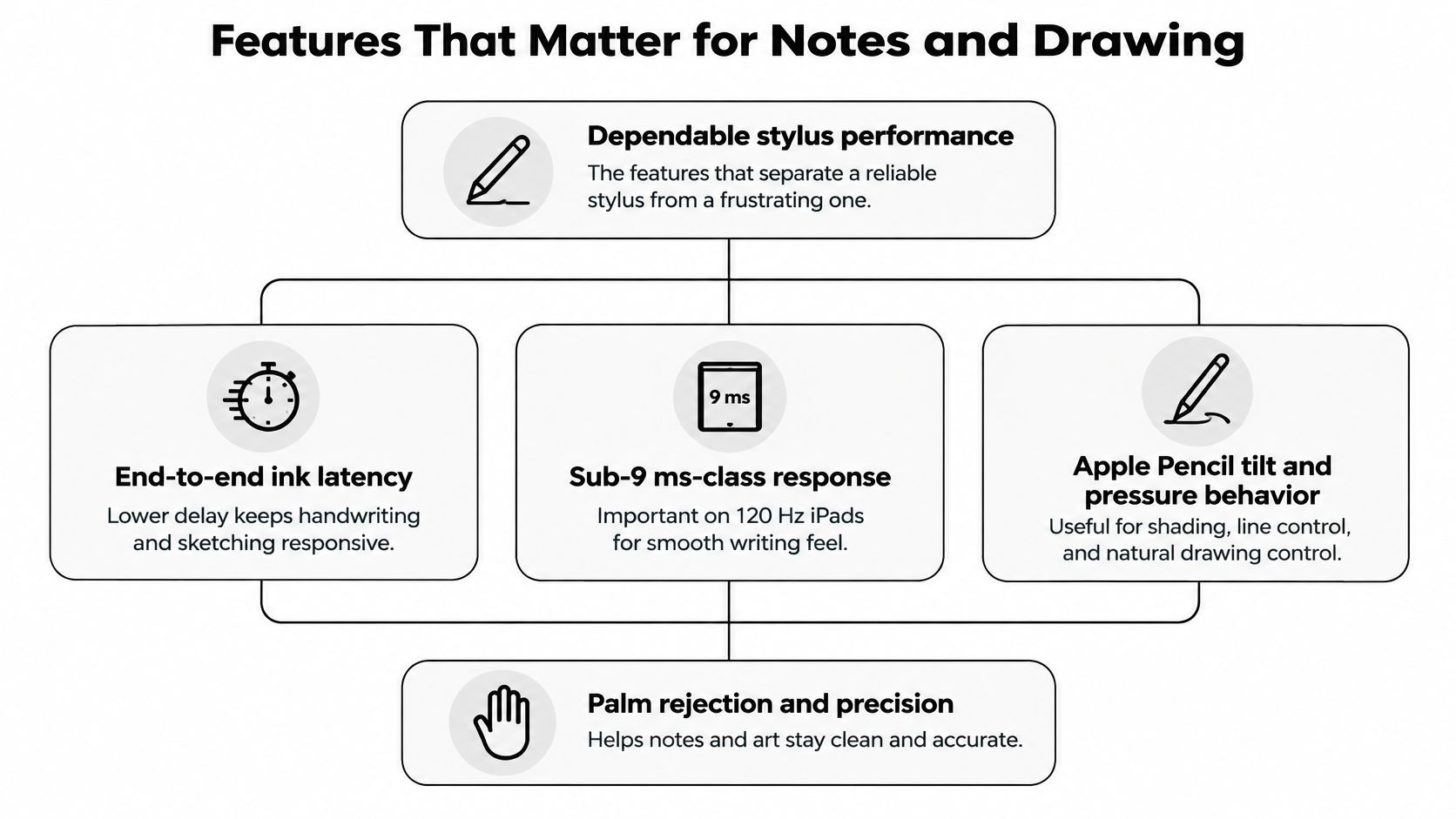
La latencia es el tiempo que pasa entre el movimiento de la punta y la aparición del trazo en pantalla. Se nota sobre todo al escribir rápido o dibujar una diagonal larga. La pantalla y la aplicación también influyen en ese retraso, así que prueba el lápiz en tu iPad con una aplicación que uses a menudo.
Sensibilidad a la inclinación y a la presión
La sensibilidad a la inclinación detecta el ángulo en el que sostienes el lápiz. En una aplicación de dibujo, un pincel que admita esta función puede producir un sombreado más ancho cuando inclinas el lápiz. La sensibilidad a la presión mide la fuerza que aplicas sobre la punta. Un pincel digital puede usar ese dato para variar el grosor o la opacidad del trazo.
Para firmar un formulario o anotar diapositivas de clase suele bastar con un trazo uniforme. Si quieres afinar una línea al reducir la presión, confirma que el lápiz admite esta función en tu iPad y pruébala con un pincel sensible a la presión.
Prueba el lápiz en las aplicaciones que usas
Escribe un párrafo a tu ritmo habitual con la palma apoyada en la pantalla. Luego dibuja algunas diagonales rápidas, ángulos cerrados y trazos suaves cerca del borde. Fíjate en si hay cortes, retrasos o marcas accidentales donde apoyas la mano.
Repite la prueba en Goodnotes, Notability o tu aplicación de dibujo. Si sueles trabajar con PDF, prueba a subrayar una frase, rodear un detalle y escribir en el margen. Para más detalles, consulta la guía de Tinymoose sobre el rechazo de palma y la guía de PDFWix sobre cómo anotar un PDF.
Comparativa de alternativas al Apple Pencil
Los cuatro lápices Tinymoose de la tabla se cargan por USB-C. Se diferencian en la punta, los atajos y los dispositivos con los que funcionan. Consulta la ficha de cada modelo para ver su precio actual y la lista de iPad compatibles.
La gama Tinymoose Pencil Pro de un vistazo
| Modelo | Precio | Características |
|---|---|---|
| Pencil Pro (Pearl White) | Ver precio | Rechazo de palma, sensibilidad a la inclinación y sujeción magnética. |
| Pencil Pro Sketch (Zebra Yellow) | Ver precio | Punta de escritura intercambiable, sensibilidad a la inclinación y punta de goma para gestos táctiles básicos. |
| Pencil Pro 2 (Midnight Black) | Ver precio | Atajos e indicador de batería en pantalla por Bluetooth, además de rechazo de palma y sensibilidad a la inclinación. |
| Pencil Pro Ultra (Midnight Black) | Ver precio | Smart Switch para alternar entre el modo iPad y el modo capacitivo. Incluye tres puntas de recambio. |
El Pencil Pro sirve para tomar notas y firmar formularios. El Pencil Pro Sketch añade una punta de goma en el extremo opuesto para tocar la pantalla y desplazarte por contenido en dispositivos compatibles. El Pencil Pro 2 utiliza Bluetooth para los atajos y para mostrar el nivel de batería en el iPad.
Revisa la ficha de cada modelo
Busca por separado la sujeción magnética, el método de carga y la sensibilidad a la presión. Por ejemplo, un lápiz puede acoplarse al lateral del iPad para guardarlo y necesitar un cable para cargarse.
Si sobre todo escribes y subrayas, comprueba cómo se enciende el lápiz, si te resulta cómodo y dónde puedes guardarlo. Si dependes de algún atajo, confirma qué acción realiza el botón en tu iPad.
Cómo se enlazan y se cargan los lápices
Comprueba cómo se pone en marcha el lápiz y qué accesorios necesitas para cargarlo. Así sabrás qué cable o adaptador llevar si quieres recargarlo entre clases o si utilizas el mismo lápiz en varios dispositivos.
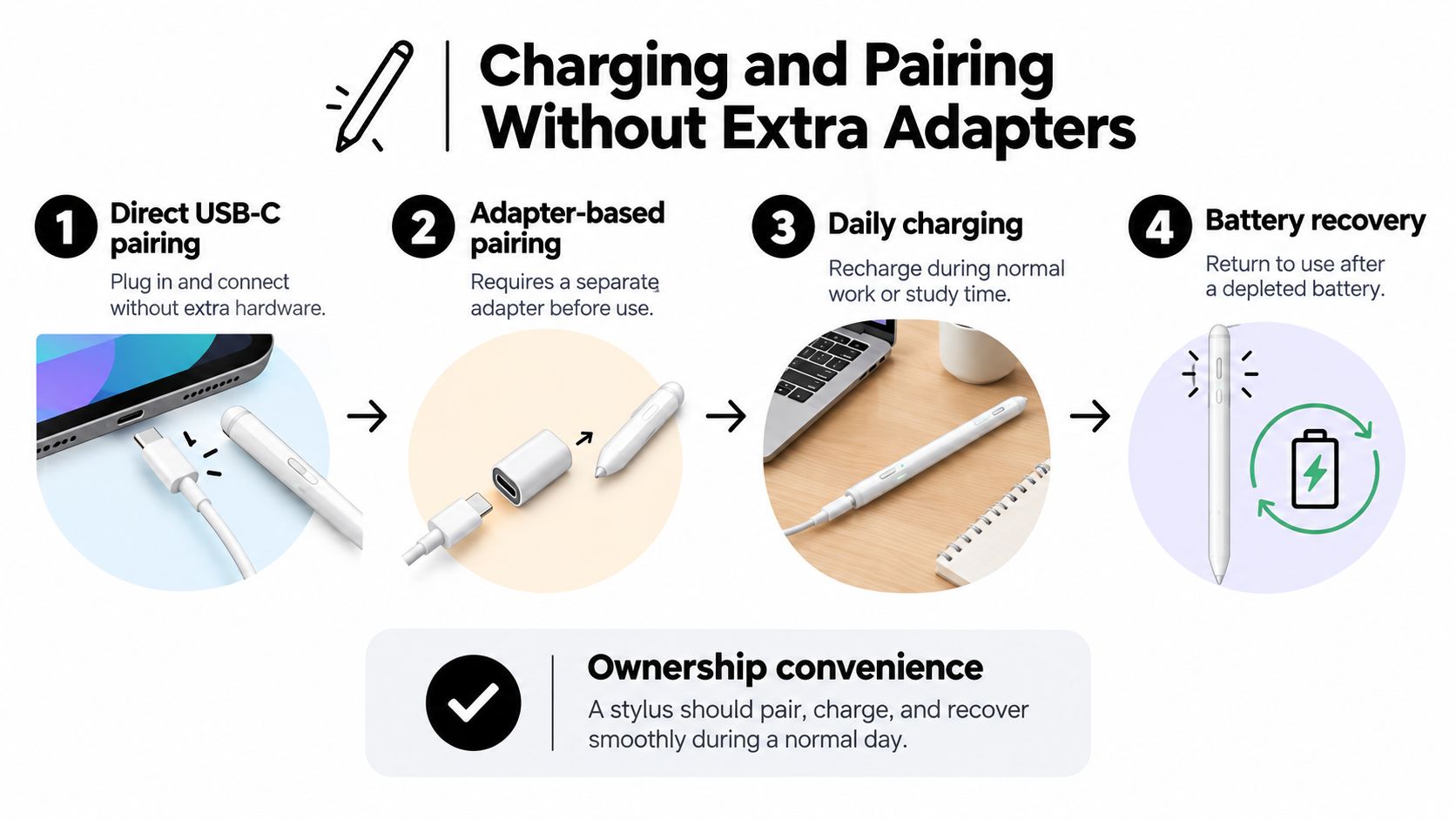
Para enlazar o cargar el Apple Pencil (USB-C), desliza la tapa y conéctalo a un iPad compatible con un cable USB-C. Con el Apple Pencil (1.ª generación), el iPad (10.ª generación) y el iPad (A16) también requieren el adaptador de USB-C a Apple Pencil.
Elige un método de carga que encaje con tu iPad
Si tu iPad se carga por USB-C, normalmente puedes usar el mismo tipo de cable para el Pencil Pro o el Pencil Pro Sketch. Si tu iPad tiene un puerto Lightning, necesitarás llevar un cable USB-C para el lápiz. Sigue las instrucciones de carga del modelo que elijas.
Si quieres cargar el lápiz en el lateral del iPad, confirma que esa combinación admite la carga magnética y que la funda deja libre el conector. Por ejemplo, el Apple Pencil Pro se carga en el conector magnético de un iPad compatible. Consulta las instrucciones de carga de Apple.
Algunos lápices permiten escribir en cuanto los enciendes. Otros usan Bluetooth para funciones como los atajos o el indicador de batería. Si cambias de dispositivo a menudo, comprueba qué funciones puedes usar antes de enlazarlos.
Qué funciones elegir según el uso que le des al lápiz
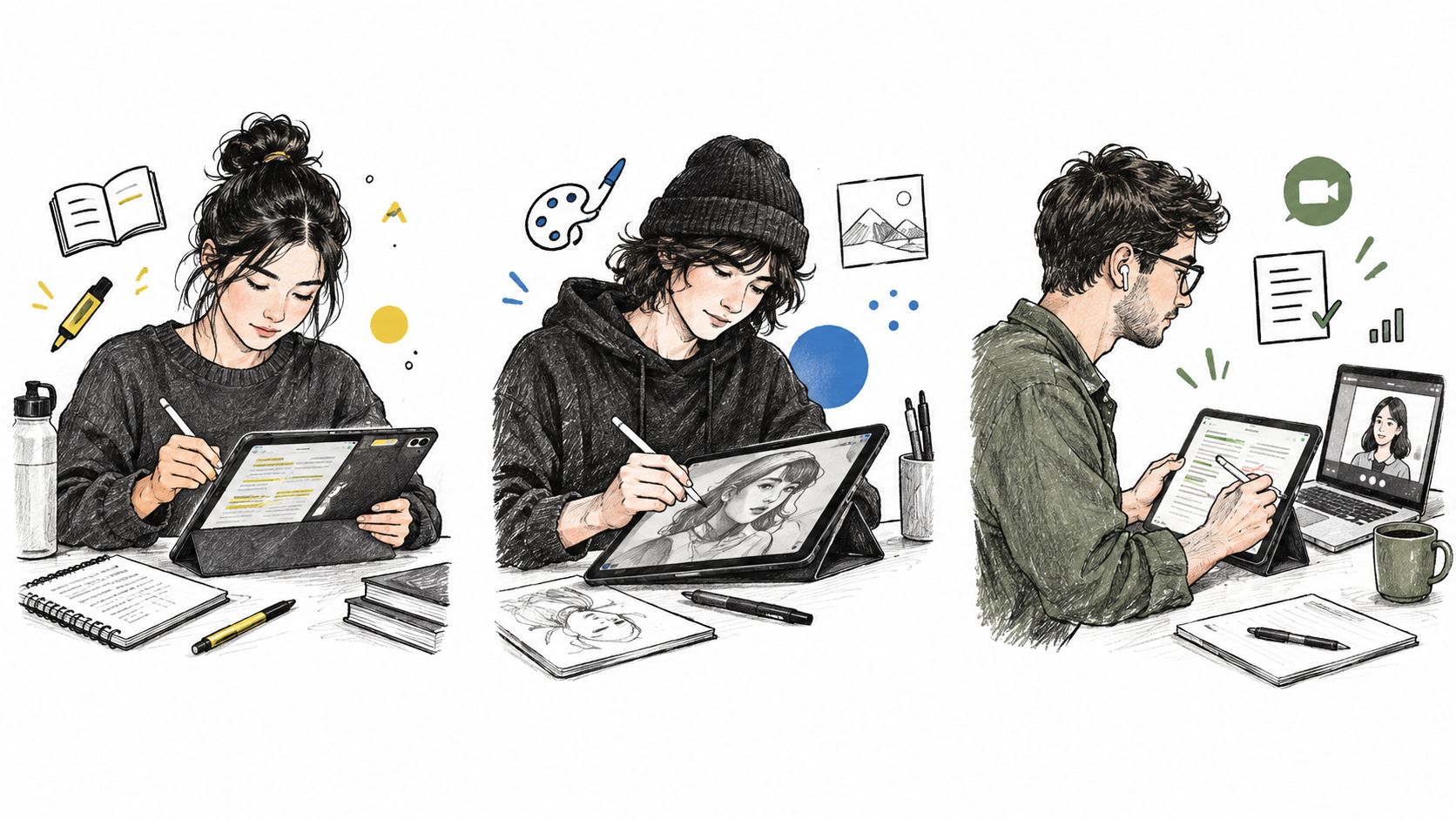
Una vez que hayas encontrado modelos compatibles, piensa en la tarea que más repites. Hacer anotaciones en un material de clase y dibujar con pinceles digitales exigen funciones distintas.
Para tomar notas y anotar PDF, da prioridad a un trazo uniforme, al rechazo de palma y a un lápiz que siga siendo cómodo después de escribir una página. El rechazo de palma te permite apoyar la mano sin que el iPad registre toques accidentales. La sensibilidad a la inclinación resulta práctica para sombrear un boceto rápido.
Para la ilustración digital, si tus pinceles responden a la presión, elige un Apple Pencil compatible que tenga esa función u otro lápiz que la admita en tu iPad. Si sobre todo haces bocetos y sombreas inclinando el lápiz, un modelo como el Pencil Pro Sketch puede encajar con tu forma de dibujar.
Si ajustas las curvas de presión de los pinceles, comprueba su efecto en la aplicación de dibujo con el lápiz y el iPad que quieres usar.
Atajos y cambios entre dispositivos
Con Smart Switch, el Pencil Pro Ultra puede cambiar de modo. Pulsa tres veces el botón de la parte superior para alternar entre el modo iPad y el modo capacitivo. En el modo capacitivo puedes usar el lápiz para tocar la pantalla y desplazarte por el contenido en iPhone y dispositivos Android compatibles. Consulta la ficha del Pencil Pro Ultra.
Antes de pagar más por los atajos, comprueba si el botón o el gesto activa una función que usas con frecuencia. Para dibujar, fíjate en cómo se desliza la punta y cómo responden tus pinceles a la presión y la inclinación. Encontrarás más detalles en la guía de Tinymoose sobre lápices para ilustración digital.
En el vídeo puedes ver un lápiz digital en acción.
Qué alternativa al Apple Pencil te conviene
Parte del modelo de tu iPad y de lo que haces con el lápiz. Para un estudiante que anota PDF en un iPad (9.ª generación), puede bastar con un trazo fluido y un sistema de carga sencillo. Para una ilustradora que dibuja en un iPad Pro (M4), puede ser decisiva la sensibilidad a la presión en su aplicación de dibujo.
Para tomar apuntes, planificar y anotar PDF, el Pencil Pro es una opción si tu iPad figura en su lista de compatibilidad. Si también quieres atajos por Bluetooth y ver la batería en pantalla, compara sus funciones con las del Pencil Pro 2.
Para hacer bocetos, considera el Pencil Pro Sketch si te gusta sombrear inclinando el lápiz. Para ilustraciones con pinceles sensibles a la presión, comprueba que el modelo elegido ofrece esa función en tu iPad. Si también quieres usar el lápiz para gestos táctiles básicos en un teléfono, echa un vistazo al Pencil Pro Ultra y a la reseña de Cult of Mac.
Para niños o para un iPad que comparte la familia, el Pencil Mini ofrece un diseño compacto, una zona de agarre de silicona suave y un indicador LED. Consulta la ficha del Pencil Mini para ver los iPad compatibles y los colores disponibles.
Comprar lápices para varios iPad
Si compras lápices para un centro educativo o una empresa, haz una lista de los modelos de iPad que se usan. Comprueba que el lápiz funciona con cada uno antes de solicitar un presupuesto a Tinymoose para un pedido al por mayor.
Compara las opciones de carga, las funciones de escritura y los atajos de los modelos compatibles en la gama de lápices Tinymoose para iPad.
Si tienes ocasión de probar el lápiz antes de comprarlo, escribe unas líneas, anota una página o haz un boceto rápido en la aplicación que más usas.
Compartir:
Pink Stylus Pen for iPad: How to Choose the Right One
How to Use Apple Pencil on iPad: Setup, Settings and Fixes