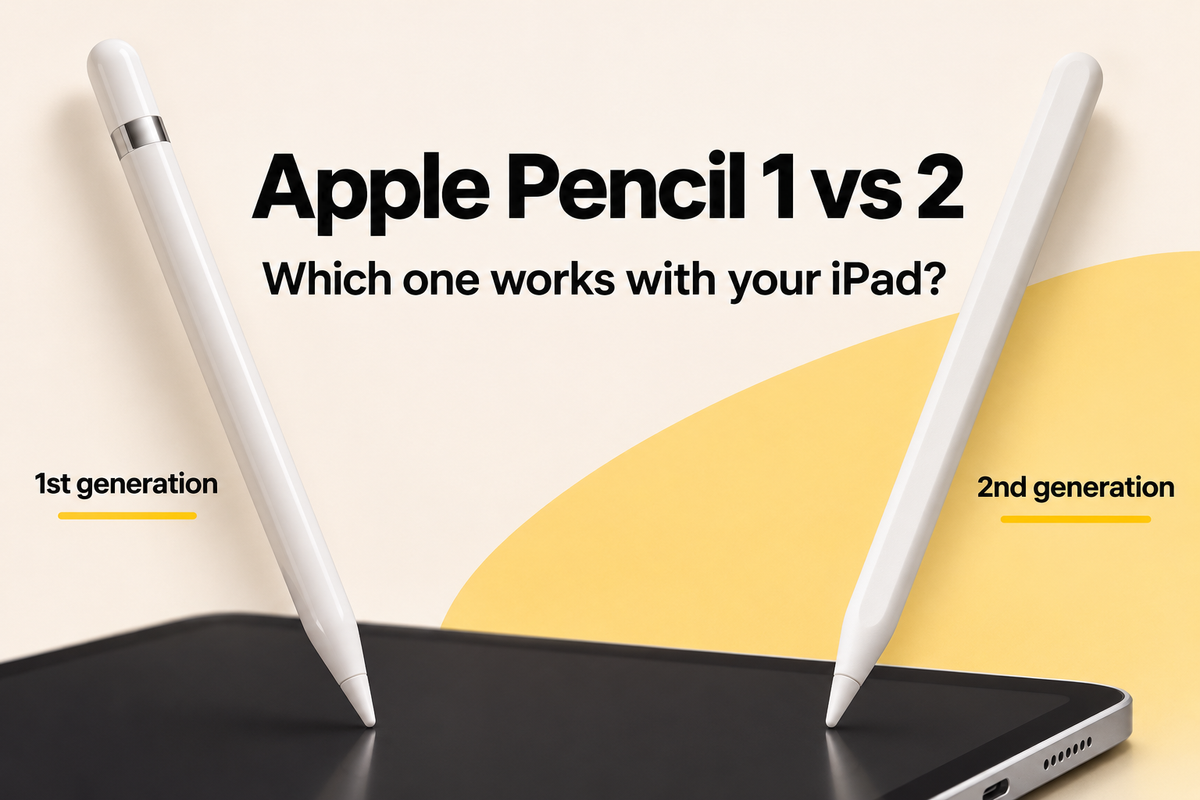
Vous déballez un nouvel iPad, ouvrez Notes, approchez de l’écran le Pencil acheté avec la tablette et rien ne se passe. Aucun message de jumelage, aucun trait, aucune recharge. C’est un début frustrant, mais le stylet n’est pas forcément défectueux. Pour choisir entre l’Apple Pencil 1 et le 2, vous ne choisissez pas vraiment une génération en premier : c’est votre iPad qui détermine les modèles compatibles. Une fois cette compatibilité vérifiée, il devient plus simple de comparer la recharge, les gestes et le prix. Si vous vous trompez, même un Pencil tout neuf peut devenir un accessoire coûteux que vous ne pouvez pas utiliser.
Table des matières
- Apple Pencil 1 ou 2 : comparaison en un coup d’œil
- Votre iPad détermine quel Apple Pencil vous pouvez utiliser
- Jumelage et recharge au quotidien
- Comparaison de la vitesse, de la pression et des gestes
- Cas d’utilisation concrets selon votre façon de travailler
- Choisissez votre Apple Pencil avant de l’acheter
Apple Pencil 1 ou 2 : comparaison en un coup d’œil
Imaginez que vous ayez changé d’iPad, gardé votre ancien Pencil et pensé qu’il fonctionnerait toujours. Cette supposition peut conduire à une erreur d’achat. Les deux stylets partagent un nom et des fonctions de base, mais ils appartiennent à des générations matérielles différentes et utilisent des méthodes différentes pour se jumeler et se recharger.
Selon les caractéristiques techniques d’Apple, le modèle de première génération a été présenté en 2015, puis celui de deuxième génération en 2018. Le modèle de première génération mesure 175,7 millimètres de long et 8,9 millimètres de diamètre, et pèse 20,7 grammes, tandis que le modèle de deuxième génération pèse 18,2 grammes, soit environ 12,1 % de moins que le modèle d’origine. Ce stylet plus léger est également doté d’un côté plat : il roule moins sur un bureau et peut rester fixé sur le côté des iPad compatibles.
Ce qui les distingue vraiment
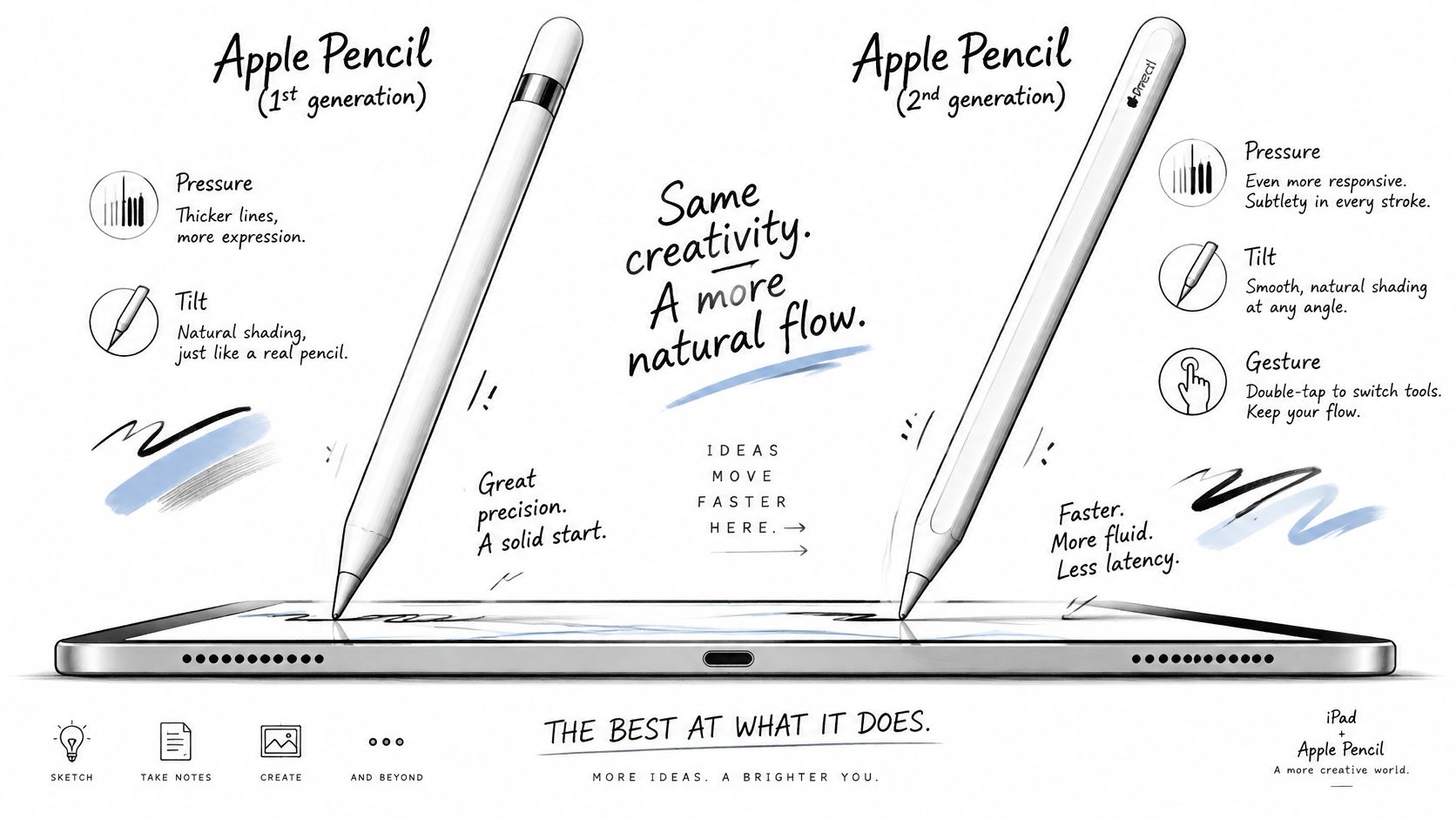
Les deux générations prennent en charge le Bluetooth, la sensibilité à l’inclinaison, l’écriture à faible latence et la sensibilité à la pression. Pour la prise de notes manuscrites, l’annotation et l’illustration numérique, ces fonctions de base sont très similaires. La sensibilité à la pression n’est donc pas réservée à la deuxième génération : les deux modèles en disposent. Les principaux avantages de la deuxième génération sont un système de recharge différent, un stylet légèrement plus léger et le double toucher pour changer d’outil.
Le modèle de première génération se jumelle et se recharge grâce à un connecteur Lightning intégré. Le modèle de deuxième génération utilise une fixation magnétique pour le jumelage et la recharge sans fil. Les deux stylets ne sont pas interchangeables. La compatibilité dépend du modèle exact d’iPad : une fixation magnétique ne suffit pas à confirmer que l’Apple Pencil de deuxième génération fonctionnera avec votre tablette.
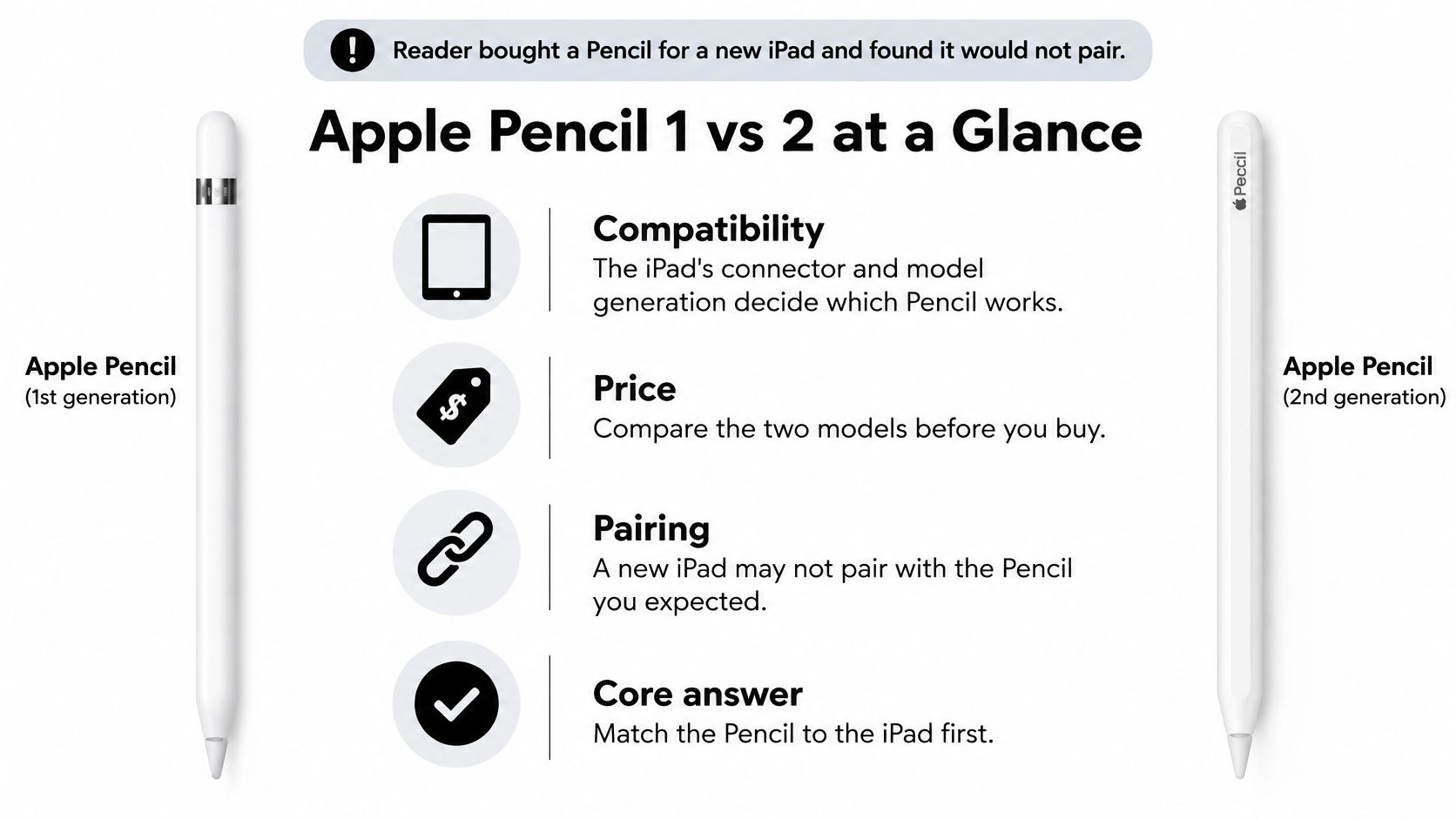
Apple Pencil de 1re génération ou de 2e génération : comparaison en un coup d’œil
| Caractéristique | Apple Pencil (1re génération) | Apple Pencil (2e génération) |
|---|---|---|
| Année de présentation | 2015 | 2018 |
| Poids | 20,7 g | 18,2 g |
| Recharge | Connecteur Lightning ; adaptateur USB-C vers Apple Pencil et câble USB-C nécessaires avec l’iPad (10e génération) et l’iPad (A16) | Recharge sans fil par fixation magnétique sur les iPad explicitement compatibles |
| Fixation | Aucune fixation magnétique à l’iPad ; le capuchon amovible protège le connecteur Lightning | Se fixe magnétiquement sur le côté des iPad compatibles |
| Sensibilité à la pression et à l’inclinaison | Oui | Oui |
| Compatibilité | Certains iPad avec Lightning, ainsi que l’iPad (10e génération) et l’iPad (A16) avec adaptateur | iPad mini (6e génération), iPad Air (4e et 5e générations), iPad Pro 11 pouces (de la 1re à la 4e génération) et iPad Pro 12,9 pouces (de la 3e à la 6e génération) |
Le prix compte, mais seulement après la compatibilité. Chaque modèle d’Apple Pencil ne fonctionne qu’avec certains iPad, tandis que la gamme Tinymoose Pencil Pro propose des alternatives pour différents besoins et budgets. Comparez les prix actuels dans chaque boutique, car ils varient selon le pays, la devise et les offres. Avant de comparer leur prise en main, répondez à trois questions : quel iPad possédez-vous ? Comment le jumelage et la recharge s’intégreront-ils à votre quotidien ? Pour quel usage avez-vous besoin du stylet ?
Votre iPad détermine quel Apple Pencil vous pouvez utiliser
Ouvrez Réglages > Général > Informations et notez le nom ainsi que le numéro de modèle de votre iPad. Ne vous fiez pas à votre mémoire et ne vous basez pas uniquement sur le port. Un port USB-C ne garantit pas la compatibilité avec l’Apple Pencil de deuxième génération. La fixation magnétique ne constitue pas non plus une preuve de compatibilité.
Règle pratique : Vérifiez d'abord le nom du modèle et sa génération pour choisir le stylet. Toutes les autres préférences passent après.
Le guide de compatibilité d’Apple indique que le modèle de première génération fonctionne avec l’iPad de sixième à neuvième génération, l’iPad Air de troisième génération, l’iPad mini de cinquième génération, l’iPad Pro de 9,7 et 10,5 pouces, ainsi que l’iPad Pro de 12,9 pouces de première et deuxième génération. Il est également compatible avec l’iPad de dixième génération et l’iPad (A16), avec l’adaptateur nécessaire au jumelage et à la recharge. Le modèle de deuxième génération est compatible avec l’iPad Pro 11 pouces de première à quatrième génération, l’iPad Pro 12,9 pouces de troisième à sixième génération, l’iPad Air de quatrième et cinquième génération et l’iPad mini de sixième génération.
L’option USB-C que beaucoup d’acheteurs oublient
L’iPad de 10e génération et l’iPad (A16) méritent une attention particulière. Ils utilisent l’USB-C, mais l’Apple Pencil de première génération nécessite un adaptateur USB-C vers Apple Pencil et un câble USB-C pour le jumelage et la recharge. Ils ne sont pas compatibles avec l’Apple Pencil de deuxième génération. Malgré le design récent de ces tablettes, la première génération reste l’une des options Apple compatibles.
Cet adaptateur est nécessaire pour jumeler et recharger l’Apple Pencil de première génération avec ces deux iPad. La liste de compatibilité d’Apple indique également que l’Apple Pencil (USB-C) fonctionne avec ces modèles. Il se jumelle et se recharge directement à l’aide d’un câble USB-C. Il est sensible à l’inclinaison, mais ne propose ni sensibilité à la pression ni recharge sans fil. Sa fixation magnétique sert uniquement au rangement. Des modèles plus récents, comme l’iPad Pro avec puce M4 ou M5, l’iPad Air avec puce M2, M3 ou M4 et l’iPad mini avec puce A17 Pro ou A20 Pro, sont compatibles avec l’Apple Pencil Pro ou l’Apple Pencil (USB-C), et non avec la première ou la deuxième génération.
Quel Apple Pencil est compatible avec votre iPad ?
| Modèle d’iPad | Apple Pencil (1re génération) | Apple Pencil (2e génération) | Jumelage et recharge |
|---|---|---|---|
| iPad (de la 6e à la 9e génération) | Oui | Non | Port Lightning ; retirez le capuchon et branchez le stylet |
| iPad mini (5e génération) | Oui | Non | Port Lightning |
| iPad Air (3e génération) | Oui | Non | Port Lightning |
| iPad Pro 9,7 pouces et 10,5 pouces | Oui | Non | Port Lightning |
| iPad Pro 12,9 pouces (1re et 2e générations) | Oui | Non | Port Lightning |
| iPad (10e génération) | Oui, avec adaptateur USB-C vers Apple Pencil et câble USB-C | Non | Autre option : Apple Pencil (USB-C), sans sensibilité à la pression ni recharge sans fil |
| iPad (A16) | Oui, avec adaptateur USB-C vers Apple Pencil et câble USB-C | Non | Autre option : Apple Pencil (USB-C), sans sensibilité à la pression ni recharge sans fil |
| iPad mini (6e génération) | Non | Oui | Jumelage et recharge magnétiques avec la 2e génération ; Apple Pencil (USB-C) également compatible |
| iPad Air (4e et 5e générations) | Non | Oui | Jumelage et recharge magnétiques avec la 2e génération ; Apple Pencil (USB-C) également compatible |
| iPad Pro 11 pouces (de la 1re à la 4e génération) | Non | Oui | Jumelage et recharge magnétiques avec la 2e génération ; Apple Pencil (USB-C) également compatible |
| iPad Pro 12,9 pouces (de la 3e à la 6e génération) | Non | Oui | Jumelage et recharge magnétiques avec la 2e génération ; Apple Pencil (USB-C) également compatible |
| iPad Pro 11 et 13 pouces (M4 et M5) | Non | Non | Apple Pencil Pro ou Apple Pencil (USB-C) |
| iPad Air 11 et 13 pouces (M2, M3 et M4) | Non | Non | Apple Pencil Pro ou Apple Pencil (USB-C) |
| iPad mini (A17 Pro et A20 Pro) | Non | Non | Apple Pencil Pro ou Apple Pencil (USB-C) |
Comment choisir une alternative compatible
Si les prix d’Apple vous poussent à chercher ailleurs, vérifiez la liste exacte des modèles compatibles avec le stylet avant de l’acheter. Ne présumez pas qu’il est compatible avec de nombreux iPad en vous fiant à la photo du produit ou à un autre modèle de la même gamme. Chez Tinymoose aussi, les appareils compatibles et les fonctions de recharge varient selon le modèle de stylet. Vérifiez que votre iPad précis figure sur la page du produit.
Dans cette gamme, le Tinymoose Pencil Pro 2 (noir minuit) propose des commandes gestuelles, le rejet de la paume, la sensibilité à l’inclinaison, une fixation magnétique et la recharge USB-C. Le Tinymoose Pencil Pro Ultra avec technologie Smart Switch est proposé en noir minuit ou en blanc alpin. Ces deux modèles ne sont pas sensibles à la pression. Consultez les prix actuels et la compatibilité exacte sur la page de chaque produit. Le Tinymoose Pencil Pro et ses variantes sont des produits Tinymoose, distincts de l’Apple Pencil Pro.
Je garderais tout de même un Apple Pencil parmi vos options si l’intégration à l’écosystème Apple est essentielle à votre façon de travailler. La sensibilité à la pression peut aussi être importante pour le dessin. Une fois la compatibilité vérifiée, demandez-vous si les fonctionnalités justifient le prix pour prendre des notes, planifier ou dessiner.
Jumelage et recharge au quotidien
La compatibilité détermine si un stylet fonctionne. La recharge influence le confort d’utilisation après un mois. La première génération nécessite une connexion physique pour le jumelage et la recharge. La procédure fonctionne, mais, selon l’iPad, elle peut demander plus d’accessoires que la recharge magnétique de la deuxième génération.
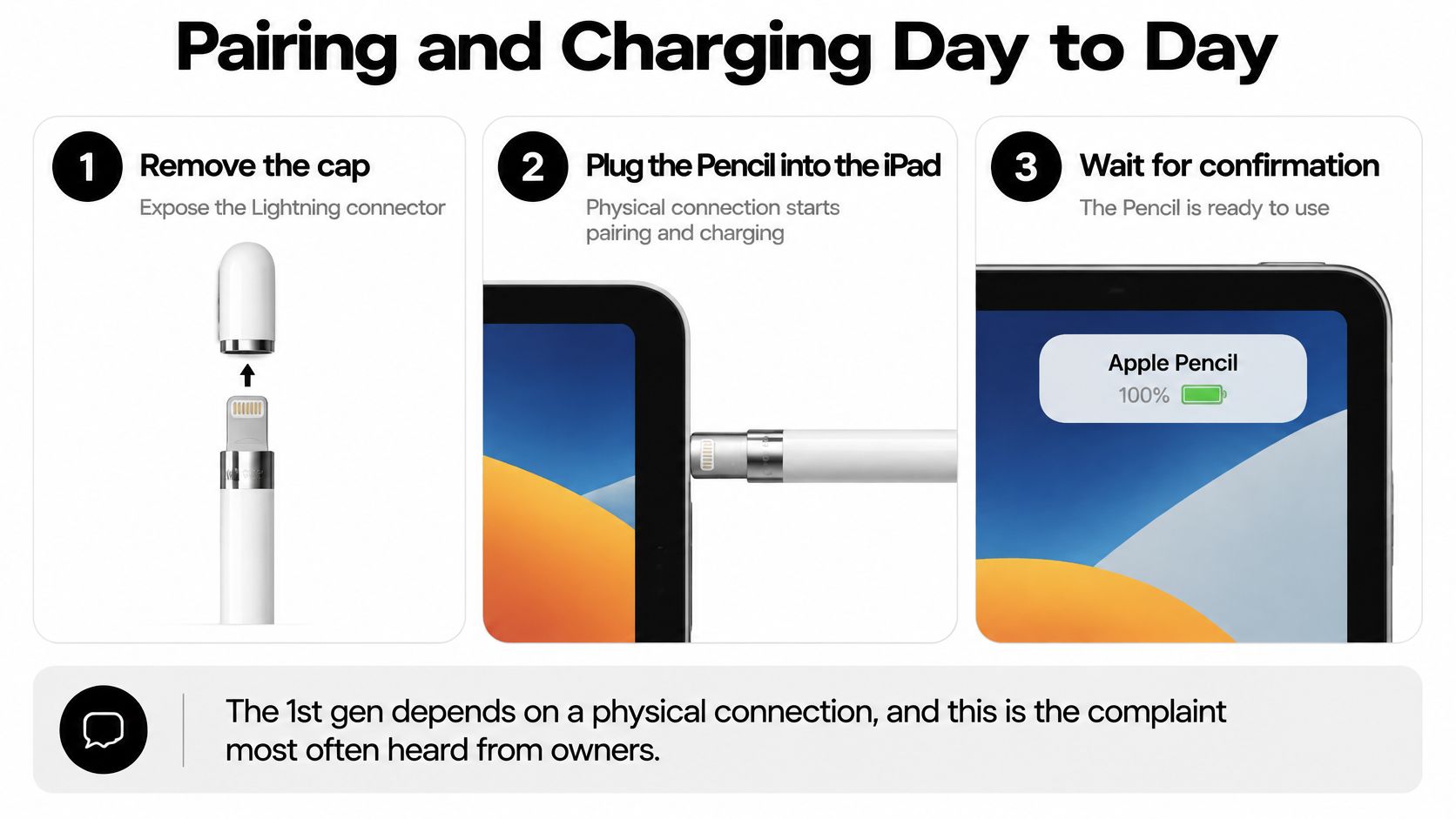
L’illustration ci-dessous présente la procédure de première génération dans sa forme la plus simple.
La procédure Lightning
Le guide Apple pour jumeler et recharger l’Apple Pencil de première génération indique cette procédure pour les iPad compatibles dotés d’un port Lightning.
- Retirez le capuchon : Enlevez le capuchon pour exposer le connecteur Lightning.
- Branchez-le à l’iPad : Insérez directement le Pencil dans le connecteur Lightning de l’iPad.
- Appuyez sur « Jumeler » : Appuyez sur le bouton Jumeler lorsque vous y êtes invité, puis laissez le stylet connecté pour qu’il se recharge.
Apple décrit également une autre méthode de recharge utilisant un adaptateur de charge pour Apple Pencil, un câble Lightning et un adaptateur secteur. Dans les deux cas, vous devez manipuler un petit capuchon et un connecteur exposé. Rangez toujours le capuchon au même endroit pour éviter de le perdre. Si le jumelage échoue ou que la batterie semble peu fiable, ce guide d’utilisation de l’Apple Pencil avec un iPad explique les bases du jumelage et de la recharge avant que vous ne concluiez que le stylet est en panne.
Avec l’iPad de 10e génération et l’iPad (A16), la procédure demande davantage d’accessoires. Il vous faut l’adaptateur USB-C vers Apple Pencil ainsi qu’un câble USB-C compatible. Branchez le Pencil à l’adaptateur, puis reliez ce dernier à l’iPad à l’aide du câble. Cela reste simple au bureau, mais moins pratique dans un amphithéâtre, dans un train ou quand vous n’avez que quelques minutes entre deux réunions. Le modèle d’iPad détermine donc en partie la façon de jumeler et de recharger votre stylet.
Les alternatives magnétiques et USB-C
La deuxième génération élimine la plupart de ces contraintes sur les iPad explicitement compatibles. Posez le Pencil sur le connecteur magnétique situé sur le côté de l’iPad pour le jumeler et le recharger sans fil. Il reste fixé à la tablette au lieu de se retrouver en vrac dans un sac. Pour les personnes qui utilisent un stylet toute la journée, l’avoir chargé et à portée de main est un avantage pratique. Sur certains iPad plus récents, cette fonction de recharge est prévue pour l’Apple Pencil Pro, et non pour la deuxième génération. Vérifiez toujours le modèle exact.
Cette vidéo montre comment se déroule le jumelage en pratique, afin de vous donner une idée de la différence de manipulation.
Autre option, le Tinymoose Pencil Pro (blanc nacré) se recharge par USB-C et offre le rejet de la paume, la sensibilité à l’inclinaison et une fixation magnétique. Vous n’avez ainsi plus besoin du connecteur Lightning et pouvez utiliser un câble USB-C compatible. Sur ce modèle, la fixation magnétique sert au rangement, pas à la recharge sans fil. Confirmez la compatibilité avec votre iPad avant l’achat.
Faites un simple test d’utilisation quotidienne avant d’acheter. Réfléchissez au nombre de fois où vous devrez retirer un capuchon, chercher un adaptateur ou trouver le bon câble. Si cela se produit plusieurs fois par jour entre les cours ou les réunions, la facilité de recharge mérite d’être prise en compte dans votre décision. C’est un avantage que vous apprécierez longtemps après le déballage.
Comparaison de la vitesse, de la pression et des gestes
Les deux Pencil assurent les fonctions essentielles du dessin et de l’écriture manuscrite. Cela surprend les acheteurs qui s’attendent à ce que la deuxième génération l’emporte sur tous les critères. Les deux modèles sont sensibles à la pression et à l’inclinaison. Les principales différences concernent le jumelage et la recharge, ainsi que le changement d’outil par double toucher. La sensation de réactivité dépend aussi de l’iPad, de l’application et de ses réglages.
Latence : pourquoi l’écran compte aussi
Les deux générations permettent une saisie à faible latence. Il n’est toutefois pas fiable d’attribuer une valeur fixe et universelle à l’Apple Pencil 1 ou à l’Apple Pencil 2. Le décalage perçu dépend de l’iPad, de la fréquence de rafraîchissement de l’écran, de l’application et du logiciel. La génération du stylet ne suffit donc pas à déterminer un avantage de vitesse systématique.
L’écran influence la rapidité avec laquelle le trait apparaît. Un écran ProMotion pouvant atteindre 120 Hz peut afficher les mouvements de manière plus fluide qu’un écran de 60 Hz. Il s’agit d’un avantage de l’écran, pas d’une preuve que l’Apple Pencil de deuxième génération réagit toujours plus vite. Vérifiez la compatibilité du stylet indépendamment de la fréquence de rafraîchissement.
Ne jugez pas la latence uniquement d’après une fiche technique. Évaluez-la avec votre écriture la plus rapide, sur l’iPad que vous possédez.
Le double toucher change la façon de travailler
Le modèle de deuxième génération ajoute aussi un geste capacitif de double toucher pour changer d’outil, par exemple passer du stylo à la gomme sans utiliser la barre d’outils. Le modèle de première génération ne propose aucun raccourci équivalent. Cela peut sembler anodin, mais c’est pratique lorsque vous annotez des diapositives de cours en effaçant régulièrement, ou lorsque vous changez souvent d’outil en dessinant. Chaque passage par la barre d’outils interrompt un peu votre rythme. Au fil d’une longue séance, ces interruptions s’accumulent.
Concernant la pression, les deux stylets sont sensibles à la pression. Le modèle de première génération reste donc adapté au contrôle de l’épaisseur du trait et à la création d’ombrages dans les applications compatibles. Si vous faites surtout varier la pression dans une application de dessin, l’ancien stylet peut encore répondre à vos besoins. La deuxième génération facilite surtout le quotidien grâce à la recharge magnétique et au changement d’outil par double toucher.
Les réglages de vos applications comptent aussi. Le rejet de la paume, la stabilisation et les courbes de pression dans votre application de prise de notes ou de dessin peuvent modifier les sensations d’utilisation. Le survol avec l’Apple Pencil (hover) affiche un aperçu de l’endroit où le trait apparaîtra avant que la pointe touche l’écran. Avec l’Apple Pencil de deuxième génération, cette fonction est disponible sur l’iPad Pro 11 pouces (4e génération) et l’iPad Pro 12,9 pouces (6e génération). Il s’agit d’un aperçu, pas d’une fonction de défilement. Pour en savoir plus, consultez les informations d’Apple sur le survol.
Je testerais la combinaison iPad et Pencil avant l’achat. Écrivez une phrase rapide, dessinez des boucles qui se chevauchent et essayez des ombrages légers. Si le trait apparaît avec un retard gênant, vérifiez aussi l’application et ses réglages. Choisissez selon les sensations sur un appareil compatible, et non d’après des chiffres généraux de latence.
Cas d’utilisation concrets selon votre façon de travailler
Les caractéristiques sont plus faciles à comprendre quand on les associe à une routine. Le même stylet peut être le choix évident dans un amphithéâtre et un mauvais achat pour un bureau à la maison. Commencez par l’iPad que vous possédez, puis réfléchissez à la durée et à la fréquence de vos séances d’écriture.
Prise de notes rapide sur un iPad Pro avec ProMotion
Pour prendre des notes rapidement en cours sur un iPad Pro explicitement compatible avec l’Apple Pencil de 2e génération, le double toucher et la recharge magnétique sont des avantages pratiques. Vous pouvez écrire, effacer, souligner et continuer sans toucher sans cesse la barre d’outils. La fixation magnétique permet aussi de garder le stylet à portée de main. Sur un iPad Pro avec puce M4 ou M5, il faut l’Apple Pencil Pro pour retrouver des fonctions Apple comparables : la deuxième génération n’est pas compatible.
Prise de notes sur un ancien iPad Lightning
Si vous utilisez un iPad Air de 3e génération, un iPad de 6e à 9e génération ou un autre modèle Lightning indiqué comme compatible par Apple, l’Apple Pencil de 1re génération est le modèle Apple adapté. Tous les anciens iPad avec port Lightning ne prennent pas en charge l’Apple Pencil. Sur les appareils compatibles, il offre toujours la sensibilité à la pression et à l’inclinaison pour prendre des notes et dessiner. En contrepartie, il faut retirer le capuchon et le brancher ; adoptez donc une habitude de recharge que vous conserverez. Branchez-le pendant que vous préparez votre café, faites votre sac ou relisez les pages de la journée.
Test en situation : Pour des séances courtes et occasionnelles, une recharge moins pratique peut être un détail. Si vous utilisez le stylet plusieurs heures par jour, ses contraintes se remarquent vite.
Dessin sur un iPad de 10e génération
Pour dessiner sur un iPad de 10e génération, je choisirais l’Apple Pencil de 1re génération avec l’adaptateur USB-C vers Apple Pencil si vous souhaitez contrôler l’épaisseur du trait par la pression. L’Apple Pencil (USB-C) offre un jumelage et une recharge plus simples, mais n’est pas sensible à la pression. Il peut néanmoins convenir à la prise de notes, aux annotations et aux croquis simples. Au moment de comparer les prix, vérifiez si l’adaptateur nécessaire est inclus ou vendu séparément, et pensez à l’emporter.
Pensez aussi au confort du stylet après vingt minutes d’utilisation, et pas seulement après vingt secondes. Le confort de la prise en main, la friction de la pointe sur le verre et les réglages de l’application influencent le contrôle autant que le logo sur le côté. Pour mieux comprendre ce qui rend un stylet naturel à utiliser, comparez l’angle d’écriture, la résistance et la facilité avec laquelle vous pouvez poser la main pendant que vous écrivez.
Annotation de PDF au bureau
Pour annoter des PDF au bureau, les deux générations de Pencil conviennent, chacune avec un iPad compatible. Vous surlignez, signez, ajoutez des commentaires dans les marges et entourez des détails à un rythme mesuré. Dans ce contexte, le stylet compatible le moins cher ou le plus pratique l’emporte généralement. Les contraintes de recharge vous gênent moins, car le câble ou l’adaptateur peut rester au même endroit.
Les artistes qui changent constamment d’outil devraient accorder plus d’importance au double toucher de la deuxième génération. C’est un avantage pratique par rapport à la première génération. Si vous envisagez un autre stylet pour changer d’outil, consultez sa page produit pour vérifier précisément le fonctionnement du geste ou du bouton. Un raccourci système, comme l’ouverture du multitâche, ne correspond pas nécessairement au passage du stylo à la gomme dans une application de dessin.
Prenez trois éléments en compte avant de commander. Premièrement, quelle est la durée d’une séance typique ? Deuxièmement, quel appareil se trouve déjà sur votre bureau ? Troisièmement, avez-vous spécifiquement besoin d’un stylet intégré à l’écosystème Apple ? Les réponses à ces questions vous aideront davantage qu’un classement général. Un stylet adapté à votre iPad, qui se recharge comme vous le souhaitez et convient à la durée de vos séances sera plus agréable à utiliser qu’un modèle plus récent, mais moins adapté à votre usage.
Choisissez votre Apple Pencil avant de l’acheter
Suivez ces étapes dans l’ordre. Ne commencez pas par les promotions, les couleurs ou la recommandation d’un ami. Vérifiez d’abord le modèle d’iPad et les stylets compatibles, puis comparez le jumelage et la recharge, votre usage et, enfin, le prix.
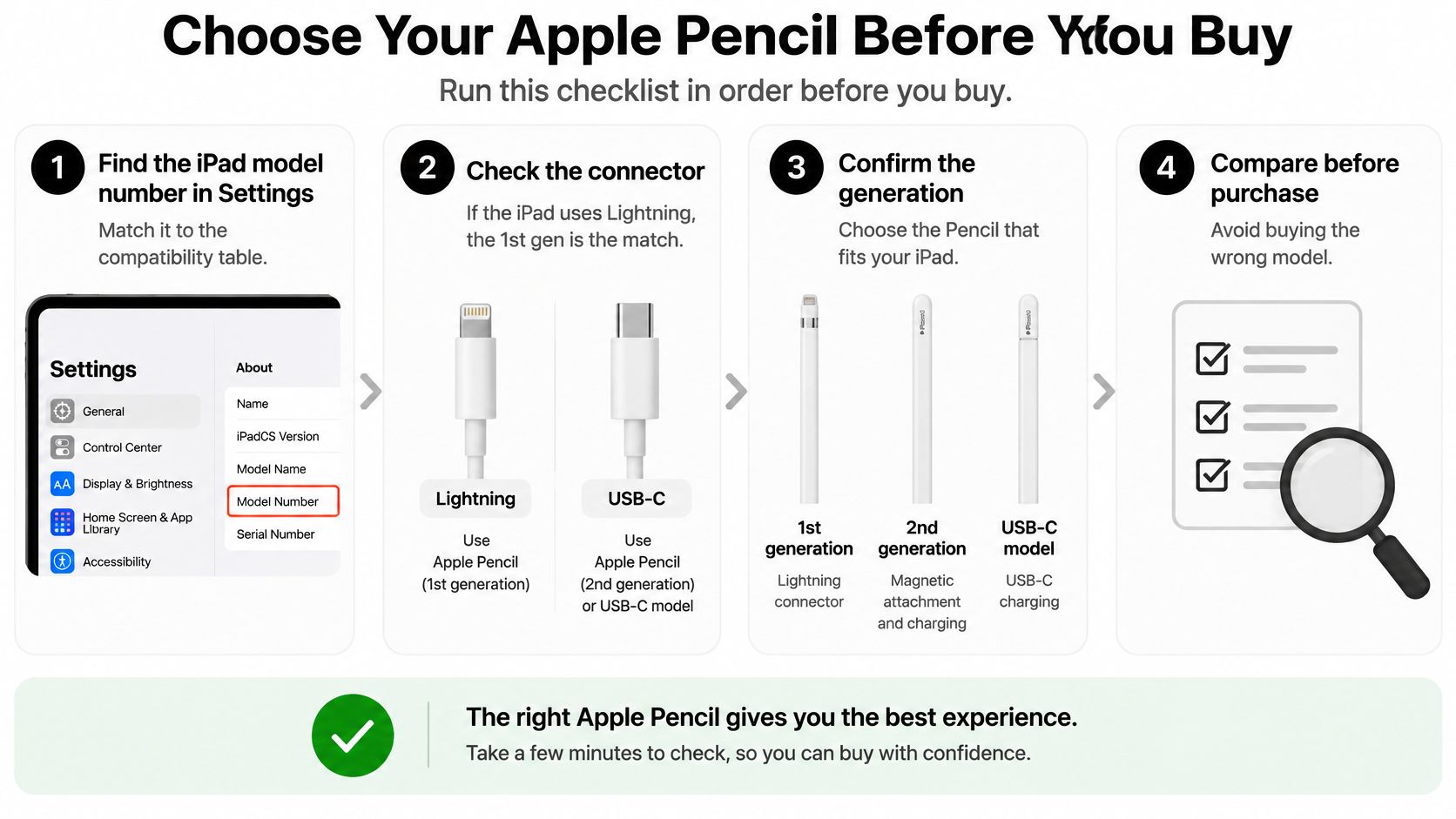
- Trouvez votre modèle : ouvrez Réglages sur votre iPad et comparez le nom ainsi que le numéro de modèle à la liste de compatibilité actuelle d’Apple.
- Vérifiez les modèles Lightning : si votre iPad y figure comme compatible avec l’Apple Pencil de 1re génération, vous pouvez le jumeler et le recharger via Lightning.
- Vérifiez la deuxième génération : choisissez l’Apple Pencil de 2e génération uniquement si votre iPad précis est indiqué comme compatible. Une fixation magnétique ne suffit pas.
- Examinez les options pour l’iPad de 10e génération et l’iPad (A16) : tous deux acceptent l’Apple Pencil (USB-C) ou l’Apple Pencil de 1re génération avec l’adaptateur USB-C vers Apple Pencil. Parmi ces deux options, seule la première génération est sensible à la pression.
- Vérifiez les iPad Pro, Air et mini plus récents : beaucoup sont compatibles avec l’Apple Pencil Pro ou l’Apple Pencil (USB-C), et non avec la première ou la deuxième génération. Le modèle exact reste déterminant.
- Comparez les alternatives : si la compatibilité est confirmée et que vous n’avez pas besoin de sensibilité à la pression, un Tinymoose Pencil Pro avec recharge USB-C peut être une solution pratique. Consultez les fonctions et le prix actuel du modèle qui vous intéresse.
Dernière vérification
Lisez attentivement le titre du produit avant de payer. Des termes comme Pro, USB-C, première génération et deuxième génération peuvent finir par se confondre après l’ouverture de dix onglets. L’Apple Pencil Pro et le Tinymoose Pencil Pro sont des produits différents. Vérifiez le nom complet du stylet, le modèle exact de votre iPad et le mode de recharge. Cette courte vérification aide à éviter les erreurs d’achat.
J’opterais pour un Apple Pencil compatible si l’intégration native ou la sensibilité à la pression étaient importantes pour mon travail. La deuxième génération propose la recharge magnétique et le double toucher sur les iPad explicitement compatibles. La première génération reste une bonne option pour les appareils qui la prennent en charge si son mode de recharge vous convient. Sur des modèles plus récents, l’Apple Pencil Pro ou l’Apple Pencil (USB-C) peut être le choix adapté. Je choisirais une alternative si la compatibilité est confirmée, que les fonctions répondent aux besoins et que la différence de prix compte. La prochaine étape est simple : confirmez votre modèle d’iPad, puis décidez selon les fonctions et le mode de recharge, pas seulement selon la génération.
Si vous avez vérifié le modèle de votre iPad et recherchez le rejet de la paume, la sensibilité à l’inclinaison et la recharge USB-C, découvrez la gamme Pencil Pro de Tinymoose. La fixation magnétique et la recharge sans fil dépendent du stylet et de l’iPad concernés. Confirmez votre modèle exact et les fonctions souhaitées sur la page du produit avant de commander. N’oubliez pas que le Tinymoose Pencil Pro 2 et le Pencil Pro Ultra ne sont pas sensibles à la pression.
Partager:
La meilleure protection d’écran pour écrire sur iPad : film mat ou verre ?
Stylus Pen for iPad Mini: How to Choose the Right One