
Vous cherchez une alternative à l’Apple Pencil ? Commencez par vérifier le modèle exact de votre iPad. Comparez ensuite la précision du tracé, la possibilité de poser la main sur l’écran et le mode de recharge. Les fonctions à privilégier dépendent de ce que vous faites le plus souvent sur votre tablette.
| Points à vérifier | Pourquoi c’est important |
|---|---|
| Modèle d’iPad et version d’iPadOS | Chaque stylet a sa propre liste d’iPad compatibles et peut nécessiter une version minimale d’iPadOS. |
| Régularité du tracé et rejet de la paume | Le trait doit suivre la pointe de façon régulière, même lorsque votre main repose sur l’écran. |
| Sensibilité à la pression et à l’inclinaison | La pression peut modifier l’épaisseur ou l’opacité du trait. L’inclinaison peut élargir un ombrage avec un outil adapté. |
| Jumelage et recharge | Selon le stylet, il vous faudra un câble, un adaptateur ou un connecteur magnétique compatible. |
Une alternative à l’Apple Pencil peut suffire pour prendre des notes, annoter des PDF ou faire des croquis. Si vous utilisez des pinceaux sensibles à la pression ou comptez sur un raccourci précis, vérifiez que la fonction est compatible avec votre stylet, votre iPad et votre application.
Table des matières
- Quels stylets sont compatibles avec votre iPad ?
- Les différences entre les quatre modèles d’Apple Pencil
- Les fonctions utiles pour prendre des notes et dessiner
- Comparatif des alternatives à l’Apple Pencil
- Comment fonctionnent le jumelage et la recharge ?
- Quelles fonctions privilégier selon votre usage ?
- Quelle alternative à l’Apple Pencil choisir ?
Quels stylets sont compatibles avec votre iPad ?
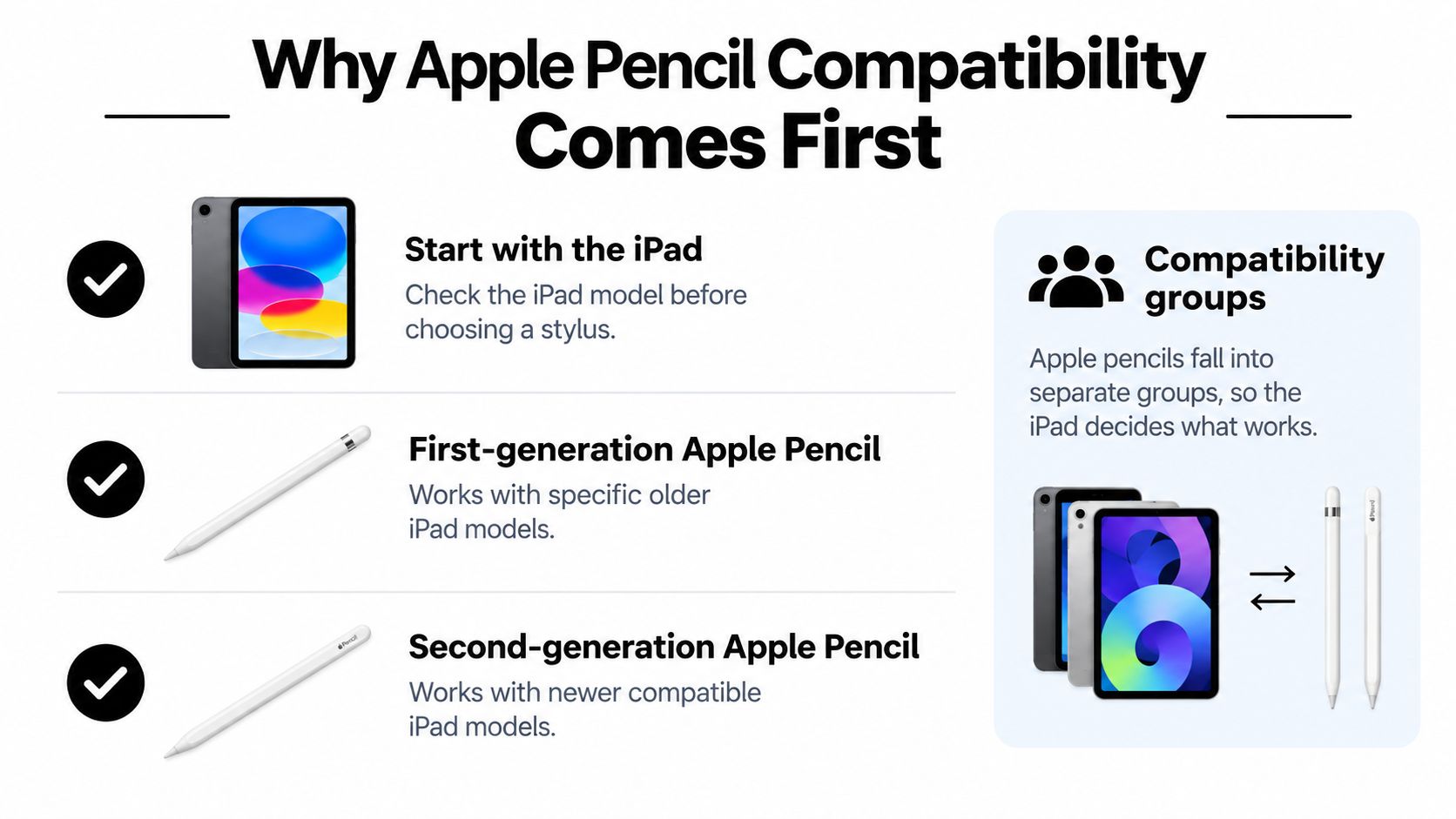
L’Apple Pencil (1re génération), l’Apple Pencil (2e génération), l’Apple Pencil (USB-C) et l’Apple Pencil Pro sont chacun compatibles avec des modèles d’iPad précis. Par exemple, l’iPad mini (6e génération) fonctionne avec l’Apple Pencil (2e génération) et l’Apple Pencil (USB-C). L’iPad mini (A17 Pro) fonctionne avec l’Apple Pencil Pro et l’Apple Pencil (USB-C). Consultez la liste de compatibilité d’Apple.
Retrouvez le modèle exact de votre iPad
Sur votre iPad, ouvrez Réglages > Général > Informations et repérez le nom du modèle. Si la fiche du stylet indique des numéros de modèle commençant par A, touchez Numéro du modèle pour afficher le vôtre. Comparez-le à la liste sur la fiche du stylet.
Vérifiez aussi la version du système nécessaire. L’Apple Pencil (USB-C) exige iPadOS 17.1.1 ou une version ultérieure sur les iPad compatibles. Les conditions peuvent varier pour les stylets d’autres fabricants.
La compatibilité varie selon les stylets Tinymoose pour iPad. Vérifiez que votre tablette figure sur la fiche du stylet choisi. Si vous souhaitez le recharger sur le côté de l’iPad, vérifiez également que cette combinaison prend en charge la recharge magnétique.
Avant de commander, vérifiez le modèle de votre iPad, les fonctions qui vous serviront et le mode de recharge du stylet.
Les différences entre les quatre modèles d’Apple Pencil
Une fois les modèles compatibles repérés, comparez leur mode de jumelage, leur recharge et les fonctions utiles au dessin, comme la sensibilité à la pression.
L’Apple Pencil (1re génération) détecte la pression et l’inclinaison. Pour le jumeler et le recharger avec un iPad (10e génération) ou un iPad (A16), il vous faut l’adaptateur USB-C vers Apple Pencil. Pour vérifier le contenu du coffret, consultez la fiche produit.
L’Apple Pencil (2e génération) et l’Apple Pencil Pro se jumellent et se rechargent par fixation magnétique sur les iPad compatibles avec chaque modèle. Tous deux détectent la pression et l’inclinaison. Dans les applications compatibles, l’Apple Pencil Pro permet aussi de pincer le stylet pour ouvrir la palette d’outils ou de le faire pivoter pour orienter certains pinceaux numériques. L’Apple Pencil (USB-C) se jumelle et se recharge par câble, puis se fixe magnétiquement à l’iPad pour le rangement. Il détecte l’inclinaison et ne dispose pas de la sensibilité à la pression.
Survol et prix des Apple Pencil
Le survol permet de voir où le trait apparaîtra avant que la pointe ne touche l’écran. Cette fonction dépend du modèle d’iPad, du stylet et de l’application. Apple indique par exemple que l’Apple Pencil (USB-C) prend en charge le survol sur certains iPad Pro et iPad Air. Consultez les caractéristiques de l’Apple Pencil (USB-C) pour connaître les modèles concernés.
Sur l’Apple Store français, l’Apple Pencil (USB-C) est affiché à 89 € et l’Apple Pencil Pro à 149 €. Retrouvez les tarifs et les fonctions de chaque modèle dans le comparatif d’Apple.
Les fonctions utiles pour prendre des notes et dessiner
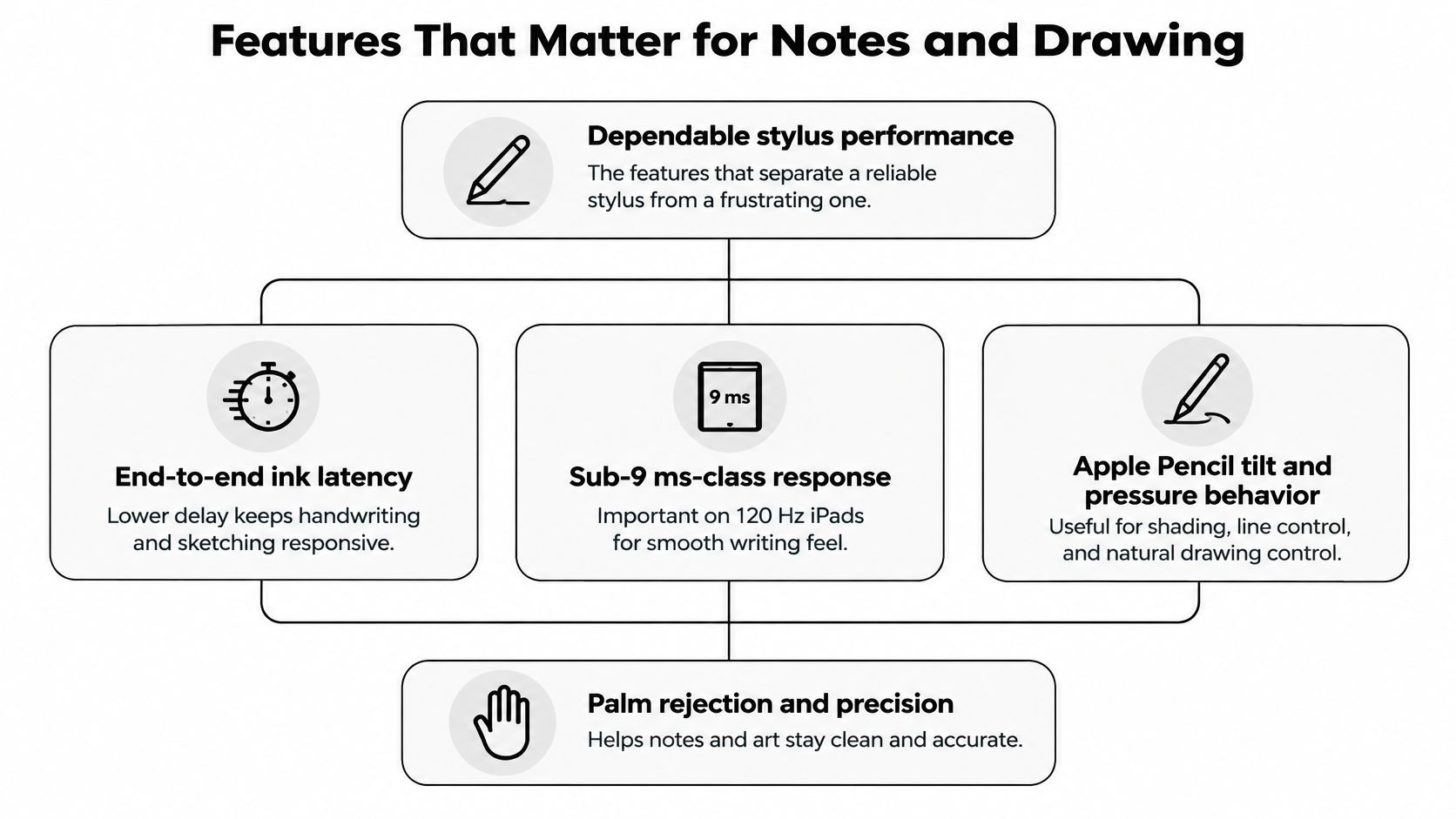
La latence correspond au délai entre le mouvement de la pointe et l’apparition du trait à l’écran. Elle se remarque surtout quand vous écrivez vite ou tracez une longue diagonale. Comme l’écran et l’application influencent aussi ce délai, essayez le stylet sur votre iPad, si possible dans une application que vous utilisez souvent.
Sensibilité à l’inclinaison et à la pression
La détection de l’inclinaison tient compte de l’angle du stylet. Dans une application de dessin, un outil crayon compatible peut ainsi produire un ombrage plus large quand vous inclinez le stylet. La sensibilité à la pression mesure la force exercée sur la pointe. Un pinceau numérique peut s’en servir pour modifier l’épaisseur ou l’opacité du trait.
Pour signer un formulaire ou annoter des diapositives de cours, un tracé régulier suffit généralement. Si vous voulez affiner un trait en relâchant la pression, vérifiez que cette fonction est disponible sur votre iPad et essayez-la avec un pinceau qui y réagit.
Essayez le stylet dans vos applications habituelles
Écrivez un paragraphe à votre rythme, la paume posée sur l’écran. Tracez quelques diagonales rapides, des angles serrés et des traits légers près du bord. Repérez les interruptions du tracé, les retards à l’affichage et les marques involontaires à l’endroit où repose votre main.
Refaites le test dans Goodnotes, Notability ou votre application de dessin. Si vous annotez souvent des PDF, essayez de souligner une phrase, d’entourer un détail et d’écrire dans la marge. Pour aller plus loin, consultez le guide Tinymoose sur le rejet de la paume et le guide de PDFWix sur l’annotation des PDF.
Comparatif des alternatives à l’Apple Pencil
Les quatre stylets Tinymoose du tableau se rechargent en USB-C. Ils se distinguent notamment par leur pointe, leurs raccourcis et les appareils sur lesquels ils peuvent servir. Consultez chaque fiche produit pour connaître le prix et la liste des iPad compatibles.
La gamme Tinymoose Pencil Pro en un coup d’œil
| Modèle | Prix | Caractéristiques |
|---|---|---|
| Pencil Pro (Pearl White) | Voir le prix | Rejet de la paume, détection de l’inclinaison et fixation magnétique. |
| Pencil Pro Sketch (Zebra Yellow) | Voir le prix | Pointe d’écriture remplaçable, détection de l’inclinaison et embout en caoutchouc pour les gestes tactiles simples. |
| Pencil Pro 2 (Midnight Black) | Voir le prix | Raccourcis et affichage de la batterie via Bluetooth, rejet de la paume et détection de l’inclinaison. |
| Pencil Pro Ultra (Midnight Black) | Voir le prix | Smart Switch pour passer du mode iPad au mode capacitif. Trois pointes de rechange incluses. |
Le Pencil Pro convient à la prise de notes et à la signature de formulaires. Le Pencil Pro Sketch dispose d’un embout en caoutchouc à l’autre extrémité, qui permet de toucher l’écran et de faire défiler du contenu sur les appareils compatibles. Le Pencil Pro 2 utilise le Bluetooth pour les raccourcis et l’affichage du niveau de batterie sur l’iPad.
Vérifiez les caractéristiques de chaque modèle
Dans la fiche technique, repérez séparément la fixation magnétique, le mode de recharge et la sensibilité à la pression. Un stylet peut par exemple se fixer au bord de l’iPad pour le rangement et se recharger par câble.
Si vous écrivez et surlignez surtout du texte, regardez comment le stylet s’allume, comment il tient en main et où vous pouvez le ranger. Si vous utilisez des raccourcis, vérifiez ce que chaque bouton fait sur votre appareil.
Comment fonctionnent le jumelage et la recharge ?
Vérifiez la procédure de mise en route et les accessoires nécessaires à la recharge. Vous saurez ainsi quel câble ou adaptateur emporter pour recharger le stylet entre deux cours ou l’utiliser sur plusieurs appareils.
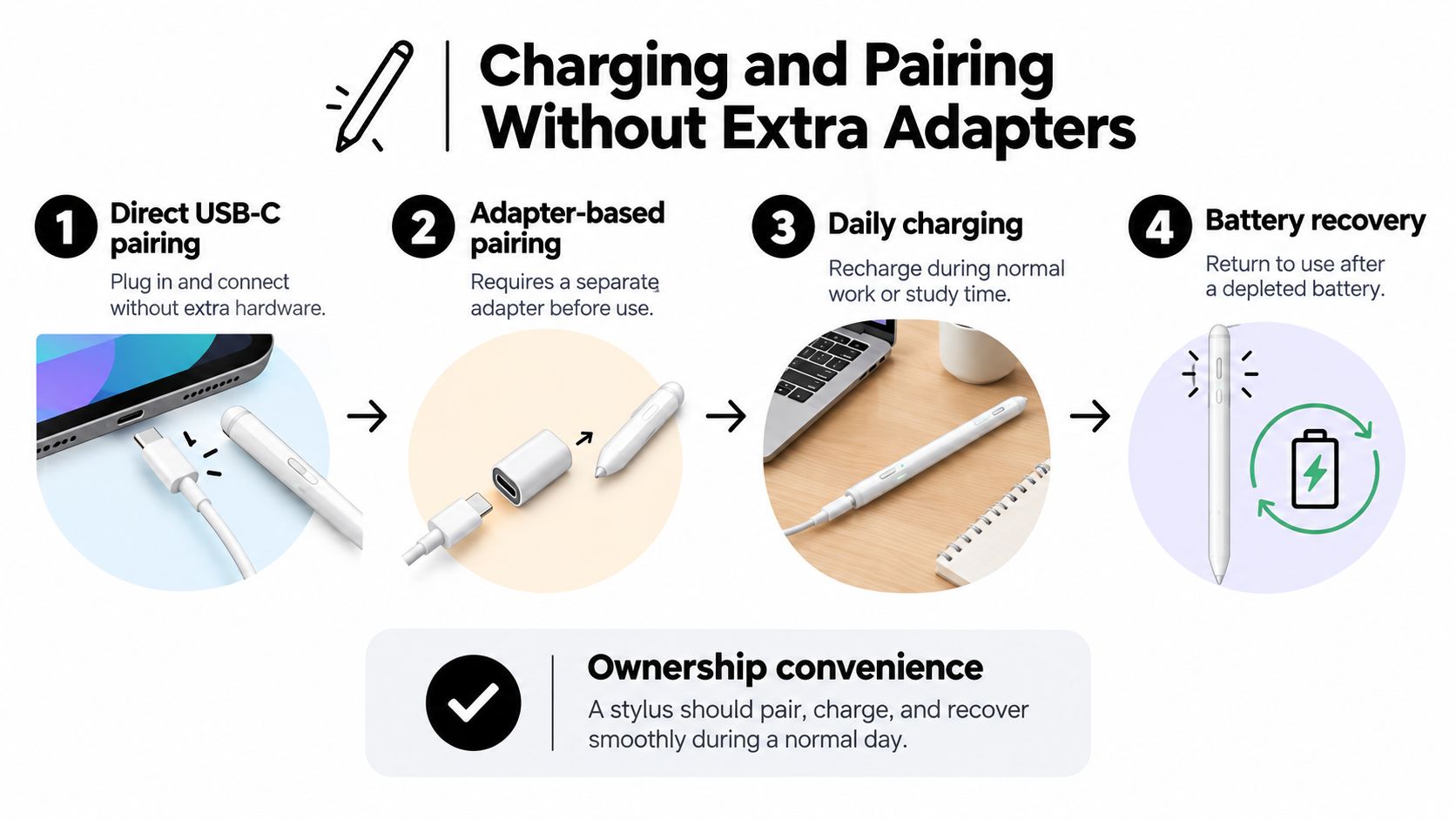
Pour jumeler ou recharger l’Apple Pencil (USB-C), faites coulisser son extrémité et reliez-le à un iPad compatible avec un câble USB-C. Avec l’Apple Pencil (1re génération) sur un iPad (10e génération) ou un iPad (A16), il faut aussi brancher l’adaptateur USB-C vers Apple Pencil. Apple détaille la procédure pour le modèle USB-C et les cas où l’adaptateur pour l’Apple Pencil de première génération est nécessaire.
Choisissez un mode de recharge adapté à votre iPad
Si votre iPad se recharge en USB-C, vous pouvez souvent utiliser le même type de câble pour le Pencil Pro ou le Pencil Pro Sketch. Si votre iPad est équipé d’un port Lightning, prévoyez aussi un câble USB-C pour le stylet. Suivez les consignes de recharge du modèle choisi.
Si vous préférez recharger le stylet sur le côté de l’iPad, vérifiez que le modèle prend en charge la recharge magnétique sur votre tablette et que l’étui laisse le connecteur dégagé. Par exemple, l’Apple Pencil Pro se recharge sur le connecteur magnétique d’un iPad compatible. Consultez les instructions de recharge d’Apple.
Certains stylets permettent d’écrire dès qu’on les allume. D’autres utilisent le Bluetooth pour les raccourcis ou l’affichage du niveau de batterie. Si vous passez souvent d’un appareil à l’autre, vérifiez les fonctions disponibles avant le jumelage.
Quelles fonctions privilégier selon votre usage ?

Parmi les stylets compatibles avec votre iPad, choisissez en fonction de votre activité principale. Les annotations sur un support de cours et le dessin au pinceau numérique font appel à des fonctions différentes.
Pour prendre des notes et annoter des PDF, privilégiez un trait régulier, le rejet de la paume et un stylet qui reste confortable après une page d’écriture. Avec le rejet de la paume, vous pouvez poser la main sur l’écran sans laisser de marques involontaires. La détection de l’inclinaison peut servir à ombrer un croquis rapide.
Pour l’illustration numérique, si vos pinceaux réagissent à la pression, choisissez un Apple Pencil compatible qui détecte la pression ou un autre stylet qui prend explicitement en charge cette fonction sur votre iPad. Si vous faites surtout des croquis et des ombrages en inclinant le stylet, un modèle comme le Pencil Pro Sketch peut vous convenir.
Si vous réglez des courbes de pression dans votre application de dessin, testez leur effet avec le stylet et l’iPad que vous comptez utiliser.
Raccourcis et passage d’un appareil à l’autre
La fonction Smart Switch du Pencil Pro Ultra permet de changer de mode. Appuyez trois fois sur le bouton situé en haut du stylet pour passer du mode iPad au mode capacitif ou revenir au mode iPad. Le mode capacitif permet de toucher des éléments à l’écran et de faire défiler du contenu sur les iPhone et appareils Android compatibles. Consultez la fiche du Pencil Pro Ultra.
Avant de payer plus cher pour des raccourcis, vérifiez si le bouton ou le geste déclenche une action que vous utilisez souvent. Pour le dessin, essayez la pointe et observez comment vos outils réagissent à la pression et à l’inclinaison. Retrouvez d’autres critères dans le guide Tinymoose sur les stylets pour le dessin numérique.
La vidéo ci-dessous montre un stylet en action.
Quelle alternative à l’Apple Pencil choisir ?
Partez du modèle de votre iPad et de votre usage principal. Pour un étudiant qui annote des PDF sur un iPad (9e génération), un stylet au tracé régulier et facile à recharger peut suffire. Pour une illustratrice qui travaille sur un iPad Pro (M4), la sensibilité à la pression dans son application de dessin peut être déterminante.
Pour les notes de cours, la planification et l’annotation de PDF, le Pencil Pro peut convenir si votre iPad figure dans sa liste de compatibilité. Pour bénéficier aussi de raccourcis Bluetooth et de l’affichage de la batterie à l’écran, comparez-le au Pencil Pro 2.
Pour les croquis, envisagez le Pencil Pro Sketch si vous ombrez en inclinant le stylet. Pour dessiner avec des pinceaux sensibles à la pression, vérifiez que le modèle choisi prend cette fonction en charge sur votre iPad. Si vous souhaitez aussi utiliser le stylet pour des gestes tactiles simples sur un téléphone, regardez du côté du Pencil Pro Ultra. Vous pouvez consulter l’essai de Cult of Mac.
Pour les enfants ou un iPad partagé en famille, le Pencil Mini est un modèle compact avec une zone de préhension en silicone souple et un voyant LED. Consultez la fiche du Pencil Mini pour vérifier les iPad compatibles et les couleurs disponibles.
Acheter des stylets pour plusieurs iPad
Si vous équipez une école ou une entreprise, recensez les modèles d’iPad utilisés. Vérifiez que le stylet fonctionne avec chacun d’eux avant de demander un tarif pour une commande groupée chez Tinymoose.
Comparez la recharge, les fonctions d’écriture et les raccourcis des modèles compatibles dans la gamme de stylets Tinymoose pour iPad.
Si vous pouvez essayer le stylet avant l’achat, écrivez quelques lignes, annotez une page ou tracez un croquis dans l’application que vous utilisez le plus.
Partager:
Pink Stylus Pen for iPad: How to Choose the Right One
How to Use Apple Pencil on iPad: Setup, Settings and Fixes