
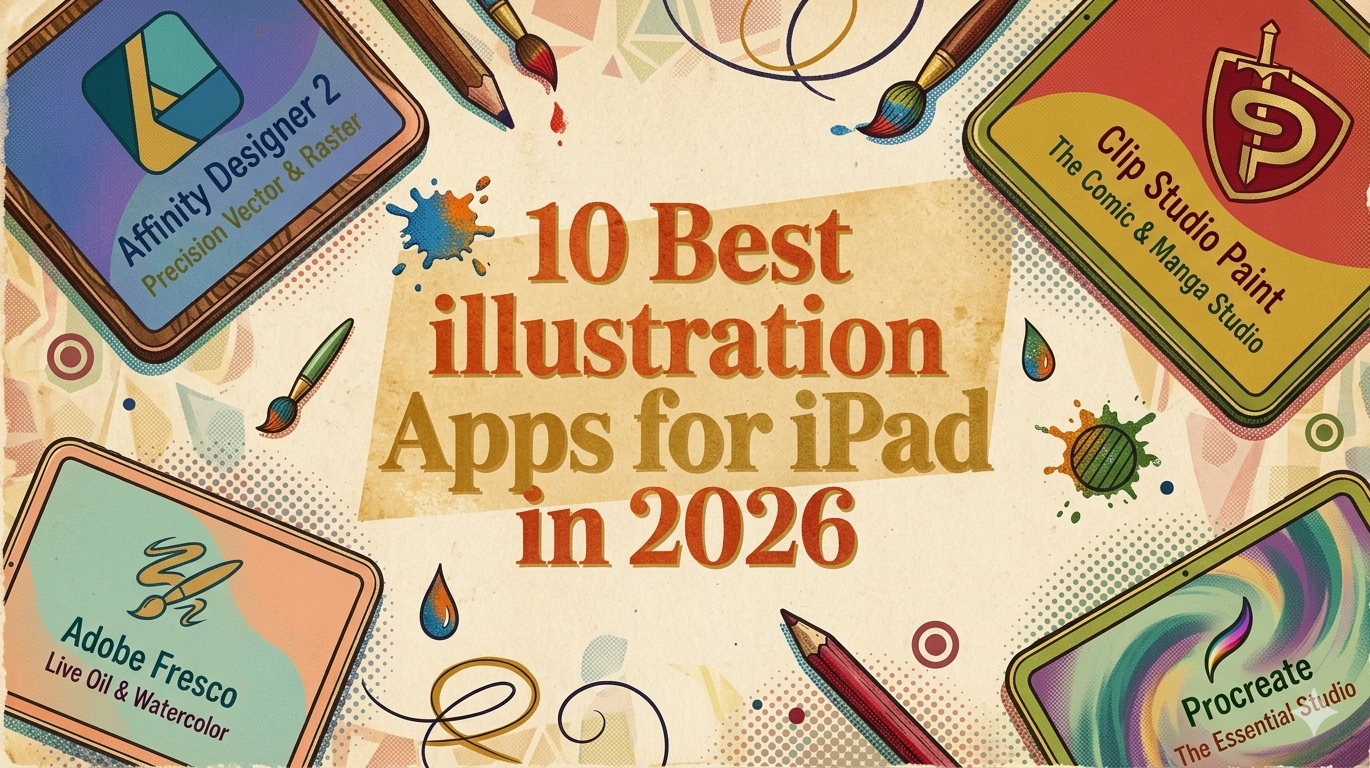
Les meilleures applications d'illustration pour iPad (et le stylet à associer)
Votre iPad fait probablement déjà une partie du travail. Il est dans votre sac, s'allume instantanément, et vous offre une surface propre pour esquisser dès qu'une idée surgit. Le problème n'est pas l'accès, c'est de choisir une application qui correspond à votre façon de travailler.
Ce choix devient vite compliqué. Certaines applications sont brillantes pour la peinture mais maladroites pour les logos. Certaines sont puissantes mais surchargées. Certaines semblent bon marché jusqu'à ce que les abonnements s'accumulent. Et certaines fonctionnent très bien avec un stylet, puis s'effondrent quand vous essayez de construire une configuration plus abordable autour d'un stylet tiers.
Ce guide garde le focus là où il doit être : flux de travail pratique, compromis réels, et quelles applications rendent le dessin plus facile. Si vous cherchez les meilleures applications d'illustration pour iPad, la bonne réponse dépend moins du battage médiatique que de ce que vous créez — art de personnages, bandes dessinées, branding, croquis conceptuels, graphismes sociaux ou travaux clients soignés.
La compatibilité avec les stylets est aussi importante. La plupart des articles se concentrent sur l'Apple Pencil, mais beaucoup d'artistes, d'étudiants et de télétravailleurs veulent une configuration moins coûteuse sans compromis. C'est là qu'un stylet réactif comme le Tinymoose Pencil Pro devient pertinent. Des fonctionnalités comme le rejet de la paume, la sensibilité à l'inclinaison, les boutons de raccourci et la fixation magnétique comptent surtout quand l'application elle-même est rapide, stable et facile à contrôler.
1. Procreate
Procreate mérite sa place car il élimine les frictions de configuration. Ouvrez-la, choisissez un pinceau, et dessinez. Pour beaucoup d'artistes, cela compte plus que d'avoir toutes les fonctionnalités avancées possibles.
C'est aussi l'une des applications payantes les plus faciles à recommander sur iPad car son prix est simple : achetez-la une fois et continuez à travailler. Associez-la à un stylet réactif tiers et vous obtenez un kit performant sans vous engager dans le prix de l'Apple Pencil ni dans un abonnement logiciel mensuel.
[IMAGE: Procreate interface screenshot or Pencil Pro being used in Procreate]
Où Procreate est le plus performant
Procreate est d'abord basé sur le raster, et cette orientation explique sa rapidité. Croquis, line art propre, illustrations peintes, ombrages texturés, lettrage et animation image par image simple se trouvent tous dans une interface qui ne vous gêne pas.
Le principal avantage n'est pas la liste des fonctionnalités — c'est la sensation du dessin. La réponse du pinceau est immédiate, la stabilisation est fiable, et les actions courantes demandent très peu de tapotements. Si votre processus commence par des traits dessinés à la main plutôt que par des formes vectorielles, Procreate vous permet généralement d'aboutir à une œuvre finie plus rapidement que tout autre outil sur iPad.
Son design de raccourcis fonctionne aussi particulièrement bien avec du matériel abordable. Le QuickMenu de Procreate peut contenir les commandes que vous utilisez constamment — annuler, estomper, gomme, sélection ou actions de calque. Avec un stylet comme le Tinymoose Pencil Pro, les boutons de raccourci réduisent la fréquence à laquelle vous devez atteindre l’interface, ainsi votre main de dessin reste en rythme et votre toile reste visible. Sur une longue session, cela rend l’application plus fluide et moins interrompue. Si vous comparez les options de stylet, notre sélection des meilleurs stylets pour iPad en 2026 testés et classés est un bon point de départ.
Règle pratique : Choisissez Procreate lorsque votre travail dépend du contrôle du pinceau, de la rapidité et de la finition directe sur iPad.
Ce que Procreate gère moins bien
- Pas de véritable flux de travail vectoriel : Mauvais outil pour les logos, icônes évolutives et systèmes d’illustration qui nécessitent un redimensionnement propre pour l’impression et le web.
- Continuité multiplateforme limitée : Conçu autour de l’expérience iPad, donc les artistes qui ont besoin de la même application sur ordinateur de bureau peuvent préférer Adobe ou Affinity.
- Outils de texte et de mise en page basiques : Vous pouvez placer du texte, mais la composition de type publication est mieux gérée ailleurs.
Pour la peinture et l’illustration, Procreate reste la référence — rapide, accessible et assez puissant pour un travail professionnel.
2. Adobe Fresco
Adobe Fresco est l’application à recommander quand quelqu’un dit : « Je veux des outils numériques, mais je veux que la peinture ressemble encore à de la peinture. »
Son plus grand attrait est la façon dont il mélange pinceaux pixel, pinceaux vectoriels et médias vivants en un seul endroit. Cette combinaison donne à Fresco une personnalité différente de Procreate — moins moteur d’illustration pure, espace de peinture plus flexible.
Idéal pour les flux de travail en médias naturels
Les pinceaux Live de Fresco sont la raison de l’utiliser. Le comportement de l’aquarelle et de l’huile est plus libre et organique que dans la plupart des applications iPad. Si vous aimez le travail en couches, pictural, et ne voulez pas que chaque trait soit parfaitement numérique, Fresco est un excellent choix.
Il fonctionne aussi bien si vos fichiers sont ensuite transférés dans Photoshop ou Illustrator. Vous pouvez esquisser, peindre et affiner sur l’iPad, puis continuer dans le reste de l’écosystème Adobe sans reconstruire le fichier.
Pour les acheteurs de stylets, notre meilleur stylet pour iPad testé et classé vaut le coup d’œil car Fresco valorise un bon contrôle de la pression et un rejet de la paume propre.
Certaines applications récompensent la précision. Fresco récompense le toucher. Si vous aimez l’éclatement de la peinture, le mélange doux et le comportement des médias mixtes, cette différence compte.
Compromis à connaître d'abord
- Idéal si vous utilisez déjà Adobe : A plus de sens lorsque Photoshop ou Illustrator fait déjà partie de votre processus.
- Moins complet que les applications Adobe de bureau : Puissant, mais ne cherche pas à remplacer la suite complète de bureau.
- Excellent pour la peinture expressive : Moins idéal pour un travail vectoriel de production net.
3. Adobe Illustrator sur iPad
Adobe Illustrator sur iPad mérite sa place quand le travail exige une précision vectorielle. Logos, icônes, graphismes d’emballage, éléments de marque répétables, illustration éditoriale nette — il vous donne le contrôle que les applications raster-first n’ont pas.
Où il s’intègre le mieux
Illustrator sur iPad fonctionne bien pour l’illustration orientée production. Esquissez une idée, puis transformez-la en œuvre qui reste nette à toute taille et reste modifiable plus tard. Cela compte si un graphique social devient un emballage, un ensemble d’autocollants ou une bannière à redimensionner sans retouche.
- Construction vectorielle précise pour logos, ensembles d’icônes, art linéaire et illustration basée sur des formes
- Compatibilité fiable avec les fichiers Adobe si l’œuvre doit être poursuivie sur bureau plus tard
- Flux de travail basé sur les plans de travail mieux adapté aux travaux multi-actifs qu’aux applications à toile unique
- Bon support du stylet — une saisie précise du stylet accélère beaucoup l’édition des tracés
Illustrator récompense un stylet qui semble précis et vous donne un accès rapide aux commandes répétées. Avec le Pencil Pro, les boutons de raccourci peuvent être assignés à des actions comme passer de l’outil Sélection à l’outil Plume, réduisant la friction lors du dessin vectoriel et du nettoyage des tracés.
Compromis à connaître avant de vous engager
Illustrator sur iPad reste plus limité que la version bureau. Il gère un vrai travail, mais ce n’est pas l’application pour la peinture texturée, le croquis libre ou l’illustration multimédia lourde.
Le coût compte aussi. Illustrator a le plus de sens pour les designers déjà dans le modèle d’abonnement Adobe. Pour des modifications vectorielles occasionnelles, la dépense mensuelle est plus difficile à justifier qu’un achat unique.
Illustrator sur iPad est le plus performant lorsque votre œuvre nécessite structure, éditabilité et mise à l’échelle nette. Moins ludique que Procreate, moins pictural que Fresco, mais bien meilleur pour la production vectorielle.
4. Affinity Designer 2 pour iPad
Affinity Designer 2 pour iPad est ce que l’on recommande aux personnes qui veulent des outils de design sérieux sur iPad sans être enfermées dans un abonnement Adobe.
Sa plus grande force est simple : vous pouvez travailler en modes vectoriel et raster dans un même document. Cela évite beaucoup de changements d’application fastidieux.
Le véritable avantage est la flexibilité
Le système Persona d'Affinity est ce qui rend l'application utile. Créez des formes vectorielles précises, puis passez aux outils pixel pour la texture, l’ombrage ou des accents picturaux sans quitter le fichier.
Cela en fait une option solide pour les illustrateurs qui ne vivent pas à l'un ou l'autre extrême. Peut-être que votre œuvre commence comme une géométrie vectorielle propre mais nécessite un traitement au pinceau texturé. Peut-être que vous concevez des éléments de branding mais créez aussi des graphiques sociaux illustrés. Affinity gère bien ce terrain intermédiaire.
- Pas de pression d’abonnement — un vrai avantage pour la qualité de vie
- Contrôle de type bureau — plans de travail, options d’export, typographie et gestion des couleurs sont prêts pour la production
- Fort avec l’entrée stylet — récompense un travail précis au stylo
Pourquoi certains décrochent
Affinity est puissant, mais pas léger. Les nouveaux utilisateurs ressentent souvent immédiatement la lourdeur de l’interface. En venant de Procreate ou Sketchbook, Affinity peut sembler plus technique que créatif au début. Il attend que vous pensiez comme un designer, pas seulement comme un croqueur.
Pour les artistes et designers qui veulent un achat unique et une capacité sérieuse, Affinity Designer 2 est l’un des meilleurs rapports qualité-prix de cette liste.
5. Clip Studio Paint pour iPad
Clip Studio Paint pour iPad trouve sa place quand votre travail d’illustration a une structure. Pages de BD, épisodes de webtoon, planches de personnages encrées et séquences de storyboard demandent tous plus qu’une application de croquis libre.
Conçu pour les flux de travail d’illustration longue durée
Clip Studio fait gagner du temps là où les artistes de bande dessinée et narratifs le perdent habituellement. Outils de cases, bulles de dialogue, trames, règles de perspective, références de poses et fonctionnalités d’encrage vectoriel sont réunis dans une seule application. Moins de configurations de fichiers compliquées, moins de moments à simuler un flux de travail BD dans une application de peinture générale.
Les outils d’encrage sont particulièrement performants. La correction de ligne, l’édition vectorielle et le support des règles font une vraie différence pour un poids de ligne contrôlé ou des corrections propres. Associée au Pencil Pro, l’application semble assez précise pour un dessin au trait soigné plutôt que pour un simple croquis brut. Le matériel abordable n’est utile que si le logiciel peut en tirer parti, et Clip Studio le fait généralement.
Où il s’intègre le mieux
Un choix solide pour les artistes produisant un travail répétable en plusieurs étapes. Si vous passez des miniatures aux crayons, aux encres puis au lettrage, Clip Studio soutient ce processus mieux que les applications principalement conçues pour la peinture sur toile autonome.
Compromis à considérer
- Courbe d’apprentissage plus raide : Excellent pour la production, plus lent pour l’expérimentation occasionnelle
- Abonnement sur iPad : Un inconvénient si vous préférez acheter un logiciel une fois pour toutes
- Plus un outil que ce dont certains illustrateurs ont besoin : Pour des études rapides ou de la peinture expressive, il peut sembler plus lourd que Procreate ou Fresco
6. Concepts
Concepts est optimal quand vous ne voulez pas que la toile s’arrête. Il s’agit moins d’art pictural fini que de penser visuellement rapidement — croquis de produit, planification d’environnement, idéation, schémas, prises de notes visuelles, travail linéaire exploratoire propre.
Idéal pour l’idéation et le croquis spatial
La toile infinie change votre façon de travailler. Au lieu de traiter chaque dessin comme un document autonome, vous pouvez étaler idées, variations, annotations et itérations dans un même espace.
C'est un grand avantage pour le flux de travail si vous :
- Explorez plusieurs versions à la fois : Silhouettes de personnages, concepts d'interface, options de mise en page
- Besoin d'outils de mesure et d'échelle : Design produit, aménagement intérieur, travaux proches de l'architecture
- Préférez des traits précis et modifiables : Concepts est plus technique que pictural
La sensation de dessin indépendante de la résolution est aussi utile. Esquissez librement, puis affinez sans les soucis de mise à l'échelle que créent les applications raster.
Où Concepts est moins satisfaisant
Si votre objectif est un rendu riche, une peinture texturée ou un travail de pinceau expressif, Concepts ne comblera pas ce besoin comme le feront Procreate ou Fresco. C'est d'abord un outil de réflexion, ensuite un outil d'illustration.
Pour les créateurs qui réfléchissent visuellement et ont besoin d'ordre sans rigidité, c'est l'une des applications les plus intelligentes sur iPad.
7. Linearity Curve
Linearity Curve convient à un type spécifique de flux de travail sur iPad : des œuvres vectorielles qui restent épurées, s'exportent rapidement et ne vous imposent pas une courbe d'apprentissage de type bureau avant de pouvoir terminer une pièce.
Convient parfaitement aux affiches, graphiques sociaux, travaux de branding simples, concepts de merchandising et illustrations vectorielles avec formes claires et couleurs plates. Associé au Pencil Pro, Curve est particulièrement efficace car l'application récompense la construction rapide de formes et l'édition directe plutôt que la gestion dense des panneaux.
Travail vectoriel rapide sans la lourdeur habituelle
Curve est plus lisible qu'Illustrator et moins intimidant qu'Affinity Designer 2. Cette différence compte sur iPad, où les interfaces encombrées ralentissent le processus de dessin plus que prévu.
Les modèles réduisent le temps de configuration. Les outils de forme sont faciles à contrôler. L'édition de tracés reste suffisamment accessible pour que les illustrateurs apprenant le vecteur puissent produire un travail soigné sans avoir à résoudre des problèmes toutes les quelques minutes.
Si vous construisez encore votre flux de travail numérique, notre guide sur comment dessiner sur iPad pour débutants et artistes en progression s'accorde bien avec Curve.
Où Curve s'intègre et où il atteint ses limites
Le principal compromis de Curve est son plafond fonctionnel, pas son ergonomie. Les graphiques sociaux prêts pour les clients, les affiches d'événements, les visuels pour les boutiques d'applications, les ensembles d'icônes et les maquettes rapides de marque sont tous dans son domaine.
Les limites apparaissent lorsque les fichiers deviennent plus exigeants. Pour des contrôles de production plus approfondis ou des exigences complexes de transfert, Illustrator et Affinity offrent encore plus de possibilités.
8. Sketchbook
Sketchbook est ce que l'on recommande aux débutants qui veulent commencer à dessiner immédiatement, ainsi qu'aux artistes expérimentés qui souhaitent un espace de croquis épuré sans encombrement visuel. Il ne cherche pas à vous impressionner avec une logique d'écosystème — il vous donne des outils et se fait discret.
Pourquoi Sketchbook reste utile
L'interface est la fonctionnalité. Sketchbook est rapide à comprendre, facile à utiliser, et bien adapté à l’idéation brute, aux études, aux sessions de pratique et à l’illustration sans distraction. Les outils de tracé prédictifs aident à nettoyer les lignes, et l'expérience du pinceau est accessible sans être simplifiée à l'excès.
Si vous développez des habitudes de dessin numérique, notre guide sur comment dessiner sur iPad s'associe bien avec Sketchbook car l'application ne vous surcharge pas de décisions de processus.
Un cas d'usage pratique : l'exploration précoce. Esquisser des compositions, étudier des poses, tester des notes de couleur et planifier des scènes se fait de manière légère et directe.
Ce qu'elle ne remplacera pas
Sketchbook n'est pas l'application pour les pipelines de publication avancés, les systèmes de production de comics ou l'illustration vectorielle haut de gamme. Elle est aussi moins convaincante si vous voulez une application qui gère toutes les étapes, de l'idéation à l'export final client.
Mais cela manque le point essentiel. Sketchbook est bon parce qu'il reste concentré. Environnement de dessin fiable et sans pression qui fonctionne bien avec les stylets tiers.
9. ibis Paint
ibis Paint a un attrait très différent de Procreate. Ce n'est pas minimaliste — c'est chargé. C'est précisément pourquoi beaucoup de créateurs d'anime, manga et art social l'utilisent. Beaucoup de fonctionnalités, notamment en stabilisation, matériaux, filtres, trames et apprentissage communautaire.
Un point de départ économique solide
ibis Paint est l'une des façons les plus simples de commencer l'illustration numérique sans payer d'avance pour une application premium. L'ensemble d'outils est large, et l'application supporte le type de linework soigné que beaucoup d'artistes stylisés recherchent. Les applications premium paraissent généralement plus raffinées lorsque votre travail devient plus exigeant, mais ibis Paint est capable et constitue un point d'entrée à fort rapport qualité-prix.
Meilleur et pire cas pour ibis Paint
Convient bien si vous souhaitez :
- Un parcours gratuit capable pour apprendre sans engagement
- Stabilisation forte pour un line art net
- Fonctionnalités adaptées aux comics : filtres, trames, règles et outils d'enregistrement
Points faibles avec le temps :
- Publicités dans la version gratuite qui interrompent le flux
- Interface plus chargée — moins élégante que les applications plus simples
- Pression à la mise à niveau : la meilleure expérience signifie généralement payer à un moment donné
10. Artstudio Pro
Artstudio Pro s'adresse aux personnes qui veulent que l'iPad se comporte davantage comme un studio de bureau compact. Plus complexe que Procreate, moins dépendant de l'écosystème qu'Adobe, plus proche de Photoshop dans la gestion des fichiers, des panneaux et des ressources importées.
Qui devrait utiliser Artstudio Pro
Si vous pensez déjà en calques, ajustements, compatibilité de fichiers et bibliothèques de pinceaux importées, Artstudio Pro devient rapidement logique. La prise en charge PSD et l'importation de pinceaux Photoshop sont les principaux atouts. Cela compte pour les artistes qui ne veulent pas reconstruire leur collection de pinceaux ni rompre la compatibilité avec un pipeline existant.
Meilleur pour :
- Utilisateurs avancés à l'aise avec des interfaces plus denses
- Illustrateurs orientés Photoshop passant entre habitudes desktop et iPad
- Flux de travail lourds en fichiers où la compatibilité compte autant que la sensation des pinceaux
Là où l'application demande plus de vous
Artstudio Pro n'est pas difficile parce qu'il est mauvais. Il est difficile parce qu'il demande de l'attention. Panneaux, raccourcis, contrôles flottants et réglages avancés vous donnent plus de puissance mais créent aussi plus de friction. Les débutants ressentent souvent la complexité avant d'en percevoir les avantages.
Pour le bon utilisateur, l'une des applications raster les plus performantes sur iPad. Pour le mauvais utilisateur, un logiciel trop complexe.
Comparaison des caractéristiques
| Application | Idéal pour | Modèle de prix | Robustesse |
|---|---|---|---|
| Procreate | Peintres, illustrateurs, croqueurs | Achat unique | Moteur de pinceaux préféré de l'industrie, sensation de dessin la plus rapide |
| Adobe Fresco | Artistes médias naturels, utilisateurs Adobe CC | Niveau gratuit + Creative Cloud | Pinceaux aquarelle et huile en direct |
| Adobe Illustrator (iPad) | Designers, artistes de logos et d'interface utilisateur | Abonnement | Format vectoriel standard de l'industrie, parité desktop |
| Affinity Designer 2 | Designers professionnels évitant les abonnements | Achat unique | Vecteur et raster dans un seul document |
| Clip Studio Paint | Artistes de bande dessinée et manga | Abonnement | Ensemble d'outils de bande dessinée de premier ordre |
| Concepts | Concepteurs de produits, architectes, créateurs d'idées | Noyau gratuit + fonctionnalités pro payantes | Toile infinie et mise à l'échelle pour la réflexion |
| Linearity Curve | Designers sociaux, marketeurs | Niveau gratuit + abonnements payants | Création rapide de contenus sociaux avec modèles |
| Sketchbook | Débutants, croqueurs rapides, étudiants | Gratuit avec mise à niveau optionnelle | Flux de travail sans distraction |
| ibis Paint | Artistes anime/manga, créateurs mobiles | Gratuit avec publicités + achats intégrés | Bibliothèque massive de matériaux, stabilisateurs puissants |
| Artstudio Pro | Utilisateurs avancés, éditeurs photo | Achat unique | Importation de pinceaux Photoshop, prise en charge robuste des fichiers |
Associer le bon stylet à la bonne application
[IMAGE: Tinymoose Pencil Pro lineup or Pencil Pro Ultra product shot — hero image of the stylus]
Une bonne application peut sembler lente avec le mauvais stylet, et un stylet bien assorti rend même une application légère plus réactive. Les bases sont les plus importantes : rejet de la paume efficace pendant les longues sessions, prise en charge de l'inclinaison qui reste prévisible, faible latence pour garder un tracé naturel, et une charge qui n'interrompt pas votre routine.
C'est là que les outils abordables trouvent leur place. Associé à des applications qui gèrent bien la saisie, un stylet comme le Tinymoose Pencil Pro offre aux étudiants, amateurs et artistes professionnels une configuration performante sans les pousser vers les dépenses matérielles les plus élevées. Les spécifications clés de la gamme Pencil Pro :
- Rejet de la paume pour que vous puissiez poser votre main sur l’iPad pendant que vous dessinez
- Sensibilité à l’inclinaison pour l’ombrage et un travail de ligne plus expressif
- Boutons de raccourci assignés à annuler, effacer, changer d’outil ou actions spécifiques à l’application
- Fixation magnétique pour que le stylet reste sur votre iPad au lieu de rouler dans votre sac
- Recharge USB-C ou sans fil (selon le modèle) avec une longue autonomie
- Compatibilité avec les iPads à partir de 2018, et — sur le Pencil Pro Ultra — prise en charge multiplateforme pour Android et iPhone via Smart Switch
Quel Pencil Pro correspond à votre application
- Procreate, Fresco ou ibis Paint (raster/peinture) : Tout Pencil Pro fonctionne bien. Si vous voulez des contrôles gestuels pour passer du pinceau à la gomme sans toucher l’interface, le Pencil Pro Ultra est le choix.
- Illustrator, Affinity Designer ou Linearity Curve (vectoriel) : Les boutons de raccourci sont importants ici pour changer d’outil rapidement. Le Pencil Pro ou le Pencil Pro Ultra fonctionnent tous deux, et si vous utilisez aussi votre iPad pour prendre des notes entre les sessions de design, le Pencil Pro Plus avec recharge sans fil vous maintient chargé entre les cours ou réunions.
- Clip Studio ou Concepts (travail de ligne précis) : Optez pour le Pencil Pro Sketch ou le Pencil Pro Ultra — une pointe plus fine aide pour un encrage contrôlé et une exploration détaillée.
Comment choisir
Choisissez en fonction du résultat, pas du battage médiatique.
- Si vous peignez, choisissez l’application qui vous offre le comportement de pinceau souhaité (Procreate, Fresco, ibis Paint).
- Si vous créez des éléments de marque, choisissez d’abord des outils vectoriels (Illustrator, Affinity, Curve).
- Si vous faites des bandes dessinées, Clip Studio est le choix évident.
- Si vous pensez visuellement avant d’exécuter, Concepts ou Sketchbook conviennent.
- Si la fatigue des abonnements vous dérange, prenez cela en compte dès maintenant plutôt que plus tard. Procreate, Affinity et Artstudio Pro sont des achats uniques.
Votre iPad peut déjà fonctionner comme un studio portable. Les meilleurs résultats viennent de l’association du bon logiciel avec un matériel qui garde le processus rapide, précis et abordable.
Si vous créez un setup artistique pratique pour iPad, Tinymoose propose des stylets conçus pour le dessin quotidien, la prise de notes et la productivité portable — du Pencil Pro de base au Pencil Pro Ultra avec Smart Switch pour une utilisation multiplateforme.
Partager:
Meilleur Stylet pour Android 2026 : Tablettes et Téléphones
Les Meilleurs Cadeaux Technologiques à Moins de 100 € Pour Tous sur Votre Liste (2026)