
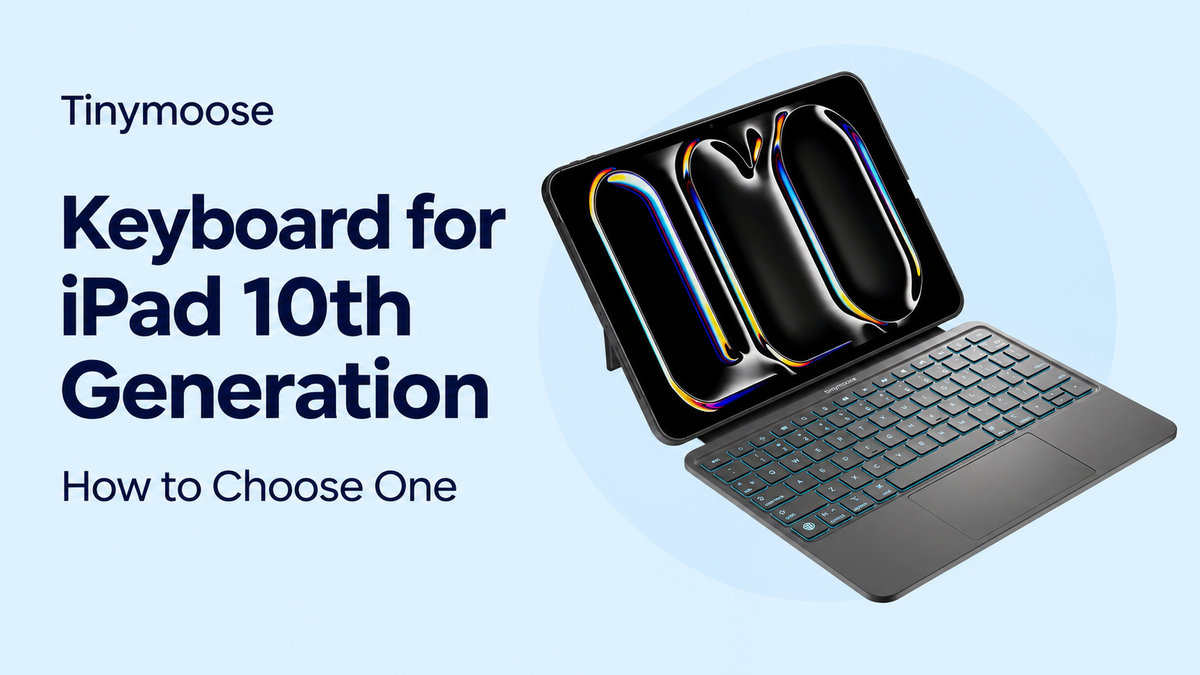
Vous avez des notes de cours à terminer ou des e-mails en attente, et taper sur l’écran de l’iPad devient fatigant. Un clavier semble être la solution évidente, jusqu’à ce que vous découvriez que l’étui ne maintient pas votre tablette ou que la connexion ne fonctionne pas comme prévu. Le meilleur clavier pour iPad de 10e génération doit d’abord être parfaitement adapté au modèle et proposer la bonne connexion, puis faire ses preuves par son confort de frappe et ses commandes de navigation utiles.
Table des matières
- Pourquoi l’iPad de 10e génération a besoin de son propre clavier
- Comparaison des types de claviers pour l’iPad de 10e génération
- Des raccourcis pour accélérer la saisie et la navigation
- Trackpad, portabilité et confort de frappe
- Quelle configuration de clavier convient à votre routine quotidienne ?
- Ce qu’un clavier devrait offrir pour son prix
- Vérifiez le modèle et la compatibilité avant d’acheter
Pourquoi l’iPad de 10e génération a besoin de son propre clavier
Un étudiant commande un étui-clavier parce que les photos semblent correspondre. Le clavier se connecte, mais l’iPad ne tient pas bien dans l’étui et l’ouverture pour l’appareil photo n’est pas alignée. Ce n’est pas un problème de Bluetooth. L’étui est conçu pour un autre boîtier.
Un étui-clavier est comme une veste sur mesure, pas comme une écharpe taille unique. Ses coins, ses ouvertures pour les boutons, sa découpe pour l’appareil photo et ses points de fixation doivent correspondre à la tablette. Des iPad qui se ressemblent ne sont pas interchangeables simplement parce que leurs écrans ont une taille similaire.
Selon les caractéristiques techniques d’Apple, l’iPad mesure 248.6 × 179.5 × 7 millimètres et pèse 477 grammes en configuration Wi-Fi. L’épaisseur et le poids sont des repères utiles pour vérifier une annonce, mais aucun des deux ne remplace une déclaration explicite de compatibilité.
Fiez-vous au boîtier, pas à la photo
Un étui bien ajusté doit maintenir l’iPad sans forcer sur les coins, bloquer les boutons ni laisser de bord mal fixé. Ne supposez pas qu’une fixation magnétique compensera un étui inadapté. Les aimants peuvent aider à positionner un accessoire compatible, mais ils ne changent pas la forme de l’étui.
L’historique de lancement de l’iPad) indique sa sortie le 26 octobre 2022, en même temps que le Magic Keyboard Folio dédié. Cet accessoire a été conçu pour ce modèle, plutôt que d’emprunter les systèmes Magic Keyboard ou Smart Keyboard Folio utilisés par d’autres familles d’iPad.
Vérifiez d’abord l’ajustement : un clavier peut se connecter sans problème tout en étant un étui-clavier inadapté.
Le port USB-C compte aussi, car il permet le chargement et la connexion d’accessoires. Si le clavier se recharge à partir de l’iPad, vérifiez le câble nécessaire et si cette configuration laisse le port de charge de la tablette disponible. Ne confondez pas non plus le port USB-C de recharge du clavier avec sa connexion de frappe. Il peut tout de même transmettre les frappes par Bluetooth.
Avant de comparer les couleurs, le rétroéclairage ou les réductions, notez le modèle exact de votre iPad. Cette petite vérification vous évitera le pire type de bonne affaire : un accessoire inutilisable.
Comparaison des types de claviers pour l’iPad de 10e génération
| Type de clavier | Connexion | Appairage requis | Compatible avec l'iPad de 10e génération | Idéal pour |
|---|---|---|---|---|
| Apple Magic Keyboard Folio | Smart Connector | Non | Oui, conçu pour ce modèle | Utilisation dédiée de l'iPad à un bureau |
| Magic Keyboard pour iPad | Smart Connector | Non | Non, conçu pour d'autres familles d'iPad | Ne convient pas à ce modèle |
| Coque-clavier Bluetooth | Bluetooth 5.x, si le fabricant le précise | Oui | Oui, uniquement si la coque est conçue pour ce modèle | Passer d'un appareil à l'autre |
| Clavier Bluetooth avec trackpad intégré | Bluetooth | Oui | Oui, si l'annonce mentionne ce modèle et la prise en charge du trackpad sous iPadOS | Sélection précise et feuilles de calcul |
Le nom qui peut induire les acheteurs en erreur est Magic Keyboard pour iPad. Son nom ressemble à celui du Magic Keyboard Folio, mais ce ne sont pas des accessoires interchangeables. Le comparatif des claviers pour iPad d'Apple précise leur compatibilité et leurs exigences de connexion : un clavier Smart Connector doit être conçu pour l'iPad correspondant, tandis que la connexion sans fil d'un clavier Bluetooth ne garantit pas que sa coque soit compatible.
Le Magic Keyboard Folio associe un clavier détachable, une coque arrière protectrice et un support réglable. Sa rangée de fonctions permet de régler la luminosité, les commandes multimédias et le verrouillage, sans avoir à toucher l'écran pour chaque ajustement courant. C'est un choix simple pour utiliser l'iPad comme poste de travail dédié sur un bureau stable.
Simplicité de connexion ou flexibilité entre appareils
Les accessoires Smart Connector sont alimentés et échangent des données par leur connecteur. Il n'y a pas d'étape d'appairage Bluetooth ni de batterie de clavier séparée à gérer. En contrepartie, l'accessoire est réservé aux appareils compatibles et à la position de fixation prévue.
Le Bluetooth sépare la connexion de frappe du support physique. Un clavier peut rester connecté alors que l'iPad repose sur un autre support, ce qui est pratique si vous souhaitez placer l'écran plus haut que les touches. Une coque-clavier doit toutefois être compatible avec la coque adaptée.
Si vous souhaitez partager un clavier avec un téléphone ou un ordinateur portable, recherchez spécifiquement l'appairage multi-appareils et les commandes de changement d'appareil. Le Bluetooth seul ne garantit ni l'une ni l'autre de ces fonctionnalités. Lorsque vous comparez un clavier sans fil pour iPad, examinez ces commandes au lieu de supposer que tous les modèles sans fil permettent de passer facilement d'un appareil à l'autre.
Vérifiez également ce qui se passe lorsque vous détachez ou repliez le clavier. Pouvez-vous lire confortablement avec la housse fixée ? Le support nécessite-t-il beaucoup d'espace derrière la tablette ? Ces détails comptent sur une petite table de cours.
Un clavier Bluetooth moins cher peut être plus adapté à un bureau où plusieurs appareils sont utilisés. Un modèle Smart Connector est généralement plus simple lorsque l’iPad est le seul appareil concerné. Aucune de ces connexions ne permet d’éviter toutes les manipulations sur l’écran tactile, et les caractères accentués ou la dictée peuvent toujours nécessiter le clavier à l’écran.
Des raccourcis pour accélérer la saisie et la navigation
Une fois le clavier connecté, les raccourcis avec Commande remplacent les manipulations répétées sur l’écran tactile. L’avantage ne se limite pas à saisir du texte plus confortablement. Vous pouvez copier un passage, trouver une autre app et le coller dans vos notes sans devoir constamment lever la main vers l’écran.
Le guide d’Apple sur les raccourcis clavier répertorie les commandes de modification standard et précise que la plupart des raccourcis sur iPad utilisent Commande là où un PC utilise généralement Contrôle. Si vous utilisez déjà un ordinateur portable, l’essentiel de l’apprentissage consiste à repérer la touche Commande.
| Tâche | Raccourci | Ce que cela évite |
|---|---|---|
| Sélectionner tout le texte | Commande-A | Sélectionner le texte à l’écran |
| Couper | Commande-X | Menus par pression prolongée lors de la modification de documents |
| Copier | Commande-C | Répéter les manipulations par toucher prolongé |
| Coller | Commande-V | Ouvrir un menu pour chaque collage |
| Ouvrir Recherche | Commande-Espace | Chercher le geste de recherche |
| Changer d’app | Commande-Tab | Balayer entre les vues d’app |
| Revenir à l’écran d’accueil | Commande-H | Chercher le geste pour afficher l’écran d’accueil |
| Passer d’un champ à l’autre | Tab et Maj-Tab | Toucher chaque champ de texte |
Intégrez la navigation à votre essai avant achat
Le guide d’Apple sur la navigation au clavier sur iPad explique comment Accès complet au clavier permet de contrôler davantage que la simple saisie. Tab permet d’avancer, Maj-Tab de reculer et Espace d’activer l’élément sélectionné. Activez cette fonctionnalité d’accessibilité si vous souhaitez parcourir les éléments d’interface compatibles sans utiliser le toucher.
Pour vous entraîner utilement, passez d’un navigateur à une application de notes. Sélectionnez un passage, copiez-le, changez d’application et collez-le dans votre document. Utilisez ensuite Recherche pour ouvrir une autre application, en gardant les mains sur le clavier tout au long de l’exercice.
Cet exercice révèle davantage qu’une photo du produit. Si vous appuyez souvent sur la mauvaise touche de modification ou devez vous étirer pour atteindre Tab, la disposition ne vous conviendra peut-être pas pour travailler longtemps.
Vérifiez ces détails physiques :
- Touches de modification accessibles : Commande et Maj doivent être faciles à repérer sans avoir à baisser constamment les yeux.
- Touches de navigation dédiées : Tab et Échap doivent être faciles à reconnaître et à atteindre confortablement.
- Touches fléchées utilisables : Testez le déplacement du curseur dans un texte, et pas seulement la saisie de lettres.
- Légendes claires : Une disposition pensée pour iPad est plus facile à apprendre que des symboles inhabituels sur un clavier étroit.
Ajustez la disposition avant de la rejeter
Dans les Réglages du clavier matériel, iPadOS permet de modifier l’attribution des touches de modification et de régler la répétition des touches. Cela peut être utile avec des dispositions régionales ou un clavier compact dont la disposition des touches de modification est peu familière.
Les réglages logiciels ne peuvent pas corriger tous les compromis physiques. Un groupe de touches fléchées étroit le reste, et un support qui bouge à chaque pression de touche reste gênant.
La prise en charge des raccourcis n’est utile que si les touches sont faciles à atteindre et que l’écran reste stable.
Pour travailler sur des documents, évaluez le clavier comme un ensemble complet de saisie. Une navigation efficace exige une disposition bien pensée, une détection fiable des touches et une position de visionnement stable, et pas simplement une liste de raccourcis pris en charge.
Trackpad, portabilité et confort de frappe
Le confort de frappe passe avant tout, mais un trackpad change la façon dont vous utilisez l’écran. Pour les clients de Tinymoose, le confort de frappe et le rapport qualité-prix sont les principales priorités. Un trackpad devient particulièrement utile lorsque votre travail implique de sélectionner du texte, de modifier des feuilles de calcul ou de passer d’un petit élément d’interface à un autre.
Le guide des gestes du trackpad d’Apple décrit des actions comme l’ouverture d’apps, le retour à l’écran d’accueil et l’ouverture de Slide Over. Le contrôle du pointeur facilite également les sélections précises et la manipulation de petits éléments à l’écran. Vérifiez que la fiche produit mentionne explicitement un trackpad intégré et indique la compatibilité avec iPadOS, plutôt que de simplement montrer une disposition de clavier de type ordinateur portable.
Testez le clavier pendant cinq minutes
Ne vous fiez pas uniquement à la description des interrupteurs pour juger du confort de frappe. Profitez d’une courte période de retour pour faire un essai qui ressemble à votre travail réel :
- Saisissez un paragraphe entier : Incluez des majuscules, de la ponctuation, des chiffres et des corrections, et pas seulement une phrase que vous connaissez bien.
- Vérifiez la réactivité des touches : Repérez les lettres manquantes, les répétitions involontaires et les touches dont la réactivité varie d’une zone à l’autre du clavier.
- Vérifiez l’espacement : Faites attention aux touches Retour arrière, Entrée et aux touches de ponctuation que vous utilisez souvent.
- Détendez vos mains : Le bord avant et la zone de repose-paumes ne devraient pas vous obliger à relever les poignets.
Essayez de sélectionner une phrase avec le trackpad, puis reprenez la saisie. Si votre paume déplace sans cesse le pointeur ou si le clic exige une pression inconfortable, cela perturbera votre travail quotidien.
Évaluez l’ensemble à transporter
Ajoutez le poids de l’étui-clavier à celui de votre tablette avant de décider si l’ensemble convient à votre sac. Un étui fin est plus facile à transporter, tandis qu’un folio plus robuste peut offrir un support plus stable ou une meilleure protection. Aucun des deux choix n’est automatiquement meilleur.
Les angles de vue réglables vous permettent de passer de la saisie à la navigation et au visionnage sans caler l’iPad contre un autre objet. Si la protection compte, choisissez un étui-clavier protecteur pour iPad en vérifiant la protection des coins, celle de l’écran lorsque l’étui est fermé et l’accès aux commandes.
Un clavier utilisé tous les jours doit être confortable avant d’avoir l’air haut de gamme. Des matériaux attrayants ne compenseront ni une frappe à l’étroit ni un écran instable.
Quelle configuration de clavier convient à votre routine quotidienne ?
Choisissez en fonction de l’endroit où vous travaillerez, et non de la photo de produit la plus soignée. Une configuration idéale sur un grand bureau peut être inconfortable sur les genoux ou sur une table encombrée de salle de classe.
Ces usages courants appellent des compromis différents.

Adaptez votre installation à votre travail
Les étudiants qui prennent des notes en cours devraient privilégier des touches confortables et une mise en place rapide. Un folio Smart Connector convient à un iPad dédié utilisé sur un bureau. Un étui Bluetooth doté de commandes multiappareils explicites est plus adapté lorsque le même clavier doit aussi servir avec un téléphone ou un ordinateur portable.
Les télétravailleurs qui modifient des documents devraient privilégier un trackpad, des angles de vue réglables et un accès facile aux raccourcis Command. Testez le support à la profondeur réelle de votre espace de travail, surtout si vous comptez l’utiliser à côté d’un moniteur.
Pour d’autres usages, les critères décisifs sont différents :
- Voyageurs : privilégiez un poids total raisonnable, une coque fermée bien fixée et un support qui ne nécessite pas trop d’espace à l’arrière.
- Foyers ou salles de classe partagés : le Smart Connector évite la gestion des jumelages. Un clavier Bluetooth n’a pas besoin d’être jumelé à nouveau simplement parce qu’une autre personne utilise le même iPad, mais le changement d’appareil connecté peut nécessiter de changer de connexion ou de procéder à un nouveau jumelage.
Un bureau Mac existant peut nécessiter moins de matériel
La documentation d’Apple sur le contrôle universel explique qu’un clavier, une souris ou un trackpad peut contrôler un iPad et jusqu’à deux Mac à proximité ; cette fonctionnalité nécessite iPadOS 15.4 ou une version ultérieure et est compatible avec les iPad de 6e génération ou ultérieurs, y compris ce modèle. Vous pouvez déplacer le pointeur, saisir du texte et copier du contenu entre les appareils compatibles.
C’est une fonctionnalité distincte entre appareils, et non un jumelage Bluetooth ordinaire ou une méthode de fixation à un étui-clavier. Si votre iPad reste surtout à côté de votre Mac, demandez-vous si vous avez vraiment besoin d’un étui-clavier dédié.
Les avis des clients donnent une idée utile, mais plus ciblée, de l’avantage. Des étudiants et des télétravailleurs expliquent que le passage de notes et d’e-mails rédigés uniquement sur écran tactile à une configuration avec clavier donne à l’iPad l’allure d’un ordinateur portable compact. Il s’agit d’une amélioration rapportée du flux de travail, et non d’un résultat mesuré en vitesse de frappe, et cela ne signifie pas que toutes les tâches sur ordinateur deviennent aussi pratiques sur iPadOS.
Ce qu’un clavier devrait offrir pour son prix
La valeur, c’est payer pour des fonctions que vous utiliserez. Un prix bas n’est pas intéressant si l’étui s’adapte mal, et une finition haut de gamme ne justifie pas une frappe inconfortable. Pour la plupart des acheteurs, l’amélioration qui en vaut la peine consiste à choisir une configuration qui facilite les tâches habituelles sans ajouter de volume ni de complexité inutiles.
Commencez par consulter la déclaration de compatibilité de l’annonce. Elle doit indiquer la génération exacte, sans vous laisser deviner à partir d’une photo. Une bonne affaire qui vous oblige à remplacer votre étui ou à retourner le clavier ne répond déjà plus aux critères pratiques.
Consacrez votre budget à un besoin concret
Utilisez ces critères d’achat plutôt que de comparer le nombre de fonctions :
- Répondez au besoin principal : Pour prendre des notes et suivre des cours, il faut pouvoir taper confortablement pendant longtemps. La rédaction détaillée d’e-mails et la modification de documents peuvent justifier un trackpad.
- Choisissez une protection utile : Un folio qui remplace votre étui quotidien peut être intéressant. Un clavier seul est plus adapté si l’iPad reste sur un support de bureau fixe.
- Évitez les fonctions en double : Ne payez pas plus cher pour un trackpad si vous comptez seulement prendre des notes et préférez toucher l’écran pour naviguer de temps en temps.
Le Magic Keyboard Folio propose une configuration intégrée : clavier détachable, dos protecteur, support réglable et commandes de fonction à accès direct. Son intérêt réside dans la coordination de ces éléments, et pas seulement dans la présence d’un clavier.
Un étui Bluetooth moins cher peut être plus avantageux s’il offre des touches confortables et la possibilité de passer d’un appareil à l’autre dont vous avez besoin. Vérifiez explicitement cette fonctionnalité, car la simple mention Bluetooth ne garantit pas un changement d’appareil pratique.
Règle d’achat : Privilégiez d’abord le confort de frappe et la compatibilité exacte, puis les options supplémentaires.
Une bonne dernière question à se poser est de savoir si vous choisiriez toujours le clavier sans ses éléments décoratifs. Si oui, parce qu’il est adapté à vos mains, maintient l’écran de façon stable et convient à vos tâches quotidiennes, vous évaluez les bons critères.
Vérifiez le modèle et la compatibilité avant d’acheter
Commencez par vérifier l’identité du modèle avant d’ouvrir une page de paiement. Gardez les détails du modèle à côté de l’annonce pour pouvoir les comparer directement.
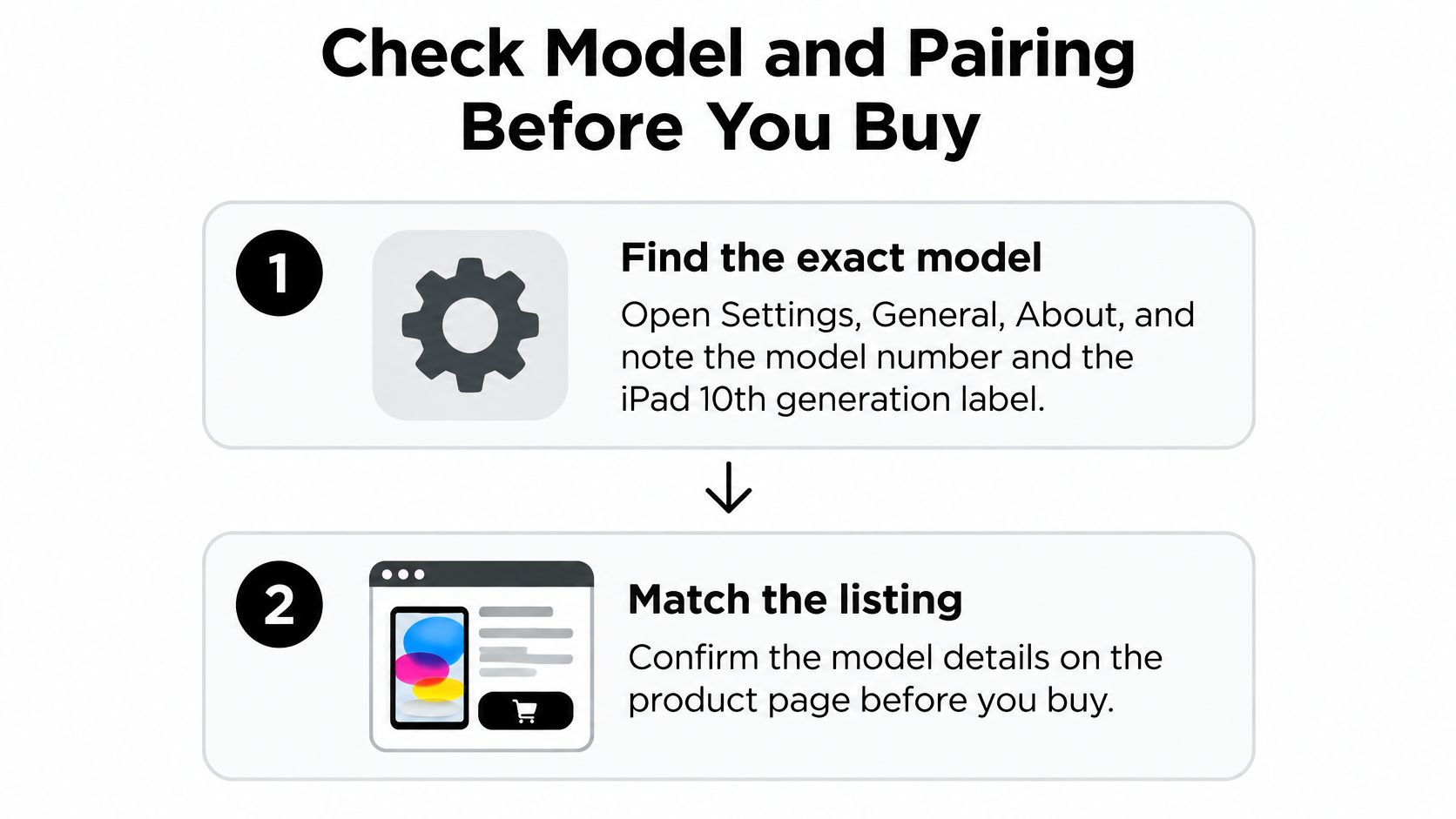
- Trouvez le modèle exact. Ouvrez Réglages, Général, Informations, puis notez le numéro de modèle et la génération de l’iPad. Touchez le champ du numéro de modèle si vous devez afficher l’identifiant matériel plutôt que le numéro de pièce.
- Vérifiez la référence de l’annonce. La page du produit doit indiquer explicitement « iPad 10e génération ». Ne considérez pas une formule générale comme « compatible avec tous les iPad » comme une confirmation de la compatibilité de l’étui.
- Identifiez le type de connexion. Les claviers Smart Connector se fixent sans appairage Bluetooth. Pour un modèle Bluetooth, activez le mode appairage du clavier, puis sélectionnez-le dans Réglages, Bluetooth.
- Vérifiez l’ajustement de l’étui. Examinez l’ouverture de l’appareil photo, celles des haut-parleurs, l’accès aux boutons et le dégagement du port USB-C. Votre câble de recharge doit pouvoir être branché à fond sans que l’étui exerce de pression sur son connecteur.
- Vérifiez la recharge. Vérifiez si le clavier possède une batterie rechargeable, le type de connecteur de recharge utilisé et s’il fonctionne pendant la recharge. Ne supposez pas qu’un câble de recharge transmet aussi les saisies au clavier.
- Testez la connexion. Fixez ou associez le clavier, saisissez une phrase et appuyez sur Commande-Espace pour ouvrir la recherche. Vérifiez ensuite le trackpad, la stabilité du support et les touches essentielles à votre travail.
Erreur courante : supposer que n’importe quel clavier pour iPad convient ou fonctionne de la même façon avec tous les modèles. La compatibilité sans fil et la compatibilité physique de l’étui sont deux critères distincts.
Pour un usage axé sur les cours, notre guide sur la configuration d’un clavier pour tablette afin de prendre des notes en cours vous aide à organiser votre configuration autour de la prise de notes plutôt que des fonctionnalités des accessoires.
Utilisez la vidéo en complément des instructions de connexion de votre clavier.
Évaluez l’option correspondant à votre modèle
Notre clavier SpacePad pour iPad, présenté sous le nom SpacePad Pro, est une option à évaluer au regard de ces critères. Il coûte 99,99 $ et comprend un trackpad multitouch à 3 modes, un clavier magnétique amovible, des angles de vision réglables, des touches rétroéclairées RGB, des touches à mécanisme à ciseaux, une connexion Bluetooth stable et une recharge USB-C, avec jusqu’à 200 heures d’autonomie sur une seule charge. Vérifiez les caractéristiques du modèle sélectionné et son prix actuel sur la page du produit.
Nous demandons aux clients de sélectionner leur modèle exact d’iPad lors de la commande afin de garantir un ajustement correct. Indiquez votre modèle, choisissez le type de connexion, vérifiez la compatibilité du trackpad et de l’étui, puis passez commande en ayant sélectionné ce modèle exact.
Tinymoose propose des configurations compactes avec clavier pour iPad, adaptées à la saisie, à la navigation et au travail mobile au quotidien. Rendez-vous sur Tinymoose pour comparer les options disponibles, vérifier la compatibilité avec votre iPad 10e génération et choisir la configuration qui correspond à votre routine.
Partager:
Apple Magic Keyboard Alternative for Daily Work