
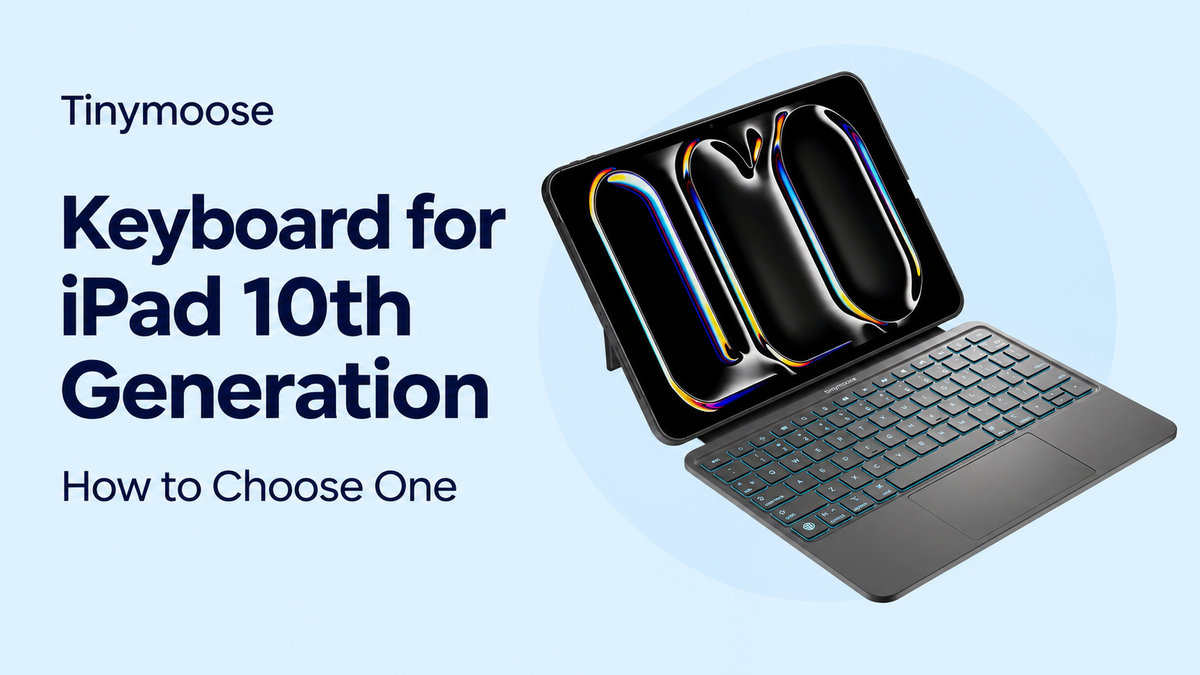
Je moet nog collegesamenvattingen afmaken of e-mails beantwoorden, en typen op het scherm van de iPad begint vermoeiend te worden. Een toetsenbord lijkt de voor de hand liggende oplossing, tot je ontdekt dat het hoesje je tablet niet goed vasthoudt of dat de verbinding niet werkt zoals je had verwacht. Het beste toetsenbord voor de iPad van de 10e generatie begint bij de juiste pasvorm voor het exacte model en de juiste verbinding en verdient zijn plek vervolgens met comfortabel typen en handige navigatie.
Inhoudsopgave
- Waarom de iPad van de 10e generatie een eigen toetsenbord nodig heeftControleer de pasvorm, niet alleen de foto
- Toetsenborden vergelijken voor de iPad van de 10e generatieEenvoudige verbinding versus flexibiliteit met apparaten
- Sneltoetsen voor sneller typen en navigerenMaak navigatie onderdeel van je aankooptestPas de indeling aan voordat je het toetsenbord afwijst
- Trackpad, draagbaarheid en typcomfortTest het toetsenbord vijf minutenControleer hoe makkelijk je alles meeneemt
- Welke toetsenbordopstelling past bij je dagelijkse routine?Stem de opstelling af op het werkWerk je al met een Mac? Dan heb je mogelijk minder accessoires nodig
- Wat je voor de prijs van een toetsenbord mag verwachtenBesteed het geld aan een concrete taak
- Controleer het model en de koppeling voordat je kooptBeoordeel de modelspecifieke optie
Waarom de iPad van de 10e generatie een eigen toetsenbord nodig heeft
Stel dat een student een toetsenbordhoesje bestelt omdat de foto's er goed uitzien. Het toetsenbord wordt gekoppeld, maar de iPad zit niet stevig in de behuizing en de camera-uitsparing zit niet op de juiste plek. Dat is geen Bluetooth-probleem. Het hoesje is gemaakt voor een andere behuizing.
Een toetsenbordhoesje is net een jas op maat, geen sjaal die iedereen past. De hoeken, knopopeningen, camera-uitsparing en bevestigingspunten moeten overeenkomen met de tablet. iPads die er vergelijkbaar uitzien, zijn niet onderling verwisselbaar alleen omdat hun schermen ongeveer even groot zijn.
Volgens de technische specificaties van Apple is de iPad 248.6 × 179.5 × 7 millimeter groot en weegt hij 477 gram in de wifi-uitvoering. De dikte en het gewicht zijn handige referentiepunten bij het controleren van een productvermelding, maar geen van beide vervangt een expliciete compatibiliteitsverklaring.
Controleer de pasvorm, niet alleen de foto
Een goed passend hoesje moet de iPad stevig vasthouden, zonder de hoeken onder druk te zetten, knoppen te blokkeren of een rand los te laten zitten. Ga er niet van uit dat een magnetische bevestiging een verkeerde behuizing compenseert. Magneten kunnen helpen een compatibel accessoire op zijn plaats te houden, maar ze veranderen de vorm van het hoesje niet.
De lanceringsgeschiedenis van de iPad vermeldt dat deze op 26 oktober 2022 is uitgebracht, samen met de speciale Magic Keyboard Folio. Dit accessoire is ontworpen voor dit model, in plaats van de Magic Keyboard- of Smart Keyboard Folio-systemen van andere iPad-families te gebruiken.
Pasvorm eerst: Een toetsenbord kan prima verbinding maken en toch het verkeerde toetsenbordhoesje zijn.
De USB-C-poort is ook belangrijk, omdat die opladen en het aansluiten van accessoires ondersteunt. Als een toetsenbord via de iPad wordt opgeladen, controleer dan welke kabel nodig is en of je de oplaadpoort van de tablet dan nog kunt gebruiken. Verwar de USB-C-oplaadaansluiting van een toetsenbord ook niet met de aansluiting voor het typen. Het toetsenbord kan toetsaanslagen nog steeds via Bluetooth doorgeven.
Noteer het exacte iPad-model voordat je kleuren, achtergrondverlichting of kortingen vergelijkt. Die kleine controle voorkomt de duurste miskoop: een accessoire dat je niet kunt gebruiken.
Toetsenborden vergelijken voor de iPad van de 10e generatie
| Type toetsenbord | Verbinding | Koppeling vereist | Past op de iPad van de 10e generatie | Geschikt voor |
|---|---|---|---|---|
| Apple Magic Keyboard Folio | Smart Connector | Nee | Ja, ontworpen voor dit model | Speciaal voor iPad-gebruik aan een bureau |
| Magic Keyboard for iPad | Smart Connector | Nee | Nee, ontworpen voor andere iPad-families | Niet geschikt voor dit model |
| Bluetooth-toetsenbordhoes | Bluetooth 5.x, indien vermeld door de fabrikant | Ja | Ja, maar alleen als de hoes voor dit model is gemaakt | Wisselen tussen meerdere apparaten |
| Bluetooth-toetsenbord met ingebouwd trackpad | Bluetooth | Ja | Ja, als de productvermelding dit model noemt en ondersteuning voor trackpads in iPadOS vermeldt | Nauwkeurige selectie en spreadsheets |
De naam die kopers op het verkeerde been zet, is Magic Keyboard for iPad. De naam lijkt op die van de Magic Keyboard Folio, maar het zijn geen verwisselbare accessoires. Apple's vergelijking van iPad-toetsenborden maakt onderscheid tussen hun compatibiliteit en verbindingsvereisten: een toetsenbord met Smart Connector moet ontworpen zijn voor de juiste iPad, terwijl een draadloze Bluetooth-verbinding niet aangeeft of de hoes past.
De Magic Keyboard Folio combineert een afneembaar toetsenbord, een beschermende achterhoes en een verstelbare standaard. De functierij bevat bedieningselementen voor helderheid, media en vergrendeling, zodat je voor gewone aanpassingen niet altijd naar het scherm hoeft te reiken. Een eenvoudige standaardkeuze voor een vaste iPad-werkplek op een stabiel bureau.
Eenvoudige verbinding versus flexibiliteit met apparaten
Accessoires met een Smart Connector krijgen stroom en wisselen gegevens uit via de connector. Je hoeft geen Bluetooth-koppeling tot stand te brengen of een aparte toetsenbordbatterij te beheren. Het nadeel is dat het accessoire gebonden is aan compatibele hardware en de daarvoor bestemde bevestigingspositie.
Bluetooth maakt de typeverbinding onafhankelijk van de fysieke bevestiging. Een toetsenbord kan verbonden blijven terwijl de iPad op een andere standaard staat, wat handig is als je het scherm hoger wilt plaatsen dan de toetsen. Voor een toetsenbordhoes heb je echter nog steeds de juiste behuizing nodig.
Als je een toetsenbord wilt delen met een telefoon of laptop, let dan specifiek op koppeling met meerdere apparaten en bedieningselementen om tussen apparaten te wisselen. Bluetooth alleen garandeert geen van beide functies. Bekijk bij het vergelijken van een draadloos toetsenbord voor iPad deze bedieningselementen, in plaats van ervan uit te gaan dat je met elk draadloos model gemakkelijk tussen apparaten kunt wisselen.
Kijk ook wat er gebeurt als je het toetsenbord losmaakt of wegklapt. Kun je comfortabel lezen met de hoes bevestigd? Heeft de standaard veel ruimte achter de tablet nodig? Deze details zijn belangrijk op een smal collegebankje.
Een goedkoper Bluetooth-toetsenbord is wellicht handiger voor een bureau met verschillende apparaten. Een Smart Connector-ontwerp is doorgaans eenvoudiger als je alleen de iPad gebruikt. Bij geen van beide verbindingen verdwijnt elk gebruik van het aanraakscherm, en voor tekens met accenten of dicteren heb je mogelijk nog steeds het schermtoetsenbord nodig.
Sneltoetsen voor sneller typen en navigeren
Zodra een toetsenbord is aangesloten, vervangen Command-sneltoetsen herhaalde handelingen op het aanraakscherm. Het voordeel is niet alleen dat je comfortabeler tekst kunt invoeren. Je kunt een passage kopiëren, een andere app zoeken en de tekst in je notities plakken zonder je hand steeds naar het scherm te hoeven bewegen.
In de gids met sneltoetsen van Apple staan de standaardbewerkingscommando's. Ook wordt uitgelegd dat voor de meeste iPad-sneltoetsen Command wordt gebruikt waar op een pc meestal Control wordt gebruikt. Als je al een laptop gebruikt, bestaat een groot deel van het leerproces uit het vinden van de Command-toets.
| Taak | Sneltoets | Welke schermhandelingen je vermijdt |
|---|---|---|
| Alle tekst selecteren | Command-A | Op het scherm tekst selecteren |
| Knippen | Command-X | Menu's openen door lang ingedrukt te houden tijdens het bewerken van documenten |
| Kopiëren | Command-C | Herhaaldelijk aanraken en vasthouden |
| Plakken | Command-V | Voor elke plakactie een menu openen |
| Zoeken openen | Command-spatiebalk | Het gebaar voor Zoeken zoeken |
| Van app wisselen | Command-Tab | Door appweergaven swipen |
| Terug naar het beginscherm | Command-H | Het gebaar voor het beginscherm zoeken |
| Tussen velden schakelen | Tab en Shift-Tab | Op elk tekstveld tikken |
Maak navigatie onderdeel van je aankooptest
In de iPad-gids voor toetsenbordnavigatie van Apple wordt uitgelegd hoe Volledige toetsenbordtoegang bediening mogelijk maakt die verder gaat dan typen. Met Tab ga je vooruit, met Shift-Tab ga je terug en met de spatiebalk activeer je het geselecteerde onderdeel. Schakel deze toegankelijkheidsfunctie in als je ondersteunde interface-elementen wilt doorlopen zonder het scherm aan te raken.
Een nuttige oefening is schakelen tussen een browser en een notitie-app. Selecteer een passage, kopieer die, wissel van app en plak de tekst in je document. Gebruik vervolgens Zoeken om een andere app te openen, terwijl je handen steeds op het toetsenbord blijven.
Deze oefening laat meer zien dan een productfoto. Als je steeds de verkeerde modificatietoets indrukt of je moet uitstrekken om bij Tab te komen, past de indeling misschien niet goed bij langdurig gebruik.
Let op deze fysieke kenmerken:
- Toegankelijke modificatietoetsen: Command en Shift moeten makkelijk te vinden zijn zonder steeds omlaag te hoeven kijken.
- Speciale navigatietoetsen: Tab en Escape moeten herkenbaar zijn en prettig bereikbaar.
- Bruikbare pijltoetsen: Test of je de cursor door tekst kunt verplaatsen, niet alleen of je letters kunt typen.
- Duidelijke toetsopschriften: Een op de iPad gericht toetsenbord is makkelijker te leren dan onbekende symbolen op een krap toetsenbord.
Pas de indeling aan voordat je het toetsenbord afwijst
Bij Instellingen voor hardwaretoetsenbord kun je in iPadOS de functies van modificatietoetsen aanpassen en het gedrag van toetsherhaling wijzigen. Dat kan handig zijn bij regionale indelingen of een compact toetsenbord waarvan de indeling van modificatietoetsen niet vertrouwd aanvoelt.
Softwarematige aanpassingen kunnen niet elk fysiek compromis oplossen. Een smalle pijltoetsengroep blijft smal, en een standaard die wiebelt telkens wanneer je een toets indrukt, blijft afleidend.
Ondersteuning voor sneltoetsen is alleen nuttig als je de toetsen comfortabel kunt bereiken en het scherm stabiel blijft.
Beoordeel het toetsenbord voor documentwerk als een complete invoeroplossing. Goed kunnen navigeren vereist een doordachte indeling, betrouwbare toetsaanslagen en een stabiele kijkpositie, niet alleen een lijst met ondersteunde sneltoetsen.
Trackpad, draagbaarheid en typcomfort
Typcomfort staat voorop, maar met een trackpad bedien je het scherm op een andere manier. Voor klanten van Tinymoose zijn comfortabel typen en de algehele prijs-kwaliteitverhouding de belangrijkste prioriteiten. Een trackpad is vooral handig als je tekst selecteert, spreadsheets bewerkt of tussen kleine bedieningselementen op het scherm schakelt.
In de handleiding voor trackpadgebaren van Apple worden handelingen beschreven zoals apps openen, teruggaan naar het beginscherm en Slide Over openen. De aanwijzer helpt ook bij nauwkeurige selecties en kleine elementen op het scherm. Controleer of de productvermelding expliciet een ingebouwd trackpad vermeldt en aangeeft welke iPadOS-versies compatibel zijn, in plaats van alleen een toetsenbordindeling zoals die van een laptop te tonen.
Test het toetsenbord vijf minuten
Bepaal niet alleen op basis van een beschrijving van de schakelaars of het toetsenbord prettig typt. Test het tijdens de retourperiode kort en op een manier die aansluit bij je eigen werk:
- Typ een volledige alinea: Gebruik hoofdletters, leestekens, cijfers en correcties, niet alleen een vertrouwde zin.
- Controleer de toetsrespons: Let op ontbrekende letters, onbedoelde herhalingen en toetsen die op verschillende plekken anders aanvoelen.
- Controleer de toetsafstand: Let vooral op Backspace, Enter en de leestekentoetsen die je vaak gebruikt.
- Ontspan je handen: De voorrand en de plek voor je handpalmen mogen je polsen niet omhoog dwingen.
Probeer een zin met het trackpad te selecteren en ga daarna weer typen. Als je handpalm de aanwijzer herhaaldelijk verschuift of je onhandig hard moet drukken om te klikken, wordt dat een onderbreking tijdens het dagelijkse werk.
Controleer hoe makkelijk je alles meeneemt
Tel het gewicht van de toetsenbordhoes op bij dat van je tablet voordat je beslist of de combinatie in je tas past. Een dunne hoes is makkelijker mee te nemen, terwijl een steviger foliohoes mogelijk meer stabiliteit biedt of meer bescherming geeft. Geen van beide opties is automatisch beter.
Met verstelbare kijkhoeken wissel je makkelijk tussen typen, browsen en video's kijken zonder de iPad tegen een ander voorwerp te zetten. Als bescherming belangrijk is, kies dan een beschermende iPad-toetsenbordhoes en controleer de bescherming van de hoeken, de schermbedekking wanneer de hoes gesloten is en de toegang tot de bedieningselementen.
Een toetsenbord dat je elke dag gebruikt, moet comfortabel aanvoelen voordat het er premium uitziet. Aantrekkelijke materialen maken krappe toetsen of een instabiel scherm niet goed.
Welke toetsenbordopstelling past bij je dagelijkse routine?
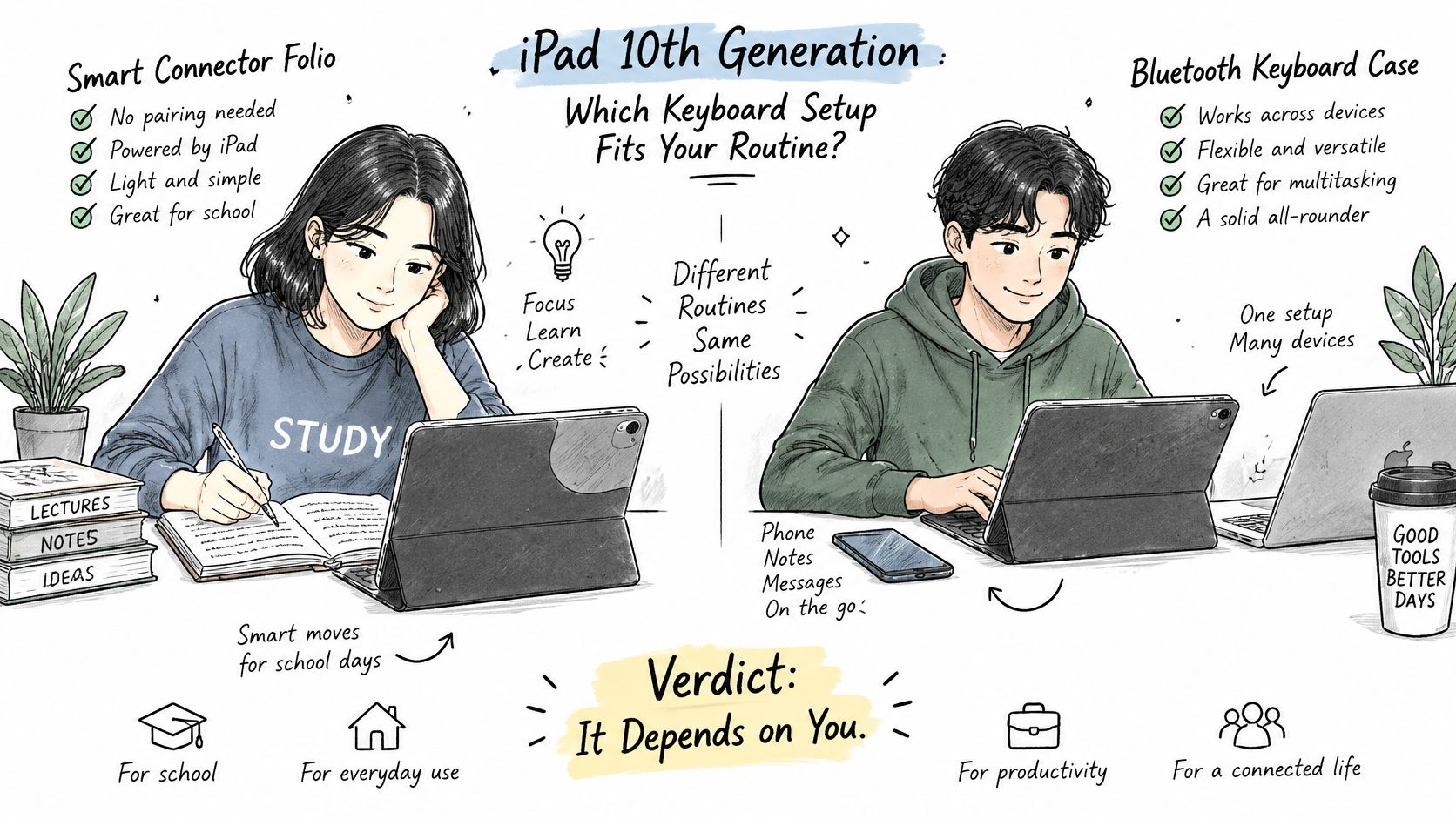
Kies een opstelling die past bij de plek waar je werkt, niet bij de meest gelikte productfoto. Een opstelling die uitstekend werkt op een breed bureau, kan onhandig zijn op schoot of aan een volle klaslokaaltafel.
Deze veelvoorkomende routines vragen om verschillende compromissen.
Stem de opstelling af op het werk
Studenten die aantekeningen maken tijdens colleges doen er goed aan comfortabele toetsen en snelle gebruiksklaarheid voorrang te geven. Een folio met Smart Connector is geschikt voor een iPad die vooral op een bureau wordt gebruikt. Een Bluetooth-hoes met expliciete bediening voor meerdere apparaten is logischer als hetzelfde toetsenbord ook met een telefoon of laptop moet werken.
Thuiswerkers die documenten bewerken doen er goed aan een trackpad, verstelbare kijkhoeken en snelle toegang tot Command-sneltoetsen voorrang te geven. Test de standaard op de diepte van je werkplek, vooral als je hem naast een monitor gebruikt.
Voor andere routines zijn andere details doorslaggevend:
- Reizigers: Kies voor een beheersbaar totaalgewicht, een stevige gesloten hoes en een standaard die niet veel ruimte achter het apparaat nodig heeft.
- Gedeelde huishoudens of klaslokalen: Met de Smart Connector hoef je geen koppelingen te beheren. Een Bluetooth-toetsenbord hoeft niet opnieuw te worden gekoppeld alleen omdat iemand anders dezelfde iPad gebruikt, maar als je van verbonden apparaat wisselt, moet je mogelijk opnieuw schakelen of koppelen.
Werk je al met een Mac? Dan heb je mogelijk minder accessoires nodig
In de documentatie over Universele bediening van Apple staat dat één toetsenbord, muis of trackpad een iPad en maximaal twee Macs in de buurt kan bedienen; hiervoor is iPadOS 15.4 of hoger vereist en de functie ondersteunt iPad 6e generatie of nieuwer, waaronder dit model. Je kunt de aanwijzer verplaatsen, typen en materiaal kopiëren tussen compatibele apparaten.
Dat is een aparte functie voor meerdere apparaten, geen gewone Bluetooth-koppeling of bevestigingsmethode voor een toetsenbordhoes. Als je iPad meestal naast je Mac ligt, bedenk dan of je überhaupt een aparte toetsenbordhoes nodig hebt.
Klantreacties geven een nuttig, specifieker beeld van de voordelen. Studenten en thuiswerkers beschrijven dat de overstap van notities en e-mails die ze alleen op het touchscreen maakten naar een opstelling met toetsenbord hun iPad meer als een compacte laptop laat aanvoelen. Dat is een gemelde verbetering van de werkwijze, geen gemeten resultaat voor typsnelheid, en het betekent niet dat elke laptoptaak even gemakkelijk wordt op iPadOS.
Wat je voor de prijs van een toetsenbord mag verwachten
Waar voor je geld betekent betalen voor functies die je gebruikt. Een lage prijs helpt niet als de hoes slecht past, en een hoogwaardige afwerking maakt typen dat niet prettig is niet goed. Voor de meeste kopers is de upgrade de moeite waard als die alledaagse taken makkelijker maakt zonder onnodig volume of extra complexiteit.
Begin met de compatibiliteitsverklaring in de productvermelding. Daarin moet de exacte generatie staan; laat je niet raden op basis van een foto. Een koopje waarvoor je je hoes moet vervangen of het toetsenbord moet retourneren, heeft de praktische test al niet doorstaan.
Besteed het geld aan een concrete taak
Gebruik deze aankoopcriteria in plaats van het aantal functies te vergelijken:
- Los de belangrijkste taak op: Voor aantekeningen en colleges is comfortabel langdurig typen belangrijk. Voor het uitgebreid bewerken van e-mails en documenten kan een trackpad de moeite waard zijn.
- Kies bescherming die nuttig is: Een foliohoes die je dagelijkse hoes vervangt, kan de moeite waard zijn. Een los toetsenbord is logischer als de iPad op een vaste bureaustandaard blijft staan.
- Voorkom dubbele functies: Betaal niet extra voor een trackpad als je alleen notities typt en liever het scherm aanraakt voor af en toe navigeren.
De Magic Keyboard Folio biedt een geïntegreerde opstelling: een afneembaar toetsenbord, een beschermende achterkant, een verstelbare standaard en direct toegankelijke functietoetsen. De aantrekkingskracht zit in de samenhang van die onderdelen, niet alleen in de aanwezigheid van een toetsenbord.
Een goedkopere Bluetooth-hoes kan meer waar voor je geld bieden als die comfortabele toetsen en de benodigde mogelijkheid om tussen apparaten te wisselen heeft. Controleer expliciet of dat kan, want het label Bluetooth alleen garandeert niet dat je gemakkelijk kunt wisselen.
Koopregel: Geef eerst geld uit aan typcomfort en een exacte pasvorm, en daarna aan extra's.
Een nuttige laatste vraag is of je het toetsenbord ook zou kiezen zonder de decoratieve extra's. Als het antwoord ja is omdat het je handen ondersteunt, het scherm stevig op zijn plaats houdt en geschikt is voor je dagelijkse taken, let je op de juiste dingen.
Controleer het model en de koppeling voordat je koopt
Controleer eerst welk model je hebt voordat je een betaalpagina opent. Houd de modelgegevens bij de productvermelding, zodat je ze rechtstreeks kunt vergelijken.
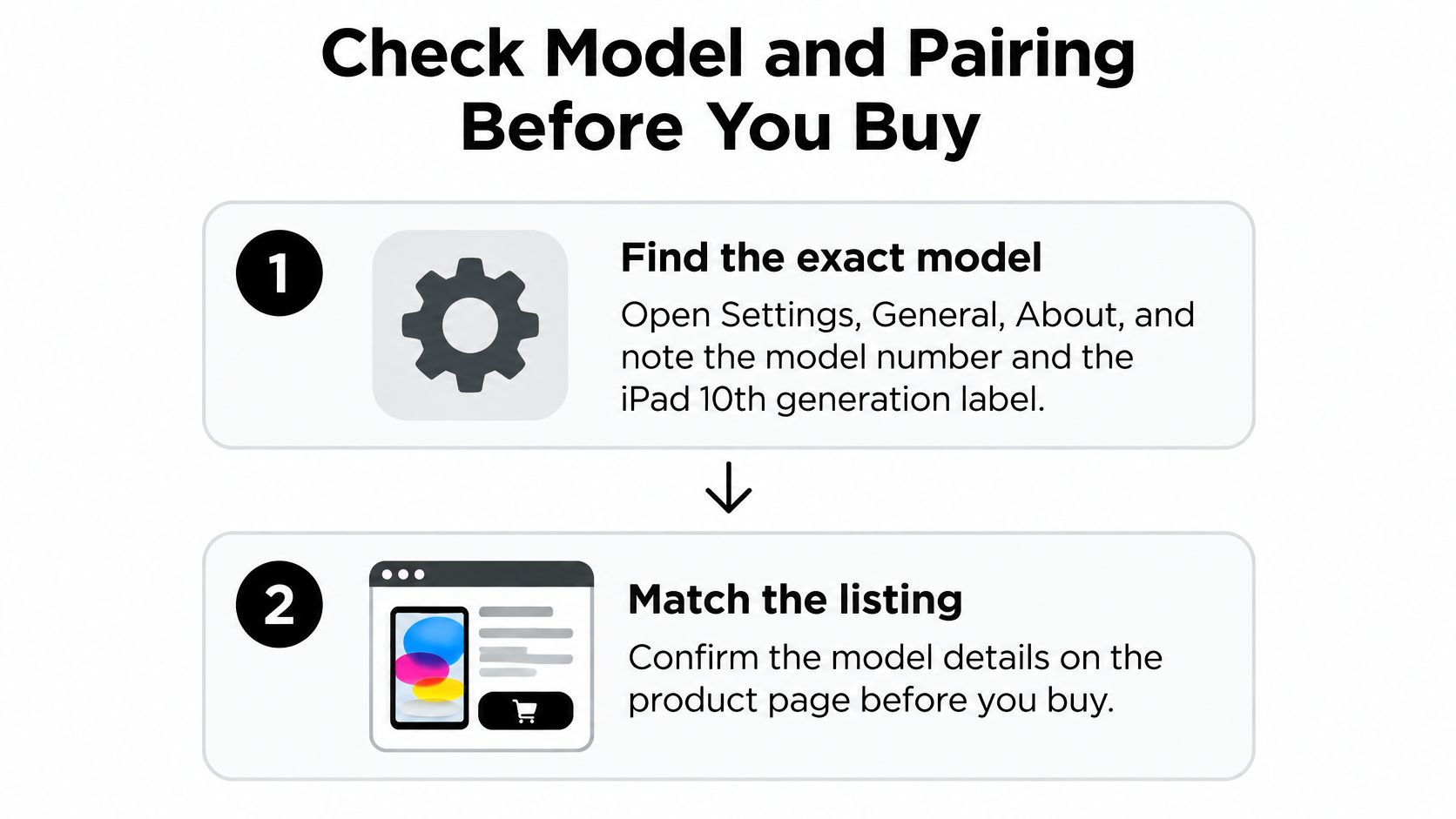
- Zoek het exacte model. Open Instellingen, Algemeen, Info en noteer het modelnummer en de iPad-generatie. Tik op het veld met het modelnummer als je de hardwareaanduiding in plaats van het onderdeelnummer wilt zien.
- Controleer de productvermelding. Op de productpagina moet uitdrukkelijk iPad 10e generatie staan. Beschouw een algemene omschrijving zoals geschikt voor alle iPads niet als bevestiging dat de hoes past.
- Stel het verbindingstype vast. Toetsenborden met Smart Connector worden aangesloten zonder Bluetooth-koppeling. Zet een Bluetooth-model in de koppelmodus en selecteer het vervolgens onder Instellingen, Bluetooth.
- Controleer of de hoes past. Bekijk de uitsparing voor de camera, de openingen voor de luidsprekers, de toegang tot de knoppen en de ruimte rond de USB-C-aansluiting. Je oplaadkabel moet volledig kunnen worden aangesloten zonder dat de hoes tegen de aansluiting duwt.
- Controleer het opladen. Kijk na of het toetsenbord een oplaadbare batterij heeft, welke oplaadaansluiting het gebruikt en of het tijdens het opladen werkt. Ga er niet van uit dat een oplaadkabel ook toetsenbordinvoer doorgeeft.
- Test de verbinding. Bevestig of koppel het toetsenbord, typ een zin en druk op Command-Space om Zoeken te openen. Controleer daarna het trackpad, de stabiliteit van de standaard en eventuele toetsen die belangrijk zijn voor je werk.
Veelgemaakte fout: Ervan uitgaan dat elk iPad-toetsenbord op alle modellen past of hetzelfde werkt. Draadloze compatibiliteit en de fysieke pasvorm van de hoes moet je afzonderlijk controleren.
Voor een werkwijze gericht op colleges helpt onze gids voor een tablettoetsenbord instellen voor aantekeningen tijdens colleges je de opstelling af te stemmen op het maken van aantekeningen in plaats van op de functies van accessoires.
Gebruik de video samen met de verbindingsinstructies van je toetsenbord.
Beoordeel de modelspecifieke optie
Ons SpacePad iPad-toetsenbord, is een optie om aan de hand van deze punten te beoordelen. Het kost $99.99 en heeft een 3-weg-multitouch-trackpad, een afneembaar magnetisch toetsenbord, verstelbare kijkhoeken, RGB-toetsen met achtergrondverlichting, toetsen met schaarmechanisme, een stabiele Bluetooth-verbinding en opladen via Type-C, met tot 200 uur gebruikstijd na één keer opladen. Controleer de specificaties van het geselecteerde model en de actuele prijs op de productpagina.
We vragen klanten om bij het bestellen hun exacte iPad-model te selecteren, zodat het toetsenbord goed past. Vermeld je model, kies het verbindingstype, controleer of het trackpad werkt en de hoes past en bestel vervolgens met dat exacte model geselecteerd.
Tinymoose biedt compacte iPad-toetsenbordopstellingen voor typen, navigeren en draagbaar werk voor alledag. Ga naar Tinymoose om de beschikbare opties te vergelijken, de compatibiliteit met je iPad 10e generatie te controleren en de opstelling te kiezen die bij je dagelijkse routine past.
Share:
Apple Magic Keyboard Alternative for Daily Work
Tablet Keyboard Case Buying Guide: How to Choose One