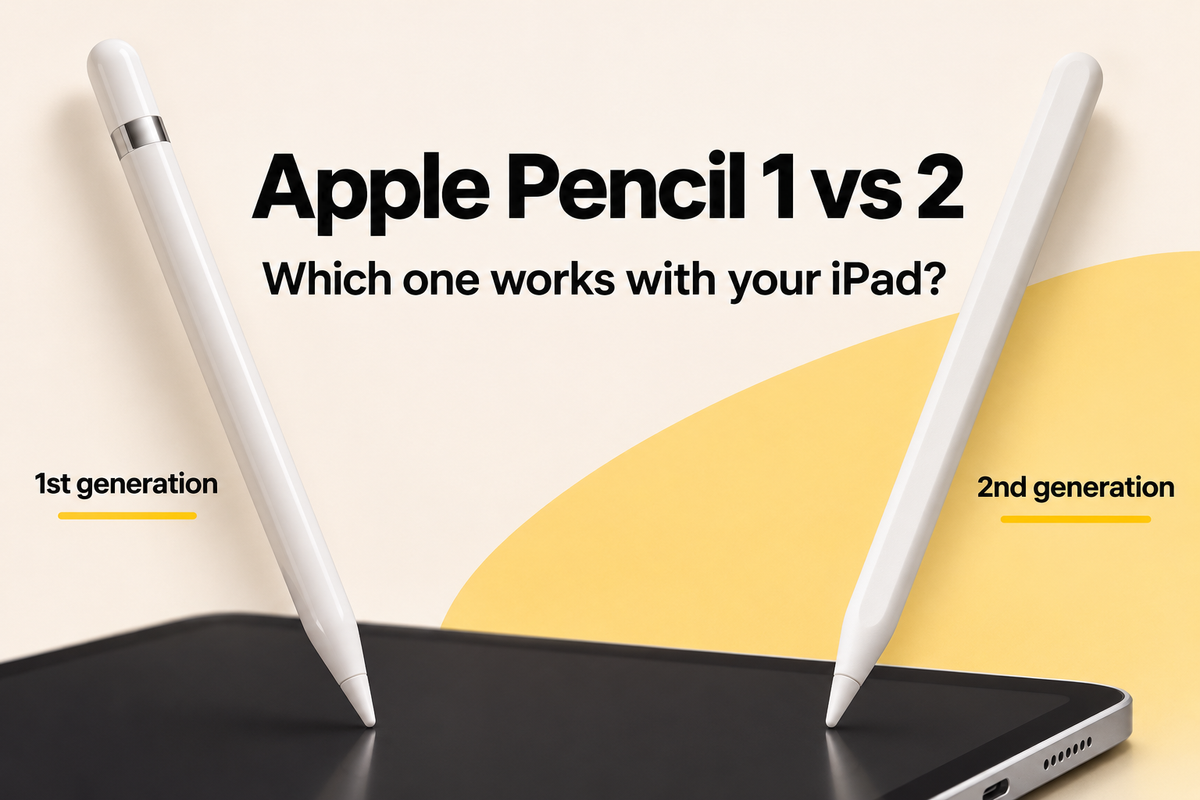
Du packar upp en ny iPad, öppnar Anteckningar, sätter Pencil-pennan du köpte till den mot skärmen och ingenting händer. Ingen fråga om parkoppling, inget streck och pennan laddas inte. Det är en frustrerande start, men pennan behöver inte vara trasig. När du ska välja mellan Apple Pencil 1 och 2 är det inte generationen du ska börja med. Din iPad avgör vilka modeller du kan använda. När kompatibiliteten är klar blir det enklare att jämföra laddning, gester och pris. Väljer du fel kan även en helt ny Pencil bli ett dyrt tillbehör som du inte kan använda.
Innehållsförteckning
- Apple Pencil 1 jämfört med 2 i korthet
- Din iPad avgör vilken Apple Pencil du kan använda
- Parkoppling och laddning till vardags
- Jämförelse av hastighet, tryck och gester
- Användningsområden i praktiken utifrån arbetssätt
- Välj rätt Apple Pencil före köp
Apple Pencil 1 jämfört med 2 i korthet
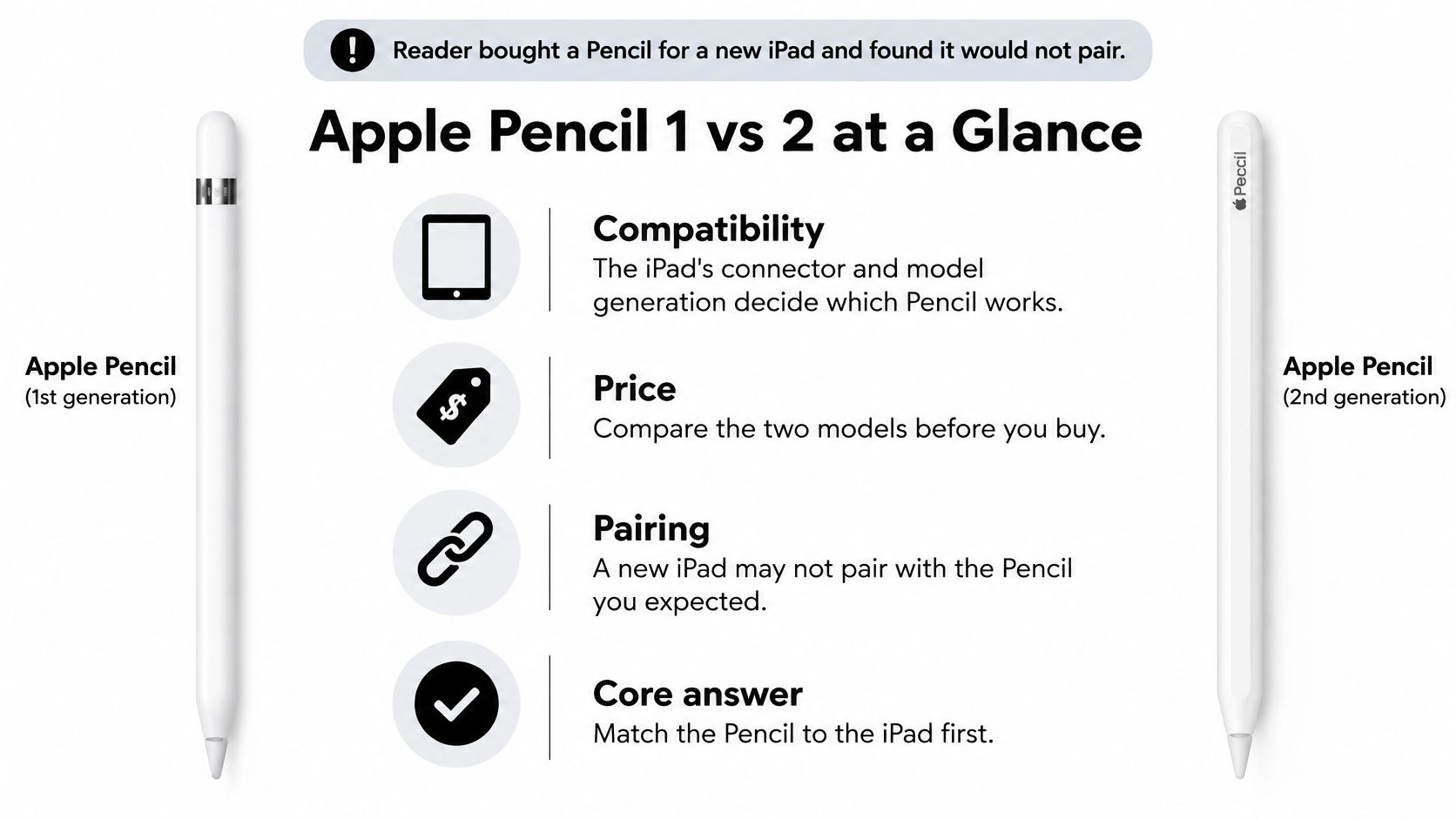
Tänk dig att du bytte iPad, behöll din gamla Pencil och förväntade dig att den skulle fortsätta fungera. Det antagandet kan leda till ett felköp. Pennorna har samma namn och liknande grundfunktioner, men hör till olika hårdvarugenerationer och använder olika metoder för parkoppling och laddning.
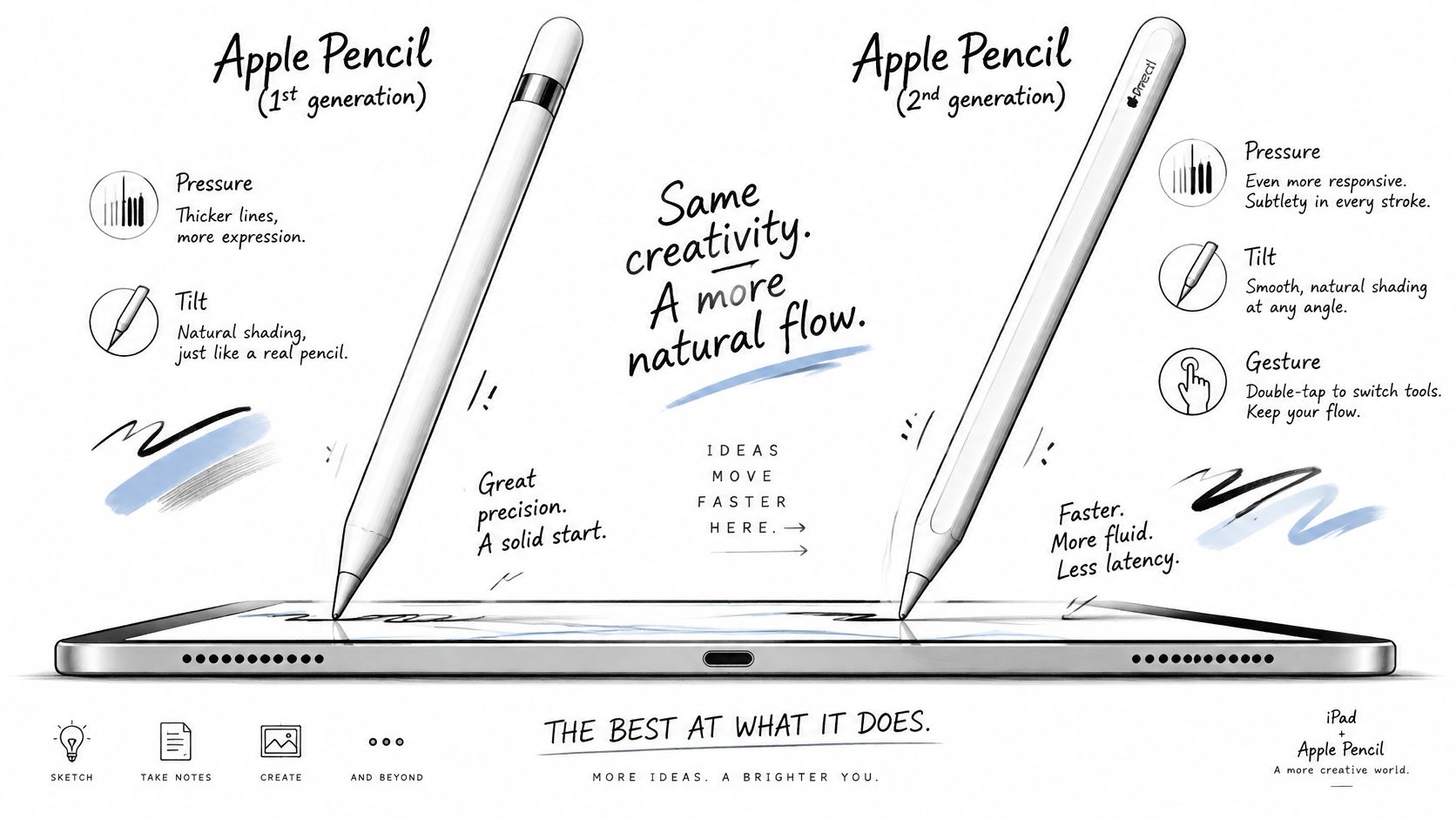
Enligt Apples tekniska information lanserades modellen av första generationen 2015 och modellen av andra generationen följde 2018. Den första generationen är 175,7 millimeter lång, har en diameter på 8,9 millimeter och väger 20,7 gram, medan den andra generationen väger 18,2 gram, ungefär 12,1 % mindre än originalet. Den lättare pennan fick också en platt sida, så att den inte rullar lika lätt på ett skrivbord och kan fästas på sidan av kompatibla iPad-modeller.
Det som faktiskt skiljer dem åt
Båda generationerna har stöd för Bluetooth, lutningskänslighet, skrivning med låg fördröjning och tryckkänslighet. För handskrift, anteckningar och digital illustration är grunderna mycket lika. Tryckkänslighet är alltså inte en fördel som bara den andra generationen har: båda modellerna erbjuder den. Den andra generationen ger främst ett annat laddningssystem, en något lättare penna och dubbeltryck för att byta verktyg.
Den första generationen parkopplas och laddas via en inbyggd Lightning-kontakt. Den andra använder magnetisk fastsättning för parkoppling och trådlös laddning. Pennorna är inte utbytbara. Kompatibiliteten beror på den exakta iPad-modellen: att en penna kan fästas magnetiskt innebär inte automatiskt att Apple Pencil av andra generationen fungerar med enheten.
Apple Pencil 1:a gen. jämfört med 2:a gen. i korthet
| Egenskap | Apple Pencil (1:a generationen) | Apple Pencil (2:a generationen) |
|---|---|---|
| Lanseringsår | 2015 | 2018 |
| Vikt | 20,7 g | 18,2 g |
| Laddning | Lightning-kontakt; iPad (10:e generationen) och iPad (A16) kräver en USB-C-till-Apple Pencil-adapter och USB-C-kabel | Trådlös laddning via magnetisk fastsättning på uttryckligen kompatibla iPad-modeller |
| Fäste | Inget magnetiskt fäste på iPad; Lightning-kontakten skyddas av ett avtagbart lock | Fästs magnetiskt på sidan av kompatibla iPad-modeller |
| Tryck- och lutningskänslighet | Ja | Ja |
| Kompatibilitet | Vissa iPad-modeller med Lightning samt iPad (10:e generationen) och iPad (A16) med adapter | iPad mini (6:e generationen), iPad Air (4:e och 5:e generationen), iPad Pro 11 tum (1:a till 4:e generationen) och iPad Pro 12,9 tum (3:e till 6:e generationen) |
Priset spelar roll, men först när kompatibiliteten är kontrollerad. Varje Apple Pencil-modell fungerar bara med vissa iPad-modeller. Tinymoose Pencil Pro-serien erbjuder alternativ för olika behov och budgetar. Jämför aktuella priser i respektive butik, eftersom de kan variera mellan länder, valutor och erbjudanden. Innan du jämför hur pennorna känns bör du svara på tre frågor: Vilken iPad har du? Hur passar parkoppling och laddning in i din vardag? Vad ska du använda pennan till?
Din iPad avgör vilken Apple Pencil du kan använda
Öppna Inställningar > Allmänt > Om och skriv ner modellnamnet och modellnumret för din iPad. Handla inte utifrån minnet och lita inte enbart på porten. En USB-C-port betyder inte automatiskt att Apple Pencil av andra generationen fungerar. Magnetisk fastsättning räcker inte heller för att bekräfta kompatibiliteten.
Praktisk regel: Matcha först pennan med modellnamnet och generationen. Alla andra önskemål kommer i andra hand.
Enligt Apples kompatibilitetsguide fungerar första generationen med iPad (6:e till 9:e generationen), iPad Air (3:e generationen), iPad mini (5:e generationen), iPad Pro på 9,7 och 10,5 tum och iPad Pro på 12,9 tum (1:a och 2:a generationen). Även iPad (10:e generationen) och iPad (A16) är kompatibla, med den adapter som krävs för parkoppling och laddning. Andra generationen fungerar med iPad Pro på 11 tum (1:a till 4:e generationen), iPad Pro på 12,9 tum (3:e till 6:e generationen), iPad Air (4:e och 5:e generationen) och iPad mini (6:e generationen).
USB-C-mellanalternativet som de flesta köpare missar
iPad (10:e generationen) och iPad (A16) kräver lite extra uppmärksamhet. De har USB-C, men Apple Pencil av första generationen behöver en USB-C-till-Apple Pencil-adapter och en USB-C-kabel för parkoppling och laddning. Apple Pencil av andra generationen fungerar inte med dem. Trots surfplattornas moderna utseende är första generationen fortfarande ett av de kompatibla Apple-alternativen.
Adaptern behövs för att parkoppla och ladda Apple Pencil av första generationen med dessa två iPad-modeller. Apples kompatibilitetslista anger också Apple Pencil (USB-C) som ett alternativ för båda modellerna. Den parkopplas och laddas direkt via en USB-C-kabel och har lutningskänslighet, men saknar tryckkänslighet och trådlös laddning. Det magnetiska fästet är bara till för förvaring. Nyare modeller, som iPad Pro med M4 eller M5, iPad Air med M2, M3 eller M4 och iPad mini med A17 Pro eller A20 Pro, stöder Apple Pencil Pro eller Apple Pencil (USB-C), inte första eller andra generationen.
Vilken Apple Pencil passar din iPad?
| iPad-modell | Apple Pencil (1:a generationen) | Apple Pencil (2:a generationen) | Parkoppling och laddning |
|---|---|---|---|
| iPad (6:e till 9:e generationen) | Ja | Nej | Lightning-port; ta av locket och anslut pennan |
| iPad mini (5:e generationen) | Ja | Nej | Lightning-port |
| iPad Air (3:e generationen) | Ja | Nej | Lightning-port |
| iPad Pro 9,7 tum och 10,5 tum | Ja | Nej | Lightning-port |
| iPad Pro 12,9 tum (1:a och 2:a generationen) | Ja | Nej | Lightning-port |
| iPad (10:e generationen) | Ja, med USB-C-till-Apple Pencil-adapter och USB-C-kabel | Nej | Alternativ: Apple Pencil (USB-C), utan tryckkänslighet eller trådlös laddning |
| iPad (A16) | Ja, med USB-C-till-Apple Pencil-adapter och USB-C-kabel | Nej | Alternativ: Apple Pencil (USB-C), utan tryckkänslighet eller trådlös laddning |
| iPad mini (6:e generationen) | Nej | Ja | Magnetisk parkoppling och laddning med andra generationen; stöder även Apple Pencil (USB-C) |
| iPad Air (4:e och 5:e generationen) | Nej | Ja | Magnetisk parkoppling och laddning med andra generationen; stöder även Apple Pencil (USB-C) |
| iPad Pro 11 tum (1:a till 4:e generationen) | Nej | Ja | Magnetisk parkoppling och laddning med andra generationen; stöder även Apple Pencil (USB-C) |
| iPad Pro 12,9 tum (3:e till 6:e generationen) | Nej | Ja | Magnetisk parkoppling och laddning med andra generationen; stöder även Apple Pencil (USB-C) |
| iPad Pro 11 tum och 13 tum (M4 och M5) | Nej | Nej | Apple Pencil Pro eller Apple Pencil (USB-C) |
| iPad Air 11 tum och 13 tum (M2, M3 och M4) | Nej | Nej | Apple Pencil Pro eller Apple Pencil (USB-C) |
| iPad mini (A17 Pro och A20 Pro) | Nej | Nej | Apple Pencil Pro eller Apple Pencil (USB-C) |
Så väljer du ett kompatibelt alternativ
Om Apples priser får dig att leta efter andra alternativ bör du kontrollera den exakta listan över kompatibla modeller innan du köper pennan. Utgå inte från att den fungerar med många iPad-modeller enbart utifrån produktbilden eller en annan penna i samma serie. Även hos Tinymoose varierar kompatibla enheter och laddningsfunktioner mellan pennmodellerna. Kontrollera att just din iPad finns med på produktsidan.
I det sortimentet erbjuder Tinymoose Pencil Pro 2 (Midnight Black) bland annat geststyrning, handflateavvisning (palm rejection), lutningskänslighet, magnetiskt fäste och USB-C-laddning. Handflateavvisning gör att du kan vila handen på skärmen medan du skriver. Tinymoose Pencil Pro Ultra med Smart Switch-teknik finns i Midnight Black eller Alpine White. Båda modellerna saknar tryckkänslighet. Kontrollera aktuella priser och exakt enhetskompatibilitet på respektive produktsida. Tinymoose Pencil Pro och dess varianter är produkter från Tinymoose och ska inte förväxlas med Apple Pencil Pro.
Jag skulle ändå ha en Apple Pencil med bland alternativen om integrationen med Apples system är viktig för ditt arbetssätt. Tryckkänslighet kan också vara avgörande när du ritar. När kompatibiliteten är bekräftad är frågan om funktionerna motiverar priset för dina anteckningar, din planering eller dina skisser.
Parkoppling och laddning till vardags
Kompatibiliteten avgör om en penna fungerar. Laddningen påverkar hur smidig den känns efter en månads användning. Den första generationen kräver en fysisk anslutning för parkoppling och laddning. Det fungerar, men kan kräva fler tillbehör än andra generationens magnetiska laddning, beroende på vilken iPad du har.
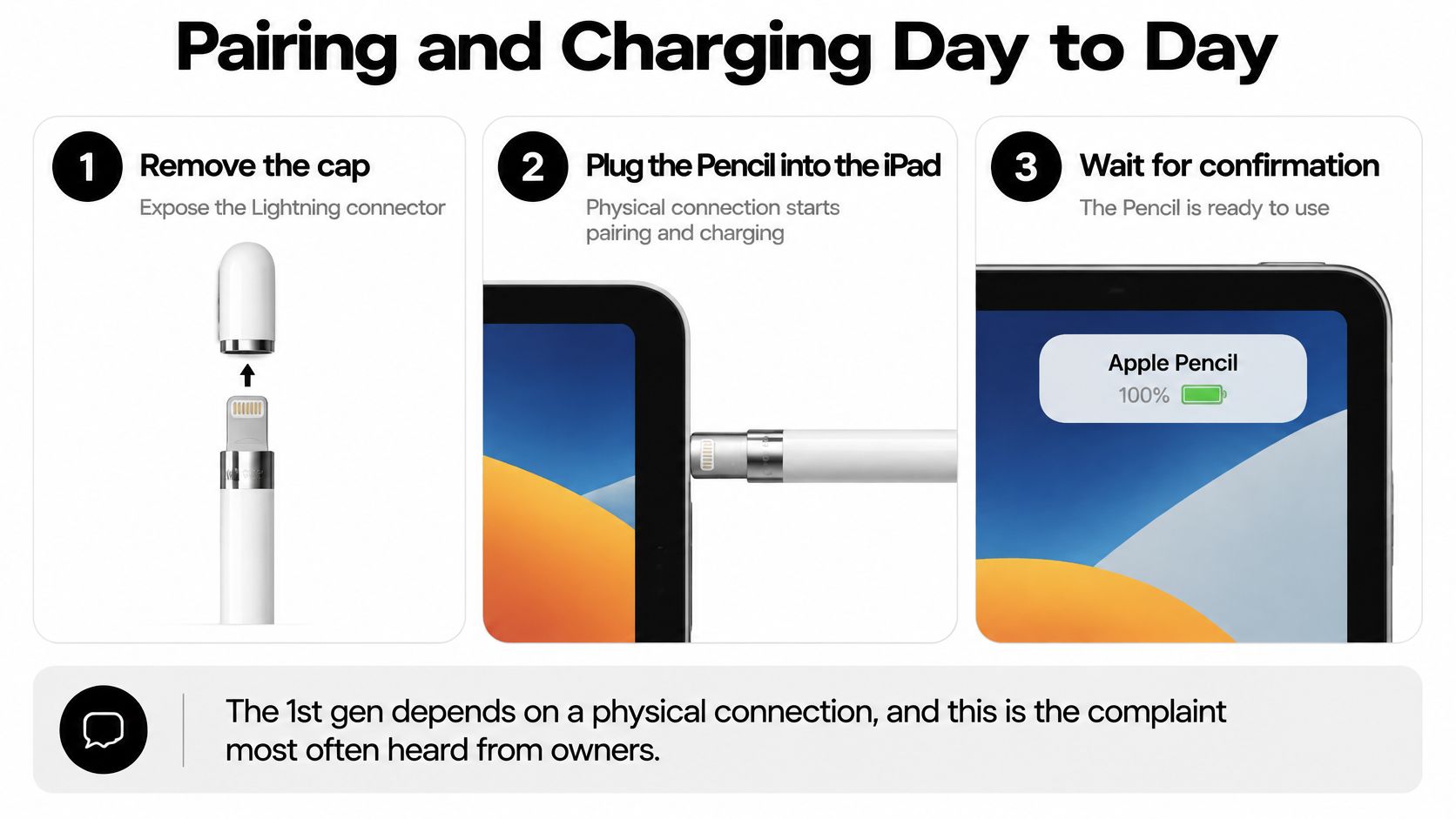
Bilden nedan visar rutinen för första generationen i sin enklaste form.
Lightning-rutinen
Apples guide för parkoppling och laddning av den första generationens Pencil med iPad anger följande steg för kompatibla iPad-modeller med Lightning-kontakt.
- Ta av locket: Dra av locket för att blottlägga Lightning-kontakten.
- Anslut den till iPad: Sätt in pennan direkt i iPadens Lightning-kontakt.
- Tryck på Parkoppla: Tryck på knappen Parkoppla när du uppmanas till det och låt pennan sitta ansluten medan den laddas.
Apple beskriver också en separat laddningsmetod med en laddningsadapter för Apple Pencil, en Lightning-kabel och en strömadapter. Oavsett metod behöver du hantera ett litet lock och en oskyddad kontakt. Förvara locket på en bestämd plats så att du inte tappar bort det. Om parkopplingen inte fungerar eller batteriet verkar opålitligt går den här genomgången av hur du använder en Apple Pencil med en iPad igenom grunderna i parkoppling och laddning innan du antar att pennan har gått sönder.
Med iPad (10:e generationen) och iPad (A16) behövs fler tillbehör. Anslut pennan till USB-C-till-Apple Pencil-adaptern och koppla adaptern till iPad med en kompatibel USB-C-kabel. Det fungerar bra vid ett skrivbord, men är mindre smidigt i en föreläsningssal, på ett tåg eller när du bara har några minuter mellan möten. iPad-modellen avgör alltså delvis hur du parkopplar och laddar pennan.
De magnetiska alternativen och USB-C-alternativen
Andra generationen tar bort mycket av besväret på uttryckligen kompatibla iPad-modeller. Fäst pennan vid den magnetiska kontakten på sidan av iPad så parkopplas och laddas den trådlöst. Den sitter kvar på surfplattan i stället för att ligga lös i väskan. För dig som använder pennan hela dagen är det praktiskt att ha den laddad och nära till hands. På vissa nyare iPad-modeller är den här laddningsfunktionen avsedd för Apple Pencil Pro, inte för andra generationen. Kontrollera därför alltid den exakta modellen.
Det här klippet visar hur parkopplingen går till i praktiken, så att du får en bild av skillnaden i hantering.
Som ett alternativ erbjuder Tinymoose Pencil Pro (Pearl White) USB-C-laddning, handflateavvisning, lutningskänslighet och magnetiskt fäste. Då slipper du vara beroende av Lightning och kan använda en kompatibel USB-C-kabel. På den här modellen används det magnetiska fästet för förvaring, inte för trådlös laddning. Kontrollera att just din iPad är kompatibel före köp.
Gör ett enkelt test av vardagsanvändningen innan du köper. Fundera på hur ofta du skulle behöva ta av ett lock, leta fram en adapter eller hitta rätt kabel. Om det sker flera gånger om dagen mellan lektioner eller möten bör laddningsbekvämligheten väga tungt i beslutet. Det är en fördel du märker långt efter uppackningen.
Jämförelse av hastighet, tryck och gester
Båda pennorna fungerar för teckning och handskrift. Det kan överraska köpare som förväntar sig att andra generationen ska vara bättre på alla sätt. Båda har tryck- och lutningskänslighet. De största skillnaderna gäller parkoppling och laddning samt verktygsbyte med dubbeltryck. Hur direkt skrivandet känns beror också på din iPad, appen och dess inställningar.
Fördröjning: därför spelar skärmen roll
Båda generationerna erbjuder inmatning med låg fördröjning. Det går däremot inte att ange fasta fördröjningsvärden för Apple Pencil 1 och 2 som gäller i alla situationer. Fördröjningen du upplever beror på iPad-modellen, skärmens uppdateringsfrekvens, appen och mjukvaran. Pennans generation ensam visar därför inte att den ena modellen alltid är snabbare.
Skärmen påverkar hur snabbt strecket visas. En ProMotion-skärm med upp till 120 Hz kan visa rörelser mjukare än en skärm med 60 Hz. Det är en fördel hos skärmen och inte ett bevis på att Apple Pencil av andra generationen alltid reagerar snabbare. Kontrollera pennans kompatibilitet oberoende av skärmens uppdateringsfrekvens.
Bedöm inte fördröjningen enbart utifrån ett specifikationsblad. Testa den med din egen snabbaste handstil på just den iPad du äger.
Dubbeltryck förändrar arbetsflödet
Den andra generationen har också en kapacitiv dubbeltrycksgest för att byta verktyg, till exempel från penna till suddgummi utan att behöva gå till verktygsfältet. Den första generationen har ingen motsvarande genväg. Det låter kanske oviktigt tills du antecknar på föreläsningsbilder och suddar ut något med några rader mellanrum, eller skissar och byter verktyg med några streck emellan. Varje tur till verktygsfältet bryter rytmen en aning. Under ett långt arbetspass blir avbrotten många.
Båda pennorna är tryckkänsliga, så första generationen fungerar fortfarande för att styra linjebredden och skapa skuggningar i appar som stöder funktionerna. Om du främst varierar trycket i en ritapp kan den äldre pennan fortfarande uppfylla dina behov. Den andra generationens praktiska fördelar ligger framför allt i magnetisk laddning och verktygsbyte med dubbeltryck.
Inställningarna i appen spelar också roll. Handflateavvisning, stabilisering och tryckkurvor i antecknings- eller ritappen kan påverka känslan. Funktionen Hovra med Apple Pencil (hover) visar på kompatibla enheter var strecket kommer att hamna innan spetsen rör vid skärmen. Med Apple Pencil av andra generationen fungerar detta på iPad Pro 11 tum (4:e generationen) och iPad Pro 12,9 tum (6:e generationen). Det är en förhandsvisning, inte en rullningsfunktion. Läs mer i Apples information om hovring med Apple Pencil.
Jag skulle testa kombinationen av iPad och Pencil före köp. Skriv en snabb mening, rita överlappande slingor och prova lätta skuggningar. Om fördröjningen i strecket stör dig bör du också kontrollera appen och dess inställningar. Välj utifrån känslan på en kompatibel enhet, inte utifrån generella siffror om fördröjning.
Användningsområden i praktiken utifrån arbetssätt
Specifikationerna blir tydligare när du kopplar dem till en vardagsrutin. Samma penna kan vara det självklara valet i en föreläsningssal och fel köp för ett skrivbord hemma. Börja med den iPad du har och fundera sedan på hur länge och hur ofta du kommer att skriva.
Snabba anteckningar på en iPad Pro med ProMotion
För föreläsningsanteckningar på en iPad Pro som uttryckligen stöder Apple Pencil av andra generationen är dubbeltryck och magnetisk laddning praktiska fördelar. Du kan skriva, sudda, stryka under och fortsätta utan att upprepade gånger trycka på verktygsfältet. Det magnetiska fästet hjälper dig också att ha pennan nära till hands. På iPad Pro med M4 eller M5 behöver du Apple Pencil Pro för jämförbara Apple-funktioner; andra generationen är inte kompatibel.
Anteckningar på en äldre iPad med Lightning
Om du använder en iPad Air (3:e generationen), en iPad (6:e till 9:e generationen) eller en annan Lightning-modell som Apple anger som kompatibel är Apple Pencil av första generationen rätt Apple-alternativ. Inte alla äldre iPad-modeller med Lightning stöder Apple Pencil. På kompatibla enheter erbjuder första generationen fortfarande tryck- och lutningskänslighet för anteckningar och skisser. Nackdelen är laddningen med lock och kontakt, så skapa en fast laddningsrutin. Koppla in pennan medan du kokar kaffe, packar väskan eller går igenom dagens sidor.
Tänk på hur länge du använder pennan: Vid korta, sporadiska pass spelar en mindre smidig laddning kanske liten roll. Under långa dagliga pass märks besväret snabbare.
Skissa på en iPad (10:e generationen)
För att skissa på en iPad (10:e generationen) skulle jag välja Apple Pencil av första generationen med USB-C-till-Apple Pencil-adaptern om du vill styra linjebredden genom tryck. Apple Pencil (USB-C) är enklare att parkoppla och ladda, men saknar tryckkänslighet. Den kan ändå passa för anteckningar, markeringar och enklare skisser. Kontrollera vid prisjämförelsen om den nödvändiga adaptern ingår eller säljs separat, och kom ihåg att ta med den.
Tänk också på hur pennan känns efter tjugo minuters användning, inte bara efter tjugo sekunder. Greppkomfort, spetsens friktion mot glaset och appens inställningar påverkar kontrollen lika mycket som logotypen på sidan. Om du vill få en tydligare bild av vad som gör att en stylus känns naturlig, kan du jämföra skrivvinkel, motstånd och hur lätt du kan vila handen medan du skriver.
Anteckningar i PDF-filer vid skrivbordet
För anteckningar i PDF-filer vid skrivbordet fungerar båda Pencil-generationerna bra, var och en med en kompatibel iPad. Du markerar text, signerar, lägger till kommentarer i marginalen och ringar in detaljer i lugn takt. I den situationen vinner oftast den billigare eller smidigare kompatibla pennan. Laddningskrångel stör dig mindre eftersom kabeln eller adaptern kan ligga på ett och samma ställe.
De som ofta växlar mellan verktyg bör lägga större vikt vid dubbeltrycksfunktionen i andra generationen. Det är en praktisk fördel jämfört med första generationen. Om du funderar på en annan penna för att växla verktyg bör du kontrollera på produktsidan exakt hur gesterna eller knapparna fungerar. En systemgenväg, som att öppna vyn för multitasking, är inte nödvändigtvis samma sak som att byta mellan penna och suddgummi i en ritapp.
Tänk igenom tre saker innan du beställer. För det första, hur lång är en vanlig session? För det andra, vilken enhet har du redan på skrivbordet? För det tredje, behöver du specifikt en penna från Apple? Svaren hjälper dig att begränsa urvalet bättre än en generell rangordning. En penna som passar din iPad, laddas på det sätt du föredrar och passar längden på dina sessioner kommer att kännas bättre än en nyare penna som passar ditt arbetssätt sämre.
Välj rätt Apple Pencil före köp
Följ stegen i ordning. Börja inte med erbjudanden, färger eller en väns rekommendation. Kontrollera först den exakta iPad-modellen och vilka pennor som är kompatibla. Jämför sedan parkoppling och laddning, ditt arbetssätt och till sist priset.
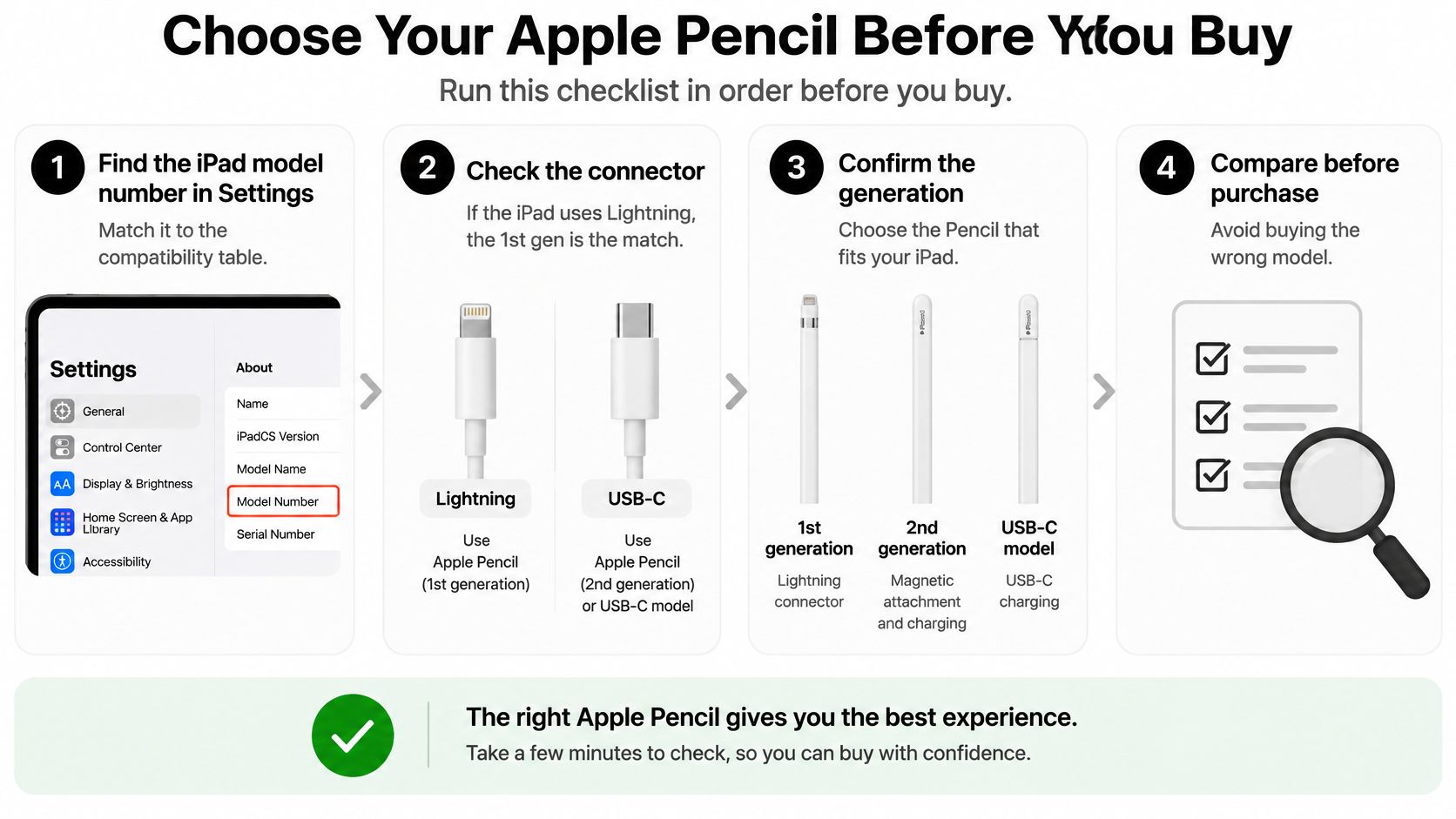
- Hitta din modell: Öppna Inställningar på din iPad och jämför modellnamnet och modellnumret med Apples aktuella kompatibilitetslista.
- Kontrollera Lightning-modeller: Om din iPad anges som kompatibel med Apple Pencil av första generationen kan du parkoppla och ladda den via Lightning.
- Kontrollera andra generationen: Välj Apple Pencil av andra generationen endast om just din iPad anges som kompatibel. Ett magnetiskt fäste räcker inte.
- Se över alternativen för iPad (10:e generationen) och iPad (A16): Båda stöder Apple Pencil (USB-C) eller Apple Pencil av första generationen med USB-C-till-Apple Pencil-adaptern. Av dessa två alternativ har bara första generationen tryckkänslighet.
- Kontrollera nyare iPad Pro-, Air- och mini-modeller: Många stöder Apple Pencil Pro eller Apple Pencil (USB-C), inte första eller andra generationen. Den exakta modellen är avgörande.
- Jämför alternativ: Om kompatibiliteten är bekräftad och du inte behöver tryckkänslighet kan en Tinymoose Pencil Pro med USB-C-laddning vara ett praktiskt alternativ. Kontrollera funktionerna och det aktuella priset för modellen du överväger.
En sista kontroll
Läs produktnamnet noggrant före betalning. Ord som Pro, USB-C, första generationen och andra generationen kan lätt flyta ihop när du har öppnat tio flikar. Apple Pencil Pro och Tinymoose Pencil Pro är olika produkter. Kontrollera pennans fullständiga namn, din exakta iPad-modell och laddningsmetoden. Den korta kontrollen hjälper dig att undvika felköp.
Jag skulle välja en kompatibel Apple Pencil om integrationen med Apples system eller tryckkänsligheten var viktig för mitt arbete. Andra generationen erbjuder magnetisk laddning och dubbeltryck på de uttryckligen kompatibla iPad-modellerna. Första generationen är fortfarande ett bra val för de enheter som stöder den, om laddningsmetoden passar dig. På nyare modeller kan Apple Pencil Pro eller Apple Pencil (USB-C) vara rätt alternativ. Jag skulle välja en annan penna om kompatibiliteten är bekräftad, funktionerna passar användningen och prisskillnaden spelar roll. Nästa steg är enkelt: bekräfta din iPad-modell och välj sedan utifrån funktionerna och laddningsmetoden, inte enbart generationen.
Om du har kontrollerat din iPad-modell och söker handflateavvisning, lutningskänslighet och USB-C-laddning kan du utforska Pencil Pro-serien hos Tinymoose. Magnetiskt fäste och trådlös laddning beror på den specifika pennan och iPad-modellen. Bekräfta din exakta modell och de önskade funktionerna på produktsidan innan du beställer. Tänk också på att Tinymoose Pencil Pro 2 och Pencil Pro Ultra saknar tryckkänslighet.
Dela:
Bästa skärmskyddet för att skriva på iPad: matt film eller glas?
Stylus Pen for iPad Mini: How to Choose the Right One