
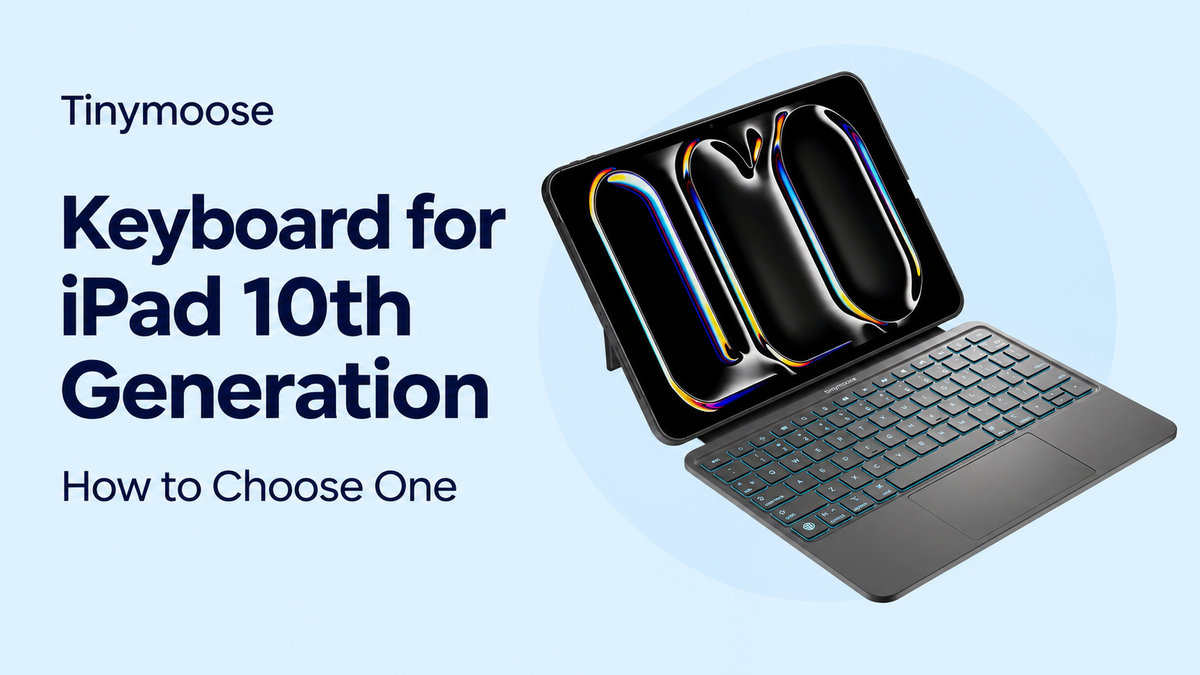
Du har föreläsningsanteckningar att färdigställa eller mejl som väntar, och det börjar bli tröttsamt att skriva på iPad-skärmen. Ett tangentbord verkar vara den självklara lösningen, tills du upptäcker att fodralet inte håller surfplattan på plats eller att anslutningen inte fungerar som du hade väntat dig. Det bästa tangentbordet till iPad (10:e generationen) börjar med exakt passform för modellen och rätt anslutning och gör sig sedan förtjänt av sin plats genom bekväm skrivupplevelse och smidig navigering.
Innehållsförteckning
- Varför iPad (10:e generationen) behöver ett eget tangentbordMatcha modellen, inte bilden
- Jämförelse av tangentbord till iPad (10:e generationen)Enkel anslutning kontra flexibilitet mellan enheter
- Kortkommandon som gör det snabbare att skriva och navigeraGör navigeringen till en del av ditt köpbeslutJustera layouten innan du väljer bort den
- Styrplatta, bärbarhet och skrivkänslaTesta tangentbordet i fem minuterBedöm hela upplägget när du tar det med dig
- Vilket tangentbordsupplägg passar din vardag?Anpassa upplägget efter arbetetEtt befintligt Mac-skrivbord kanske behöver mindre utrustning
- Vad du bör få för priset på ett tangentbordLåt priset motiveras av en verklig uppgift
- Kontrollera modell och parkoppling innan du köperUtvärdera det modellspecifika alternativet
Varför iPad (10:e generationen) behöver ett eget tangentbord
Tänk dig att en student beställer ett tangentbordsfodral eftersom det ser rätt ut på bilderna. Tangentbordet parkopplas, men iPaden sitter inte säkert i fodralet och kameraöppningen stämmer inte. Det är inget Bluetooth-problem. Fodralet är gjort för en annan enhet.
Ett tangentbordsfodral är som en skräddarsydd jacka, inte en halsduk i en storlek som passar alla. Hörn, knappöppningar, kameraöppning och fästpunkter måste passa surfplattan. iPad-modeller som ser likadana ut är inte utbytbara bara för att skärmarna verkar ha ungefär samma storlek.
Enligt Apples tekniska specifikationer mäter iPaden 248.6 × 179.5 × 7 millimeter och väger 477 gram i Wi-Fi-utförande. Tjockleken och vikten är användbara referenspunkter när du granskar en produktannons, men ingetdera ersätter ett uttryckligt kompatibilitetsbesked.
Matcha modellen, inte bilden
Ett fodral med bra passform ska hålla iPaden utan att trycka mot hörnen, blockera knappar eller lämna en lös kant. Utgå inte från att magnetfäste kompenserar för fel skal. Magneter kan hjälpa till att placera ett kompatibelt tillbehör, men de ändrar inte fodralets form.
iPadens lanseringshistorik) anger att den släpptes 26 oktober 2022, tillsammans med det särskilt framtagna Magic Keyboard Folio. Det tillbehöret utformades för den här modellen, i stället för att använda Magic Keyboard- eller Smart Keyboard Folio-systemen som används av andra iPad-familjer.
Passformen först: Ett tangentbord kan ansluta utan problem och ändå vara fel tangentbordsfodral.
USB-C-porten spelar också roll eftersom den stöder laddning och anslutning av tillbehör. Om ett tangentbord laddas från iPaden bör du kontrollera vilken kabel som behövs och om den lösningen gör att surfplattans laddningsport fortfarande är tillgänglig. Förväxla inte heller tangentbordets USB-C-laddningsuttag med dess anslutning för att skriva. Tangentbordet kan fortfarande skicka tangenttryckningar via Bluetooth.
Innan du jämför färger, bakgrundsbelysning eller rabatter bör du skriva ner den exakta iPad-modellen. Den lilla kontrollen förhindrar den dyraste sortens fynd: ett tillbehör som du inte kan använda.
Jämförelse av tangentbord till iPad (10:e generationen)
| Tangentbordstyp | Anslutning | Parkoppling krävs | Passar iPad av 10:e generationen | Passar bäst för |
|---|---|---|---|---|
| Apple Magic Keyboard Folio | Smart Connector | Nej | Ja, utformat för den här modellen | Dedikerad iPad-användning vid ett skrivbord |
| Magic Keyboard for iPad | Smart Connector | Nej | Nej, utformat för andra iPad-familjer | Inte lämpligt för den här modellen |
| Tangentbordsfodral med Bluetooth | Bluetooth 5.x, om tillverkaren anger det | Ja | Ja, endast om fodralet är utformat för den här modellen | Växla mellan flera enheter |
| Bluetooth-tangentbord med inbyggd styrplatta | Bluetooth | Ja | Ja, om produktbeskrivningen anger den här modellen och stöd för iPadOS-styrplatta | Precisionsval och kalkylblad |
Produktnamnet som får köpare att tveka är Magic Keyboard for iPad. Namnet liknar Magic Keyboard Folio, men tillbehören kan inte bytas ut mot varandra. Apples jämförelse av iPad-tangentbord skiljer åt deras kompatibilitet och anslutningskrav: ett tangentbord med Smart Connector måste vara utformat för rätt iPad, medan en trådlös Bluetooth-anslutning inte säger något om huruvida fodralet passar.
Magic Keyboard Folio kombinerar ett löstagbart tangentbord, ett skyddande bakstycke och ett justerbart stativ. Funktionsraden har reglage för ljusstyrka, media och låsning, så vardagliga justeringar kräver inte alltid att du sträcker dig efter skärmen. Det är ett enkelt standardval för en dedikerad iPad-arbetsplats på ett stadigt skrivbord.
Enkel anslutning kontra flexibilitet mellan enheter
Tillbehör med Smart Connector får ström och överför data via kontakten. Ingen Bluetooth-parkoppling eller separat tangentbordsbatteri behöver hanteras. Nackdelen är att tillbehöret bara fungerar med kompatibel hårdvara och på avsedd monteringsplats.
Bluetooth skiljer skrivanslutningen från det fysiska fästet. Tangentbordet kan förbli anslutet medan iPaden står på ett annat stativ, vilket är praktiskt när du vill ha skärmen högre upp än tangenterna. Ett tangentbordsfodral måste dock ha rätt skal.
Om du vill dela tangentbord med en telefon eller bärbar dator bör du särskilt leta efter parkoppling med flera enheter och reglage för att växla mellan enheter. Bluetooth i sig garanterar inte någon av funktionerna. När du jämför ett trådlöst tangentbord för iPad bör du granska reglagen i stället för att anta att alla trådlösa modeller enkelt växlar mellan enheter.
Kontrollera också vad som händer när du lossar eller fäller undan tangentbordet. Går det bekvämt att läsa med fodralet på? Behöver stativet mycket utrymme bakom surfplattan? Det här spelar roll vid ett trångt föreläsningsbord.
Ett billigare Bluetooth-tangentbord kan vara ett bättre val för ett skrivbord där flera enheter används. En Smart Connector-modell är oftast enklare när iPad är den enda enheten som används. Ingen av anslutningarna eliminerar alla uppgifter på pekskärmen, och accenterade tecken eller diktering kan fortfarande kräva skärmtangentbordet.
Kortkommandon som gör det snabbare att skriva och navigera
När ett tangentbord är anslutet ersätter Command-kortkommandon upprepade steg på pekskärmen. Fördelen är inte bara att det blir bekvämare att skriva. Du kan kopiera ett stycke, hitta en annan app och klistra in det i dina anteckningar utan att gång på gång lyfta handen mot skärmen.
Apples guide till kortkommandon dokumenterar de vanliga redigeringskommandona och förklarar att de flesta iPad-kortkommandon använder Command där en PC vanligtvis använder Control. Om du redan använder en bärbar dator handlar mycket av inlärningen om att hitta Command-tangenten.
| Uppgift | Kortkommando | Vad det sparar |
|---|---|---|
| Markera all text | Command-A | Sträcka sig efter textmarkering på skärmen |
| Klipp ut | Command-X | Menyer som visas vid långt tryck när du redigerar dokument |
| Kopiera | Command-C | Upprepade tryck-och-håll-åtgärder |
| Klistra in | Command-V | Byta till en meny för varje inklistring |
| Öppna Sök | Command-Space | Leta efter gesten för Sök |
| Växla appar | Command-Tab | Svepa mellan appvyer |
| Gå tillbaka till hemskärmen | Command-H | Leta efter gesten för hemskärmen |
| Flytta mellan fält | Tab och Shift-Tab | Trycka på varje textfält |
Gör navigeringen till en del av ditt köpbeslut
Apples guide till tangentbordsnavigering på iPad förklarar hur Fullständig tangentbordsåtkomst utökar styrningen bortom skrivandet. Tab går framåt, Shift-Tab går bakåt och mellanslag aktiverar det markerade objektet. Aktivera den här hjälpmedelsfunktionen om du vill navigera bland gränssnittselement som stöds utan att använda pekskärmen.
En användbar övningsuppgift är att växla mellan en webbläsare och en anteckningsapp. Markera ett stycke, kopiera det, växla appar och klistra in det i dokumentet. Använd sedan Sök för att öppna en annan app, och håll händerna på tangentbordet hela tiden.
Det här testet avslöjar mer än ett produktfoto. Om du hela tiden trycker på fel modifieringstangent eller sträcker dig efter Tab kanske layouten inte passar för längre arbetspass.
Leta efter de här fysiska detaljerna:
- Lättåtkomliga modifieringstangenter: Command och Shift ska vara lätta att hitta utan att du behöver titta ner upprepade gånger.
- Särskilda navigeringstangenter: Tab och Escape ska vara lätta att känna igen och bekväma att nå.
- Användbara piltangenter: Testa att flytta markören genom text, inte bara att skriva bokstäver.
- Tydliga tecken: En layout anpassad för iPad är lättare att lära sig än obekanta symboler på ett trångt tangentbord.
Justera layouten innan du väljer bort den
Under Inställningar för hårdvarutangentbord kan du i iPadOS ändra tilldelningen av specialtangenter och justera hur snabbt tangenter upprepas. Det kan hjälpa med regionala layouter eller kompakta tangentbord vars placering av specialtangenter känns ovan.
Programvarujusteringar kan inte lösa alla fysiska kompromisser. En smal piltangentsgrupp förblir smal, och ett stöd som gungar varje gång du trycker på en tangent förblir störande.
Stöd för genvägar hjälper bara om du når tangenterna bekvämt och skärmen står stadigt.
För dokumentarbete bör du bedöma tangentbordet som en komplett inmatningslösning. Bra navigering kräver en genomtänkt layout, tillförlitlig tangentregistrering och en stabil visningsposition, inte bara en lista över tangentbordsgenvägar som stöds.
Styrplatta, bärbarhet och skrivkänsla
Skrivkänslan är viktigast, men en styrplatta förändrar hur du hanterar skärmen. För Tinymoose-kunder är bekvämt skrivande och det totala värdet de viktigaste prioriteringarna. En styrplatta är särskilt användbar när arbetet innebär att markera text, redigera kalkylblad eller växla mellan små reglage i gränssnittet.
Apples guide till styrplattegester beskriver bland annat hur du öppnar appar, går tillbaka till hemskärmen och öppnar Slide Over. Pekarkontroll underlättar också precisa markeringar och hantering av små objekt på skärmen. Kontrollera att produktbeskrivningen uttryckligen anger att styrplatta är inbyggd och att den stöder din iPadOS-version, i stället för att bara visa en layout som liknar den på en bärbar dator.
Testa tangentbordet i fem minuter
Avgör inte hur bekvämt tangentbordet är att skriva på enbart utifrån en beskrivning av brytarna. Testa det under en kort returperiod på ett sätt som liknar ditt faktiska arbete:
- Skriv ett helt stycke: Ta med versaler, skiljetecken, siffror och korrigeringar, inte bara en välbekant mening.
- Kontrollera tangenternas respons: Se efter om bokstäver missas, upprepas av misstag eller om tangenterna känns ojämna över tangentbordet.
- Kontrollera avståndet: Var uppmärksam på backstegstangenten, returtangenten och de skiljeteckentangenter du använder ofta.
- Låt händerna vila: Framkanten och handledsstödet ska inte tvinga handlederna uppåt.
Prova att markera en mening med styrplattan och gå sedan tillbaka till att skriva. Om handflatan gång på gång flyttar pekaren eller om klick kräver obekvämt hårt tryck stör det det dagliga arbetet.
Bedöm hela upplägget när du tar det med dig
Lägg till tangentbordsfodralets vikt till surfplattans vikt innan du avgör om kombinationen passar i väskan. Ett tunt fodral är lättare att bära, medan ett mer rejält foliofodral kan ge ett stadigare stöd eller bättre täckning. Inget av alternativen är automatiskt bättre.
Justerbara betraktningsvinklar gör att du kan växla mellan att skriva, surfa och titta utan att luta iPaden mot ett annat föremål. Om skydd är viktigt kan du välja ett skyddande tangentbordsfodral för iPad genom att kontrollera hörnskyddet, skärmskyddet när fodralet är stängt och åtkomsten till reglagen.
Ett tangentbord som du använder varje dag ska kännas bekvämt innan det ser exklusivt ut. Snygga material kompenserar inte för trångt skrivutrymme eller en ostadig skärm.
Vilket tangentbordsupplägg passar din vardag?
Välj efter var du ska arbeta, inte efter den mest välpolerade produktbilden. Ett upplägg som fungerar utmärkt på ett stort skrivbord kan vara obekvämt i knät eller på ett trångt klassrumsbord.
De här vanliga rutinerna innebär olika kompromisser.

Anpassa upplägget efter arbetet
Studenter som antecknar under föreläsningar bör prioritera bekväma tangenter och snabb uppställning. Ett foliofodral med Smart Connector passar för en iPad som används vid ett skrivbord. Ett Bluetooth-fodral med tydliga reglage för flera enheter passar bättre när samma tangentbord också ska användas med en telefon eller bärbar dator.
Distansarbetare som redigerar dokument bör prioritera en styrplatta, justerbara betraktningsvinklar och enkel åtkomst till Kommando-kortkommandon. Testa stativet på den yta där du faktiskt ska arbeta, särskilt om du ska använda det bredvid en bildskärm.
För andra rutiner är det andra detaljer som avgör:
- Resenärer: Prioritera en hanterbar totalvikt, ett säkert stängt fodral och ett stativ som inte kräver mycket utrymme bakom.
- Hushåll eller klassrum där flera delar på enheten: Smart Connector gör att du slipper hantera parkopplingar. Ett Bluetooth-tangentbord behöver inte parkopplas igen bara för att någon annan använder samma iPad, men om du byter ansluten enhet kan du behöva växla eller parkoppla igen.
Ett befintligt Mac-skrivbord kanske behöver mindre utrustning
Apples dokumentation om Universal Control förklarar att ett tangentbord, en mus eller styrplatta kan styra en iPad och upp till två Mac-datorer i närheten; det kräver iPadOS 15.4 eller senare och stöder iPad 6:e generationen eller senare, inklusive den här modellen. Du kan flytta pekaren, skriva och kopiera innehåll mellan kompatibla enheter.
Det är en separat funktion för användning mellan enheter, inte vanlig Bluetooth-parkoppling eller ett sätt att fästa ett tangentbordsfodral. Om din iPad mest står bredvid din Mac kan du fundera på om du verkligen behöver ett eget tangentbordsfodral.
Kundernas omdömen ger en användbar, mer avgränsad bild av nyttan. Studenter och distansarbetare beskriver hur övergången från anteckningar och e-post enbart på pekskärmen till en tangentbordslösning får iPaden att kännas mer som en kompakt bärbar dator. Det är en rapporterad förbättring av arbetsflödet, inte ett uppmätt resultat för skrivhastigheten, och det betyder inte att alla uppgifter på en bärbar dator blir lika smidiga i iPadOS.
Vad du bör få för priset på ett tangentbord
Värde innebär att betala för funktioner du använder. Ett lågt pris hjälper inte om fodralet sitter dåligt, och en exklusiv finish väger inte upp obekväm skrivning. För de flesta köpare är den värdefulla uppgraderingen en lösning som gör vardagsarbetet enklare utan att tillföra onödig storlek eller komplexitet.
Börja med kompatibilitetsuppgifterna i annonsen. Där ska den exakta generationen anges, så att du slipper gissa utifrån ett foto. Ett fynd som kräver att du byter fodral eller returnerar tangentbordet har redan misslyckats i praktiken.
Låt priset motiveras av en verklig uppgift
Använd dessa köpkriterier i stället för att jämföra antalet funktioner:
- Lös huvuduppgiften: Anteckningar och föreläsningar kräver bekväm skrivning under längre stunder. Detaljerad e-post och dokumentredigering kan motivera en styrplatta.
- Välj användbart skydd: Ett foliofodral som ersätter ditt vardagsfodral kan vara värt pengarna. Ett fristående tangentbord passar bättre om iPaden står på ett fast skrivbordsstativ.
- Undvik dubbla funktioner: Betala inte extra för en styrplatta om du bara ska skriva anteckningar och föredrar att trycka på skärmen för att navigera ibland.
Magic Keyboard Folio har en integrerad lösning: löstagbara tangenter, ett skyddande bakstycke, ett justerbart stativ och direktåtkomliga funktionskontroller. Det som lockar är hur delarna fungerar tillsammans, inte bara att det finns ett tangentbord.
Ett billigare Bluetooth-fodral kan ge bättre valuta för pengarna om det har bekväma tangenter och den enhetsväxling du behöver. Kontrollera uttryckligen att funktionen finns, eftersom en Bluetooth-märkning inte garanterar smidig växling.
Köpregel: Lägg först pengar på bekväm skrivning och exakt passform, sedan på extrafunktioner.
En bra avslutande fråga är om du fortfarande skulle välja tangentbordet utan dess dekorativa funktioner. Om svaret är ja eftersom det avlastar händerna, håller skärmen stadigt och passar dina dagliga uppgifter, fokuserar du på rätt saker.
Kontrollera modell och parkoppling innan du köper
Börja med att kontrollera identiteten innan du öppnar en kassasida. Ha modelluppgifterna bredvid annonsen så att du kan jämföra dem direkt.
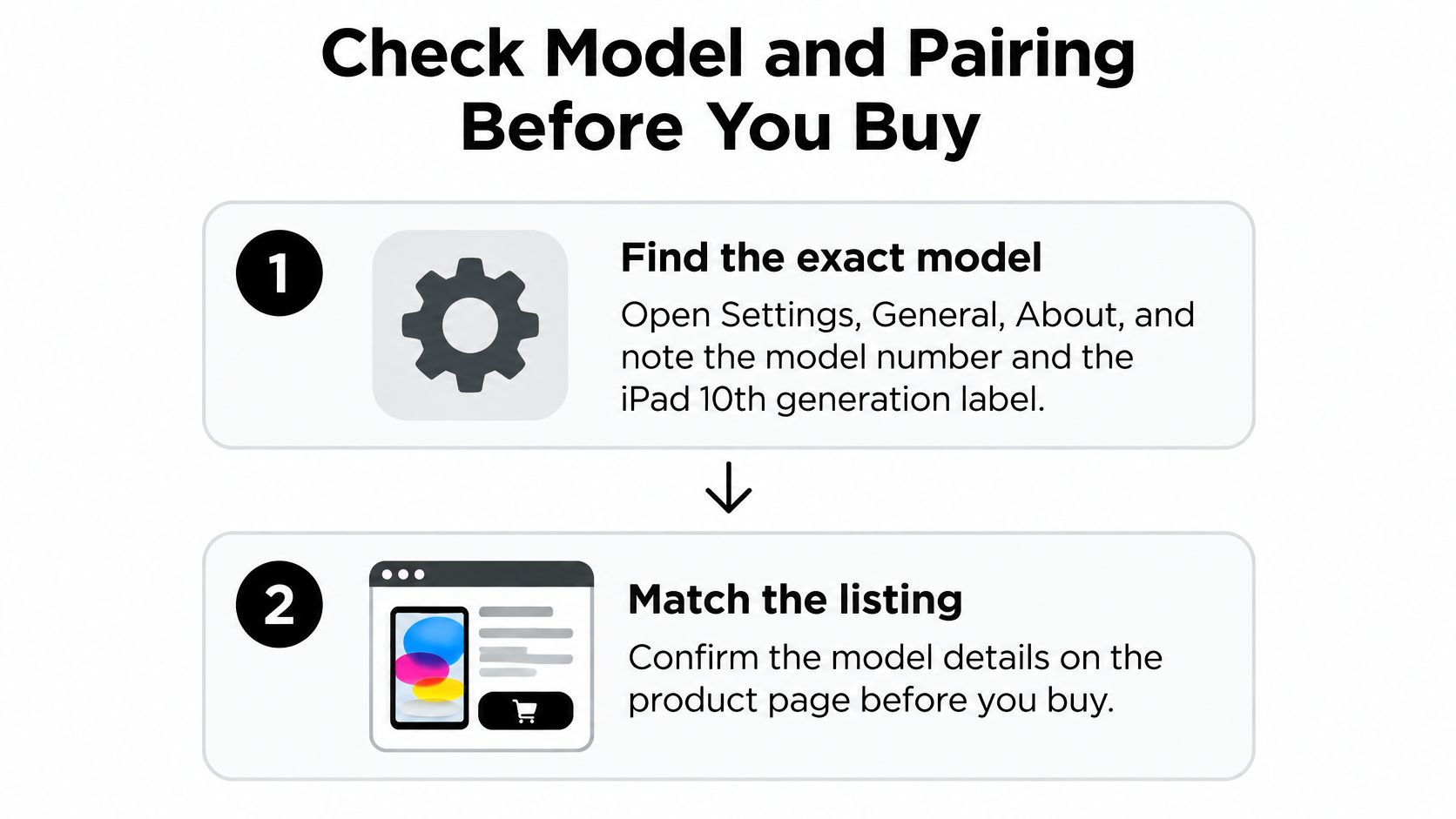
- Hitta den exakta modellen. Öppna Inställningar, Allmänt, Om och notera modellnumret och iPad-generationen. Tryck på modellnummerfältet om du behöver visa maskinvaruidentifieraren i stället för artikelnumret.
- Kontrollera produktbeskrivningen. På produktsidan ska det uttryckligen stå iPad 10:e generationen. Tolka inte en allmän formulering som passar alla iPad som en bekräftelse på att fodralet passar.
- Ta reda på anslutningstypen. Tangentbord med Smart Connector ansluts utan Bluetooth-parkoppling. För en Bluetooth-modell försätter du tangentbordet i parkopplingsläge och väljer det sedan under Inställningar, Bluetooth.
- Kontrollera att fodralet passar. Kontrollera öppningen för kameran och högtalarna, åtkomsten till knapparna och utrymmet kring USB-C-porten. Laddningskabeln ska kunna anslutas helt utan att fodralet trycker mot kontakten.
- Kontrollera laddningen. Kontrollera om tangentbordet har ett uppladdningsbart batteri, vilken laddningskontakt det använder och om det fungerar medan det laddas. Utgå inte från att en laddningskabel också överför tangentbordsinmatning.
- Testa anslutningen. Anslut eller parkoppla tangentbordet, skriv en mening och tryck på Command-Space för att öppna Sök. Kontrollera sedan styrplattan, stativets stabilitet och de tangenter som är viktiga för ditt arbete.
Vanligt misstag: Att anta att alla tangentbord till iPad passar eller fungerar likadant med alla modeller. Trådlös kompatibilitet och fysisk kompatibilitet med fodralet är två separata kontroller.
För ett arbetsflöde med fokus på föreläsningar hjälper vår guide till att ställa in tangentbordet till surfplattan för anteckningar som student dig att organisera lösningen kring anteckningar snarare än tillbehörens funktioner.
Använd videon tillsammans med anslutningsinstruktionerna för tangentbordet.
Utvärdera det modellspecifika alternativet
Vårt SpacePad iPad Keyboard, som lyfts fram som SpacePad Pro, är ett alternativ att utvärdera utifrån dessa kontroller. Det kostar $99.99 och har en styrplatta med multitouch i tre riktningar, ett avtagbart magnetiskt tangentbord, justerbara betraktningsvinklar, RGB-bakgrundsbelysta tangenter, tangenter med saxmekanism, stabil Bluetooth-anslutning och Type-C-laddning, med upp till 200 timmars användning på en enda laddning. Kontrollera specifikationerna för den valda modellen och det aktuella priset på produktsidan.
Vi ber kunder att välja sin exakta iPad-modell vid beställning för att säkerställa att den passar. Ange din modell, välj anslutningstyp, kontrollera att styrplattan och fodralet passar och beställ sedan med den exakta modellen vald.
Tinymoose erbjuder kompakta tangentbordslösningar för iPad för att skriva, navigera och arbeta på språng i vardagen. Besök Tinymoose för att jämföra de tillgängliga alternativen, kontrollera kompatibiliteten med din iPad 10:e generationen och välja den lösning som passar din vardag.
Dela:
Apple Magic Keyboard Alternative for Daily Work