Wenn Sie eine Alternative zum Apple Pencil suchen, prüfen Sie zuerst, welches iPad-Modell Sie haben. Vergleichen Sie dann, wie genau der Stift Ihrer Bewegung folgt, ob Sie die Hand auf dem Display ablegen können und wie der Stift geladen wird. Welche Funktionen sich lohnen, hängt davon ab, ob Sie vor allem Notizen schreiben, PDFs markieren oder zeichnen.
| Darauf sollten Sie achten | Warum es wichtig ist |
|---|---|
| iPad-Modell und iPadOS-Version | Die unterstützten iPads und die erforderliche Softwareversion hängen vom Stift ab. |
| Schreibverhalten und Handballenerkennung | Der Strich sollte der Spitze gleichmäßig folgen, auch wenn Ihre Hand auf dem Display liegt. |
| Druckempfindlichkeit und Neigungserkennung | Druck kann die Strichstärke oder Deckkraft verändern. Mit einem geeigneten Zeichenwerkzeug können Sie durch Neigen breiter schattieren. |
| Koppeln und Laden | Je nach Stift brauchen Sie ein Kabel, einen Adapter oder ein iPad mit passendem Magnetanschluss. |
Eine Alternative zum Apple Pencil kann für Notizen, PDF-Anmerkungen und Skizzen ausreichen. Wenn Sie druckempfindliche Pinsel oder einen bestimmten Kurzbefehl verwenden, prüfen Sie, ob die Funktion mit dem Stift, Ihrem iPad und der jeweiligen App verfügbar ist.
Inhaltsverzeichnis
- Welche Stifte passen zu Ihrem iPad?
- Die vier Apple-Pencil-Modelle im Vergleich
- Welche Funktionen beim Schreiben und Zeichnen zählen
- Alternativen zum Apple Pencil im direkten Vergleich
- Stifte koppeln und laden
- Welche Funktionen passen zu Ihrer Arbeitsweise?
- Welche Alternative zum Apple Pencil passt zu Ihnen?
Welche Stifte passen zu Ihrem iPad?
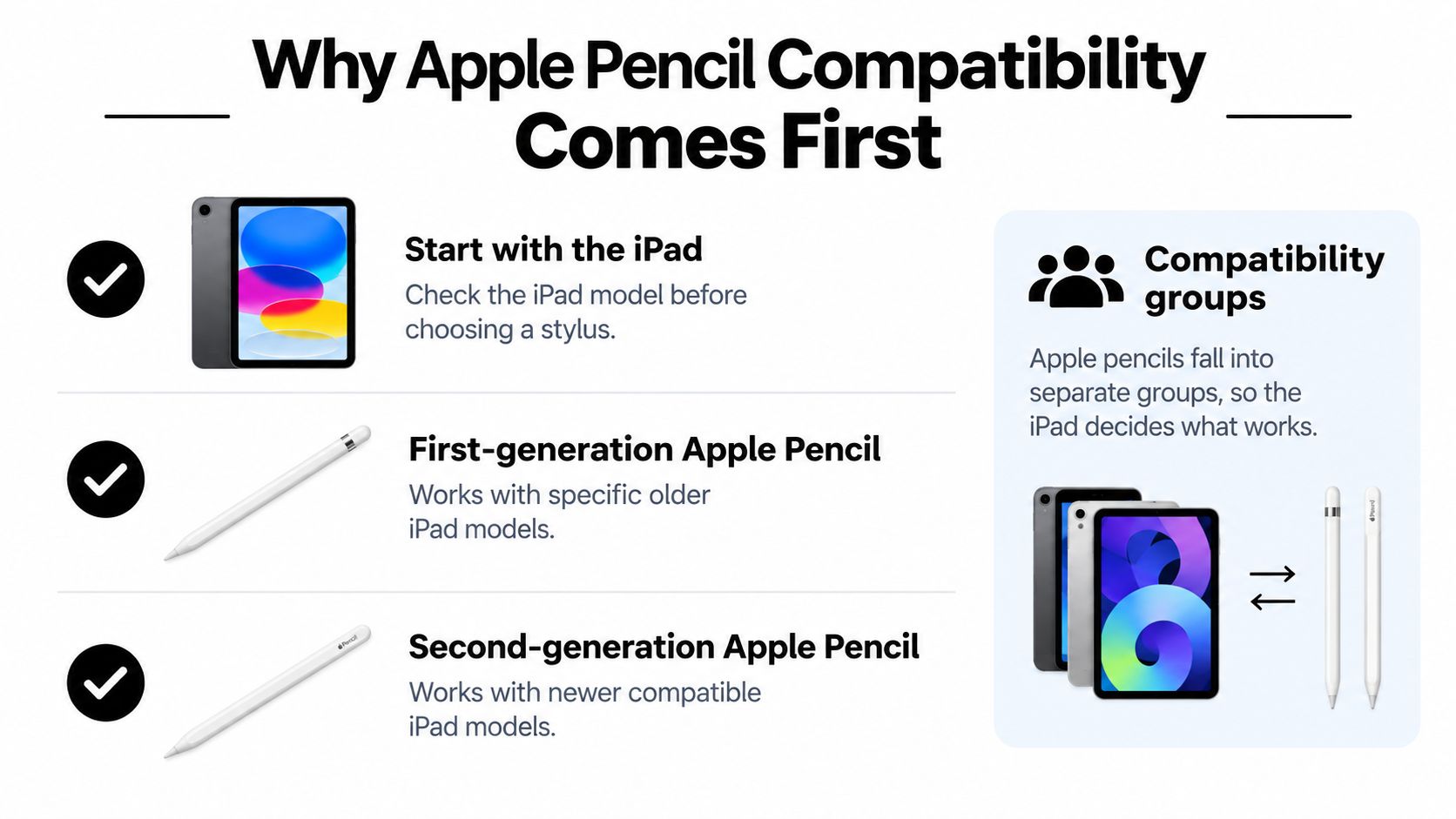
Der Apple Pencil (1. Generation), der Apple Pencil (2. Generation), der Apple Pencil (USB-C) und der Apple Pencil Pro unterstützen unterschiedliche iPads. Das iPad mini (6. Generation) funktioniert zum Beispiel mit dem Apple Pencil (2. Generation) und dem Apple Pencil (USB-C). Die iPad-mini-Modelle mit A17 Pro oder A20 Pro unterstützen den Apple Pencil Pro und den Apple Pencil (USB-C). Die unterstützten Geräte finden Sie in Apples Modellvergleich.
So finden Sie Ihr iPad-Modell
Öffnen Sie auf Ihrem iPad Einstellungen > Allgemein > Info und suchen Sie den Modellnamen. Wenn der Hersteller Modellnummern angibt, die mit A beginnen, tippen Sie auf Modellnummer, um die Ihres iPads anzuzeigen. Gleichen Sie das Modell mit der Kompatibilitätsliste des Stifts ab.
Achten Sie auch auf die Softwareversion. Für den Apple Pencil (USB-C) ist auf kompatiblen iPads iPadOS 17.1.1 oder neuer erforderlich. Andere Stifte können eigene Anforderungen haben. Weitere Angaben stehen in der Kompatibilitätsübersicht von Apple.
Die iPad-Eingabestifte von Tinymoose unterstützen je nach Modell unterschiedliche Geräte. Prüfen Sie die Kompatibilitätsliste des Stifts, der Sie interessiert. Wenn Sie ihn an der Seite des iPads laden möchten, achten Sie auch darauf, ob diese Kombination magnetisches Laden unterstützt.
Prüfen Sie vor der Bestellung Ihr genaues iPad-Modell, die Funktionen, die Sie nutzen möchten, und die Ladeart des Stifts.
Die vier Apple-Pencil-Modelle im Vergleich
Sobald Sie wissen, welche Modelle zu Ihrem iPad passen, können Sie deren Kopplung, Ladeart und Zeichenfunktionen vergleichen.
Der Apple Pencil (1. Generation) reagiert auf Druck und Neigung. Zum Koppeln und Laden am iPad (10. Generation) oder iPad (A16) benötigen Sie einen USB-C-auf-Apple-Pencil-Adapter. Angaben zum Lieferumfang finden Sie auf der Produktseite von Apple.
Der Apple Pencil (2. Generation) und der Apple Pencil Pro werden an den jeweils kompatiblen iPads magnetisch gekoppelt und geladen. Beide erkennen Druck und Neigung. Beim Apple Pencil Pro können Sie in unterstützten Apps den Stift zusammendrücken, um die Werkzeugpalette zu öffnen, oder ihn drehen, um bestimmte Pinselspitzen auszurichten. Der Apple Pencil (USB-C) wird per Kabel gekoppelt und geladen und haftet zur Aufbewahrung magnetisch am iPad. Er erkennt die Neigung und unterstützt keine Druckempfindlichkeit.
Schwebefunktion und Preise
Mit der Schwebefunktion sehen Sie vor dem Aufsetzen der Spitze, wo der Strich erscheinen wird. Das iPad, der Stift und die App müssen die Funktion unterstützen. Beim Apple Pencil (USB-C) ist sie zum Beispiel auf ausgewählten iPad-Pro- und iPad-Air-Modellen verfügbar. Einzelheiten stehen in den technischen Daten des Apple Pencil (USB-C).
Im deutschen Apple Store kostet der Apple Pencil (USB-C) 89 € und der Apple Pencil Pro 149 €. Die aktuellen Preise und Funktionen finden Sie in Apples Modellvergleich.
Welche Funktionen beim Schreiben und Zeichnen zählen
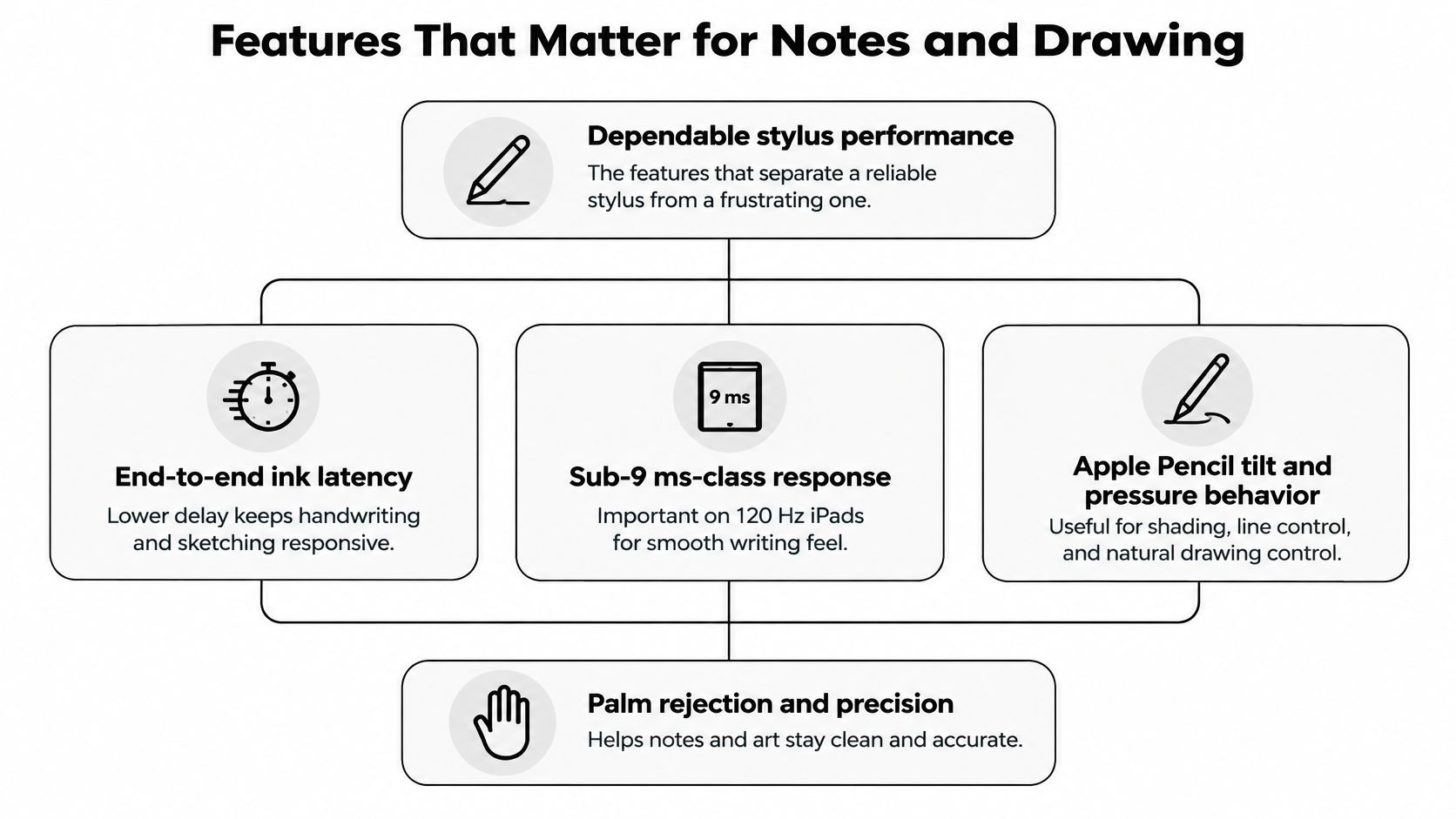
Als Latenz bezeichnet man die Zeit zwischen der Bewegung der Stiftspitze und dem sichtbaren Strich. Besonders beim schnellen Schreiben oder bei langen diagonalen Linien fällt die Verzögerung auf. Da auch das Display und die App die Reaktionszeit beeinflussen, testen Sie den Stift möglichst auf Ihrem eigenen iPad in einer App, die Sie häufig verwenden.
Neigungserkennung und Druckempfindlichkeit
Die Neigungserkennung erfasst, in welchem Winkel Sie den Stift halten. Mit einem geeigneten digitalen Bleistift können Sie beispielsweise eine größere Fläche schattieren, indem Sie den Eingabestift flacher halten. Die Druckempfindlichkeit erfasst, wie fest Sie aufdrücken. Ein digitaler Pinsel kann damit die Strichstärke oder Deckkraft verändern.
Für Unterschriften und Kommentare auf Vorlesungsfolien genügt meist ein gleichmäßiger Strich. Wenn Sie eine Linie durch leichteren Druck schmaler werden lassen möchten, prüfen Sie, ob der Stift auf Ihrem iPad Druck erkennt. Probieren Sie ihn mit einem Pinsel aus, der diese Funktion nutzt.
Testen Sie den Stift in Ihren Apps
Schreiben Sie in Ihrem normalen Tempo einen Absatz und legen Sie dabei den Handballen auf das Display. Ziehen Sie anschließend schnelle diagonale Linien, enge Kurven und leichte Striche in Randnähe. Achten Sie auf Lücken, verzögerte Striche und unbeabsichtigte Markierungen unter der Hand.
Wiederholen Sie den Test in Goodnotes, Notability oder Ihrer Zeichen-App. Wenn Sie häufig mit PDFs arbeiten, unterstreichen Sie eine Zeile, kreisen Sie ein Detail ein und schreiben Sie eine Randnotiz. Weitere Tipps finden Sie im Tinymoose-Ratgeber zur Handballenerkennung und in der Anleitung von PDFWix für PDF-Anmerkungen.
Alternativen zum Apple Pencil im direkten Vergleich
Die vier Tinymoose-Stifte in der Tabelle werden per USB-C geladen. Sie unterscheiden sich bei der Spitze, den Kurzbefehlen und den unterstützten Geräten. Die Produktseiten zeigen den aktuellen Preis und die kompatiblen iPads.
Die Pencil-Pro-Modelle von Tinymoose auf einen Blick
| Modell | Preis | Merkmale |
|---|---|---|
| Pencil Pro (Pearl White) | Preis ansehen | Handballenerkennung, Neigungserkennung und magnetische Befestigung. |
| Pencil Pro Sketch (Zebra Yellow) | Preis ansehen | Austauschbare Schreibspitze, Neigungserkennung und Gummispitze für einfache Touch-Eingaben. |
| Pencil Pro 2 (Midnight Black) | Preis ansehen | Kurzbefehle und Akkuanzeige auf dem iPad per Bluetooth sowie Handballen- und Neigungserkennung. |
| Pencil Pro Ultra (Midnight Black) | Preis ansehen | Smart Switch zum Wechsel zwischen iPad-Modus und kapazitivem Modus. Drei Ersatzspitzen sind enthalten. |
Der Pencil Pro eignet sich zum Notieren und Unterschreiben. Am hinteren Ende des Pencil Pro Sketch sitzt eine Gummispitze, mit der Sie auf kompatiblen Touchscreens tippen und scrollen können. Beim Pencil Pro 2 stehen über Bluetooth Kurzbefehle und eine Akkuanzeige auf dem iPad zur Verfügung.
Lesen Sie die technischen Daten des jeweiligen Modells
Suchen Sie getrennt nach Angaben zur magnetischen Befestigung, zur Ladeart und zur Druckempfindlichkeit. Ein Stift kann zum Beispiel zur Aufbewahrung magnetisch am iPad haften und zum Laden ein Kabel benötigen.
Wenn Sie vor allem schreiben und Text markieren, achten Sie darauf, wie der Stift eingeschaltet wird, wie er in der Hand liegt und wo Sie ihn aufbewahren können. Wenn Sie Kurzbefehle verwenden, prüfen Sie, welche Aktion die Taste auf Ihrem iPad auslöst.
Stifte koppeln und laden
Prüfen Sie, wie Sie den Stift in Betrieb nehmen und welches Zubehör Sie zum Laden brauchen. So wissen Sie, welches Kabel oder welchen Adapter Sie mitnehmen müssen, wenn Sie zwischen zwei Vorlesungen laden oder den Stift an mehreren Geräten verwenden möchten.
Zum Koppeln oder Laden des Apple Pencil (USB-C) schieben Sie die Kappe auf und schließen den Stift per USB-C-Kabel an ein kompatibles iPad an. Für den Apple Pencil (1. Generation) brauchen Sie beim iPad (10. Generation) oder iPad (A16) zusätzlich einen USB-C-auf-Apple-Pencil-Adapter.
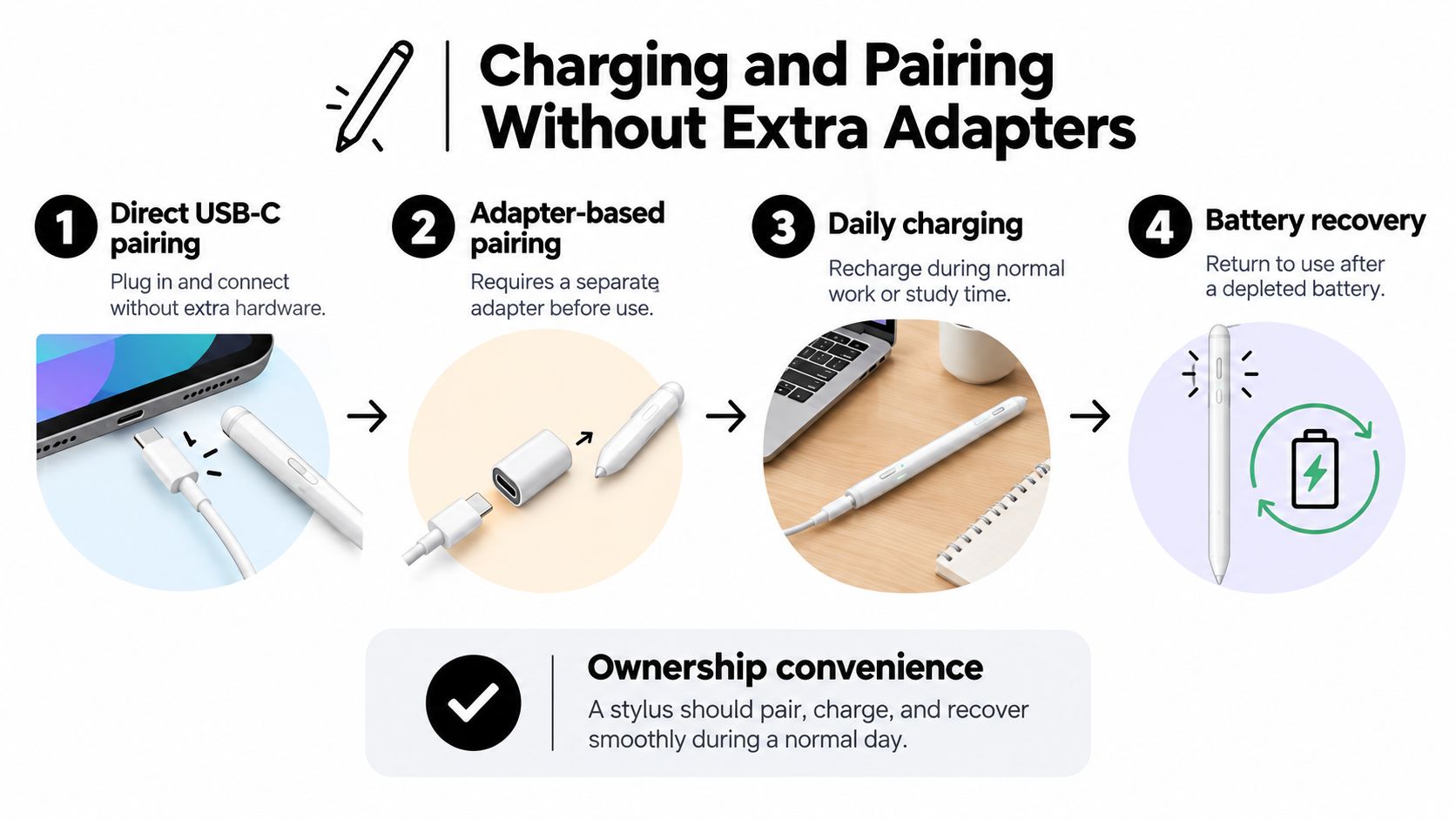
Welche Ladeart zu Ihrem iPad passt
Wenn Sie Ihr iPad über USB-C laden, können Sie für den Pencil Pro oder Pencil Pro Sketch häufig denselben Kabeltyp verwenden. Hat Ihr iPad einen Lightning-Anschluss, benötigen Sie für den Stift zusätzlich ein USB-C-Kabel. Beachten Sie die Ladehinweise zum gewählten Modell.
Wenn Sie den Stift seitlich am iPad laden möchten, prüfen Sie, ob beide Modelle das magnetische Laden unterstützen und die Hülle den Anschluss freilässt. Der Apple Pencil Pro lädt beispielsweise am Magnetanschluss eines kompatiblen iPads. Weitere Informationen finden Sie in Apples Ladeanleitung.
Mit manchen Stiften können Sie direkt nach dem Einschalten schreiben. Andere nutzen Bluetooth für Zusatzfunktionen wie Kurzbefehle oder die Akkuanzeige. Wenn Sie häufig zwischen Geräten wechseln, prüfen Sie, welche Funktionen schon vor dem Koppeln verfügbar sind.
Welche Funktionen passen zu Ihrer Arbeitsweise?

Wenn Sie wissen, welche Stifte zu Ihrem iPad passen, überlegen Sie, wofür Sie den Stift am häufigsten einsetzen. Wer Vorlesungsfolien kommentiert, braucht andere Funktionen als jemand, der mit digitalen Pinseln illustriert.
Für Notizen und PDF-Anmerkungen sind gleichmäßige Striche, Handballenerkennung und ein Griff, der auch bei längeren Notizen bequem in der Hand liegt wichtig. Mit Handballenerkennung können Sie die Hand auf dem Display ablegen, ohne unbeabsichtigt Markierungen zu setzen. Die Neigungserkennung hilft, wenn Sie eine Skizze schnell schattieren möchten.
Für digitale Illustrationen wählen Sie einen kompatiblen Apple Pencil mit Druckempfindlichkeit oder einen anderen Stift, der diese Funktion ausdrücklich für Ihr iPad unterstützt, falls Ihre Pinsel auf Druck reagieren. Wenn Sie hauptsächlich skizzieren und durch Neigen schattieren, kann ein Modell wie der Pencil Pro Sketch ausreichen.
Wenn Sie in Ihrer Zeichen-App Druckkurven einstellen, testen Sie deren Wirkung mit der Kombination aus Stift und iPad, die Sie verwenden möchten.
Kurzbefehle und Gerätewechsel
Mit Smart Switch wechseln Sie beim Pencil Pro Ultra den Eingabemodus. Drücken Sie die Taste am oberen Ende dreimal, um zwischen dem iPad-Modus und dem kapazitiven Modus zu wechseln. Im kapazitiven Modus können Sie auf kompatiblen iPhones und Android-Geräten tippen und scrollen. Details finden Sie auf der Produktseite des Pencil Pro Ultra.
Bevor Sie für Kurzbefehle mehr ausgeben, prüfen Sie, ob die Taste oder Geste eine Aktion auslöst, die Sie häufig verwenden. Beim Zeichnen können Sie in Ihrer App ausprobieren, wie sich die Spitze anfühlt und wie die Pinsel auf Druck und Neigung reagieren. Weitere Kriterien finden Sie im Tinymoose-Ratgeber zu Stiften für digitale Illustrationen.
Im folgenden Video sehen Sie einen Eingabestift im Einsatz.
Welche Alternative zum Apple Pencil passt zu Ihnen?
Wählen Sie den Stift passend zu Ihrem iPad und zu dem, was Sie damit am häufigsten tun. Wer auf einem iPad (9. Generation) PDFs kommentiert, kommt oft mit einem Stift aus, der gleichmäßig schreibt und sich einfach laden lässt. Für Illustrationen auf einem iPad Pro (M4) kann die Druckempfindlichkeit in der Zeichen-App entscheidend sein.
Für Vorlesungsmitschriften, Planung und PDF-Anmerkungen kommt der Pencil Pro infrage, wenn Ihr iPad auf der Kompatibilitätsliste steht. Wenn Sie zusätzlich Bluetooth-Kurzbefehle und eine Akkuanzeige auf dem Display möchten, vergleichen Sie ihn mit dem Pencil Pro 2.
Für Skizzen kann der Pencil Pro Sketch passen, wenn Sie durch Neigen schattieren. Für Illustrationen mit druckempfindlichen Pinseln sollten Sie prüfen, ob der gewählte Stift auf Ihrem iPad Druck erkennt. Wenn Sie mit dem Stift auch auf einem Smartphone tippen und scrollen möchten, sehen Sie sich den Pencil Pro Ultra an. Dazu gibt es einen unabhängigen Testbericht von Cult of Mac.
Für Kinder oder ein gemeinsam genutztes Familien-iPad bietet der Pencil Mini ein kompaktes Gehäuse, eine weiche Silikongrifffläche und eine LED-Anzeige. Die kompatiblen iPads und verfügbaren Farben finden Sie auf der Produktseite des Pencil Mini.
Stifte für mehrere iPads kaufen
Wenn Sie Stifte für eine Schule oder ein Unternehmen beschaffen, erfassen Sie zuerst die eingesetzten iPad-Modelle. Prüfen Sie, ob der Stift mit jedem Modell funktioniert, bevor Sie bei Tinymoose ein Angebot für eine größere Bestellung anfragen.
Vergleichen Sie Ladeart, Schreibfunktionen und Kurzbefehle der kompatiblen Modelle im Tinymoose-Sortiment für iPad-Eingabestifte.
Wenn Sie den Stift vor dem Kauf ausprobieren können, schreiben Sie einige Zeilen, markieren Sie eine Seite oder zeichnen Sie eine kurze Skizze in der App, die Sie am häufigsten verwenden.
Teilen:
Pink Stylus Pen for iPad: How to Choose the Right One
How to Use Apple Pencil on iPad: Setup, Settings and Fixes