
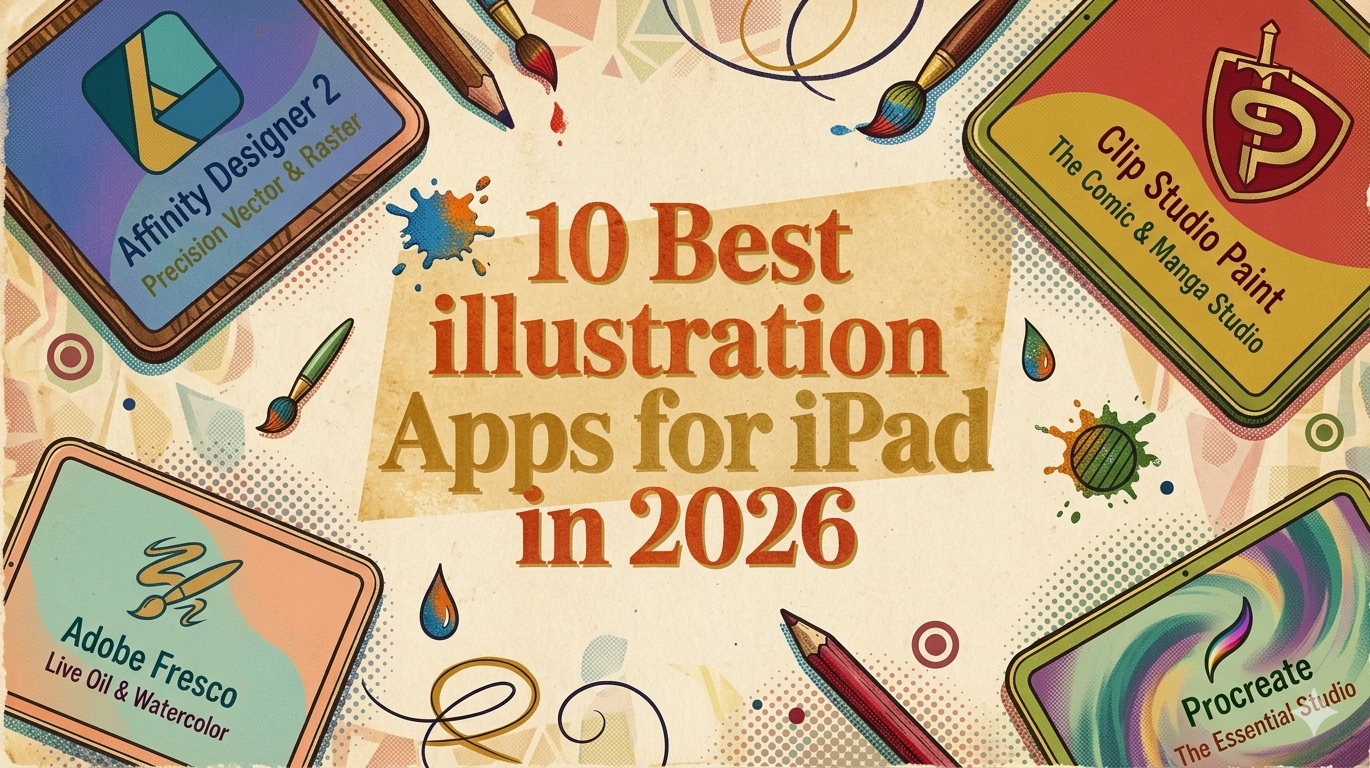
Die besten Illustrations-Apps für das iPad (und der passende Stylus dazu)
Dein iPad erledigt wahrscheinlich schon einen Teil der Arbeit. Es liegt in deiner Tasche, wacht sofort auf und bietet dir eine saubere Oberfläche zum Skizzieren, sobald eine Idee auftaucht. Das Problem ist nicht der Zugang, sondern die Wahl einer App, die zu deiner Arbeitsweise passt.
Diese Wahl wird schnell kompliziert. Manche Apps sind großartig zum Malen, aber unpraktisch für Logos. Manche sind mächtig, aber überladen. Manche wirken günstig, bis sich die Abonnements summieren. Und manche fühlen sich mit einem Stylus großartig an, versagen aber, wenn man versucht, ein günstigeres Setup mit einem Drittanbieter-Stift aufzubauen.
Dieser Leitfaden konzentriert sich auf das Wesentliche: praktische Arbeitsabläufe, echte Kompromisse und welche Apps das Zeichnen erleichtern. Wenn du nach den besten Illustrations-Apps für das iPad suchst, hängt die richtige Antwort weniger vom Hype ab als davon, was du machst – Charakterkunst, Comics, Branding, Konzeptskizzen, Social-Media-Grafiken oder professionelle Kundenarbeiten.
Die Kompatibilität mit Stylus-Geräten ist ebenfalls wichtig. Die meisten Berichte konzentrieren sich auf den Apple Pencil, aber viele Künstler, Studenten und Remote-Arbeiter wollen eine kostengünstigere Lösung, ohne Kompromisse beim Gefühl einzugehen. Hier wird ein reaktionsschneller Stylus wie der Tinymoose Pencil Pro relevant. Funktionen wie Handballenerkennung, Neigungsempfindlichkeit, Shortcut-Tasten und magnetische Befestigung sind besonders wichtig, wenn die App selbst schnell, stabil und einfach zu bedienen ist.
1. Procreate
Procreate verdient seinen Platz, weil es die Einrichtungs-Hürden beseitigt. Öffne die App, wähle einen Pinsel und zeichne. Für viele Künstler ist das wichtiger, als jede erdenkliche erweiterte Funktion zu haben.
Es ist auch eine der einfachsten kostenpflichtigen Apps auf dem iPad, die man empfehlen kann, weil die Preisgestaltung klar ist: Einmal kaufen und weiterarbeiten. Kombiniert man sie mit einem reaktionsschnellen Drittanbieter-Stylus, erhält man ein leistungsfähiges Set, ohne sich auf die Preise des Apple Pencil oder eine monatliche Softwaregebühr festlegen zu müssen.
[IMAGE: Procreate interface screenshot or Pencil Pro being used in Procreate]
Wo sich Procreate am besten anfühlt
Procreate ist rasterbasiert, und genau dieser Fokus sorgt für das schnelle Gefühl. Skizzen, saubere Linienkunst, gemalte Illustrationen, strukturierte Schattierungen, Lettering und einfache Frame-by-Frame-Animationen sind alle in einer Benutzeroberfläche untergebracht, die dir nicht im Weg steht.
Der Hauptvorteil ist nicht die Funktionsliste – es ist das Zeichengefühl. Die Pinselreaktion ist sofort, die Stabilisierung zuverlässig, und gängige Aktionen erfordern nur wenige Fingertipps. Wenn dein Prozess mit handgezeichneten Markierungen statt mit Vektorformen beginnt, bringt dich Procreate in der Regel schneller zu einem fertigen Werk als jede andere App auf dem iPad.
Sein Shortcut-Design funktioniert auch besonders gut mit erschwinglicher Hardware. Procreates QuickMenu kann die Befehle halten, die Sie ständig nutzen – Rückgängig, Verwischen, Radiergummi, Auswahl oder Ebenenaktionen. Mit einem Stift wie dem Tinymoose Pencil Pro reduzieren die Shortcut-Tasten, wie oft Sie zur Benutzeroberfläche greifen müssen, sodass Ihre Zeichenhand im Rhythmus bleibt und die Leinwand im Blickfeld. Über eine lange Sitzung fühlt sich die App dadurch flüssiger und weniger störend an. Wenn Sie Stiftoptionen vergleichen, ist unser Überblick über den besten Stylus für iPad 2026, getestet und bewertet ein nützlicher Ausgangspunkt.
Praktische Regel: Wählen Sie Procreate, wenn Ihre Arbeit von Pinselsteuerung, Geschwindigkeit und direktem Fertigstellen auf dem iPad abhängt.
Was Procreate nicht so gut kann
- Kein echter Vektor-Workflow: Falsches Werkzeug für Logos, skalierbare Icons und Illustrationssysteme, die sauberes Skalieren für Druck und Web benötigen.
- Begrenzte plattformübergreifende Kontinuität: Rund um das iPad-Erlebnis gebaut, bevorzugen Künstler, die dieselbe App auf dem Desktop brauchen, möglicherweise Adobe oder Affinity.
- Grundlegende Text- und Layoutwerkzeuge: Sie können Text platzieren, aber für publikationsähnliche Kompositionen gibt es bessere Lösungen.
Für Malerei und Illustration bleibt Procreate der Maßstab – schnell, zugänglich und stark genug für professionelle Arbeit.
2. Adobe Fresco
Adobe Fresco ist die App, auf die man zeigt, wenn jemand sagt: „Ich will digitale Werkzeuge, aber die Farbe soll sich noch wie Farbe anfühlen.“
Sein größter Reiz ist, wie es Pixelpinsel, Vektorpinsel und Live-Medien an einem Ort kombiniert. Diese Mischung verleiht Fresco eine andere Persönlichkeit als Procreate – weniger reiner Illustrationsmotor, mehr flexibler Malarbeitsplatz.
Am besten für natürliche Medien-Workflows
Frescos Live Brushes sind der Grund, es zu nutzen. Aquarell- und Ölfarbenverhalten wirken lockerer und organischer als bei den meisten iPad-Apps. Wenn Sie schichtweise, malerisch arbeiten und nicht wollen, dass jede Linie digital perfekt aussieht, ist Fresco eine starke Wahl.
Es funktioniert auch gut, wenn Ihre Dateien später in Photoshop oder Illustrator weiterverarbeitet werden. Sie können auf dem iPad skizzieren, malen und verfeinern und dann im restlichen Adobe-Ökosystem ohne Neuaufbau der Datei weitermachen.
Für Stiftkäufer lohnt sich ein Blick auf unseren besten Stylus für iPad, getestet und bewertet, denn Fresco belohnt guten Druck und saubere Handballenerkennung.
Einige Apps belohnen Präzision. Fresco belohnt Berührung. Wenn Sie Farbverläufe, sanftes Mischen und Mixed-Media-Verhalten mögen, ist dieser Unterschied wichtig.
Abwägungen, die Sie zuerst kennen sollten
- Am besten, wenn Sie Adobe bereits nutzen: Macht mehr Sinn, wenn Photoshop oder Illustrator bereits Teil Ihres Workflows sind.
- Weniger umfassend als Desktop-Adobe-Apps: Stark, aber nicht als Ersatz für die komplette Desktop-Suite gedacht.
- Ideal für expressive Malerei: Weniger geeignet für präzise Produktions-Vektorarbeit.
3. Adobe Illustrator auf dem iPad
Adobe Illustrator auf dem iPad verdient seinen Platz, wenn es auf Vektorpräzision ankommt. Logos, Icons, Verpackungsgrafiken, wiederholbare Marken-Assets, saubere redaktionelle Illustration — es gibt dir die Kontrolle, die rasterbasierte Apps nicht bieten.
Wo es am besten passt
Illustrator auf dem iPad eignet sich gut für produktionsorientierte Illustration. Skizziere eine Idee und verwandle sie dann in ein Artwork, das in jeder Größe scharf bleibt und später bearbeitbar ist. Das ist wichtig, wenn eine Social-Media-Grafik zu Verpackung, Sticker-Set oder Banner wird, das ohne Nachbearbeitung skaliert werden muss.
- Präzise Vektorkonstruktion für Logos, Icon-Sets, Linienkunst und formbasierte Illustration
- Zuverlässige Adobe-Dateikompatibilität, falls das Artwork später auf dem Desktop weiterbearbeitet wird
- Artboard-basierter Workflow besser geeignet für Multi-Asset-Projekte als Single-Canvas-Apps
- Gute Stiftunterstützung — präzise Stifteingabe macht die Pfadbearbeitung viel schneller
Illustrator belohnt einen Stift, der sich präzise anfühlt und schnellen Zugriff auf wiederholte Befehle bietet. Mit dem Pencil Pro können Shortcut-Tasten Aktionen wie den Wechsel zwischen Auswahl- und Zeichenstift-Werkzeug zugewiesen werden, was die Reibung beim Vektorzeichnen und Pfadbereinigen verringert.
Kompromisse, die du kennen solltest, bevor du dich festlegst
Illustrator auf dem iPad ist immer noch eingeschränkter als die Desktop-Version. Es bewältigt echte Arbeit, ist aber nicht die App für strukturierte Malerei, lockeres Skizzieren oder schwere Mixed-Media-Illustrationen.
Auch die Kosten spielen eine Rolle. Illustrator macht am meisten Sinn für Designer, die bereits im Adobe-Abo-Modell sind. Für gelegentliche Vektor-Bearbeitungen ist die monatliche Ausgabe schwerer zu rechtfertigen als eine Einmalkauf-App.
Illustrator auf dem iPad ist am stärksten, wenn dein Artwork Struktur, Bearbeitbarkeit und sauberes Skalieren braucht. Weniger verspielt als Procreate, weniger malerisch als Fresco, aber viel besser für Vektorproduktion.
4. Affinity Designer 2 für iPad
Affinity Designer 2 für iPad ist die Empfehlung für alle, die ernsthafte Design-Tools auf dem iPad wollen, ohne an ein Adobe-Abo gebunden zu sein.
Seine größte Stärke ist einfach: Du kannst im selben Dokument sowohl im Vektor- als auch im Rastermodus arbeiten. Das erspart viel lästiges App-Wechseln.
Der wirkliche Vorteil ist die Flexibilität.
Das Persona-System von Affinity macht die App nützlich. Erstelle präzise Vektorformen und wechsle dann zu Pixel-Werkzeugen für Textur, Schattierung oder malerische Akzente, ohne die Datei zu verlassen.
Das macht es zu einer starken Option für Illustratoren, die sich nicht an einem der beiden Extreme befinden. Vielleicht beginnt dein Werk als saubere Vektor-Geometrie, benötigt aber eine strukturierte Pinselbehandlung. Vielleicht entwirfst du Branding-Assets, erstellst aber auch illustrierte Social-Media-Grafiken. Affinity meistert diesen Mittelweg sehr gut.
- Kein Abonnementdruck — ein echter Vorteil für die Lebensqualität
- Desktop-ähnliche Kontrolle — Zeichenflächen, Exportoptionen, Typografie und Farbverwaltung fühlen sich produktionsbereit an
- Stark bei Stifteingabe — belohnt sorgfältige Stiftarbeit
Warum manche Leute abspringen
Affinity ist leistungsstark, aber nicht leichtgewichtig. Neue Nutzer spüren oft sofort die Schwere der Benutzeroberfläche. Von Procreate oder Sketchbook kommend, kann Affinity anfangs technischer als kreativ wirken. Es erwartet, dass Sie wie ein Designer denken, nicht nur wie ein Skizzierer.
Für Künstler und Designer, die einen einmaligen Kauf und ernsthafte Fähigkeiten wollen, ist Affinity Designer 2 einer der stärksten Werte auf dieser Liste.
5. Clip Studio Paint für iPad
Clip Studio Paint für iPad verdient seinen Platz, wenn Ihre Illustrationsarbeit Struktur hat. Comic-Seiten, Webtoon-Episoden, tuschelastige Charakterbögen und Storyboard-Sequenzen verlangen mehr als eine lockere Skizzen-App normalerweise bietet.
Für langformatige Illustrations-Workflows gebaut
Clip Studio spart Zeit an Stellen, an denen Comic- und Erzählkünstler normalerweise Zeit verlieren. Panel-Werkzeuge, Sprechblasen, Screentones, Perspektivlineale, Pose-Referenzen und Vektor-Tuschefunktionen sind in einer App vereint. Weniger umständliche Dateieinrichtung, weniger Momente, in denen man einen Comic-Workflow in einer allgemeinen Mal-App vortäuschen muss.
Die Tuschewerkzeuge sind besonders stark. Linienkorrektur, Vektor-Bearbeitung und Linealunterstützung machen einen echten Unterschied für kontrolliertes Liniengewicht oder saubere Korrekturen. In Kombination mit dem Pencil Pro fühlt sich die App präzise genug für sorgfältige Linienkunst anstatt nur grobes Skizzieren. Günstige Hardware ist nur nützlich, wenn die Software sie auch nutzen kann, und Clip Studio tut das meist.
Wo es am besten passt
Starke Wahl für Künstler, die wiederholbare, mehrstufige Arbeiten produzieren. Wenn Sie von Thumbnails zu Bleistiftzeichnungen, zu Tusche und Lettering wechseln, unterstützt Clip Studio diesen Prozess besser als Apps, die hauptsächlich für eigenständiges Leinwandmalen gebaut sind.
Abwägungen, die zu bedenken sind
- Steilere Lernkurve: Großartig für die Produktion, langsamer für gelegentliches Experimentieren
- Abonnement auf dem iPad: Ein Nachteil, wenn Sie Software lieber einmal kaufen möchten
- Mehr Werkzeug, als manche Illustratoren brauchen: Für schnelle Studien oder expressive Malerei kann es sich schwerer anfühlen als Procreate oder Fresco
6. Concepts
Concepts funktioniert am besten, wenn Sie nicht wollen, dass die Leinwand endet. Es geht weniger um fertige malerische Kunst und mehr darum, visuell schnell zu denken – Produkt-Skizzen, Umweltplanung, Ideenfindung, Diagramme, Sketchnotes, saubere explorative Linienarbeit.
Am besten für Ideenfindung und räumliches Skizzieren
Die unendliche Leinwand verändert, wie Sie arbeiten. Anstatt jede Zeichnung wie ein eigenständiges Dokument zu behandeln, können Sie Ideen, Variationen, Anmerkungen und Iterationen in einem Raum ausbreiten.
Das ist ein großer Workflow-Vorteil, wenn du:
- Möchtest du viele Versionen gleichzeitig erkunden: Charakter-Silhouetten, Interface-Konzepte, Layout-Optionen
- Brauchst du Mess- und Skalierungswerkzeuge: Produktdesign, Innenräume, architekturnahe Arbeiten
- Bevorzugst du präzise editierbare Striche: Concepts ist technischer als malerisch
Das auflösungsunabhängige Zeichengefühl ist ebenfalls nützlich. Locker skizzieren, dann verfeinern, ohne die Skalierungsprobleme, die Raster-Apps verursachen.
Wo Concepts weniger befriedigend ist
Wenn dein Ziel üppige Renderings, texturierte Malerei oder ausdrucksstarke Pinselstriche sind, wird Concepts dieses Bedürfnis nicht so erfüllen wie Procreate oder Fresco. Es ist zuerst ein Denkwerkzeug, dann ein Illustrationswerkzeug.
Für Kreative, die visuell brainstormen und Ordnung ohne Starrheit brauchen, ist es eine der klügsten Apps auf dem iPad.
7. Linearity Curve
Linearity Curve eignet sich für einen speziellen iPad-Workflow: Vektorarbeiten, die sauber aussehen, schnell exportieren und dich nicht durch eine Desktop-ähnliche Lernkurve zwingen, bevor du ein Werk fertigstellen kannst.
Ideal für Plakate, Social-Media-Grafiken, einfache Markenarbeit, Merch-Konzepte und Vektorillustrationen mit klaren Formen und flachen Farben. In Kombination mit dem Pencil Pro fühlt sich Curve besonders effizient an, weil die App schnelles Formenbauen und direkte Bearbeitung belohnt, statt dichte Panelverwaltung.
Schnelle Vektorarbeit ohne den üblichen Aufwand
Curve ist leichter zu lesen als Illustrator und weniger einschüchternd als Affinity Designer 2. Dieser Unterschied ist auf dem iPad wichtig, wo überladene Oberflächen den Zeichenprozess stärker verlangsamen, als viele erwarten.
Vorlagen verkürzen die Einrichtungszeit. Formwerkzeuge sind leicht zu steuern. Die Pfadbearbeitung bleibt so zugänglich, dass Illustratoren, die Vektoren noch lernen, polierte Arbeiten ohne ständiges Troubleshooting erstellen können.
Wenn du deinen digitalen Workflow noch aufbaust, passt unser Leitfaden Wie man auf dem iPad zeichnet – für Anfänger und fortgeschrittene Künstler gut zu Curve.
Wo Curve passt und wo es an seine Grenzen stößt
Der Hauptnachteil von Curve ist seine Funktionsbegrenzung, nicht die Benutzerfreundlichkeit. Für kundenfertige Social-Media-Grafiken, Veranstaltungsplakate, App-Store-Visuals, Icon-Sets und schnelle Markenentwürfe ist es gut geeignet.
Die Grenzen zeigen sich, wenn Dateien anspruchsvoller werden. Für tiefere Produktionskontrollen oder komplexe Übergabeanforderungen bieten Illustrator und Affinity immer noch mehr Spielraum.
8. Sketchbook
Sketchbook ist die Empfehlung für Anfänger, die sofort mit dem Zeichnen beginnen möchten, und für erfahrene Künstler, die einen klaren Skizzenraum ohne visuelle Ablenkungen suchen. Es versucht nicht, mit einem Ökosystem zu beeindrucken – es bietet dir Werkzeuge und tritt dann zurück.
Warum Sketchbook nützlich bleibt
Die Benutzeroberfläche ist das Feature. Sketchbook ist schnell zu verstehen, einfach zu bedienen und gut geeignet für grobe Ideenfindung, Studien, Übungssessions und ablenkungsfreie Illustration. Prädiktive Strichwerkzeuge helfen, Linien zu säubern, und das Pinsel-Erlebnis ist zugänglich, ohne abgespeckt zu wirken.
Wenn du digitale Zeichen-Gewohnheiten aufbaust, passt unser Leitfaden zu wie man auf dem iPad zeichnet gut zu Sketchbook, weil die App dich nicht mit Prozessentscheidungen überfordert.
Ein praktischer Anwendungsfall: frühe Erkundung. Miniaturansichten von Kompositionen, Posenstudien, Farbtests und Szenenplanung fühlen sich leicht und direkt an.
Was es nicht ersetzt
Sketchbook ist nicht die App für fortgeschrittene Publishing-Pipelines, Comic-Produktionssysteme oder hochwertige Vektorillustrationen. Es ist auch weniger überzeugend, wenn du eine App möchtest, die jede Phase von der Ideenfindung bis zum finalen Kundenexport abdeckt.
Aber das verfehlt den Punkt. Sketchbook ist gut, weil es fokussiert bleibt. Eine verlässliche, stressfreie Zeichenumgebung, die gut mit Drittanbieter-Stylus-Setups zusammenarbeitet.
9. ibis Paint
ibis Paint hat eine ganz andere Anziehungskraft als Procreate. Es wirkt nicht minimalistisch – es ist vollgepackt. Genau deshalb bleiben viele Anime-, Manga- und Social-Art-Künstler dabei. Viel drin, besonders bei Stabilisierung, Materialien, Filtern, Screentones und gemeinschaftsorientiertem Lernen.
Ein starker, budgetfreundlicher Startpunkt
ibis Paint ist eine der einfacheren Möglichkeiten, mit digitaler Illustration zu beginnen, ohne im Voraus für eine Premium-App zu bezahlen. Das Werkzeugset ist umfangreich, und die App unterstützt die Art von polierter Linienführung, die viele stilisierte Künstler wünschen. Premium-Apps wirken meist raffinierter, wenn deine Arbeit anspruchsvoller wird, aber ibis Paint ist fähig und ein sehr wertvoller Einstieg.
Best- und Worst-Case für ibis Paint
Gut geeignet, wenn du möchtest:
- Ein fähiger kostenloser Pfad zum Lernen ohne Verpflichtung
- Starke Stabilisierung für saubere Linienkunst
- Comic-freundliche Funktionen: Filter, Töne, Lineale und Aufnahmewerkzeuge
Schwächen im Laufe der Zeit:
- Werbung in der kostenlosen Version unterbricht den Arbeitsfluss
- Belebtere Benutzeroberfläche — nicht so elegant wie einfachere Apps
- Upgrade-Druck: das beste Erlebnis bedeutet meist, irgendwann zu bezahlen
10. Artstudio Pro
Artstudio Pro ist für Menschen, die möchten, dass sich das iPad mehr wie ein kompaktes Desktop-Studio verhält. Komplexer als Procreate, weniger abhängig vom Ökosystem als Adobe, und Photoshop-ähnlicher in der Handhabung von Dateien, Panels und importierten Assets.
Wer Artstudio Pro nutzen sollte
Wenn du bereits in Ebenen, Anpassungen, Dateikompatibilität und importierten Pinselbibliotheken denkst, macht Artstudio Pro schnell Sinn. PSD-Unterstützung und Photoshop-Pinselimport sind die Hauptargumente. Das ist wichtig für Künstler, die ihre Pinselkollektion nicht neu aufbauen oder die Kompatibilität mit einer bestehenden Pipeline nicht verlieren wollen.
Am besten geeignet für:
- Power-User, die sich mit dichteren Oberflächen wohlfühlen
- Photoshop-orientierte Illustratoren, die zwischen Desktop- und iPad-Gewohnheiten wechseln
- Dateiintensive Workflows, bei denen Kompatibilität genauso wichtig ist wie das Pinselgefühl
Wo die App mehr von dir verlangt
Artstudio Pro ist nicht schwer, weil es schlecht ist. Es ist schwer, weil es Aufmerksamkeit verlangt. Panels, Shortcuts, schwebende Bedienelemente und tiefere Einstellungen geben dir mehr Macht, erzeugen aber auch mehr Reibung. Anfänger spüren oft zuerst die Komplexität, bevor sie den Nutzen erkennen.
Für den richtigen Nutzer eine der leistungsfähigsten Raster-Apps auf dem iPad. Für den falschen Nutzer zu viel Software.
Funktionsvergleich
| App | Am besten geeignet für | Preismodell | Stärke |
|---|---|---|---|
| Procreate | Maler, Illustratoren, Skizzierer | Einmaliger Kauf | Branchenfavorit Pinsel-Engine, schnellstes Zeichengefühl |
| Adobe Fresco | Natural-Media-Künstler, Adobe-CC-Nutzer | Kostenlose Version + Creative Cloud | Lebendige Aquarell- und Ölpinsel |
| Adobe Illustrator (iPad) | Designer, Logo- und UI-Künstler | Abonnement | Branchenüblicher Vektorstandard, Desktop-Parität |
| Affinity Designer 2 | Pro-Designer, die Abonnements vermeiden | Einmaliger Kauf | Vektor- und Rastergrafiken in einem Dokument |
| Clip Studio Paint | Comic- und Manga-Künstler | Abonnement | Bestes Comic-Werkzeugset seiner Klasse |
| Concepts | Produktdesigner, Architekten, Ideengeber | Kostenlose Basisversion + kostenpflichtige Pro-Funktionen | Unendliche, skalierte Leinwand zum Nachdenken |
| Linearity Curve | Social-Designer, Marketingexperten | Kostenlose Version + kostenpflichtige Pläne | Schnelle Erstellung von Social-Media-Inhalten mit Vorlagen |
| Sketchbook | Anfänger, schnelle Skizzierer, Schüler | Kostenlos mit optionalem Upgrade | Ablenkungsfreier Arbeitsablauf |
| ibis Paint | Anime-/Manga-Künstler, mobile Kreative | Kostenlos mit Werbung + In-App-Käufe | Umfangreiche Materialbibliothek, starke Stabilisatoren |
| Artstudio Pro | Power-User, Fotoeditoren | Einmaliger Kauf | Photoshop-Pinselimport, robuste Dateiformate |
Den richtigen Stylus mit der richtigen App kombinieren
[IMAGE: Tinymoose Pencil Pro lineup or Pencil Pro Ultra product shot — hero image of the stylus]
Eine gute App kann sich mit dem falschen Stylus träge anfühlen, und ein gut abgestimmter Stylus lässt selbst eine leichte App reaktionsschneller wirken. Das Wesentliche zählt: Handballenerkennung, die auch bei langen Sitzungen zuverlässig ist, Neigungsunterstützung, die vorhersehbar wirkt, geringe Latenz für natürliches Linienzeichnen und Laden, das deinen Ablauf nicht unterbricht.
Hier verdienen erschwingliche Werkzeuge ihren Platz. In Kombination mit Apps, die Eingaben gut verarbeiten, bietet ein Stylus wie der Tinymoose Pencil Pro Schülern, Hobbyisten und beruflichen Künstlern ein leistungsfähiges Setup, ohne sie in die höchsten Hardware-Ausgaben zu treiben. Wichtige Spezifikationen für die Pencil Pro-Reihe:
- Handballenerkennung, damit Sie Ihre Hand beim Zeichnen auf dem iPad ablegen können
- Neigungsempfindlichkeit für Schattierungen und ausdrucksvollere Linienführung
- Shortcut-Tasten, die auf Rückgängig, Löschen, Werkzeugwechsel oder app-spezifische Aktionen gelegt sind
- Magnetische Befestigung, damit der Stylus am iPad bleibt und nicht in der Tasche herumrollt
- USB-C- oder kabelloses Laden (je nach Modell) mit langer Akkulaufzeit
- Kompatibilität mit iPads ab 2018 und – beim Pencil Pro Ultra – plattformübergreifende Unterstützung für Android und iPhone via Smart Switch
Welcher Pencil Pro passt zu Ihrer App
- Procreate, Fresco oder ibis Paint (Raster/Malerei): Jeder Pencil Pro funktioniert gut. Wenn Sie Gestensteuerungen möchten, um zwischen Pinsel und Radierer zu wechseln, ohne die Benutzeroberfläche zu berühren, ist der Pencil Pro Ultra die beste Wahl.
- Illustrator, Affinity Designer oder Linearity Curve (Vektor): Shortcut-Tasten sind hier wichtig, um Werkzeuge schnell zu wechseln. Der Pencil Pro oder Pencil Pro Ultra funktionieren beide, und wenn Sie Ihr iPad auch für Notizen zwischen Design-Sessions nutzen, hält Sie der Pencil Pro Plus mit kabellosem Laden zwischen Kursen oder Meetings aufgeladen.
- Clip Studio oder Concepts (präzise Linienarbeit): Suchen Sie nach dem Pencil Pro Sketch oder Pencil Pro Ultra – eine feinere Spitzenreaktion hilft bei kontrolliertem Tuschen und detaillierter Erkundung.
Wie man wählt
Wählen Sie basierend auf dem Ergebnis, nicht auf dem Hype.
- Wenn Sie malen, wählen Sie die App, die das Pinselverhalten bietet, das Sie möchten (Procreate, Fresco, ibis Paint).
- Wenn Sie Markenassets erstellen, wählen Sie zuerst Vektorwerkzeuge (Illustrator, Affinity, Curve).
- Wenn Sie Comics machen, ist Clip Studio die klare Wahl.
- Wenn Sie visuell denken, bevor Sie umsetzen, passen Concepts oder Sketchbook gut.
- Wenn Sie unter Abo-Müdigkeit leiden, berücksichtigen Sie das jetzt und nicht später. Procreate, Affinity und Artstudio Pro sind Einmalkäufe.
Ihr iPad kann bereits als tragestudio fungieren. Die besten Ergebnisse erzielen Sie, wenn Sie die richtige Software mit Hardware kombinieren, die den Prozess schnell, präzise und erschwinglich hält.
Wenn Sie ein praktisches iPad-Kunst-Setup aufbauen, bietet Tinymoose Stylus-Stifte, die für alltägliches Zeichnen, Notizenmachen und mobile Produktivität entwickelt wurden – vom klassischen Pencil Pro bis zum Pencil Pro Ultra mit Smart Switch für plattformübergreifende Nutzung.
Teilen:
Bester Stylus für Android 2026: Tablets & Smartphones im Test
Die besten Technikgeschenke unter 100 Euro für alle auf deiner Liste (2026)