
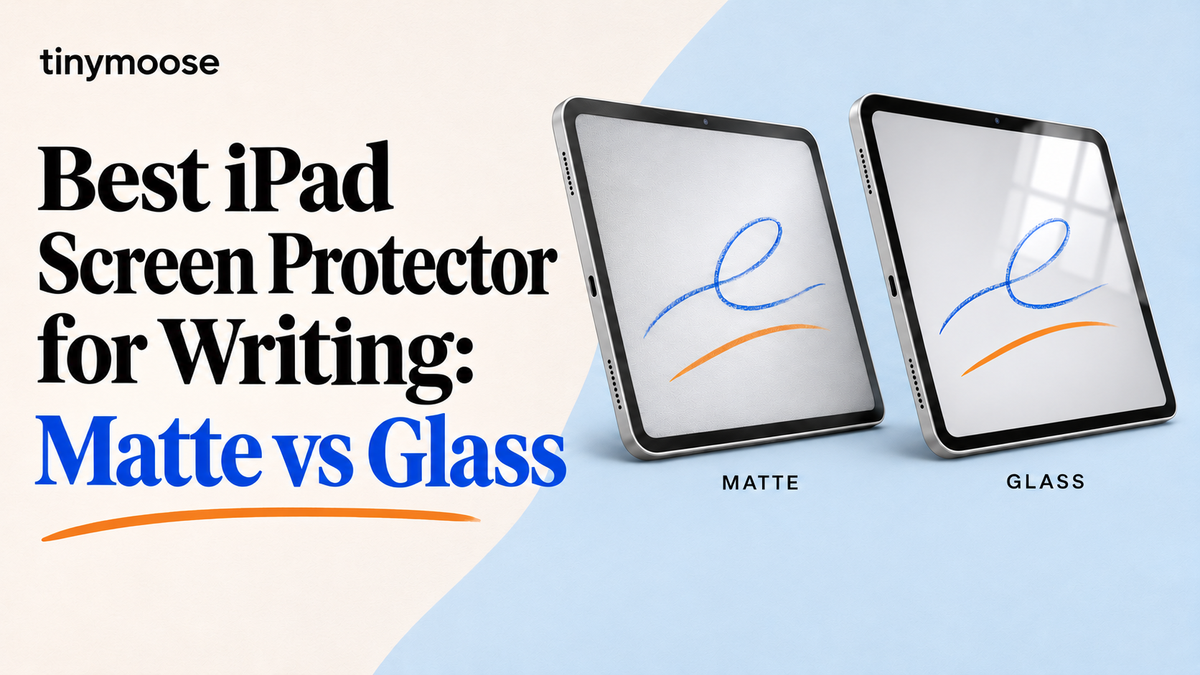
Du sitzt in einer Vorlesung, der Dozent erklärt schnell, und dein Stift rutscht immer wieder über das Displayglas. Striche werden länger als beabsichtigt, Unterstreichungen geraten wellig, und du drückst fester auf, um die Spitze zu kontrollieren. Genau hier setzt eine Folie mit papierähnlicher Oberfläche an. Der beste iPad-Displayschutz zum Schreiben ist aber nicht automatisch der raueste. Entscheidend ist, wie viel du schreibst, wie wichtig dir ein scharfes Display ist und ob du bei Bedarf Ersatzspitzen kaufen möchtest.
Inhaltsverzeichnis
- Schnelle Empfehlungen zum Schreiben auf dem iPad
- Warum eine papierähnliche Oberfläche beim Schreiben helfen kann
- Wie matte Oberflächen die Bildschärfe beeinflussen
- Verschleiß der Stiftspitze und Kosten für Ersatz
- Was Displayschutzfolien mit papierähnlicher Haptik kosten
- Wähle den Displayschutz passend zu deiner Nutzung
- Bringe deinen Displayschutz an und teste ihn
Schnelle Empfehlungen zum Schreiben auf dem iPad
Wenn du an den meisten Tagen mit einem Pencil Pro von Tinymoose Notizen machst, ist eine matte Folie mit papierähnlicher Oberfläche ein guter Ausgangspunkt. Ihre Struktur bietet zusätzlichen Widerstand und kann dir helfen, schnelle Striche gezielt zu stoppen. Wenn du hauptsächlich Videos ansiehst, Comics liest oder spielst, kommt eher klares Schutzglas infrage. Wähle die Oberfläche nach der Tätigkeit, die du am häufigsten ausübst.
Schreibgefühl und Unterschiede der Oberflächen
| Oberfläche | Schreibgefühl | Bildschärfe | Spitzenverschleiß | Geeignet für |
|---|---|---|---|---|
| Folie mit papierähnlicher Struktur | Relativ hoher Widerstand, eher wie auf Papier | Kann feine Details weicher darstellen; abhängig vom Produkt | Kann erhöht sein; prüfe die Spitze regelmäßig, statt feste Wechselintervalle anzunehmen | Tägliche Notizen und Skizzen |
| Matte Blendschutzfolie mit feiner Struktur | Je nach Produkt moderater Widerstand | Möglicherweise weniger Schärfeverlust als bei gröberer Struktur | Abhängig von Rauheit, Spitzenmaterial und Schreibdruck | Lesen und gelegentliche Notizen |
| Klares Schutzglas | Leichtes Gleiten mit wenig Widerstand | Bewahrt Text- und Bildschärfe meist besser | Bei gleicher Nutzung meist geringer als auf rauen Oberflächen | Videos, Gaming und hohe Ansprüche an die Bildschärfe |
Der entscheidende Unterschied ist der Widerstand beim Schreiben. Eine Folie mit papierähnlicher Oberfläche erzeugt bei jedem Strich spürbare Reibung. Das kann bei schnellen diagonalen Linien, kleinen Buchstaben und Randnotizen hilfreich sein. Dieselbe Reibung kann die Stiftspitze allerdings schneller abnutzen. Berücksichtige deshalb auch die Kosten für Ersatzspitzen.
Eine Entscheidungshilfe in drei Zeilen
- Du schreibst an den meisten Tagen: Probiere eine Folie mit papierähnlicher Oberfläche und kalkuliere Ersatzspitzen ein.
- Du liest und machst Notizen: Eine matte Folie mit feiner Struktur kann ein guter Kompromiss sein.
- Die Bildschärfe ist dir am wichtigsten: Wähle klares Schutzglas und rechne mit leichterem Gleiten der Spitze.
Mach dir zunächst nicht zu viele Gedanken über Markennamen. Wähle die Oberfläche nach deiner Nutzung und suche dann eine dünne, gut bewertete Variante für dein genaues iPad-Modell. Wenn du viel schreibst, kann dich das Gleiten auf Glas stören. Wenn du hauptsächlich Videos schaust und liest, fällt dir möglicherweise eher die weichere Darstellung einer rauen Folie auf. Der passende Kompromiss ist der, mit dem du bei deiner häufigsten Tätigkeit zufrieden bist.
Warum eine papierähnliche Oberfläche beim Schreiben helfen kann
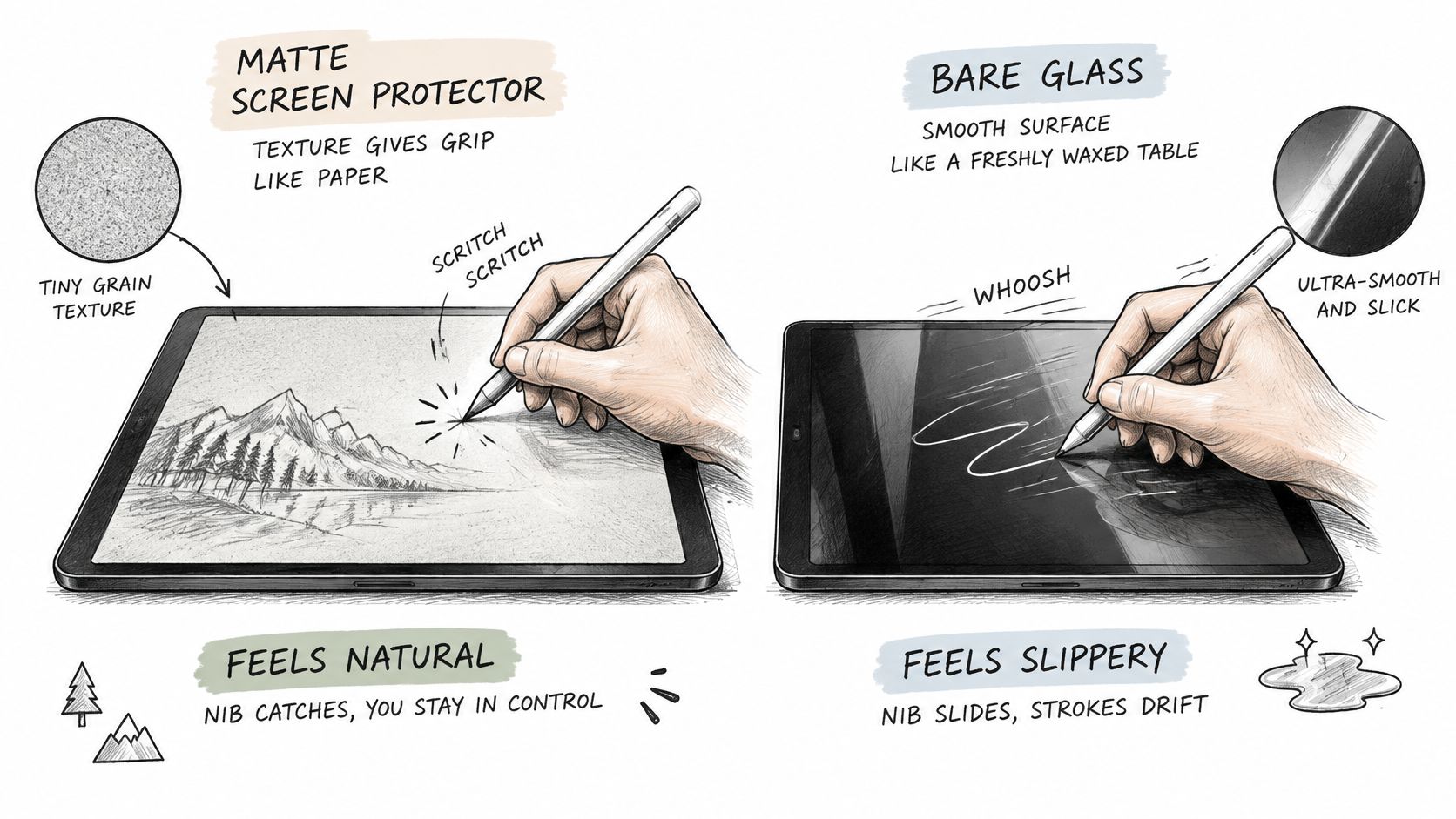
Auf dem Displayglas zu schreiben kann sich anfühlen wie das Schreiben auf einem frisch gewachsten Tisch: Der Stift gleitet leicht, rutscht aber möglicherweise über den gewünschten Endpunkt hinaus. Vielleicht schreibst du deshalb langsamer, hältst den Stift fester oder drückst stärker auf. Eine strukturierte Folie bietet zusätzlichen Halt und kann das Ansetzen, Führen und Stoppen von Strichen erleichtern.
Die folgende Illustration vergleicht das Zeichnen auf einer matten Schutzfolie mit dem Zeichnen auf Displayglas ohne Schutzfolie.
Was die Forschung zum Handschreiben zeigt
Eine 2018 online veröffentlichte, begutachtete Studie zum Handschreiben untersuchte den Einfluss der Oberfläche. Kinder der zweiten und fünften Klasse sowie Erwachsene schrieben auf einer Kunststoffplatte über einem Tablet. Deren glatte und raue Seite ermöglichten es, die Reibung zu verändern. Einzelheiten findest du im PubMed-Eintrag zur Studie.
Die Teilnehmenden schrieben mit freier Sicht und hinter einer Abdeckung, die Hand und Schrift verdeckte. Erfasst wurden Buchstabengröße, Stiftgeschwindigkeit und Lesbarkeit. Bei allen Altersgruppen zeigte sich eine statistisch signifikante Wechselwirkung zwischen visueller Rückmeldung und Propriozeption, also der Wahrnehmung der eigenen Handstellung und Bewegung.
Weniger visuelle und körperbezogene Rückmeldung beeinträchtigte die Kinder stärker als die Erwachsenen. Die Forschenden nannten höhere Oberflächenreibung als möglichen Ansatz zur Verbesserung von Tablets für Kinder. Die Ergebnisse zeigen, dass die Oberfläche eine Rolle spielt. Sie belegen aber nicht die Wirksamkeit einer bestimmten kommerziellen iPad-Schutzfolie.
Schau dir die Anwendung im Video an und vergleiche sie mit deinen Anforderungen, statt dich allein auf Verpackungsversprechen zu verlassen.
Was die Ergebnisse nicht belegen
Diese Studie beweist nicht, dass jede Folie mit papierähnlicher Oberfläche die Handschrift verbessert. Sie legt auch keinen optimalen Reibungsgrad für alle fest. Eine Folie kann zusätzlichen Widerstand bieten und trotzdem kratzig, ungleichmäßig oder beim schnellen Mitschreiben zu schwergängig sein. Die Gleichmäßigkeit der Struktur ist ebenso wichtig wie ihre Rauheit.
Achte auf moderate, gleichmäßige Reibung, ohne eine klare Sicht auf deine Schrift und zuverlässige Stifterkennung einzubüßen.
Daran würde ich mich bei der Auswahl orientieren: genug Halt, damit die Spitze nicht ständig wegrutscht, aber kein Widerstand, der jeden Strich anstrengend macht. Wenn ein Produkt mit maximalem Papiergefühl wirbt, lies nach, ob andere die Oberfläche als angenehm oder störend kratzig empfinden.
Wie matte Oberflächen die Bildschärfe beeinflussen
Eine fein strukturierte Oberfläche streut Licht. Das kann Blendungen reduzieren, lässt Texte und Grafiken aber möglicherweise weniger scharf erscheinen als auf glattem Glas. Wie stark du den Unterschied wahrnimmst, hängt vom Produkt ab. Möglich sind ein leicht körniger Eindruck oder weniger klar abgegrenzte feine Kanten.
Der Tinymoose-Ratgeber zu Displayschutzfolien fürs Mitschreiben behandelt diesen Kompromiss zwischen Schreibgefühl und Bildschärfe. Unterschiede können besonders bei dicht gesetzten PDFs, kleinen Tabellenbeschriftungen, detaillierten Diagrammen und Fotos auffallen. Einen allgemeingültigen prozentualen Schärfeverlust gibt es jedoch nicht für sämtliche Schutzfolien. Beurteile die konkrete Folie anhand der Inhalte, die du tatsächlich nutzt.
Wie sich die Dicke auf das Schreibgefühl auswirkt
Ein dickerer Displayschutz vergrößert den Abstand zwischen der Stiftspitze und dem ursprünglichen Displayglas. Das kann beeinflussen, wie unmittelbar die Spitze mit der angezeigten Linie übereinzustimmen scheint. Die Dicke allein belegt jedoch weder eine Verzögerung noch eine schlechtere Eingabe. Prüfe die Kompatibilität mit deinem iPad und Stift, statt Probleme durch stärkeres Aufdrücken auszugleichen.
Eine dünne Folie kann sinnvoll sein, wenn du diesen zusätzlichen Abstand klein halten möchtest. Entscheidend ist aber der Praxistest: Die Linie sollte an der erwarteten Stelle erscheinen, und leichte Striche sollten zuverlässig erkannt werden. Nicht jede dünne Folie ist automatisch besser geeignet als jeder Displayschutz aus Glas.
- Lesbarkeit: Kleine Schrift sollte gut lesbar bleiben, ohne dass du dich vorbeugen musst.
- Neigungserkennung: Teste Schattierungen mit geneigtem Stift, wenn dein Stift und deine App die Funktion unterstützen.
- Handballenerkennung: Deine aufliegende Hand sollte keine ungewollten Striche erzeugen, wenn Stift und App diese Funktion unterstützen.
- Leichte Striche: Linien sollten ohne übermäßigen Druck zuverlässig erscheinen.
Warum maximale Griffigkeit nicht das Ziel ist
Eine besonders raue Oberfläche kann weichere Kunststoffspitzen schneller abnutzen. Der Displayschutz mit dem stärksten Widerstand ist deshalb nicht unbedingt die beste Wahl für tägliche Notizen, auch wenn er sich zunächst eindrucksvoll anfühlt. Suche nach einer feinen, gleichmäßigen Struktur, die dir angenehme Kontrolle bietet.
Darauf kommt es an: Eine dünne Folie mit feiner, gleichmäßiger Struktur und moderater Rauheit.
Wähle klares Schutzglas, wenn Bildschärfe, Farbtreue, Gaming und Videos für dich wichtiger sind als ein papierähnliches Schreibgefühl. Wenn du nur einmal pro Woche Dokumente kommentierst, aber jeden Abend Videos schaust, kann dir ein möglichst klares Display mehr bringen als zusätzliche Reibung.
Verschleiß der Stiftspitze und Kosten für Ersatz
Zu den Kosten einer papierähnlichen Schreiboberfläche gehört nicht nur die Folie, sondern gegebenenfalls auch der Austausch verschlissener Stiftspitzen. Auch die Folie kann Ersatz benötigen, wenn sie Rillen entwickelt oder sich ungleichmäßig abnutzt. Berücksichtige beides, statt nur den ersten Kaufpreis zu vergleichen.
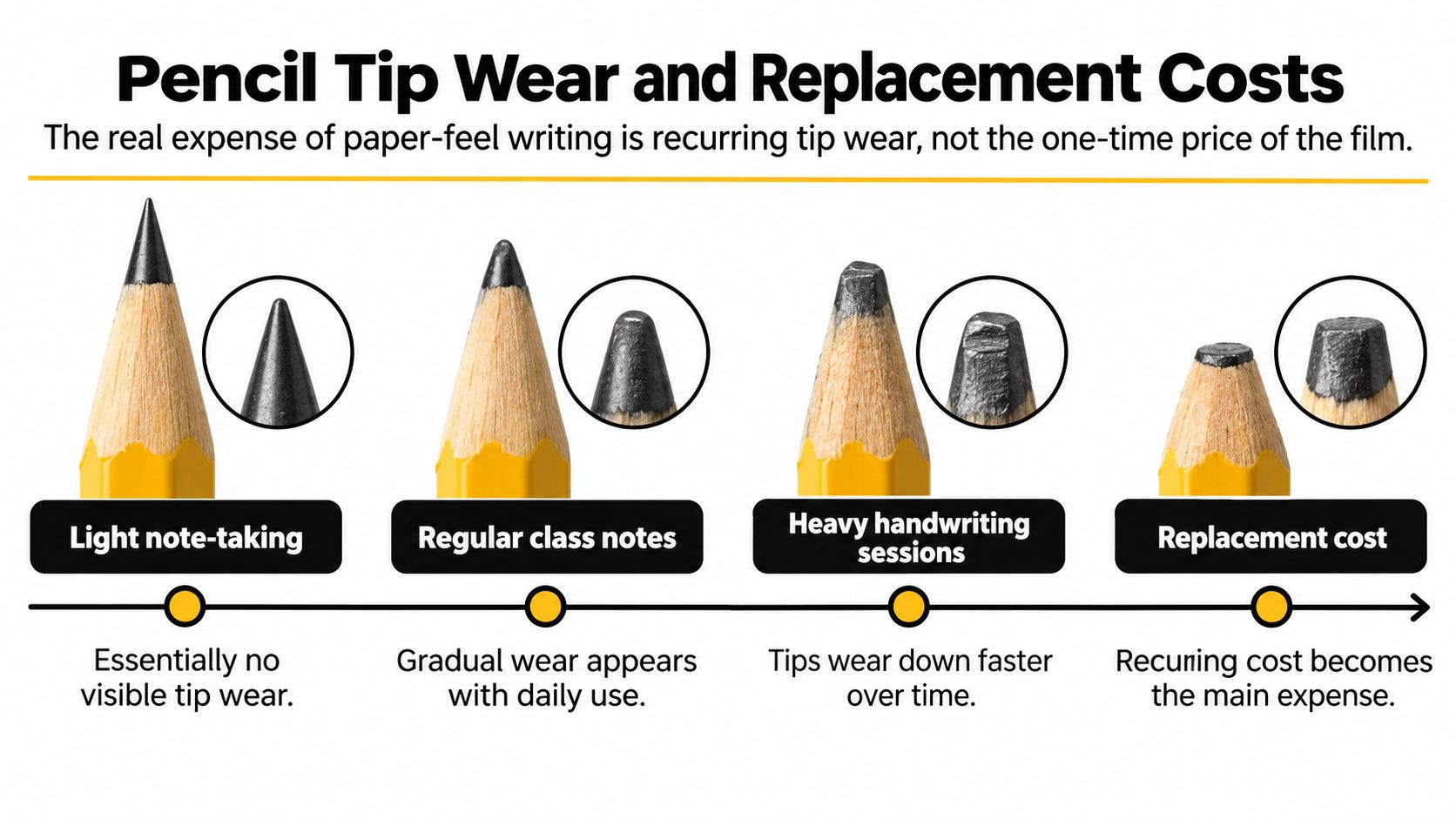
Lebensdauer der Stiftspitze je nach Nutzung
| Nutzungsintensität | Was du erwarten kannst | Kostenhinweis |
|---|---|---|
| Gelegentliche Notizen | Die Spitze kann länger halten; es gibt keine garantierte feste Lebensdauer | Kaufe Ersatz nach Zustand der Spitze und berücksichtige vorhandene Reserven |
| Tägliches, intensives Schreiben oder Zeichnen | Prüfe die Spitze regelmäßig; sie kann häufiger Ersatz benötigen | Plane ein Budget für Ersatzspitzen und passe es an deinen tatsächlichen Verbrauch an |
| Paperlike-Angabe zur eigenen Kundschaft | Laut Hersteller im Durchschnitt etwa sechs Monate für Apple-Pencil-Spitzen | Herstellerangabe, keine Garantie für alle Stifte oder Schutzfolien |
Unterscheide zwischen Verschleiß der Schutzfolie und Verschleiß der Stiftspitze. Rillen auf der Folie sagen nicht aus, wie lange eine Spitze hält. Der Wirecutter-Test zu Astropad Rock Paper Pencil bietet einen Erfahrungsbericht zu einem bestimmten Produkt. Übertrage die Nutzungsdauer einer einzelnen Folie aber nicht auf alle Spitzen und Oberflächen. Prüfe den tatsächlichen Zustand deiner Spitze, statt sie nach einem festen Kalender auszutauschen.
Auf der Paperlike-Produktseite gibt der Hersteller an, dass seine Kundschaft Apple-Pencil-Spitzen im Durchschnitt etwa alle sechs Monate ersetzt. Das ist eine Herstellerangabe zur Nutzung der eigenen Produkte, kein unabhängiger Richtwert und keine Garantie für jeden Stift. Material, Oberflächenstruktur, Nutzung und Schreibdruck können die Lebensdauer beeinflussen.
Eine einfache Pflegeroutine
- Prüfe die Spitze regelmäßig, besonders bei intensiver Nutzung oder hohem Schreibdruck.
- Ersetze eine verschlissene oder beschädigte Spitze. Bei aussetzenden Linien solltest du auch ihren Sitz und ihre Sauberkeit prüfen.
- Unterscheide zwischen Spitzenverschleiß und einem defekten Stift. Beides ist nicht automatisch dasselbe.
- Notiere das Datum jedes Wechsels, um deinen tatsächlichen Bedarf besser einzuschätzen.
Wenn du einen Apple Pencil verwendest, hilft dir die Tinymoose-Anleitung zum Austausch der Apple-Pencil-Spitze. Wähle für Tinymoose-Stifte eine Ersatzspitze für dein genaues Stiftmodell. Gehe nicht davon aus, dass Spitzen für Pencil Pro, Pencil Pro 2 und Apple Pencil untereinander austauschbar sind. Halte eine passende Spitze bereit und montiere sie vorsichtig nach den Anweisungen für dein Modell.
Was Displayschutzfolien mit papierähnlicher Haptik kosten
Die Schutzfolie kann weniger kosten als der Stift. Der Einstiegspreis zeigt aber noch nicht die gesamten Nutzungskosten. Rechne durch, was du innerhalb eines Jahres für Folien und Ersatzspitzen ausgeben wirst, statt nur den Preis der ersten Folie zu betrachten.
Preisbeispiele für Folien mit Papiergefühl und einen passenden Stift
| Produkt | Preisbeispiel | Hinweis |
|---|---|---|
| ESR-Folie mit papierähnlicher Oberfläche | 15,99 Dollar | Angezeigter Preis eines Zweierpacks der geprüften Variante; aktuellen Preis kontrollieren |
| KCT Paperfeel | 7,98 Dollar | Im 2025 veröffentlichten Astropad-Artikel genannter KCT-Preis, kein Astropad-Produkt |
| Stückpreis der KCT-Folie laut Artikel | Unter 4 Dollar | Auf die einzelne Folie der genannten Packung umgerechnet; kein separates Produkt |
| Tinymoose Pencil Pro in Schwarz | Aktuellen Preis prüfen | Preis und Währung unterscheiden sich je nach Markt; alte Preisangaben nicht pauschal übernehmen |
Als Preisbeispiel zeigt die ESR-Produktseite für eine Folie mit papierähnlicher Oberfläche bei der geprüften Variante 15,99 Dollar für ein Zweierpack. Der Astropad-Ratgeber zu Paperlike-Alternativen nennt 7,98 Dollar für KCT Paperfeel, laut Artikel also weniger als 4 Dollar pro Folie. Dieser Preis gehört zum KCT-Produkt und nicht zu einem Astropad-Displayschutz. Betrachte die Zahlen als Preisbeispiele und prüfe vor dem Kauf den aktuellen Preis, die Währung, die Packungsgröße und das passende iPad-Modell.
Der Stift kann einen größeren Teil der Gesamtkosten ausmachen. Der Tinymoose Pencil Pro in Schwarz bietet Neigungserkennung, Handballenerkennung, magnetische Befestigung und USB-C-Laden. Er benötigt keine Bluetooth-Kopplung und besitzt nicht die Schnelltasten des Pencil Pro 2. Prüfe den aktuellen Preis auf der Produktseite. Wenn du bereits einen geeigneten Stift besitzt, gehört sein Preis nicht noch einmal zu deinen neuen Ausgaben.
Berechne deine Jahreskosten in vier Schritten
- Addiere die Kosten für den Displayschutz und gegebenenfalls weitere Folien, die du im ersten Jahr benötigst.
- Teile 365 durch die Nutzungsdauer einer Spitze in Tagen, um den jährlichen Verbrauch abzuschätzen. Berücksichtige die montierte Spitze und vorhandene Ersatzspitzen.
- Berechne die Kosten der Spitzen, die du tatsächlich zukaufen musst. Achte dabei auf Packungspreis und Stückzahl.
- Addiere den Stiftpreis, wenn du einen neuen Stift kaufst, um die Gesamtkosten zu erhalten.
Ein reines Rechenbeispiel: Wenn du für die Planung eine Lebensdauer von vier bis sechs Monaten annimmst, entspricht das einem Verbrauch von ungefähr zwei bis drei Spitzen pro Jahr. Das ist eine Annahme fürs Budget, keine garantierte Haltbarkeit. Im ersten Jahr decken die bereits montierte Spitze und vorhandene Ersatzspitzen möglicherweise einen Teil dieses Bedarfs ab.
Eine günstige Folie bringt wenig, wenn sich ihre Oberfläche ungleichmäßig oder unangenehm anfühlt. Der niedrigste Kaufpreis bedeutet nicht automatisch das beste Schreibgefühl.
Orientiere dich nicht nur am niedrigsten Stückpreis, wenn Bewertungen von ungleichmäßigem Widerstand oder einem unangenehmen Kunststoffgefühl berichten. Achte zuerst auf eine passende, gleichmäßige Oberfläche und vergleiche anschließend die jährlichen Kosten für Folien und Spitzen. So bleibt dein Zubehör bezahlbar, ohne dass sich ungenutzte Folien in der Schublade sammeln.
Wähle den Displayschutz passend zu deiner Nutzung
Beginne mit den folgenden vier Faktoren. Deine Antworten helfen dir, die passende Oberfläche für deine Nutzung zu finden, statt dich allein auf Produktranglisten zu verlassen.
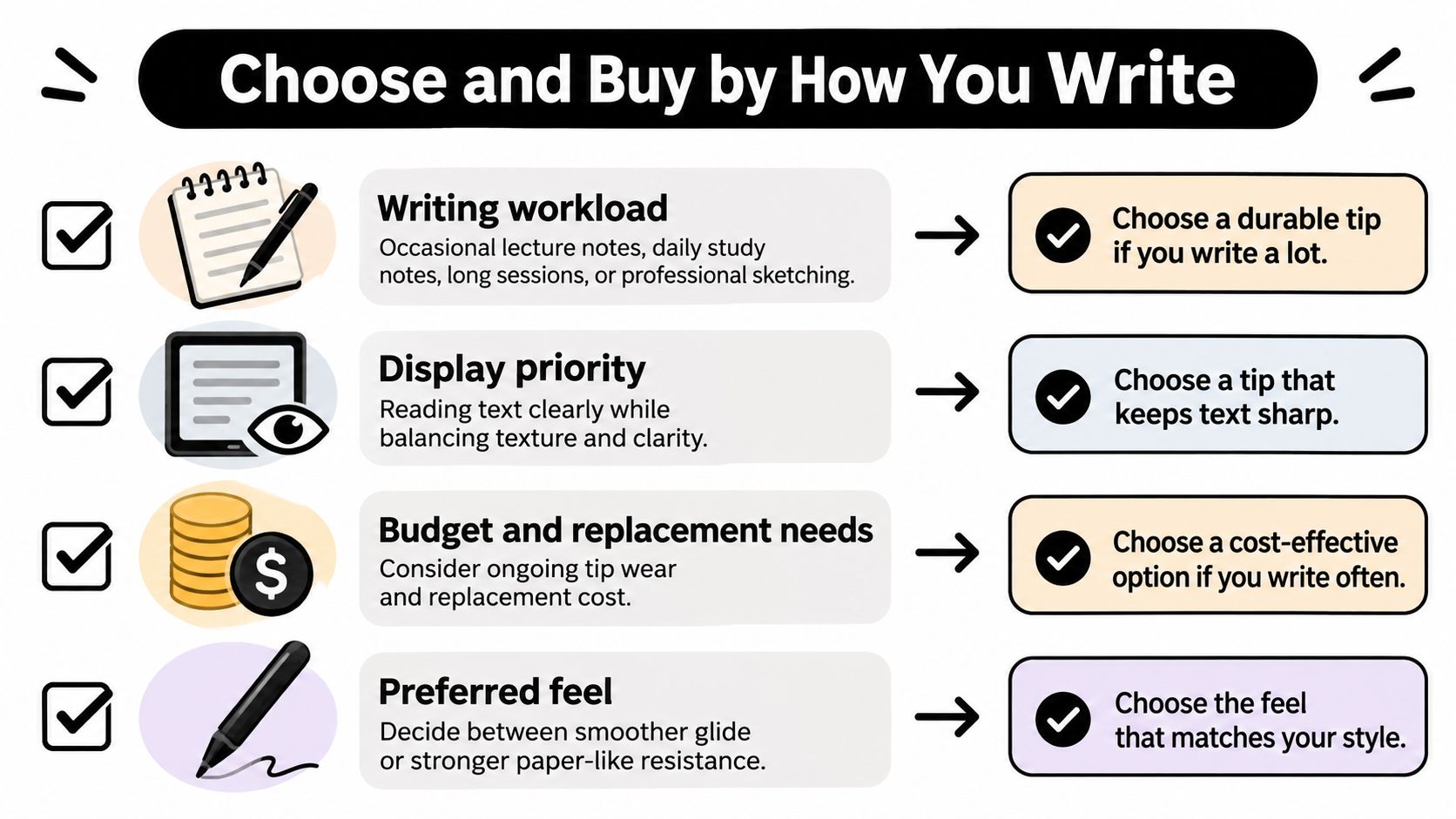
Vier Faktoren für deine Entscheidung
- Schreibpensum: Gelegentliche Vorlesungsnotizen, tägliche Mitschriften, lange Schreibphasen oder professionelles Zeichnen?
- Display-Priorität: Schreibst und liest du hauptsächlich, oder stehen Videos, Spiele und farbkritische Arbeiten im Vordergrund?
- Kompatibilität: Prüfe zuerst, ob dein genaues iPad-Modell zum vorgesehenen Stift passt.
- Bereitschaft zum Spitzenwechsel: Sind Ersatzspitzen bei Bedarf für dich akzeptabel, wenn du dafür ein angenehmeres Schreibgefühl bekommst?
Prüfe die Kompatibilität vor dem Kauf. Du kannst die Kompatibilität deines Eingabestifts mit dem Tablet klären, bevor du eine Folie auswählst. Tinymoose-Stifte für das iPad unterstützen je nach Stiftmodell bestimmte iPads ab dem Modelljahr 2018. Maßgeblich ist die Kompatibilitätsliste des jeweiligen Produkts. Dass ein iPad einen Apple Pencil unterstützt, bedeutet nicht automatisch, dass jeder Tinymoose-Stift dazu passt.
Wenn du noch das Tablet selbst auswählst, kann dir der Tablet-Vergleich für Studierende von Simply Tech Today helfen, bevor du Zubehör für eine Bildschirmgröße kaufst, für die du dich am Ende vielleicht gar nicht entscheidest.
Welche Oberfläche zu dir passt
Wenn du im Studium täglich Notizen machst, kommt eine matte Folie mit papierähnlicher Oberfläche infrage. Achte bei Bewertungen wie denen zum Paperlike-Displayschutz für das iPad mit 12,9 Zoll besonders auf Schreibgefühl, Textschärfe und Anbringung. Kundenbewertungen sind persönliche Erfahrungen und keine standardisierten Tests zur Stiftgenauigkeit oder zum Sehkomfort. Wähle eine Struktur, die zu dir passt, statt möglichst viel Rauheit.
- Tägliche Notizen im Studium: Eine Folie mit Papiergefühl, wenn du zusätzlichen Widerstand bevorzugst.
- Lesen und gelegentliche Notizen: Eine matte Folie mit feiner Struktur als Kompromiss mit der Bildschärfe.
- Zeichnen und digitale Planung: Eine papierähnliche Oberfläche, wenn Widerstand und Kosten für Ersatzspitzen zu dir passen.
- Vor allem Videos und Gaming: Klares Schutzglas für eine möglichst scharfe Darstellung und leichtes Gleiten.
Schritt für Schritt zum passenden Displayschutz
- Prüfe dein iPad-Modell und die Stiftkompatibilität.
- Wähle die Oberfläche passend zu deiner Nutzung.
- Plane Ersatzspitzen ein und berechne die jährlichen Kosten.
- Kaufe einen gut bewerteten Displayschutz für dein genaues iPad-Modell.
- Bringe ihn an und teste ihn, bevor du nach einer einzigen Seite urteilst.
Für tägliche Notizen im Studium würde ich mit einer matten Folie mit moderatem Widerstand und einem zum iPad passenden Tinymoose-Stift beginnen. Diese Kombination kann sich papierähnlicher anfühlen, wenn dir der Widerstand liegt. Berücksichtige dabei die mögliche Veränderung der Bildschärfe und prüfe die Spitze regelmäßig.
Bringe deinen Displayschutz an und teste ihn
Die Anbringung beeinflusst die Nutzung von Anfang an. Eine falsch ausgerichtete Kante kann an der Hülle anstoßen, sich lösen oder deine Handfläche beim Schreiben stören. Nimm dir in Ruhe Zeit und halte dich an die Anweisungen des Herstellers.
Prüfe Größe und Aussparungen vor dem Anbringen
Prüfe, ob Größe und Aussparungen für Kamera und Sensoren zu deinem iPad-Modell passen. Reinige das Display, entferne Staub und richte den Schutz vor dem Befestigen aus. Wenn die Anleitung es vorsieht, streiche Blasen von der Mitte zu den Rändern aus. Hebe die Ecken nicht immer wieder an: Dabei kann Staub eindringen und die Haftung nachlassen.
Teste nach dem Anbringen leichte Striche und die Touch-Bedienung. Wenn Linien verzögert erscheinen oder aussetzen, prüfe den Sitz der Spitze, die Kompatibilität und die korrekte Anbringung des Displayschutzes. Kontrolliere auch, ob noch eine alte Folie darunterliegt, sofern der Hersteller eine solche Kombination nicht ausdrücklich vorsieht. Eine tief zerkratzte oder sich ablösende Folie solltest du ersetzen, um wieder eine gleichmäßige Schreiboberfläche zu erhalten.
Teste den Displayschutz zwei Wochen lang
- Schreibe eine ganze Seite Notizen und prüfe, ob leichte Striche zuverlässig erfasst werden.
- Lies eine Textseite und betrachte ein Diagramm, um die Schärfe zu beurteilen.
- Prüfe die Stiftspitze auf Abflachungen, ungleichmäßigen Verschleiß oder veränderte Reaktion.
- Entscheide nach deiner tatsächlichen Nutzung. Wähle bei Bedarf eine andere Oberfläche oder ersetze eine verschlissene Spitze.
Notiere die Oberfläche, das Datum der Anbringung und wann du erste Verschleißspuren an Spitze oder Folie bemerkst. Dieser kurze Verlauf hilft dir beim nächsten Kauf und bei der Planung von Ersatzteilen anhand deiner tatsächlichen Nutzung. Deine Handschrift, dein Schreibdruck und deine Inhalte sind aussagekräftiger als die Erfahrungen einer anderen Person.
Besuche Tinymoose, um einen Pencil Pro und dazu passende Ersatzspitzen für Notizen, Skizzen und Lernen auf dem iPad auszuwählen. Wähle den Displayschutz nach deiner Nutzung und halte eine passende Ersatzspitze bereit, damit sich das Schreiben so anfühlt, wie du es magst.
Teilen:
Kaufratgeber für Tablet-Tastaturhüllen: So finden Sie die richtige
Apple Pencil 1 vs. 2: Welcher funktioniert mit deinem iPad?