Du packst ein neues iPad aus, öffnest Notizen, hältst den Pencil, den du dazu gekauft hast, an den Bildschirm und nichts passiert. Keine Aufforderung zum Koppeln, keine Linie, kein Laden. Das ist ein frustrierender Start und meist ist der Stift nicht defekt. Bei der Entscheidung zwischen Apple Pencil 1 und 2 wählst du nicht zuerst eine Generation aus. Dein iPad bestimmt, welche Modelle infrage kommen. Stimmt diese Kombination, lässt sich der Rest des Vergleichs, von Laden und Gesten bis zum Preis, viel leichter einordnen. Stimmt sie nicht, hast du selbst mit einem brandneuen Pencil teures Zubehör, das du nicht nutzen kannst.
Inhaltsverzeichnis
- Apple Pencil 1 vs. 2 im Überblick
- Dein iPad bestimmt, welchen Apple Pencil du brauchst
- Koppeln und Laden im Alltag
- Geschwindigkeit, Druck und Gesten im Vergleich
- Anwendungsbeispiele aus dem Alltag nach Arbeitsablauf
- Wähle deinen Apple Pencil vor dem Kauf
Apple Pencil 1 vs. 2 im Überblick
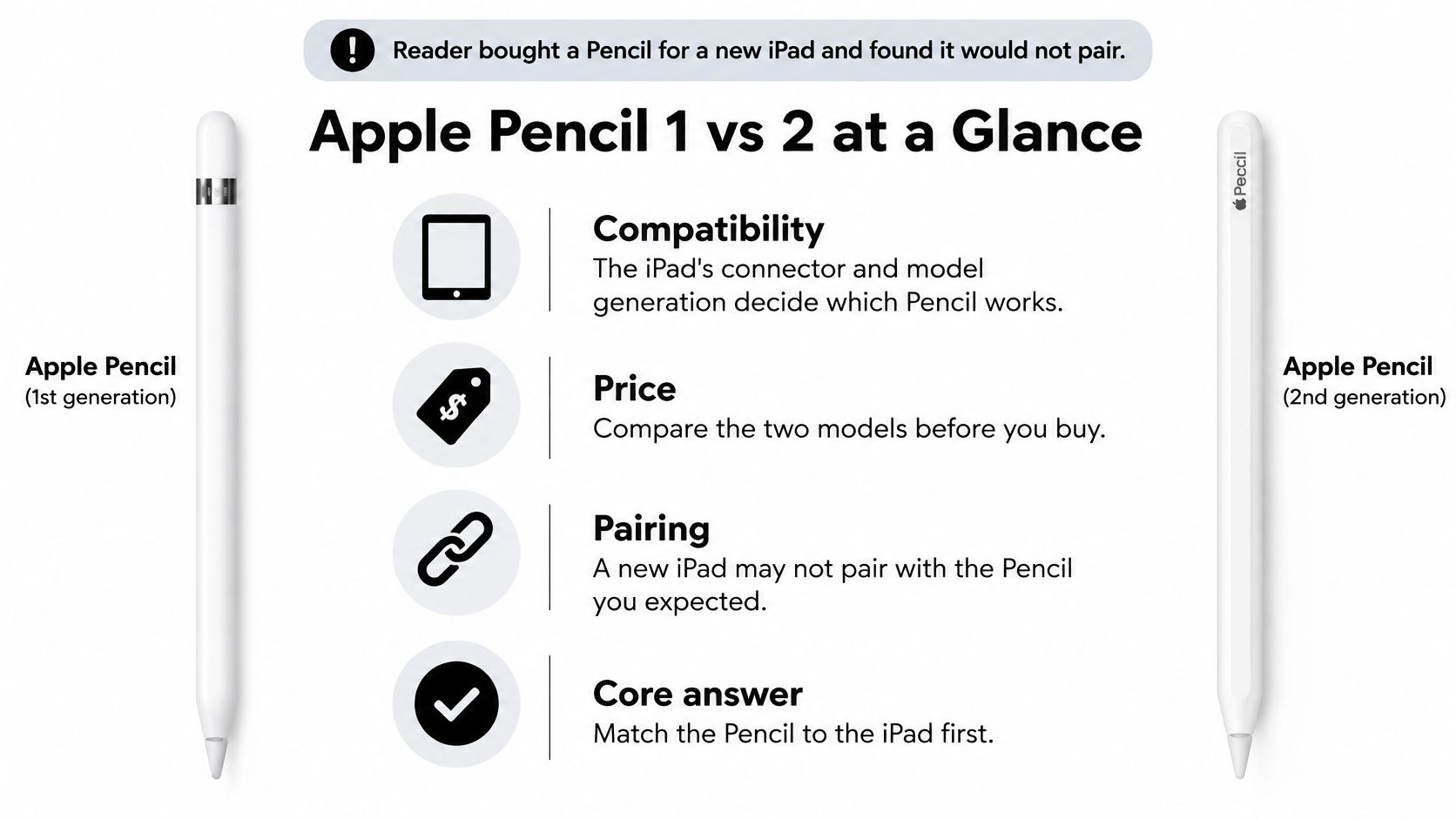
Angenommen, du hast dir ein neues iPad gekauft, deinen alten Pencil behalten und erwartet, dass er weiterhin funktioniert. Genau das kann zu Fehlkäufen führen. Die beiden Stifte haben denselben Namen und dieselben grundlegenden Funktionen, gehören aber zu unterschiedlichen Hardware-Generationen und werden unterschiedlich gekoppelt und geladen.
Laut Apples technischen Daten wurde der Apple Pencil der ersten Generation 2015 vorgestellt, die zweite Generation folgte 2018. Die erste Generation ist 175,7 Millimeter lang, hat einen Durchmesser von 8,9 Millimetern und wiegt 20,7 Gramm, während die zweite Generation 18,2 Gramm wiegt, also etwa 12,1 % weniger als das Original. Der leichtere Stift erhielt außerdem eine flache Seite. Dadurch rollt er auf dem Schreibtisch weniger leicht weg und lässt sich an der Seite kompatibler iPads befestigen.
Was sie wirklich unterscheidet
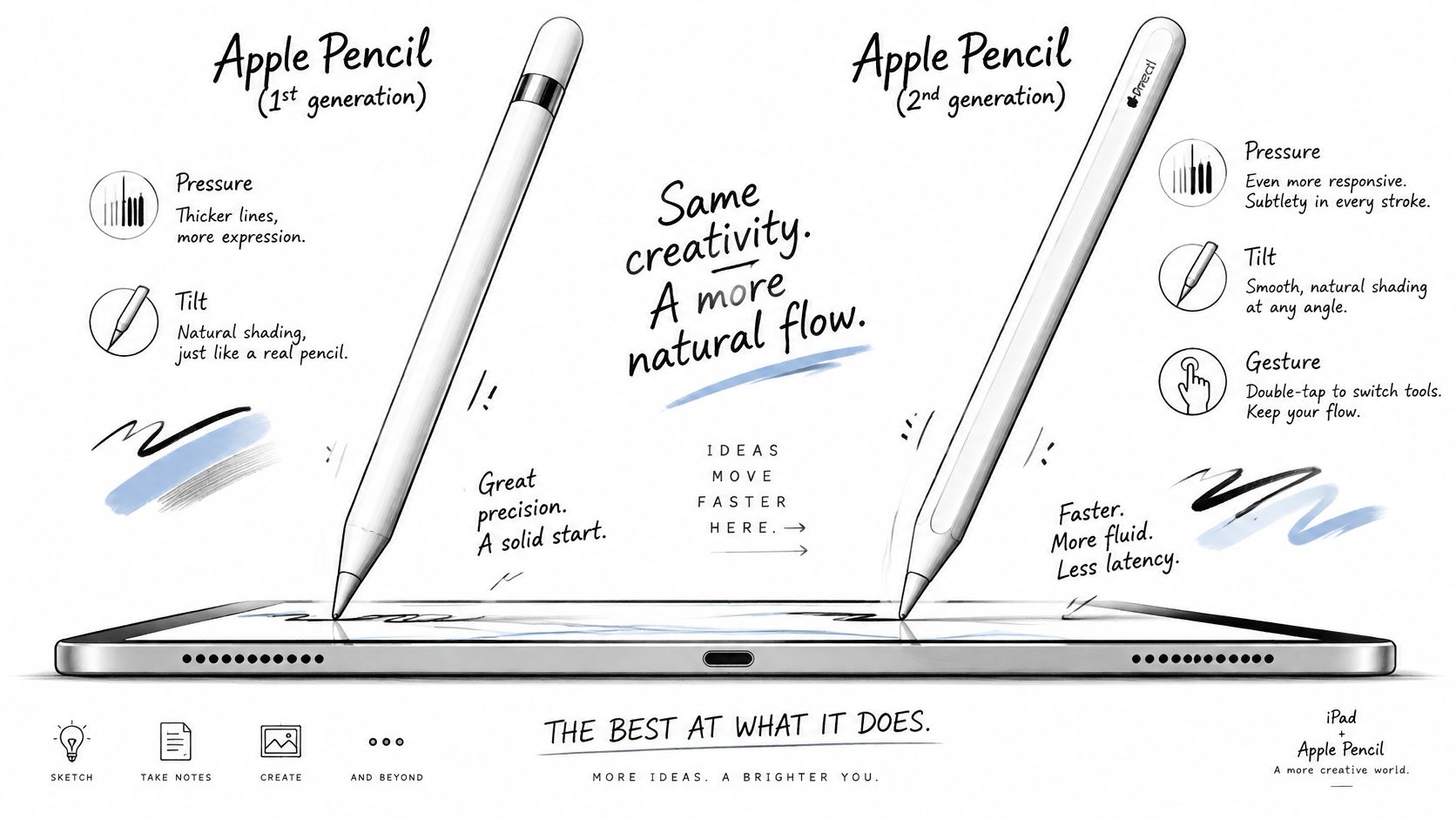
Beide Generationen unterstützen Bluetooth, Neigungserkennung, Schreiben mit geringer Latenz und druckempfindliche Eingaben. Beim Schreiben von Hand, Kommentieren und digitalen Illustrieren sind die Grundlagen sehr ähnlich. Druckempfindlichkeit ist also kein exklusiver Vorteil der zweiten Generation: Beide Modelle bieten sie. Die zweite Generation bietet vor allem ein anderes Ladesystem, ein etwas leichteres Gehäuse und die Doppeltipp-Geste zum Werkzeugwechsel.
Die erste Generation wird über einen integrierten Lightning-Stecker gekoppelt und geladen. Die zweite nutzt eine magnetische Befestigung zum Koppeln und kabellosen Laden. Die Stifte sind nicht austauschbar. Entscheidend ist die Freigabe für dein genaues iPad-Modell: Eine magnetische Befestigung allein bedeutet nicht, dass der Apple Pencil der zweiten Generation damit funktioniert.
Apple Pencil 1 vs. 2 im Überblick
| Funktion | Apple Pencil (1. Generation) | Apple Pencil (2. Generation) |
|---|---|---|
| Markteinführung | 2015 | 2018 |
| Gewicht | 20,7 g | 18,2 g |
| Laden | Lightning-Stecker; beim iPad (10. Generation) und iPad (A16) mit USB-C-auf-Apple-Pencil-Adapter und USB-C-Kabel | Kabelloses Laden über die magnetische Befestigung an ausdrücklich kompatiblen iPads |
| Befestigung | Keine magnetische Befestigung am iPad; der Lightning-Stecker sitzt unter einer abnehmbaren Kappe | Magnetische Befestigung an kompatiblen iPads |
| Druck- und Neigungserkennung | Ja | Ja |
| Kompatibilität | Ausgewählte iPads mit Lightning sowie iPad (10. Generation) und iPad (A16) mit Adapter | iPad mini (6. Generation), iPad Air (4. und 5. Generation), iPad Pro 11 Zoll (1. bis 4. Generation) und iPad Pro 12,9 Zoll (3. bis 6. Generation) |
Der Preis spielt eine Rolle, aber erst, wenn der Pencil passt. Apple-Pencil-Modelle funktionieren jeweils nur mit bestimmten iPads. Die Produktreihe Tinymoose Pencil Pro bietet Alternativen für unterschiedliche Anforderungen und Budgets. Vergleiche die aktuellen Preise im jeweiligen Shop, da sie je nach Land, Währung und Angebot variieren. Bevor du vergleichst, wie sich die Stifte anfühlen, beantworte drei Fragen: Welches iPad besitzt du? Wie passen Koppeln und Laden in deinen Alltag? Und wofür willst du den Pencil verwenden?
Dein iPad bestimmt, welchen Apple Pencil du brauchst
Öffne Einstellungen > Allgemein > Info und notiere dir den genauen Modellnamen und die Modellnummer deines iPads. Verlasse dich nicht allein auf den Anschluss. Ein USB-C-Anschluss bedeutet nicht automatisch, dass der Apple Pencil der zweiten Generation funktioniert. Auch eine magnetische Befestigung ist kein verlässlicher Kompatibilitätsnachweis.
Faustregel: Richte dich zuerst nach Modellname und Generation des iPads. Alle anderen Vorlieben kommen danach.
Apples Kompatibilitätsübersicht nennt für die erste Generation das iPad der sechsten bis neunten Generation, das iPad Air der dritten Generation, das iPad mini der fünften Generation, das 9,7-Zoll- und 10,5-Zoll-iPad Pro sowie das 12,9-Zoll-iPad Pro der ersten und zweiten Generation. Hinzu kommen das iPad der zehnten Generation und das iPad (A16), jeweils mit dem erforderlichen Adapter. Die zweite Generation unterstützt das 11-Zoll-iPad Pro der ersten bis vierten Generation, das 12,9-Zoll-iPad Pro der dritten bis sechsten Generation, das iPad Air der vierten und fünften Generation und das iPad mini der sechsten Generation.
Der USB-C-Mittelweg, den die meisten Käufer übersehen
Die knifflige Gruppe liegt zwischen diesen beiden Familien. Das iPad der 10. Generation und das iPad (A16) haben USB-C, funktionieren aber mit dem Pencil der ersten Generation nur über einen USB-C-auf-Apple-Pencil-Adapter, der zum Koppeln und Laden benötigt wird. Mit dem Pencil der zweiten Generation funktionieren sie überhaupt nicht. Das überrascht viele, weil das Tablet modern aussieht, aber der kompatible Apple Pencil ein älteres Design hat und ein zusätzliches Teil erfordert.
Dieser Adapter ist zum Koppeln und Laden des Apple Pencil der ersten Generation mit diesen beiden iPads erforderlich. Apples Kompatibilitätsliste führt für beide Modelle auch den Apple Pencil (USB-C) auf. Dieser wird direkt über ein USB-C-Kabel gekoppelt und geladen. Er unterstützt Neigungserkennung, aber keine Druckempfindlichkeit und kein kabelloses Laden. Seine magnetische Befestigung dient nur der Aufbewahrung. Neuere Modelle wie das iPad Pro mit M4 oder M5, das iPad Air mit M2, M3 oder M4 und das iPad mini (A17 Pro) unterstützen stattdessen den Apple Pencil Pro oder Apple Pencil (USB-C), nicht den Apple Pencil der ersten oder zweiten Generation.
Welcher Apple Pencil passt zu welchem iPad?
| iPad-Modell | Apple Pencil (1. Generation) | Apple Pencil (2. Generation) | Hinweis zum Koppeln und Laden |
|---|---|---|---|
| iPad (6. bis 9. Generation) | Ja | Nein | Lightning-Anschluss; Kappe entfernen und einstecken |
| iPad mini (5. Generation) | Ja | Nein | Lightning-Anschluss |
| iPad Air (3. Generation) | Ja | Nein | Lightning-Anschluss |
| iPad Pro 9,7 Zoll und 10,5 Zoll | Ja | Nein | Lightning-Anschluss |
| iPad Pro 12,9 Zoll (1. und 2. Generation) | Ja | Nein | Lightning-Anschluss |
| iPad (10. Generation) | Ja, mit USB-C-auf-Apple-Pencil-Adapter und USB-C-Kabel | Nein | Alternativ: Apple Pencil (USB-C), ohne Druckempfindlichkeit und ohne kabelloses Laden |
| iPad (A16) | Ja, mit USB-C-auf-Apple-Pencil-Adapter und USB-C-Kabel | Nein | Alternativ: Apple Pencil (USB-C), ohne Druckempfindlichkeit und ohne kabelloses Laden |
| iPad mini (6. Generation) | Nein | Ja | Magnetisches Koppeln und Laden mit der 2. Generation; Apple Pencil (USB-C) ebenfalls kompatibel |
| iPad Air (4. und 5. Generation) | Nein | Ja | Magnetisches Koppeln und Laden mit der 2. Generation; Apple Pencil (USB-C) ebenfalls kompatibel |
| iPad Pro 11 Zoll (1. bis 4. Generation) | Nein | Ja | Magnetisches Koppeln und Laden mit der 2. Generation; Apple Pencil (USB-C) ebenfalls kompatibel |
| iPad Pro 12,9 Zoll (3. bis 6. Generation) | Nein | Ja | Magnetisches Koppeln und Laden mit der 2. Generation; Apple Pencil (USB-C) ebenfalls kompatibel |
| iPad Pro 11 Zoll und 13 Zoll (M4 und M5) | Nein | Nein | Apple Pencil Pro oder Apple Pencil (USB-C) |
| iPad Air 11 Zoll und 13 Zoll (M2, M3 und M4) | Nein | Nein | Apple Pencil Pro oder Apple Pencil (USB-C) |
| iPad mini (A17 Pro) | Nein | Nein | Apple Pencil Pro oder Apple Pencil (USB-C) |
Alternativen ohne Rätselraten finden
Wenn Apples Preise dich dazu bringen, dich anderweitig umzusehen, prüfe vor dem Kauf die genaue Modellliste des jeweiligen Stifts. Gehe nicht aufgrund des Produktfotos oder eines anderen Modells derselben Produktreihe davon aus, dass der Stift mit allen iPads kompatibel ist. Auch bei Tinymoose unterscheiden sich die unterstützten Geräte und Ladefunktionen je nach Stiftmodell. Entscheidend ist, ob dein genaues iPad auf der jeweiligen Produktseite aufgeführt ist.
Der Tinymoose Pencil Pro 2 (Midnight Black) bietet unter anderem Gestensteuerung, Handballenerkennung, Neigungserkennung, magnetische Befestigung und USB-C-Laden. Der Tinymoose Pencil Pro Ultra mit Smart Switch-Technologie ist in Midnight Black oder Alpine White erhältlich. Beide Modelle haben keine Druckempfindlichkeit. Prüfe die aktuellen Preise und die genaue Gerätekompatibilität auf der jeweiligen Produktseite. Der Tinymoose Pencil Pro und seine Varianten sind eigenständige Produkte von Tinymoose und nicht mit dem Apple Pencil Pro zu verwechseln.
Ich würde den Apple Pencil trotzdem in die engere Wahl nehmen, wenn die nahtlose Integration ins Apple-System für deine Arbeitsweise entscheidend ist. Auch Druckempfindlichkeit kann für Zeichnungen ein wichtiges Kriterium sein. Sobald die Kompatibilität geklärt ist, kommt es vor allem darauf an, ob die Funktionen für deine Notizen, deine Planung oder deine Skizzen den jeweiligen Preis rechtfertigen.
Koppeln und Laden im Alltag
Ob ein Stift funktioniert, hängt von der Kompatibilität ab. Ob du nach einem Monat noch zufrieden damit bist, hängt auch vom Laden ab. Die erste Generation benötigt zum Koppeln und Laden eine physische Verbindung. Das funktioniert zuverlässig, erfordert je nach iPad aber mehr Zubehör als das magnetische Laden der zweiten Generation.
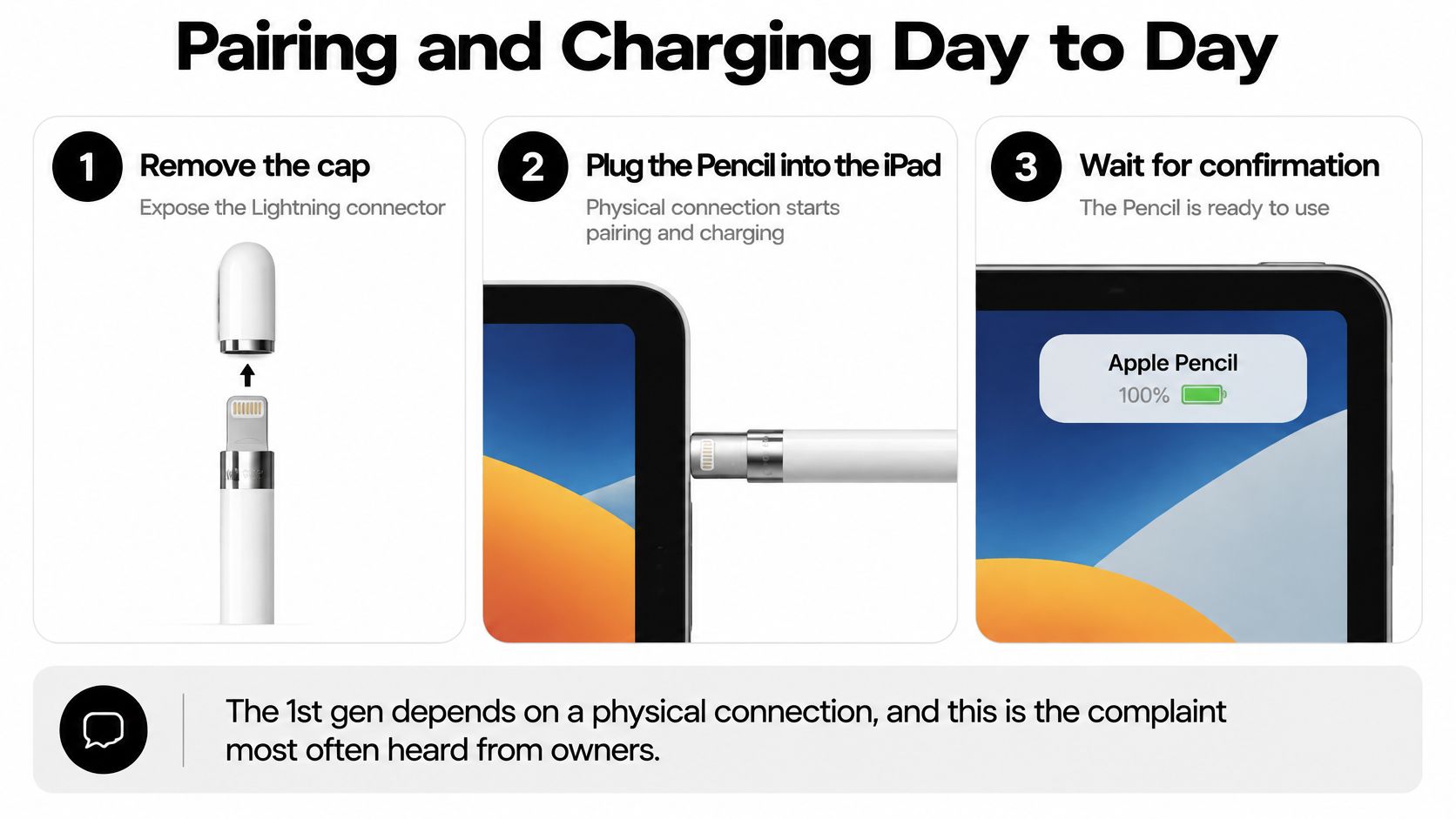
Die folgende Abbildung zeigt den Ablauf der ersten Generation in seiner einfachsten Form.
Der Lightning-Ablauf
Apples iPad-Anleitung zum Koppeln und Laden des Apple Pencil der ersten Generation beschreibt diese Abfolge für kompatible iPads mit Lightning-Anschluss.
- Entferne die Kappe: Ziehe die Kappe ab, um den Lightning-Stecker freizulegen.
- Schließe den Pencil an das iPad an: Stecke ihn direkt in den Lightning-Anschluss des iPads.
- Tippe auf „Koppeln“: Tippe auf die Schaltfläche „Koppeln“, wenn du dazu aufgefordert wirst, und lasse den Pencil zum Laden angeschlossen.
Apple beschreibt außerdem eine separate Lademethode mit Lightning-Adapter, Lightning-Kabel und Netzteil. In beiden Fällen hantierst du mit einer kleinen Kappe und einem freiliegenden Stecker. Bewahre die Kappe immer am selben Ort auf, damit sie nicht verloren geht. Falls die Kopplung nicht klappt oder der Akku unzuverlässig wirkt, erklärt diese Anleitung zur Verwendung eines Apple Pencil mit einem iPad die Grundlagen zum Koppeln und Laden, bevor du davon ausgehst, dass der Stift defekt ist.
Beim iPad der 10. Generation und dem iPad (A16) wird der Ablauf aufwendiger. Du benötigst den USB-C-auf-Apple-Pencil-Adapter sowie ein kompatibles USB-C-Kabel. Verbinde den Lightning-Stecker des Pencils mit dem Adapter und diesen über das USB-C-Kabel mit dem iPad. Am Schreibtisch ist das machbar. In einem Hörsaal, im Zug oder wenn zwischen Besprechungen nur wenige Minuten bleiben, ist es weniger praktisch. Dein iPad-Modell bestimmt also mit, wie du den Pencil koppelst und lädst.
Die magnetischen und USB-C-Alternativen
Die zweite Generation beseitigt auf ausdrücklich kompatiblen iPads den Großteil dieses Aufwands. Befestige den Pencil an der magnetischen Ladefläche des iPads, damit er gekoppelt und kabellos geladen wird. Dabei bleibt er am Tablet haften, statt lose in der Tasche zu liegen. Wer den ganzen Tag einen Stift benutzt, profitiert davon, dass er griffbereit und geladen ist. Bei neueren iPads kann diese Ladefunktion stattdessen für den Apple Pencil Pro vorgesehen sein. Prüfe deshalb immer das genaue Modell.
Dieser Clip zeigt, wie die Kopplung in der Praxis aussieht, damit du dir den Unterschied beim Aufwand vorstellen kannst.
Als Alternative bietet der Tinymoose Pencil Pro (Pearl White) USB-C-Laden, Handballenerkennung, Neigungserkennung und magnetische Befestigung. Damit entfällt die Abhängigkeit von Lightning, und zum Laden kannst du ein passendes USB-C-Kabel verwenden. Die magnetische Befestigung dieses Modells dient der Aufbewahrung, nicht dem kabellosen Laden. Prüfe vor dem Kauf, ob dein genaues iPad unterstützt wird.
Mach vor dem Kauf einen einfachen Alltagstest. Überlege, wie oft du eine Kappe abnehmen, einen Adapter suchen oder nach dem richtigen Kabel greifen müsstest. Wenn das zwischen Vorlesungen oder Besprechungen mehrmals täglich der Fall ist, sollte der Komfort beim Laden bei der Entscheidung ins Gewicht fallen. Dieses Merkmal wirst du noch lange nach dem Auspacken bemerken.
Geschwindigkeit, Druck und Gesten im Vergleich
Beide Pencils bewältigen die Grundlagen des Zeichnens und Schreibens von Hand. Das überrascht Käufer, die erwarten, dass die zweite Generation bei jedem Eingabemerkmal gewinnt. Beide bieten Druck- und Neigungserkennung. Wesentliche Unterschiede liegen beim Koppeln und Laden sowie beim Werkzeugwechsel per Doppeltipp. Wie direkt sich das Schreiben anfühlt, hängt auch vom iPad, der App und ihren Einstellungen ab.
Latenz: Warum auch das Display zählt
Beide Generationen ermöglichen Eingaben mit geringer Latenz. Pauschale, feste Latenzwerte für den Apple Pencil 1 und 2 sind jedoch nicht verlässlich: Die wahrgenommene Verzögerung hängt vom jeweiligen iPad, der Bildwiederholrate, der App und der Software ab. Aus der Pencil-Generation allein lässt sich deshalb kein fester Geschwindigkeitsvorteil ableiten.
Dein Display beeinflusst, wie unmittelbar die Linie auf dem Bildschirm erscheint. ProMotion-Displays mit bis zu 120 Hz können Bewegungen flüssiger darstellen als Displays mit 60 Hz. Das ist ein Vorteil des Displays und kein Beleg dafür, dass die zweite Pencil-Generation grundsätzlich schneller reagiert. Prüfe die Pencil-Kompatibilität deshalb unabhängig von der Bildwiederholrate.
Beurteile die Latenz nicht allein anhand eines Datenblatts. Teste sie mit deiner schnellsten Handschrift auf genau dem iPad, das du besitzt.
Doppeltippen verändert den Arbeitsablauf
Die zweite Generation bietet außerdem eine kapazitive Doppeltipp-Geste zum Wechseln zwischen Werkzeugen, etwa vom Stift zum Radierer, ohne die Werkzeugleiste aufrufen zu müssen. Bei der ersten Generation gibt es keine entsprechende Abkürzung. Das klingt nach einer Kleinigkeit, bis du Vorlesungsfolien kommentierst und alle paar Zeilen etwas wegradierst oder skizzierst und alle paar Striche das Werkzeug wechselst. Jeder Weg zur Werkzeugleiste unterbricht deinen Rhythmus ein wenig. Über eine lange Sitzung hinweg summieren sich diese Unterbrechungen.
Bei der Drucksteuerung sieht es anders aus. Beide Stifte sind druckempfindlich, daher eignet sich auch die erste Generation weiterhin für die Steuerung der Linienstärke und künstlerische Schattierungen in unterstützten Apps. Wenn du in einer Zeichen-App vor allem den Druck variierst, kann der ältere Stift die Aufgabe weiterhin erfüllen. Die zweite Generation erleichtert den Alltag vor allem durch magnetisches Laden und den Werkzeugwechsel per Doppeltipp.
Auch die Einstellungen deiner App sind wichtig. Handballenerkennung, Stabilisierung und Druckkurven in deiner Notiz- oder Zeichen-App können das Schreibgefühl verändern. Die Apple Pencil Schwebefunktion (Hover) zeigt auf unterstützten Geräten eine Vorschau, bevor die Spitze den Bildschirm berührt. Beim Apple Pencil der zweiten Generation funktioniert sie mit dem iPad Pro 11 Zoll (4. Generation) und dem iPad Pro 12,9 Zoll (6. Generation). Die Schwebefunktion ist keine Scrollfunktion. Weitere Hinweise findest du in Apples Informationen zur Schwebefunktion.
Teste die Kombination aus iPad und Pencil möglichst vor dem Kauf. Schreib einen schnellen Satz, zeichne überlappende Schleifen und probiere leichte Schattierungen aus. Wenn die Linie für dich störend verzögert folgt, prüfe auch die App und ihre Einstellungen. Entscheide anhand des Schreibgefühls auf dem passenden Gerät, nicht anhand pauschaler Latenzzahlen.
Anwendungsbeispiele aus dem Alltag nach Arbeitsablauf
Technische Daten werden aussagekräftiger, wenn du sie mit deinem Alltag verknüpfst. Derselbe Stift kann für einen Hörsaal die klare Wahl und für einen Schreibtisch zu Hause der falsche Kauf sein. Fang mit dem iPad an, das du besitzt, und überlege dann, wie lange und wie oft du schreiben wirst.
Schnelle Mitschriften auf einem iPad Pro mit ProMotion
Für Vorlesungsmitschriften auf einem ausdrücklich kompatiblen iPad Pro mit ProMotion ist der Apple Pencil der 2. Generation eine praktische Wahl: Doppeltippen erleichtert den Werkzeugwechsel, und das magnetische Laden hält den Stift griffbereit. Du kannst schreiben, radieren, unterstreichen und weitermachen, ohne wiederholt auf die Werkzeugleiste tippen zu müssen. Besitzt du hingegen ein iPad Pro mit M4 oder M5, brauchst du für vergleichbare Apple-Funktionen den Apple Pencil Pro; die zweite Generation ist damit nicht kompatibel.
Notizen auf einem älteren iPad mit Lightning-Anschluss
Wenn du ein iPad Air (3. Generation), ein iPad der 6. bis 9. Generation oder ein anderes laut Apple kompatibles Lightning-Modell verwendest, ist der Apple Pencil der 1. Generation die passende Apple-Option. Nicht jedes ältere iPad mit Lightning unterstützt einen Apple Pencil. Auf kompatiblen Geräten bietet die erste Generation Druck- und Neigungserkennung für Notizen und Skizzen. Der Nachteil ist das Aufladen mit Kappe und Stecker. Gewöhne dir daher einen festen Ladeablauf an, etwa während du deine Tasche packst oder die Seiten des Tages durchgehst.
Praxistest: Kurze, gelegentliche Sitzungen verzeihen umständliches Aufladen. Bei langen täglichen Sitzungen fällt es schnell auf.
Skizzieren auf einem iPad der 10. Generation
Zum Skizzieren auf einem iPad der 10. Generation würde ich den Apple Pencil der 1. Generation mit USB-C-auf-Apple-Pencil-Adapter wählen, wenn du die Linienstärke über den Druck steuern möchtest. Der Apple Pencil (USB-C) ist die unkompliziertere Lösung zum Koppeln und Laden, hat aber keine Druckempfindlichkeit. Für Notizen, Markierungen und einfache Skizzen kann er trotzdem gut passen. Prüfe beim Preisvergleich, ob der erforderliche Adapter bereits enthalten ist oder zusätzlich gekauft werden muss, und denke daran, ihn mitzunehmen.
Achte auch darauf, wie sich der Stift nach zwanzig Minuten anfühlt, nicht nur nach zwanzig Sekunden. Griffkomfort, die Reibung der Spitze auf dem Glas und die App-Einstellungen beeinflussen die Kontrolle ebenso sehr wie das Logo an der Seite. Wenn du genauer wissen möchtest, wodurch sich ein Eingabestift natürlich anfühlt, vergleiche Schreibwinkel und Widerstand und achte darauf, wie leicht du beim Schreiben die Hand auflegen kannst.
PDF-Markierungen am Schreibtisch
Für PDF-Markierungen am Schreibtisch eignen sich beide Pencil-Generationen gut, jeweils auf einem kompatiblen iPad. Du markierst Text, unterschreibst, fügst Randnotizen hinzu und kreist Details in ruhigem Tempo ein. In dieser Situation macht meist der günstigere oder praktischere kompatible Stift das Rennen. Das Aufladen stört dich weniger, weil Kabel oder Adapter an einem festen Platz liegen können.
Künstler, die häufig zwischen Werkzeugen wechseln, sollten die Doppeltippfunktion der zweiten Generation stärker gewichten. Im Vergleich der ersten beiden Generationen ist sie ein praktischer Vorteil. Wenn du einen alternativen Stift zum Wechseln zwischen Werkzeugen in Betracht ziehst, prüfe vorab auf der jeweiligen Produktseite genau, wie die Geste oder Taste funktioniert. Eine Systemkurzfunktion wie das Öffnen der App-Übersicht ist nicht automatisch mit dem Wechsel zwischen Stift und Radierer innerhalb einer Zeichen-App gleichzusetzen.
Berücksichtige vor der Bestellung drei Dinge. Erstens: Wie lange dauert eine typische Sitzung? Zweitens: Welches Gerät liegt bereits auf deinem Schreibtisch? Drittens: Brauchst du ausdrücklich einen Stift mit nativer Apple-Integration? Mit diesen Antworten grenzt du die Auswahl besser ein als mit einer allgemeinen Rangliste. Ein Stift, der zu deinem iPad passt, so lädt, wie du es bevorzugst, und für die Dauer deiner Sitzungen geeignet ist, fühlt sich besser an als ein technisch neuerer Stift, mit dem du dich herumärgern musst.
Wähle deinen Apple Pencil vor dem Kauf
Gehe diese Schritte der Reihe nach durch. Beginne nicht mit Angeboten, Farben oder der Empfehlung eines Freundes. Prüfe zuerst das genaue iPad-Modell und die kompatiblen Stifte, dann das Koppeln und Laden, danach deine Arbeitsweise und zuletzt den Preis.
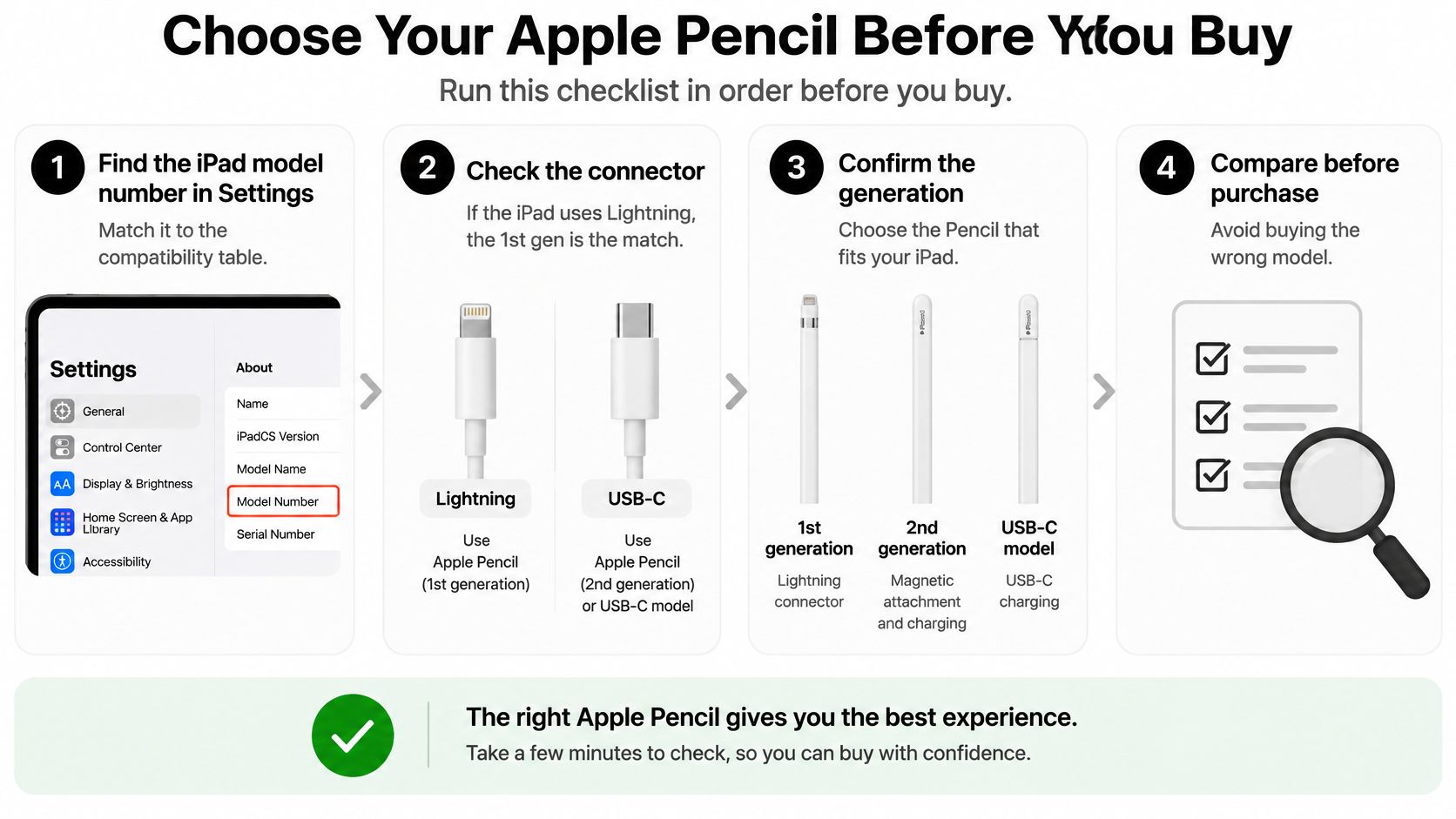
- Finde dein Modell: Öffne die Einstellungen auf deinem iPad und gleiche Modellname und Modellnummer mit Apples aktueller Kompatibilitätsliste ab.
- Prüfe kompatible Lightning-Modelle: Wenn dein iPad dort für den Apple Pencil der 1. Generation aufgeführt ist, kannst du ihn über Lightning koppeln und laden.
- Prüfe die zweite Generation: Wähle den Apple Pencil der 2. Generation nur, wenn dein genaues iPad ausdrücklich unterstützt wird. Eine magnetische Befestigung allein reicht nicht aus.
- Berücksichtige iPad (10. Generation) und iPad (A16): Beide unterstützen den Apple Pencil (USB-C) oder den Apple Pencil der 1. Generation mit USB-C-auf-Apple-Pencil-Adapter. Nur die erste Generation bietet hier Druckempfindlichkeit.
- Prüfe neuere Pro-, Air- und mini-Modelle: Für viele davon kommen der Apple Pencil Pro oder der Apple Pencil (USB-C) infrage, nicht die erste oder zweite Generation. Entscheidend bleibt das genaue Modell.
- Vergleiche Alternativen: Wenn die Kompatibilität bestätigt ist und du keine Druckempfindlichkeit benötigst, kann ein Tinymoose Pencil Pro mit USB-C-Laden eine praktische Alternative sein. Vergleiche die Funktionen und aktuellen Preise des jeweiligen Modells.
Eine letzte Plausibilitätsprüfung
Lies den Produkttitel vor dem Bezahlen aufmerksam. Begriffe wie Pro, USB-C, erste Generation und zweite Generation können verschwimmen, wenn du zehn Tabs geöffnet hast. Apple Pencil Pro und Tinymoose Pencil Pro sind unterschiedliche Produkte. Überprüfe in einem Durchgang den vollständigen Stiftnamen, dein genaues iPad-Modell und die Lademethode. Diese kurze Prüfung hilft, Fehlkäufe zu vermeiden.
Ich würde mich für einen kompatiblen Apple Pencil entscheiden, wenn die native Integration oder Druckempfindlichkeit für meine Arbeit wichtig ist. Die zweite Generation passt zu den ausdrücklich unterstützten iPads und bietet magnetisches Laden sowie Doppeltippen. Die erste Generation bleibt eine gute Wahl für ihre kompatiblen Geräte, wenn du mit der Lademethode zurechtkommst. Bei neueren Modellen kann der Apple Pencil Pro oder Apple Pencil (USB-C) die passende Option sein. Eine Alternative würde ich wählen, wenn die Kompatibilität bestätigt ist, die Funktionen zur Arbeit passen und der Preisunterschied eine Rolle spielt. Dein nächster Schritt ist einfach: Bestätige dein iPad-Modell und entscheide dann nach Funktionen und Ladeablauf, nicht allein nach der Generation.
Wenn du dein iPad-Modell abgeglichen hast und Handballenerkennung, Neigungsunterstützung und USB-C-Laden suchst, sieh dir die Pencil-Pro-Reihe bei Tinymoose an. Magnetische Befestigung und kabelloses Laden hängen vom jeweiligen Stift und iPad ab. Bestätige deshalb vor der Bestellung dein genaues iPad-Modell und die gewünschten Funktionen auf der Produktseite. Beachte auch: Der Tinymoose Pencil Pro 2 und der Pencil Pro Ultra bieten keine Druckempfindlichkeit.
Teilen:
Der beste iPad-Displayschutz zum Schreiben: matte Folie oder Glas?
Stylus Pen for iPad Mini: How to Choose the Right One