
Du arbeitest an deinen Vorlesungsnotizen und hast das iPad an ein Buch gelehnt. Für jede Korrektur musst du die Hand von der Tastatur nehmen und aufs Display tippen. Mit einer iPad-Tastaturhülle mit Touchpad kannst du das Gerät bequem aufstellen und Text mit dem Zeiger gezielt markieren und bearbeiten.
Am Schreibtisch ist ein großes Touchpad angenehm. Auf dem Schoß oder im Zug merkst du auch, wie stabil die Hülle steht und ob du mit dem Handballen versehentlich klickst. Die folgenden Tests helfen dir beim Vergleichen.
Inhaltsverzeichnis
- So funktioniert eine iPad-Tastaturhülle mit Touchpad
- Kompatibilität vor dem Kauf prüfen
- Touchpad-Gesten und Tastaturkurzbefehle
- Tippgefühl und Verarbeitung testen
- Touchpad-Größe, Handballenerkennung und versehentliche Klicks
- Mobilität und Stabilität auf dem Schoß
- Was du für den Preis bekommst
- Eine Tastaturhülle für deinen Alltag auswählen
So funktioniert eine iPad-Tastaturhülle mit Touchpad
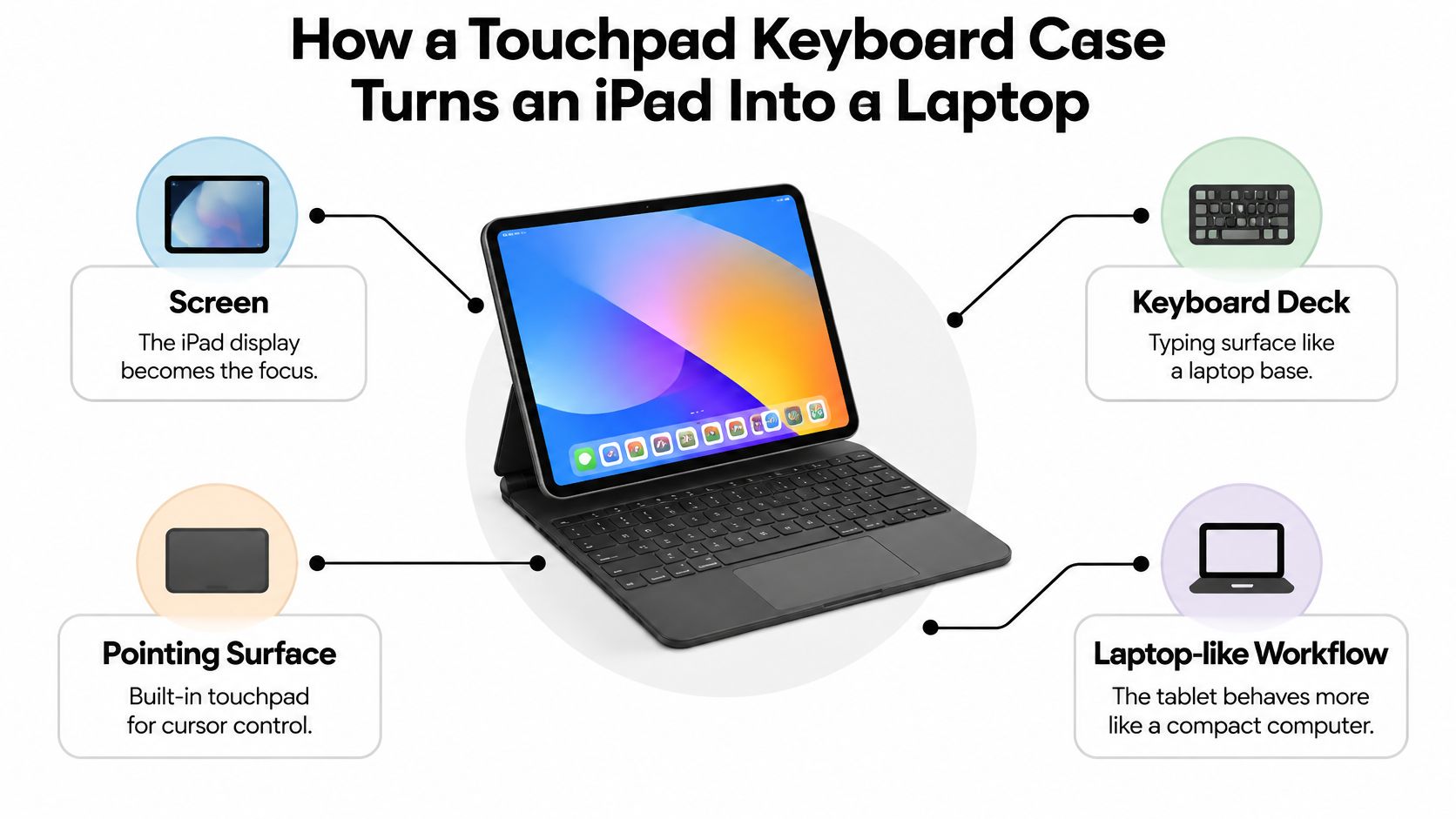
Mit einer iPad-Tastaturhülle mit Touchpad kannst du ähnlich wie an einem Laptop arbeiten. Das iPad dient als Bildschirm. Die Hülle stützt es ab und bringt eine Tastatur und ein Touchpad mit.
Ein Ständer oder Scharnier hält das iPad in einem Winkel, in dem du gut lesen und schreiben kannst. Mit dem Touchpad setzt du zum Beispiel den Cursor in einen Satz oder ziehst eine Datei in einen Ordner.
Am 24. März 2020 führte Apple mit iPadOS 13.4 die integrierte Trackpad-Unterstützung ein. Der Zeiger passt sich dem Element an, über das du ihn bewegst. Das erleichtert zum Beispiel das Markieren von Text und die Arbeit in Tabellen.
Die Hülle stützt das Display und vereint Tastatur und Touchpad. Welche Gesten und Funktionen dir zur Verfügung stehen, hängt von iPadOS und dem Zubehör ab.
So kannst du schreiben, recherchieren und zwischen Apps wechseln, ohne jedes Mal zum Display zu greifen.
Kompatibilität vor dem Kauf prüfen
Eine passende Hülle hält dein iPad sowohl auf einem Cafétisch als auch auf dem Schoß stabil. Prüfe die Passform und schau nach, welche Funktionen dein iPad-Modell und deine iPadOS-Version unterstützen.
| Funktion | Anforderung an iPadOS | Unterstützte Modelle oder Passform |
|---|---|---|
| Zeigersteuerung mit Trackpad | iPadOS 13.4 oder neuer | Alle iPad-Pro-Modelle, iPad Air 2 und neuer, iPad ab der 5. Generation sowie iPad mini 4 und neuer |
| Universelle Steuerung mit einem Mac | iPadOS 15.4 oder neuer | Alle iPad-Pro-Modelle, iPad Air ab der 3. Generation, iPad ab der 6. Generation und iPad mini ab der 5. Generation |
| Stage Manager auf einem externen Display | Abhängig vom Modell und von der iPadOS-Version | Unter anderem iPad Air (5. Generation) und iPad Pro 13 Zoll (M4). Prüfe dein Modell in der Liste von Apple. |
| Passform der Hülle | – | Der Hersteller sollte dein genaues Modell und dessen Generation angeben. |
Geh von den Funktionen aus, die du brauchst, und gleiche dein Modell mit den Angaben von Apple und dem Hüllenhersteller ab. Eine bestimmte Hülle kann eine neuere iPadOS-Version erfordern.
Mit der universellen Steuerung bedienst du einen kompatiblen Mac und ein iPad mit derselben Tastatur und demselben Trackpad. Apple nennt dafür mindestens iPadOS 15.4 und macOS Monterey 12.4. Für das Verschieben von Apps und Fenstern auf ein externes Display mit Stage Manager gelten eigene Modellanforderungen. Prüfe diesen Abschnitt in Apples Liste, wenn du mit einem zusätzlichen Bildschirm arbeiten willst.
Die passende Hülle für dein genaues iPad-Modell finden
Zwei iPads mit gleicher Displaygröße können unterschiedliche Anschlüsse, Kameraaussparungen und Tastenpositionen haben. Öffne Einstellungen > Allgemein > Info und vergleiche den Modellnamen oder die Modellnummer mit der Kompatibilitätsliste der Hülle.
Prüfe auch, wie die Tastatur verbunden wird. Eine Magnetbefestigung hält das iPad oder die Tastatur an Ort und Stelle. Die Verbindung kann über Bluetooth oder einen Anschluss wie den Smart Connector erfolgen. Wähle bei einer SpacePad-Tastatur die Ausführung für dein iPad. Für das iPad Pro mit 11 Zoll findest du weitere Hinweise im Tinymoose-Ratgeber zu Tastaturen für die einzelnen Generationen.
Touchpad-Gesten und Tastaturkurzbefehle
Mit dem Touchpad kannst du scrollen, Elemente auswählen und Kontextmenüs öffnen. Welche Gesten funktionieren, hängt vom Touchpad, den Einstellungen und der iPadOS-Version ab.
| Aktion | So geht’s | Wann sie nützlich ist |
|---|---|---|
| Klicken | Drücke mit einem Finger auf das Touchpad. Wenn „Klick durch Tippen“ aktiviert ist, genügt leichtes Antippen. | Elemente öffnen oder den Textcursor platzieren |
| Ziehen | Klicke auf ein Element und halte den Klick, während du den Finger über das Touchpad bewegst. | Dateien, Text oder Fenster verschieben, sofern die App oder Ansicht es unterstützt |
| Scrollen | Bewege zwei Finger über das Touchpad. | Webseiten, Notizen und lange Dokumente lesen |
| Sekundärklick | Klicke mit zwei Fingern, wenn der Sekundärklick aktiviert ist. | Kontextmenüs öffnen |
| Slide Over anzeigen | Bewege den Zeiger mit einem Finger über den rechten Displayrand hinaus, sofern diese Geste unterstützt wird. | Eine App in Slide Over anzeigen |
| Zwischen Apps wechseln | Command + Tab | Zum Beispiel zwischen Browser und Dokument wechseln |
| Suche öffnen | Command + Leertaste | Suchen, ohne das Display zu berühren |
| In „Notizen“ zwischen Bereichen wechseln | Drücke die Tabulatortaste, wenn die Ordnerliste angezeigt wird. | Zwischen Ordnern, Notizen und Suchfeld wechseln |
In Apples Anleitung zu Trackpad-Gesten siehst du, wie Klicken, Ziehen und Scrollen mit kompatiblen Trackpads funktionieren. Die Anleitung zu Tastaturkurzbefehlen erklärt unter anderem Command + Tab für den App-Wechsel und Command + Leertaste für die Suche. Probiere die Gesten und Kurzbefehle, die du oft verwendest, mit der Tastatur aus, die du kaufen möchtest.
Teste, ob du bequem mit zwei Fingern scrollen kannst und ob das Display beim Klicken stabil bleibt. In den Trackpad-Einstellungen kannst du, soweit verfügbar, die Zeigergeschwindigkeit, das natürliche Scrollen, „Klick durch Tippen“ und den Sekundärklick anpassen. Unter Einstellungen > Bedienungshilfen > Zeigersteuerung findest du Optionen für Größe, Farbe und Kontrast des Zeigers.
Wenn du häufig Kontextmenüs öffnest oder lange Dokumente liest, probiere Sekundärklick und Scrollen aus. Schreib auch einen Absatz und achte darauf, ob du bequem zwischen Tasten und Touchpad wechseln kannst.
Tippgefühl und Verarbeitung testen
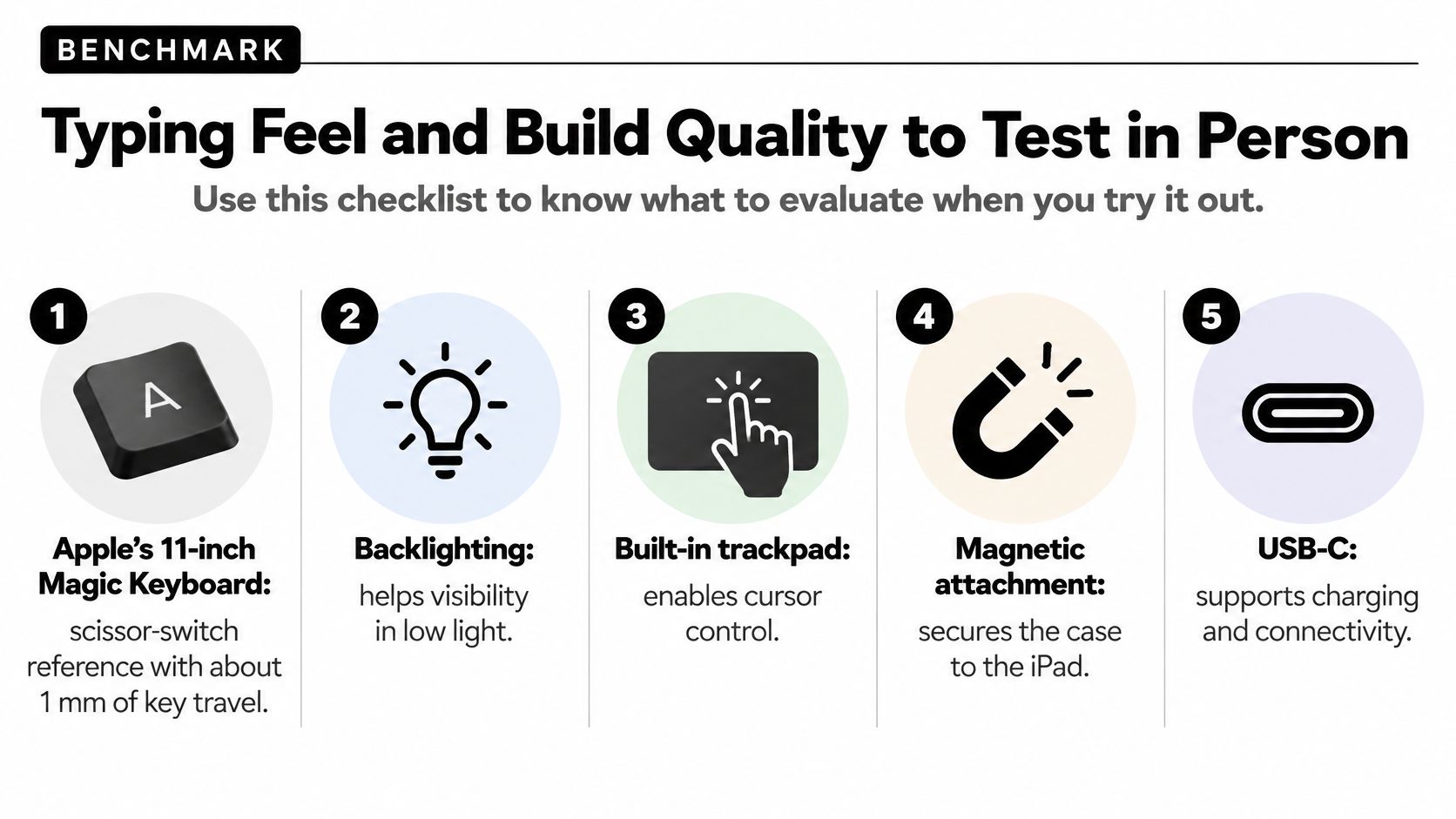
Ein Vergleichsbeispiel ist das ursprüngliche Magic Keyboard für das iPad Pro mit 11 Zoll. Laut Apple hat es beleuchtete Tasten mit Scherenmechanismus und 1 mm Tastenhub, ein integriertes Trackpad und eine Magnetbefestigung. Über den USB-C-Anschluss an der Tastatur kannst du das iPad laden. Dessen eigener Anschluss bleibt für anderes Zubehör frei. Prüfe, welche Version des Magic Keyboard zu deinem iPad passt.
Wenn eine Produktbeschreibung nur von einem „großen Touchpad“ spricht, such nach konkreten Maßen. In einem Test von 2024 hat Cult of Mac das Glas-Trackpad des Magic Keyboard für das iPad Pro 13 Zoll (M4) gemessen. Es war rund 11,2 × 6,6 cm groß.
Ein Test in fünf Minuten
Wenn du die Hülle vor dem Kauf ausprobieren kannst, geh diese Schritte durch.
- Tasten prüfen. Drücke einige Tasten in der Mitte und am Rand. Achte darauf, ob sie wackeln und ob jeder Anschlag erkannt wird.
- Einen Absatz schreiben. Prüfe, ob sich der Tastenwiderstand über die gesamte Tastatur gleichmäßig anfühlt.
- Handballenauflage und Scharnier ausprobieren. Lege deine Hände wie gewohnt auf und stell den Bildschirmwinkel ein. Schau, ob sich die Unterlage durchbiegt oder der Ständer nachgibt.
- Anschluss und Touchpad prüfen. Schließe bei Bedarf das Ladekabel an und schau, ob der Stecker genug Platz hat. Zieh dann ein Element bei deinem üblichen Bildschirmwinkel.
Ein stabil aufgestelltes Display erleichtert präzises Klicken und Ziehen. Wenn die Hülle schon auf einem ebenen Schreibtisch wackelt, prüfe, ob sie wirklich für dein Modell vorgesehen ist.
Touchpad-Größe, Handballenerkennung und versehentliche Klicks
Ein breites Touchpad bietet Platz für Gesten. Auf dem Schoß oder in einem fahrenden Bus kann die Hand aber leichter versehentlich darauf geraten. Ob dabei ein Klick ausgelöst wird, hängt auch von der Position des Touchpads und seiner Handballenerkennung ab.
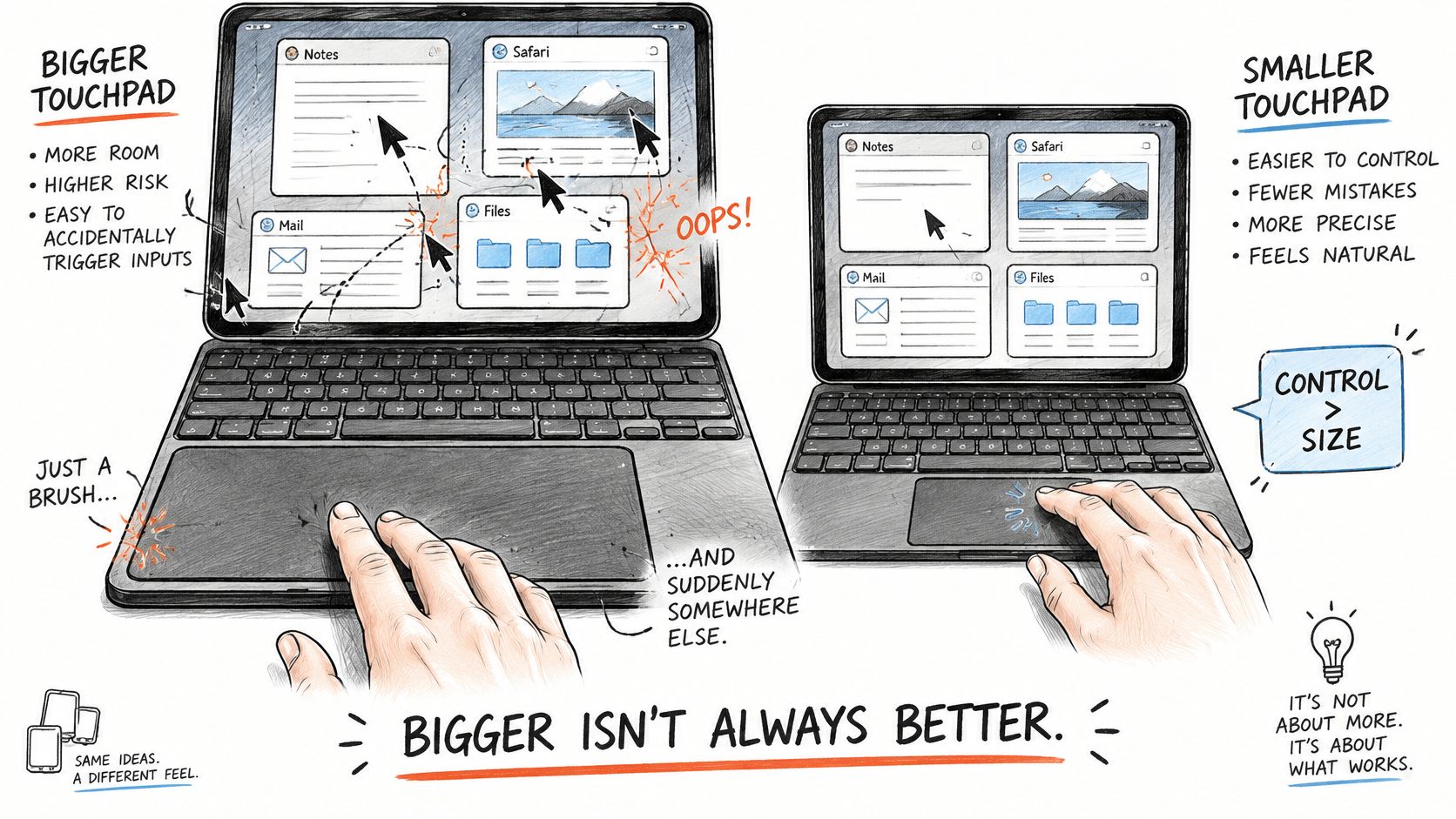
Sitzt das Touchpad dicht an den Tasten, kannst du es beim Schreiben mit dem Handballen berühren. Dadurch kann sich der Zeiger bewegen oder ein Menü öffnen. Achte auch darauf, ob die Tasten genug Platz bieten und ob das Touchpad über seine gesamte Fläche gleichmäßig reagiert.
Versehentliche Klicks erkennen
Mach die folgenden Tests am Schreibtisch und auf dem Schoß. Wenn du die Hülle auf Reisen nutzt, probiere sie auch auf einer weniger stabilen Unterlage aus.
- Scrolle mit zwei Fingern durch eine lange Notiz. Prüfe, ob du an der gewünschten Stelle anhalten kannst.
- Führe einen Sekundärklick aus und schau, ob sich das Kontextmenü auf Anhieb öffnet.
- Markiere einen Absatz und zieh eine Datei an einen anderen Ort. Achte darauf, ob du den Zeiger präzise platzieren kannst.
- Lege die Hände beim Tippen wie gewohnt ab. Wenn du versehentlich klickst, deaktiviere „Klick durch Tippen“, sofern diese Einstellung verfügbar ist. Wiederhole den Test auf derselben Unterlage.
Ein Touchpad hilft, wenn du oft zwischen Dokumenten und Apps wechselst. Wenn du vor allem mit dem Apple Pencil schreibst, teste, wie schnell du die Tastatur wegklappen oder abnehmen kannst, um das iPad flach hinzulegen.
Wenn du beim Tippen mit der gewohnten Handhaltung versehentlich klickst, probiere eine Hülle mit einem anders platzierten Touchpad aus.
Mobilität und Stabilität auf dem Schoß
Eine Hülle kann am Schreibtisch stabil stehen und auf dem Schoß schwer zu balancieren sein. Überlege, wo du dein iPad im Alltag tatsächlich nutzt.
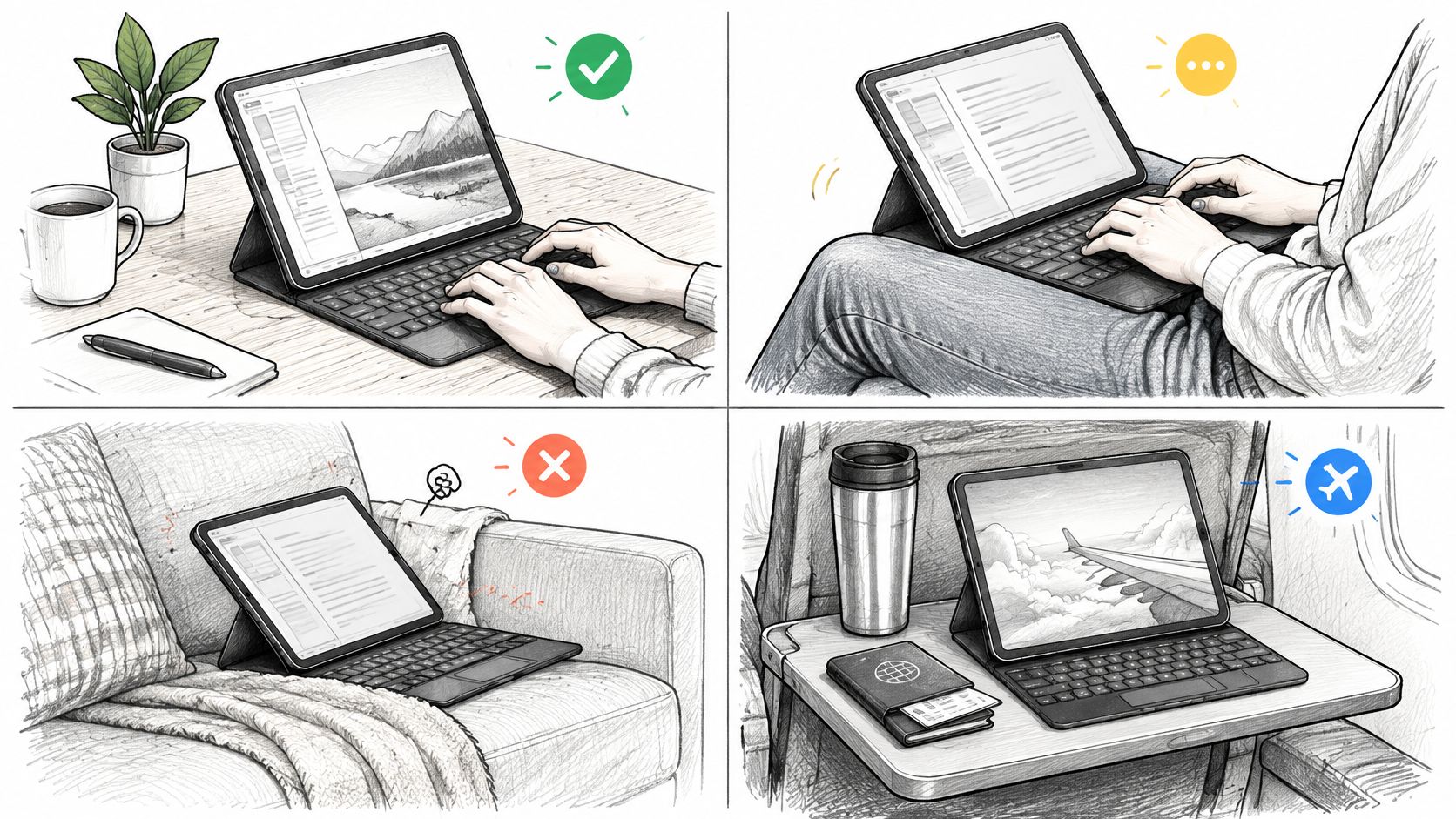
Am Schreibtisch, auf dem Schoß, auf dem Sofa und unterwegs
In einem Vergleich von 2026 stellte My Next Tablet fest, dass manche iPad-Tastaturen am Schreibtisch angenehm sind, sich auf dem Schoß aber schwer ausbalancieren lassen. Probiere auf dem Sofa oder an einem kleinen Klapptisch aus, wie viel Platz der Ständer braucht. Wenn die Tastatur abnehmbar ist, schau, welche Teile des iPads danach noch geschützt sind.
Tippe leicht aufs Display und wechsle dann von der Tastatur zum Schreiben mit dem Apple Pencil. Achte darauf, ob das iPad verrutscht oder kippt und ob du es mit der anderen Hand festhalten musst.
- Platzbedarf. Haben Hülle und Ständer auf dem Schreibtisch, auf dem Schoß und auf einem Klapptisch genug Platz?
- Balance. Bleibt das iPad stehen, wenn du das Display antippst oder den Stift befestigst?
- Bildschirmwinkel. Kannst du die Neigung verändern, ohne dass der Ständer nachgibt?
- Umstellen. Kannst du das Gerät ein Stück versetzen, ohne dass sich Scharnier oder Ständer zusammenklappen?
- Tastatur abnehmen. Wenn sie abnehmbar ist, prüfe, welche Teile der Hülle am iPad bleiben.
Wenn du dein iPad täglich mitnimmst, kann eine leichte Hülle mit kleinerem Touchpad gut passen, sofern sie auf deinen üblichen Unterlagen stabil bleibt. Im Sortiment von Tinymoose kannst du iPad-Tastaturen und ihre Kompatibilität vergleichen.
Probiere aus, wie leicht du zwischen Tippen, Tablet-Nutzung und handschriftlichen Notizen wechselst. Achte dabei auf die Unterlagen, auf denen du das iPad am häufigsten verwendest.
Was du für den Preis bekommst
Der Preis hängt von der Hülle, dem Händler und dem Land ab. Die Tabelle zeigt zwei Apple-Modelle und ihre Ausstattung. Über die Produktlinks kannst du aktuelle Preise und das gewünschte Tastaturlayout prüfen.
| Produkt | Kompatible iPads | Wichtige Ausstattung |
|---|---|---|
| Magic Keyboard Folio | iPad (A16) und iPad (10. Generation) | Integriertes Trackpad, 14 Funktionstasten, abnehmbare Tastatur und verstellbare Stütze |
| Magic Keyboard für das iPad Air 13 Zoll (M4) | iPad Air 13 Zoll mit M2, M3 oder M4 | Integriertes Trackpad, 14 Funktionstasten und USB-C-Anschluss zum Laden des iPads |
Aktuelle Preise und Kompatibilitätsangaben findest du auf den deutschen Produktseiten für das Magic Keyboard Folio und das Magic Keyboard für das iPad Air mit 13 Zoll.
Beide Modelle haben ein integriertes Trackpad. Beim Magic Keyboard Folio kannst du die Tastatur abnehmen und die rückseitige Stütze verstellen. Das Magic Keyboard für das iPad Air hält das Gerät über der Tastatur und lädt es über den USB-C-Anschluss der Tastatur.
Die Maße zeigen dir, wie viel Platz du für Gesten hast. Im Alltag kommt es auch darauf an, wo das Touchpad sitzt, wie es auf unbeabsichtigte Berührungen reagiert und wie stabil die Hülle steht.
Vergleiche, welche Gesten die Hülle unterstützt, wie gut du die Tasten bei wenig Licht erkennst, wie das Laden funktioniert und wie sicher das Scharnier den Winkel hält. Für einen Vergleich der Kosten über längere Zeit kannst du den Preis durch die Anzahl der Wochen teilen, in denen du die Hülle voraussichtlich nutzt.
Wenn du täglich lange schreibst und oft das Touchpad nutzt, kann sich eine stabile Hülle mit angenehmen Tasten lohnen. Für gelegentliches Tippen kann eine einfachere Hülle ausreichen.
Eine Tastaturhülle für deinen Alltag auswählen
Orientiere dich an den Aufgaben, die du häufig erledigst, und den Orten, an denen du dein iPad benutzt.
Für Vorlesungsnotizen sind ein stabiler Aufstellwinkel, leise Tasten und flüssiges Scrollen mit zwei Fingern hilfreich. Wenn du mit mehreren Fenstern arbeitest, prüfe die Unterstützung für Stage Manager. Wenn du zusätzlich einen Mac nutzt, prüfe die universelle Steuerung. Zeichnest du oft mit dem Apple Pencil, probiere aus, ob du die Tastatur abnehmen oder wegklappen kannst, damit deine Hand bequem aufliegt.
Geh diese drei Punkte vor der Bestellung durch.
- iPad-Modell prüfen. Gleiche Modell und Generation mit der Kompatibilitätsliste ab. Prüfe auch die iPadOS-Version und die Verbindung der Tastatur.
- Gewohnte Gesten ausprobieren. Teste Scrollen, Sekundärklick und App-Wechsel im Laden oder nach dem Kauf, wenn die Rückgabebedingungen einen Test erlauben.
- Auf deinen üblichen Unterlagen testen. Probiere die Hülle am Schreibtisch und auf dem Schoß aus. Wenn du mit einem Stift schreibst, teste auch den Wechsel zu handschriftlichen Notizen.
Eine Option ist das Tinymoose SpacePad. Es bietet ein Touchpad mit Multi-Touch-Gesten zum Scrollen und Wischen, eine abnehmbare magnetische Tastatur, RGB-Hintergrundbeleuchtung und Tasten mit Scherenmechanismus. Für die SpacePad-Ausführung für bestimmte iPad-Air- und iPad-Pro-Modelle mit 11 Zoll gibt Tinymoose bis zu 200 Stunden pro Ladung an. Die Laufzeit hängt von der Nutzung und der Beleuchtung ab. Prüfe vor der Bestellung die Angaben zur Ausführung für dein iPad.
Bei Tinymoose findest du iPad-Tastaturen und Eingabestifte für Notizen, Studium und mobiles Arbeiten. Wenn das SpacePad zu deinem Alltag passt, vergleiche die Ausführungen und wähle die passende für dein iPad-Modell.
Teilen:
Tastatur für das iPad Pro 11 Zoll: So findest du die passende