
Tienes que terminar un ensayo, editar un informe u organizar los apuntes de una clase, y ya cansa escribir en la pantalla. Un teclado parece la solución obvia. Pero al comparar opciones ves que muchos anuncios dicen «iPad Pro de 11 pulgadas», aunque las fundas, las bisagras y los modelos compatibles sean distintos.
Para elegir un teclado para tu iPad Pro de 11 pulgadas, confirma primero el modelo exacto. Después, compara el tipo de conexión, los controles y la facilidad de transporte según el uso que le vayas a dar.
Índice
- Cómo encontrar el modelo de tu iPad Pro en Ajustes
- Qué teclados son compatibles con cada generación del iPad Pro de 11 pulgadas
- Smart Connector o Bluetooth según cómo trabajes
- Comodidad al escribir, trackpad y navegación
- Comodidad y accesibilidad en sesiones largas
- Peso, tamaño y transporte
- Teclados para estudiar, trabajar y viajar
- Cómo comprobar el precio y la variante
Cómo encontrar el modelo de tu iPad Pro en Ajustes
- Abre Ajustes > General > Información. Busca el nombre del modelo. Si necesitas el número que empieza por A, toca el dato que aparece junto a «Número de modelo».
- Anota la generación o el chip. Las dos primeras generaciones de 11 pulgadas llevan los chips A12X y A12Z, respectivamente. La tercera lleva M1 y la cuarta, M2. Los modelos más recientes llevan M4 o M5.
- Comprueba la versión de iPadOS. Anota la versión instalada y compárala con el requisito mínimo del teclado.
- Revisa la compatibilidad. Comprueba que el fabricante indique tu generación o chip para la variante que has seleccionado.
- Consulta las condiciones de devolución. Antes de hacer el pedido, revisa el plazo y si debes conservar el embalaje.
La imagen muestra dónde consultar el nombre y el número de modelo.
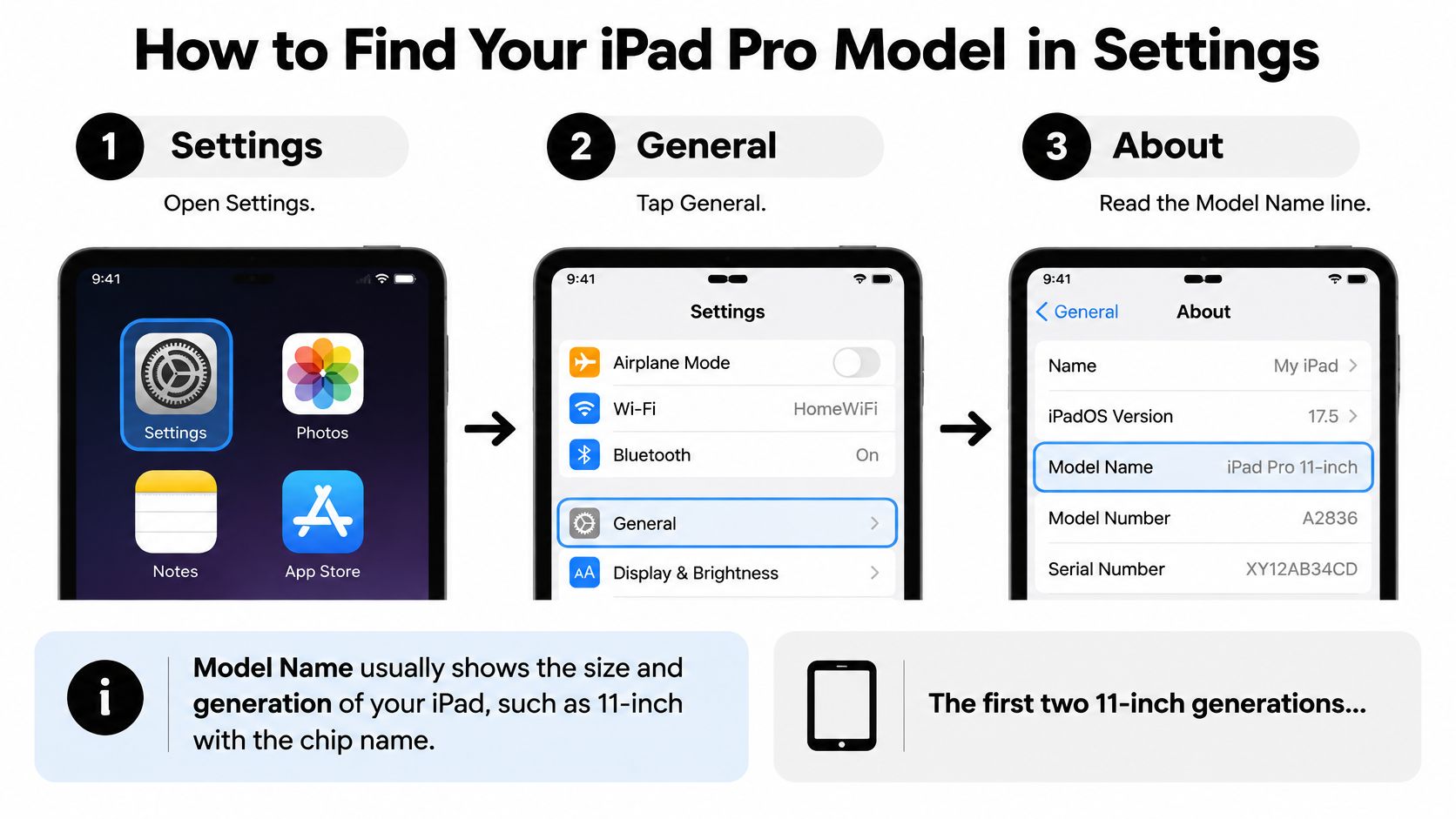
Confirma el modelo, el software y el ajuste. El teclado debe ser compatible con tu generación y tu versión de iPadOS. Si incluye una funda magnética, comprueba que esta también esté diseñada para tu modelo.
Ten los datos de tu iPad a mano al comparar opciones. Distintas generaciones pueden tener aberturas para la cámara o bisagras de aspecto similar.
Qué teclados son compatibles con cada generación del iPad Pro de 11 pulgadas
Modelos de iPad Pro de 11 pulgadas y teclados de Apple compatibles
| iPad Pro de 11 pulgadas | Teclado de Apple | Requisito de iPadOS del teclado según Apple | Características principales |
|---|---|---|---|
| De 1.ª a 4.ª generación (2018–2022) | Magic Keyboard original | iPadOS 14.5 o posterior | Mecanismo de tijera con 1 mm de recorrido, Smart Connector |
| M4 (2024) | Magic Keyboard para iPad Pro (M4 y M5) | iPadOS 17.4 o posterior | 14 teclas de función, trackpad de vidrio con respuesta háptica |
| M5 (2025) | Magic Keyboard para iPad Pro (M4 y M5) | iPadOS 17.4 o posterior | 14 teclas de función, trackpad de vidrio con respuesta háptica |
Apple indica que el Magic Keyboard original es compatible con los modelos de 1.ª a 4.ª generación y requiere iPadOS 14.5 o posterior. Sus teclas tienen un mecanismo de tijera con 1 mm de recorrido.
Este teclado tiene teclas retroiluminadas, trackpad y sujeción magnética. Su puerto USB-C permite cargar el iPad y dejar libre el puerto de la tableta para otros accesorios.
El Magic Keyboard rediseñado es compatible con el iPad Pro de 11 pulgadas con M4 o M5. Su fila de teclas de función permite ajustar el brillo o el volumen, y el trackpad de vidrio es más grande y ofrece respuesta háptica al hacer clic.
Por qué el ajuste de la funda depende del modelo
El sistema de sujeción, la posición del conector y la abertura para la cámara deben coincidir con los de tu iPad. Estos detalles pueden variar entre generaciones aunque el tamaño de pantalla sea el mismo.
Una funda compatible encaja sin forzarla, sujeta el iPad con firmeza y deja la cámara libre.
Si compras un teclado para el M5, revisa la lista de modelos compatibles y los requisitos de software. Un mismo anuncio puede agrupar varias versiones del accesorio. Antes de hacer el pedido, comprueba cuál has seleccionado.
Comprueba primero la generación y la versión mínima de iPadOS. Después, compara las teclas, el trackpad y los acabados de los modelos compatibles.
Smart Connector o Bluetooth según cómo trabajes
El Smart Connector del iPad Pro transmite datos y alimenta el teclado a través de los contactos de la tableta. Con un teclado compatible, puedes empezar a escribir en cuanto lo acoples. Si quieres usar un mismo teclado con varios dispositivos, busca un modelo Bluetooth que permita alternar entre ellos.
La tabla resume qué cambia en la conexión, la alimentación y el ajuste de la funda.
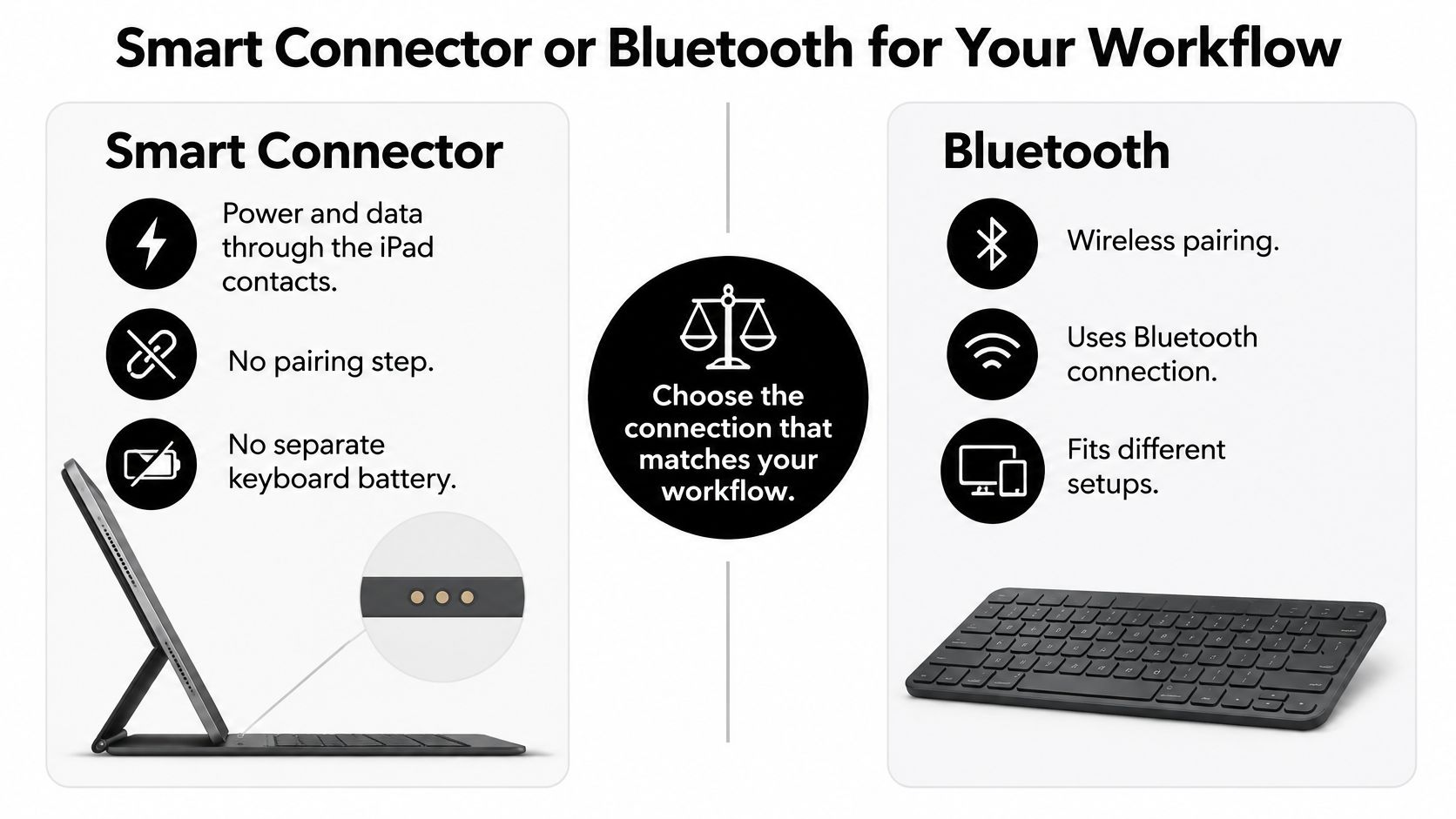
Comparación entre teclados Smart Connector y Bluetooth
| Criterio | Teclado con Smart Connector | Teclado Bluetooth |
|---|---|---|
| Alimentación | A través del iPad | Batería recargable o pilas, según el modelo |
| Emparejamiento | Listo para usar al acoplarlo | Se empareja por separado con cada dispositivo compatible |
| Cambio de dispositivo | Funciona con el iPad al que está acoplado | Permite alternar entre dispositivos emparejados si el teclado admite esta función |
| Ajuste de la funda | La sujeción y los contactos deben coincidir con el modelo | Si incluye funda, esta debe ajustarse a la generación del iPad |
Si siempre estudias con el mismo iPad, el Smart Connector te ahorra el emparejamiento y la carga de una batería independiente para el teclado.
Si alternas entre un portátil y un iPad, comprueba que el teclado Bluetooth sea compatible con ambos. Fíjate también en cómo se cambia de uno a otro. Algunos modelos tienen teclas específicas para ello.
Puedes comparar la conexión y los controles de cada modelo en la colección de teclados para iPad de Tinymoose.
En el vídeo puedes ver un teclado en uso.
Comprueba por separado cómo se sujeta la funda y cómo se conecta el teclado. Una funda magnética puede llevar un teclado Bluetooth. Aunque el teclado se conecte a tu iPad, la funda debe tener las medidas y aberturas adecuadas para tu modelo.
Piensa con qué dispositivos vas a usar el teclado. Si trabajas con un solo iPad, el Smart Connector simplifica la conexión. Si alternas entre varios equipos, busca un teclado Bluetooth con cambio de dispositivo.
Comodidad al escribir, trackpad y navegación
Con el trackpad puedes seleccionar texto, mover el cursor y desplazarte por documentos o páginas web. Los gestos compatibles te permiten alternar entre la escritura y la navegación sin tener que tocar la pantalla cada vez.
Además del tamaño del trackpad, fíjate en el espacio que queda a su alrededor. Al escribir, busca una posición cómoda para las manos que te permita evitar roces accidentales con el trackpad.
La ilustración muestra la disposición del teclado y el trackpad en un iPad Pro.
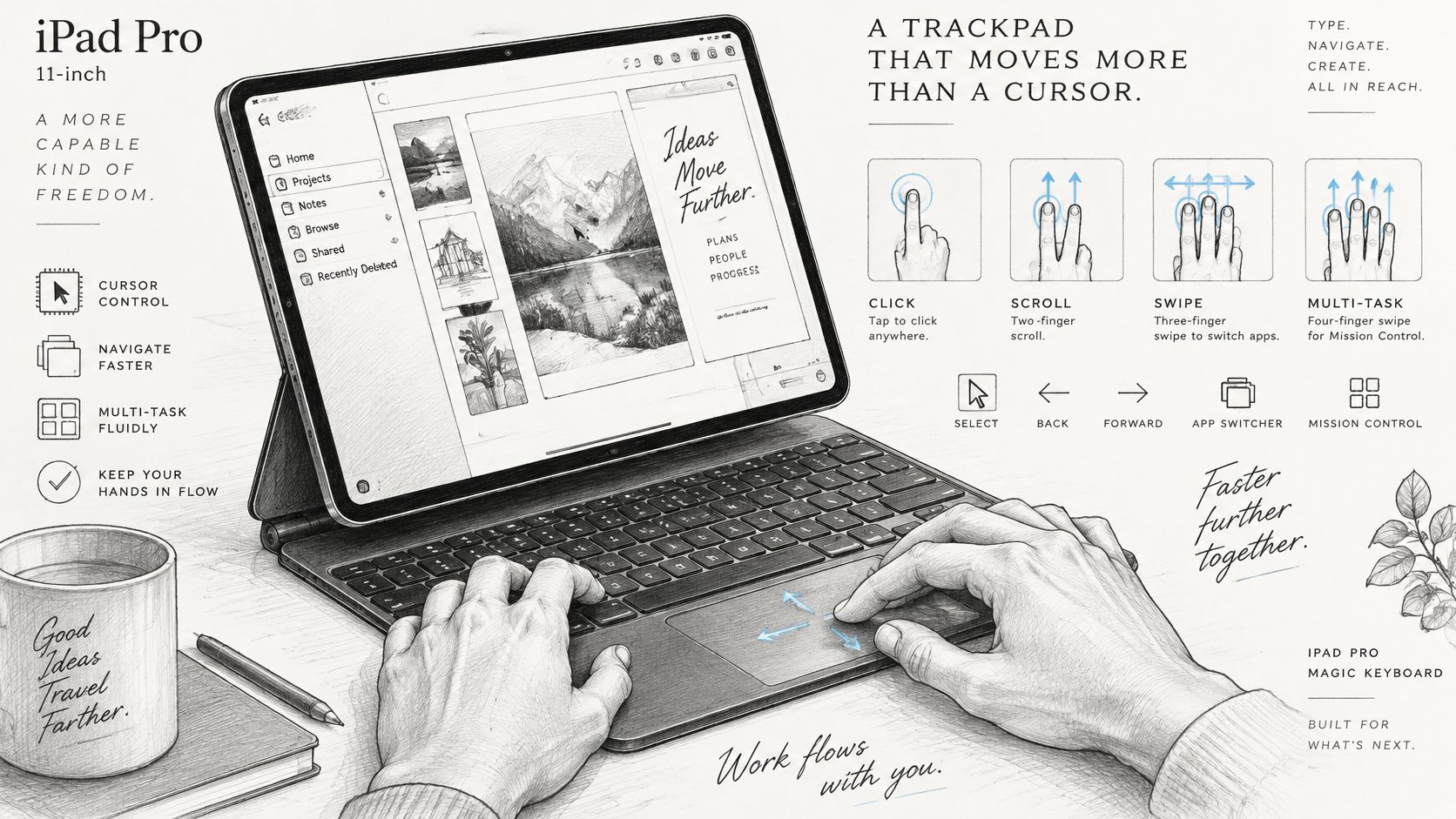
Atajos de teclado para el día a día
Pulsa Comando + Tabulador para cambiar de app o Comando + barra espaciadora para abrir la búsqueda. Mantén pulsada la tecla Comando para ver los atajos disponibles en la app que estés usando.
Si estás redactando un ensayo y tienes una fuente abierta en el navegador, Comando + Tabulador te permite alternar entre el documento y el navegador. En una app nueva, puedes consultar los atajos mientras trabajas.
La retroiluminación te ayuda a ver las teclas cuando hay poca luz. Una fila de teclas de función te permite ajustar el brillo o el volumen directamente. Comprueba también que la distribución del teclado sea cómoda y que las teclas que más usas queden a mano.
Cómo activar el acceso total con teclado
Puedes controlar el iPad con un teclado externo. Para activar la función, ve a Ajustes > Accesibilidad > Teclados y escritura > Acceso total con teclado. Estos son algunos de los atajos predeterminados:
- Tabulador pasa al elemento siguiente.
- Mayúsculas + Tabulador vuelve al elemento anterior.
- Barra espaciadora activa el elemento seleccionado.
- Fn + H vuelve a la pantalla de inicio.
- Fn + flecha arriba abre el selector de apps.
Prueba el acceso total con teclado en las apps que más usas. En Ajustes > General > Teclado > Teclado físico, puedes cambiar la función de teclas modificadoras como Comando y Opción.
Al comparar fundas con teclado para el iPad Pro, fíjate en la ubicación de Comando, Tabulador y Mayúsculas. Poder alcanzarlas con facilidad ayuda al editar texto.
Comodidad y accesibilidad en sesiones largas
Una funda rígida con teclado integrado es práctica, aunque el soporte puede limitar los ángulos de la pantalla. Con un teclado independiente, puedes colocar la pantalla y las teclas por separado.
En un estudio con doce participantes, cada persona sostuvo una tableta con ambas manos y escribió con los pulgares en el teclado en pantalla. Con la distribución estándar, los participantes indicaron menos molestias en vertical que en horizontal. En horizontal, con el teclado dividido, los participantes dijeron sentir menos molestias y tuvieron que estirar menos los pulgares que con la distribución estándar.
Prueba el teclado durante una sesión tan larga como las que haces habitualmente. Así podrás valorar la postura y la comodidad al escribir.
Cómo probar la comodidad al escribir
Prueba a escribir en uno de tus documentos habituales con el material de consulta abierto. Una hora puede servirte de referencia si las condiciones de devolución permiten probar el teclado.
- Muñecas. Comprueba que puedas mantenerlas relajadas, sin doblarlas hacia arriba contra un borde duro.
- Teclas de uso frecuente. Asegúrate de llegar con comodidad a Comando, Tabulador, Mayúsculas y los signos de puntuación.
- Escritura a mano. Retira el teclado o cambia la posición del iPad para tomar notas con el Apple Pencil.
- Pantalla. Busca un ángulo que te permita leer sin inclinarte hacia delante.
Una funda con teclado integrado se monta rápido y añade grosor al iPad. Si prefieres un teclado independiente, reserva espacio en la mesa para un soporte estable.
En los ajustes de accesibilidad puedes configurar la repetición de tecla, la pulsación fácil y las teclas lentas. La pulsación fácil permite introducir un atajo pulsando cada tecla por separado. Con las teclas lentas puedes ajustar cuánto tiempo debe estar pulsada una tecla antes de que el iPad registre la entrada.
Peso, tamaño y transporte
Según las especificaciones de Apple, el iPad Pro de 11 pulgadas con M5 mide 24,97 cm de alto, 17,75 cm de ancho y 5,3 mm de grosor. La versión Wi-Fi pesa 444 g.
Para calcular el peso total, suma al peso de tu modelo de iPad el del teclado, la funda, el soporte y los accesorios de carga que pienses llevar.
Cómo medir el iPad con la funda cerrada
Hasta una funda fina puede ocupar más espacio en la mochila si la bisagra sobresale o las esquinas son gruesas. Revisa estos detalles antes de hacer el pedido.
- Grosor con la funda cerrada. Mide el iPad con el teclado acoplado y comprueba si cabe en el compartimento de tu mochila.
- Bisagra. Comprueba si sobresale y podría engancharse al guardar el iPad.
- Espacio para el lápiz. Comprueba si queda bien sujeto y protegido durante el transporte.
- Accesorios de carga. Ten en cuenta los cables y cargadores que necesite el teclado.
En una mochila pequeña, unos milímetros más de grosor pueden importar más que unos gramos de diferencia, sobre todo si el compartimento para la tableta está muy acolchado.
Ten en cuenta todo lo que vas a llevar. Aunque el teclado sea compacto, un soporte independiente y una funda adicional pueden ocupar bastante sitio.
Teclados para estudiar, trabajar y viajar
Piensa dónde sueles usar el iPad con teclado. Eso te ayudará a decidir qué funciones necesitas y qué debes comprobar antes de comprar.
Qué buscar en un teclado según dónde lo uses
| Entorno | Qué conviene buscar | Qué conviene comprobar |
|---|---|---|
| Escritorio o sesiones largas de escritura | Teclas de tamaño completo, trackpad y ángulo ajustable | Estabilidad del soporte y ángulo de visión |
| Aula o sala de conferencias | Teclas silenciosas y retroiluminadas, con espacio para el lápiz | Grosor de la funda en la mochila |
| Cafetería o trayecto | Funda fina con teclado desmontable | Autonomía y carga en los modelos Bluetooth |
| Oficina o trabajo a distancia | Teclas de función y conexión fiable | Estabilidad durante las videollamadas |
Si escribes durante mucho tiempo en casa, comprueba que la pantalla se mantenga firme al teclear. Fíjate en si el soporte o la bisagra se mueven con cada pulsación.
En clase o en una sala de conferencias, unas teclas silenciosas ayudan a no molestar. Una retroiluminación regulable facilita la lectura de las teclas con poca luz. Si el lápiz queda bien sujeto y a mano, es más fácil pasar de escribir con el teclado a tomar notas a mano.
Da prioridad a la tarea más exigente que hagas con frecuencia. Así podrás decidir qué funciones justifican el gasto.
En una mesa pequeña, comprueba cuánto espacio ocupan juntos el teclado y el soporte. Para las videollamadas, prueba el ángulo de la cámara con el iPad colocado y comprueba que la tableta se mantenga estable al ajustarlo.
Si alternas entre escribir con el teclado y tomar apuntes a mano, una funda con teclado desmontable puede resultar práctica. Comprueba lo fácil que es dejar el iPad plano para escribir con el lápiz.
Cómo comprobar el precio y la variante
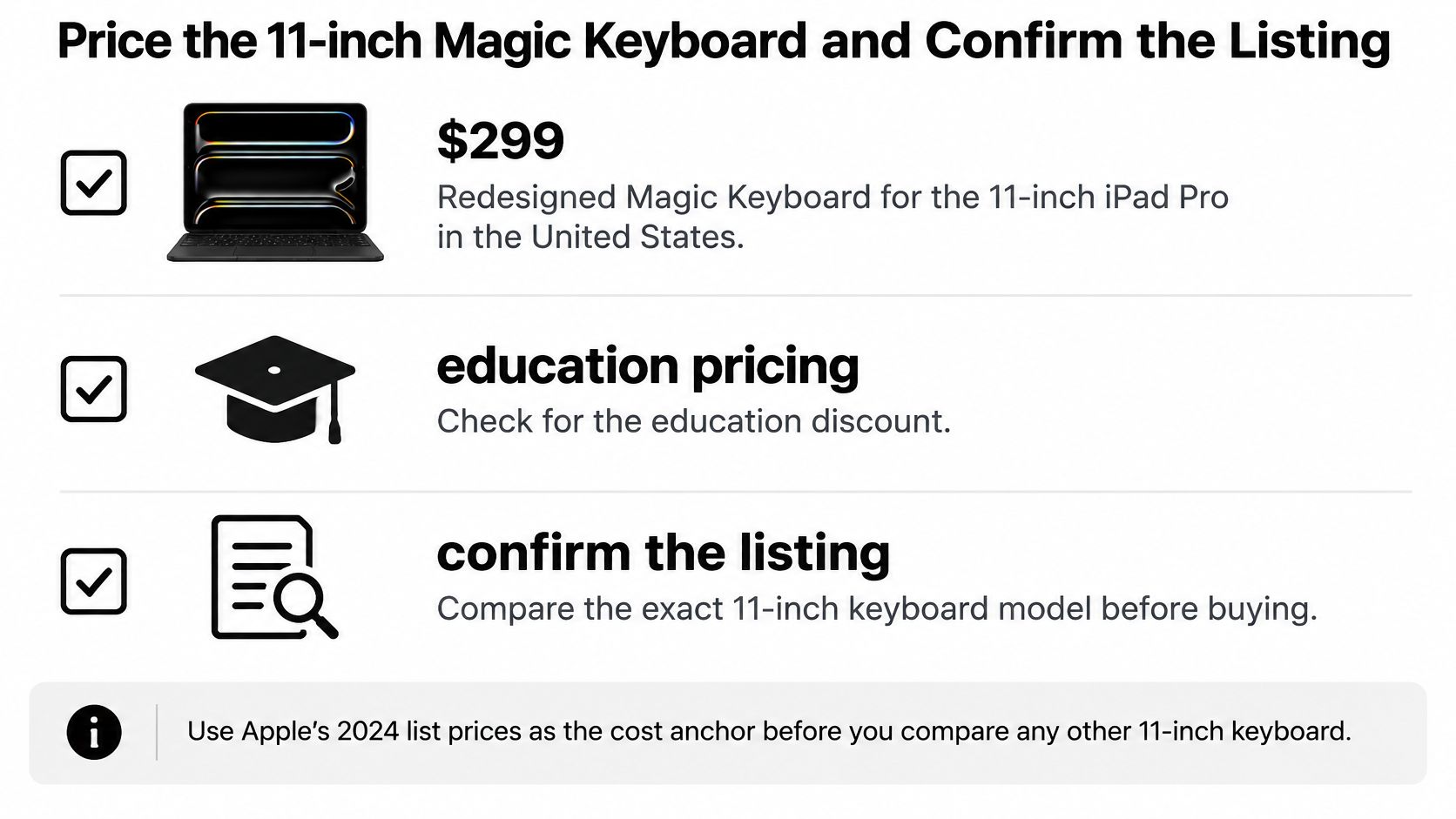
Según el anuncio de lanzamiento de Apple, el Magic Keyboard rediseñado de 11 pulgadas salió a la venta en Estados Unidos en mayo de 2024 por 299 dólares estadounidenses. El precio educativo allí era de 279 dólares estadounidenses. Consulta el precio actual en tu país y las condiciones del descuento educativo antes de comprar.
El Magic Keyboard rediseñado tiene una fila de 14 teclas de función, un trackpad de vidrio más grande con respuesta háptica, un reposamuñecas de aluminio y un puerto USB-C para cargar el iPad. Apple indica que el teclado requiere iPadOS 17.4 o posterior.
Repasa estos puntos antes de comprar.
- Confirma la variante seleccionada. Comprueba la generación o el chip en el selector del producto.
- Comprueba el ajuste. Revisa la abertura para la cámara, la sujeción magnética y, si corresponde, la posición del Smart Connector.
- Revisa las dimensiones y el peso. Suma el peso del teclado al del iPad y comprueba el grosor con la funda cerrada.
- Consulta el plazo de devolución. Si la funda no encaja bien, revisa las condiciones para cambiarla o devolverla.
Tinymoose ofrece teclados distintos según la generación del iPad Pro de 11 pulgadas. El SpacePad (negro) para el iPad Pro de 11 pulgadas de 1.ª a 4.ª generación (2018–2022) incluye un teclado desmontable con retroiluminación RGB y un trackpad multitáctil. Para el iPad Pro de 11 pulgadas con M4 o M5, el SpacePad Pro (negro) incluye una sujeción magnética, un trackpad y retroiluminación de siete colores. Ambas variantes se conectan por Bluetooth y se cargan por USB-C.
En Tinymoose encontrarás teclados, lápices ópticos y otros accesorios para escribir y tomar notas con el iPad. Antes de hacer el pedido, selecciona una variante que indique expresamente que es compatible con tu modelo.
Compartir:
Lápiz óptico para iPad mini: cómo elegir el adecuado
Funda con teclado y panel táctil para iPad: cómo funciona en 2026