
Estás repasando los apuntes de clase con el iPad apoyado en un libro. Cada vez que quieres corregir algo, tienes que levantar la mano del teclado para tocar la pantalla. Con una funda con teclado y panel táctil para iPad, puedes colocar la tableta en un ángulo cómodo y usar el puntero para seleccionar y editar texto con precisión.
Un panel táctil amplio puede resultar cómodo en el escritorio. En el tren o con el iPad en el regazo, también importa que el soporte se mantenga firme y que el panel responda bien cuando apoyas las manos al escribir. Prueba la funda en los sitios donde sueles usar el iPad.
Índice
- Cómo funciona una funda con teclado y panel táctil
- Comprueba la compatibilidad antes de comprar
- Gestos del panel táctil y atajos de teclado
- Qué comprobar al escribir y probar la funda
- Tamaño del panel táctil, rechazo de palma y clics accidentales
- Portabilidad y estabilidad en el regazo
- Qué obtienes por el precio
- Elige una funda según cómo uses el iPad
Cómo funciona una funda con teclado y panel táctil
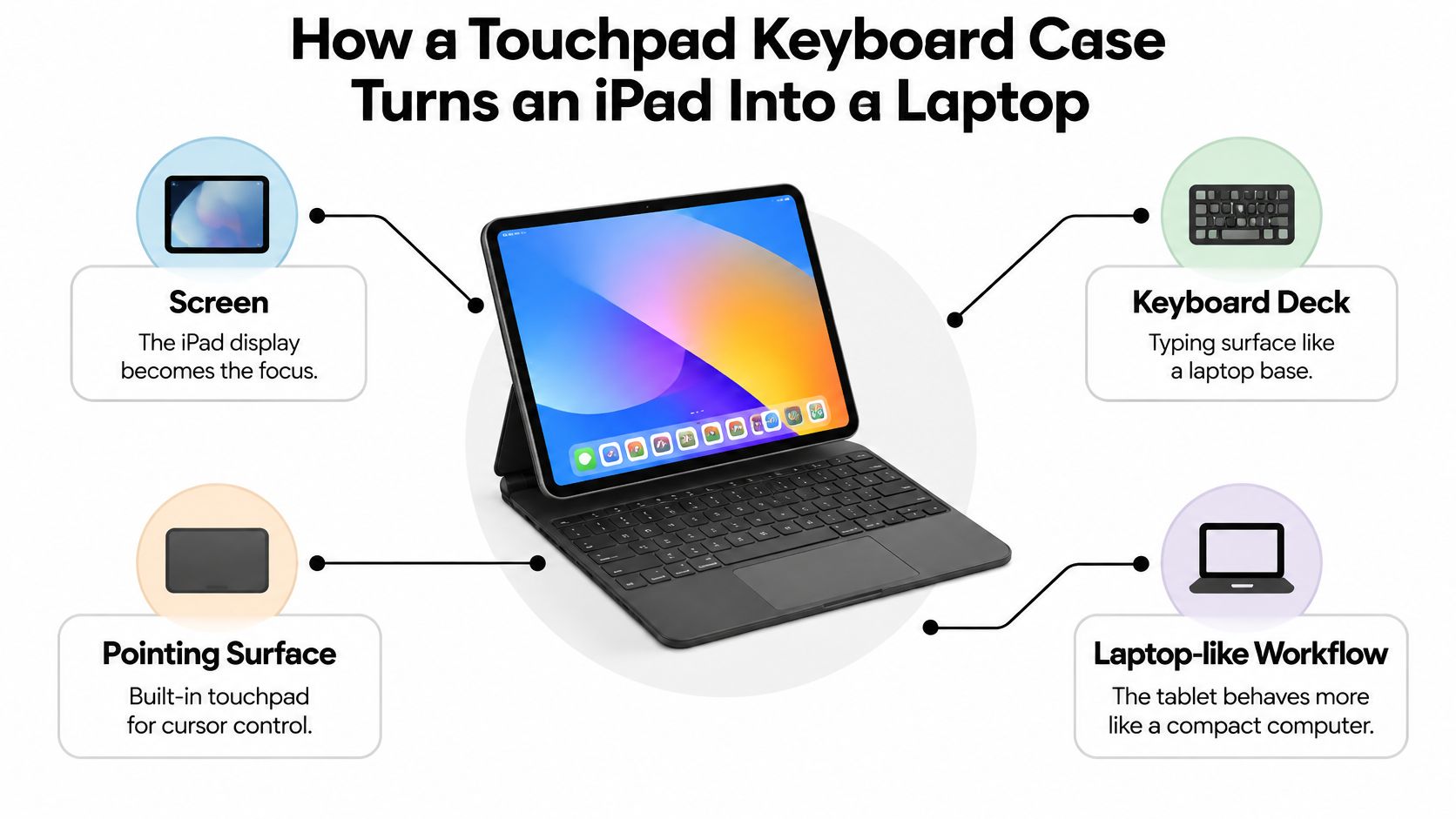
Una funda con teclado y panel táctil para iPad te permite trabajar con una disposición similar a la de un portátil. El iPad hace de pantalla y la funda lo sostiene e incorpora un teclado y un panel táctil.
El soporte o la bisagra mantiene la pantalla en un ángulo cómodo. Con el panel táctil puedes colocar el cursor en una frase, seleccionar una palabra o arrastrar un archivo sin tocar la pantalla.
El 24 de marzo de 2020, Apple incorporó la compatibilidad con paneles táctiles en iPadOS 13.4. El puntero se adapta al elemento que tiene debajo, lo que facilita tareas como seleccionar texto o trabajar con hojas de cálculo.
La funda sostiene la pantalla y reúne el teclado y el panel táctil. Los gestos y funciones disponibles dependen de iPadOS y del accesorio.
Así puedes escribir, consultar fuentes y cambiar de app sin apartar la mano del teclado cada vez.
Comprueba la compatibilidad antes de comprar
Comprueba que la funda encaje bien y que tu modelo de iPad, con la versión de iPadOS que tienes instalada, admita las funciones que quieres usar.
| Función o requisito | Requisito de software | Modelos compatibles o ajuste |
|---|---|---|
| Uso del puntero con un panel táctil | iPadOS 13.4 o posterior | Todos los iPad Pro, iPad Air 2 y posteriores, iPad de 5.ª generación y posteriores, iPad mini 4 y posteriores |
| Control universal con un Mac | iPadOS 15.4 y macOS Monterey 12.4 o posteriores | Todos los iPad Pro, iPad Air de 3.ª generación y posteriores, iPad de 6.ª generación y posteriores, iPad mini de 5.ª generación y posteriores |
| Organizador visual en un monitor externo | Depende del modelo y de la versión de iPadOS | Entre otros, iPad Air (5.ª generación) y iPad Pro de 13 pulgadas (M4). Consulta la lista de Apple. |
| Ajuste de la funda | El ajuste físico depende del diseño del iPad | El fabricante debe indicar tu modelo exacto. |
Busca las funciones que necesitas y coteja tu modelo con las listas de Apple y del fabricante de la funda. Algunos accesorios requieren una versión de iPadOS más reciente que la mínima para usar el puntero.
Con Control universal puedes usar el mismo teclado y panel táctil para manejar un Mac y un iPad compatibles. Para mover apps y ventanas a un monitor con el organizador visual, consulta el apartado sobre pantallas externas de la lista de Apple. Los requisitos son distintos de los que se aplican al usar el organizador visual en la propia pantalla del iPad.
Elige una funda para tu modelo exacto de iPad
Dos iPad con el mismo tamaño de pantalla pueden tener conectores distintos o la cámara y los botones en posiciones diferentes. Abre Ajustes > General > Información y compara el nombre o el número de modelo con la lista de compatibilidad de la funda.
Comprueba también cómo se conecta el teclado. Los imanes pueden servir para sujetar el iPad o el teclado, mientras que la conexión puede hacerse por Bluetooth o mediante un conector como el Smart Connector. Si eliges un SpacePad, selecciona la variante para tu iPad. Nuestra guía de teclados para el iPad Pro de 11 pulgadas explica cómo comprobar qué modelos encajan.
Gestos del panel táctil y atajos de teclado
Con el panel táctil puedes desplazarte por un documento, seleccionar elementos y abrir menús contextuales. Los gestos disponibles dependen del accesorio, los ajustes y la versión de iPadOS.
| Acción | Cómo hacerlo | Para qué sirve |
|---|---|---|
| Hacer clic | Presiona el panel con un dedo. Si has activado «Tocar para hacer clic», basta con tocarlo ligeramente. | Abrir un elemento o colocar el cursor en el texto |
| Arrastrar | Haz clic en un elemento, mantén la presión y desliza el dedo. | Mover texto, archivos o ventanas si la app lo permite |
| Desplazarse | Desliza dos dedos por el panel. | Recorrer páginas web, notas y documentos largos |
| Hacer clic secundario | Haz clic con dos dedos si has activado esa opción. | Abrir menús contextuales |
| Mostrar Slide Over | Lleva el puntero más allá del borde derecho de la pantalla si tu versión de iPadOS admite este gesto. | Mostrar una app en Slide Over |
| Cambiar de app | Comando + Tabulador | Pasar, por ejemplo, del navegador al documento |
| Abrir Buscar | Comando + barra espaciadora | Buscar sin tocar la pantalla |
| Cambiar de sección en Notas | Pulsa Tabulador con la lista de carpetas abierta. | Moverte entre carpetas, notas y el campo de búsqueda |
La guía de gestos de Apple explica cómo hacer clic, arrastrar y desplazarte con un panel compatible. Su guía de atajos de teclado incluye Comando + Tabulador para cambiar de app y Comando + barra espaciadora para abrir Buscar.
Comprueba que puedas desplazarte con dos dedos sin esfuerzo y que la pantalla se mantenga firme al hacer clic. En los ajustes del panel táctil puedes cambiar, según el accesorio, la velocidad del puntero, el desplazamiento natural, «Tocar para hacer clic» y el clic secundario. En Ajustes > Accesibilidad > Control del puntero puedes modificar el tamaño, el color y el contraste del puntero.
Prueba los gestos que más usas, como desplazarte por un documento o abrir un menú contextual. Escribe también un párrafo para ver si te resulta cómodo pasar de las teclas al panel táctil.
Qué comprobar al escribir y probar la funda
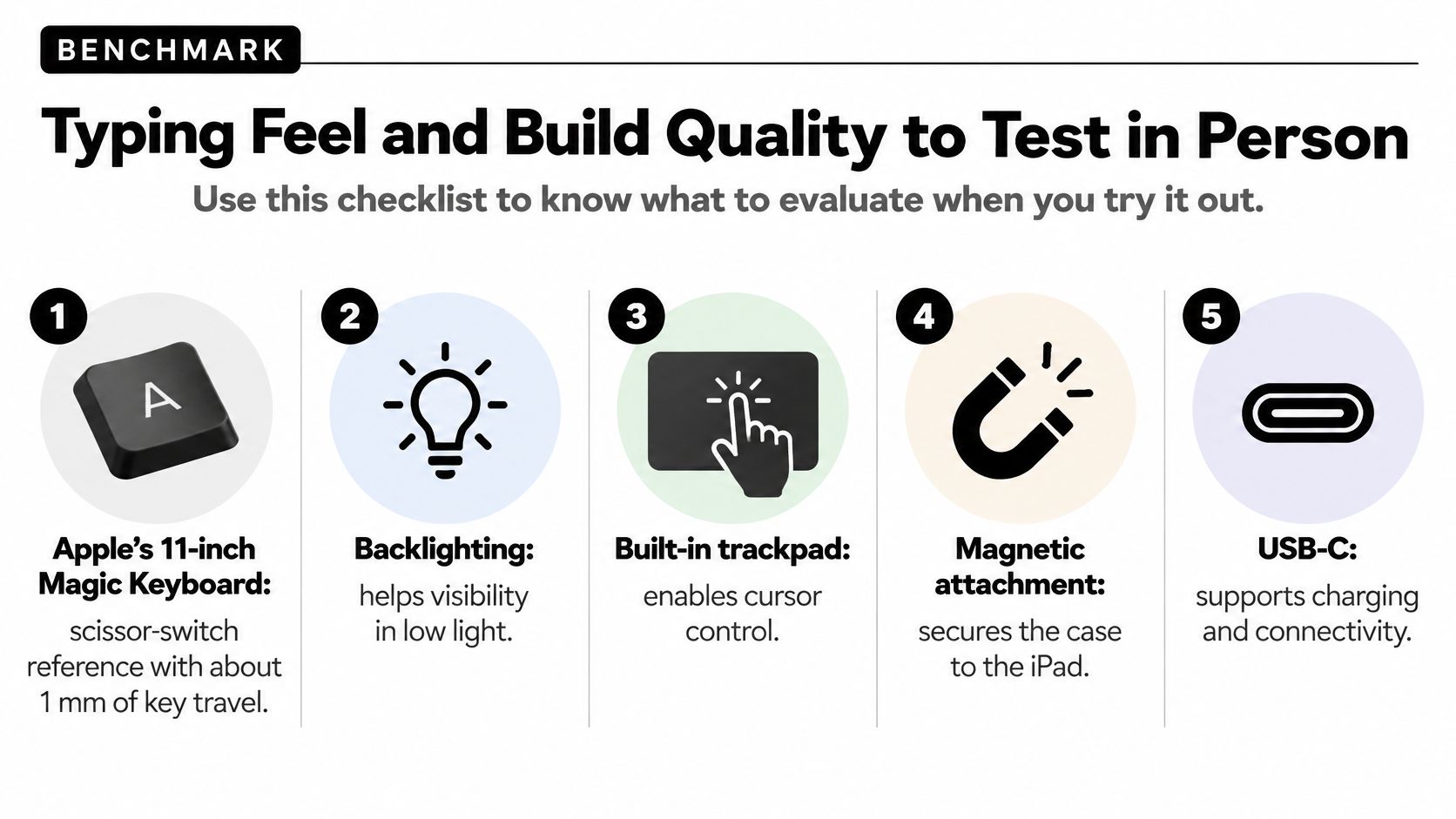
El Magic Keyboard para el iPad Pro de 11 pulgadas de 1.ª a 4.ª generación sirve como referencia. Según las especificaciones de Apple, tiene teclas retroiluminadas con mecanismo de tijera y 1 mm de recorrido, panel táctil integrado y acoplamiento magnético. El puerto USB-C del teclado permite cargar el iPad y deja libre el puerto de la tableta.
Si una ficha solo dice que el panel táctil es «grande», busca sus medidas. En 2024, Cult of Mac midió el panel de vidrio del Magic Keyboard para el iPad Pro de 13 pulgadas (M4). Medía aproximadamente 11,2 × 6,6 cm.
Una prueba de cinco minutos
Puedes hacer esta prueba con cualquier funda que estés considerando.
- Respuesta de las teclas. Presiona varias teclas por el centro y por los bordes. Comprueba si responden de forma uniforme.
- Un párrafo completo. Escribe a tu ritmo habitual. Fíjate en el recorrido de las teclas, el espacio entre ellas y el ruido que hacen.
- Apoyo para las manos y bisagra. Apoya las manos al escribir y ajusta la inclinación de la pantalla. Comprueba que la base permanezca firme y que el soporte mantenga el ángulo.
- Acceso al puerto y precisión del panel. Conecta el cable que usas habitualmente y comprueba que la funda deje espacio. Después, selecciona texto o arrastra un archivo con el panel táctil.
Si la funda se tambalea incluso sobre un escritorio, cuesta colocar el puntero con precisión. Antes de valorar el tacto de las teclas, comprueba que esa variante encaje en tu iPad.
Tamaño del panel táctil, rechazo de palma y clics accidentales
Un panel táctil ancho deja más espacio para los gestos. Si queda cerca de las teclas, también es más fácil rozarlo con la palma al escribir. Que ese contacto mueva el puntero o active un clic depende de la posición del panel y de cómo detecte la palma.
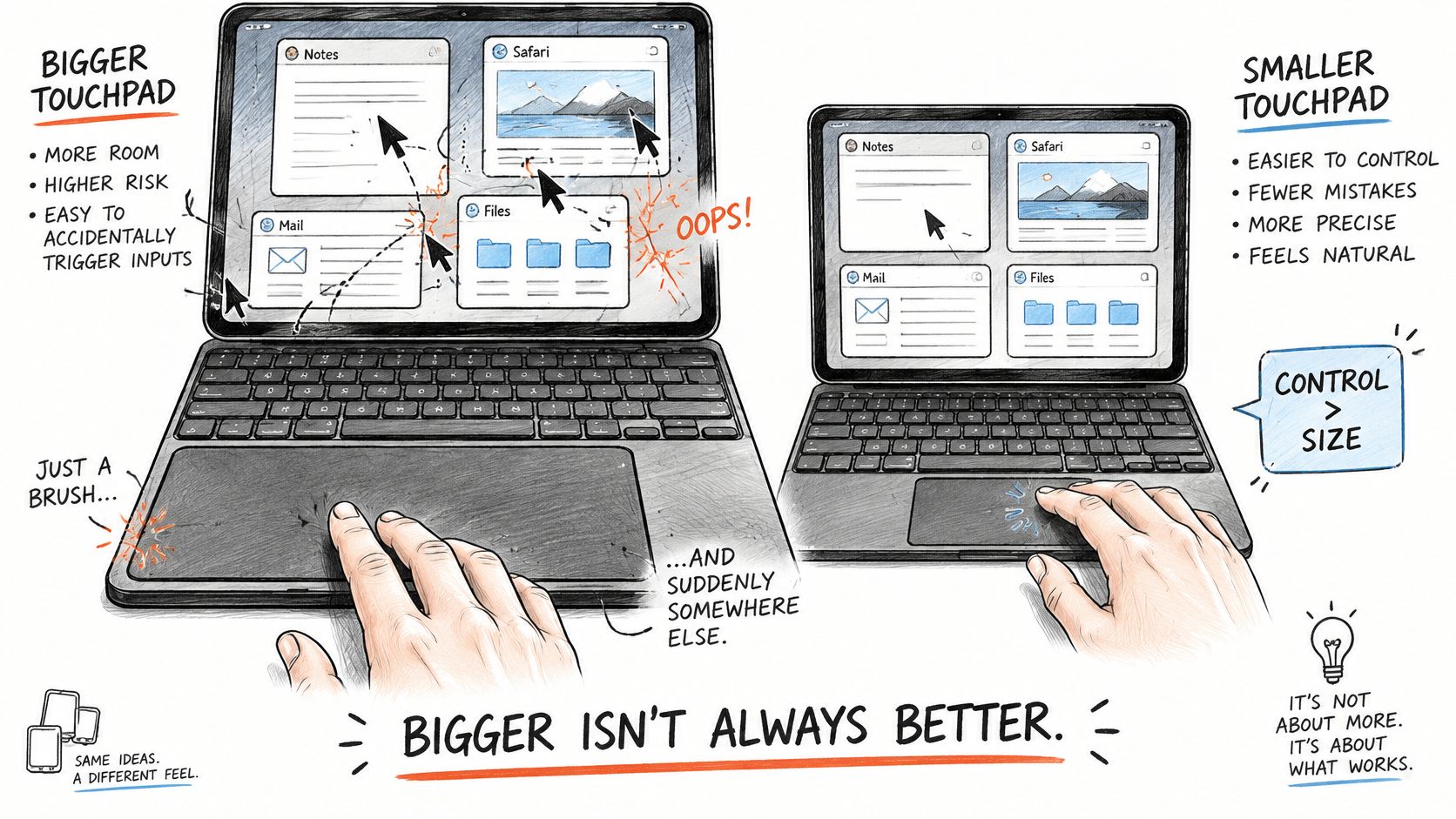
Comprueba si puedes apoyar las manos con naturalidad, si las teclas tienen espacio suficiente y si el panel responde de manera uniforme en toda su superficie.
Cómo detectar clics accidentales
Haz estas pruebas en el escritorio y con el iPad en el regazo. Si piensas llevar la funda de viaje, pruébala también en una superficie menos estable.
- Desplázate con dos dedos por una nota larga y comprueba si puedes detenerte justo donde quieres.
- Haz clic secundario y fíjate en si el menú contextual se abre al primer intento.
- Selecciona un párrafo y arrastra un archivo a otra carpeta. Comprueba que puedas colocar el puntero con precisión.
- Apoya las manos como sueles hacerlo al escribir. Si activas clics involuntarios, desactiva «Tocar para hacer clic», si el ajuste está disponible, y repite la prueba en la misma superficie.
El panel táctil es útil si cambias a menudo entre documentos y apps. Si sueles escribir o dibujar con Apple Pencil, comprueba si puedes retirar o plegar el teclado y dejar el iPad plano para trabajar con comodidad.
Si abres menús o mueves el cursor sin querer al escribir, prueba una funda con el panel táctil en otra posición.
Portabilidad y estabilidad en el regazo
Una funda puede quedar firme sobre un escritorio y resultar difícil de equilibrar en el regazo. Piensa en dónde usas el iPad habitualmente.
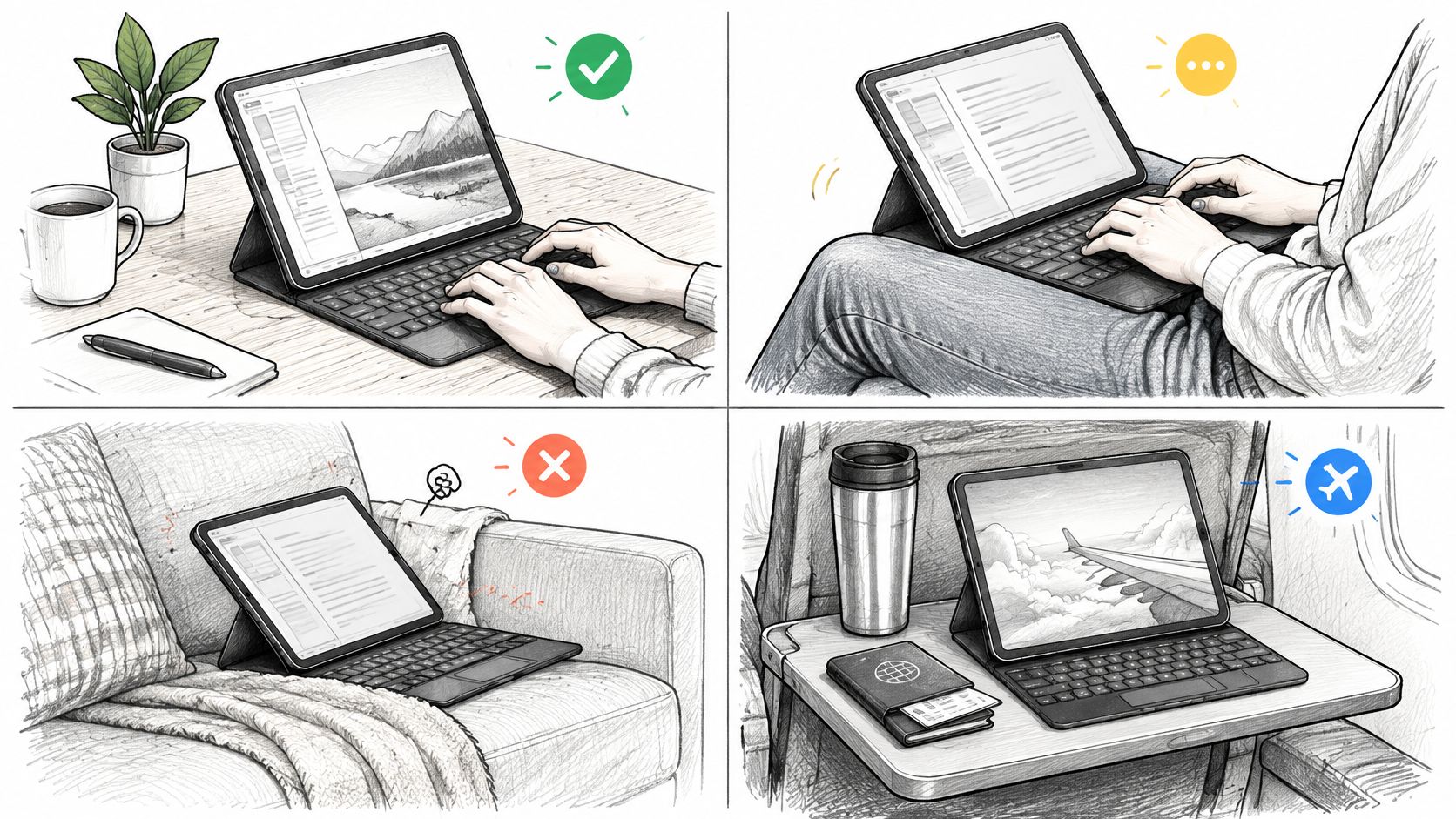
En el escritorio, en el regazo, en el sofá y de viaje
En una comparativa de 2026, My Next Tablet observó que algunas fundas con teclado eran cómodas en el escritorio, pero difíciles de equilibrar en el regazo. Prueba cuánto espacio necesita el soporte en el sofá o en una bandeja estrecha. Si el teclado es extraíble, comprueba qué partes del iPad siguen protegidas cuando lo retiras.
Toca ligeramente la pantalla y pasa de escribir con el teclado a tomar notas con Apple Pencil. Fíjate en si el iPad se desplaza o se inclina y si necesitas sujetarlo con la otra mano.
- Espacio. ¿Caben la funda y el soporte en el escritorio, en el regazo y en una bandeja de viaje?
- Equilibrio. ¿El iPad se mantiene firme cuando tocas la pantalla o colocas el lápiz en el lateral?
- Ángulo de visión. ¿Puedes cambiar la inclinación sin que el soporte ceda?
- Manejo con una mano. ¿Puedes mover el conjunto sin sujetar la bisagra con la otra mano?
- Teclado extraíble. Si puedes quitarlo, ¿qué partes de la funda permanecen en el iPad?
Si llevas el iPad todos los días, una funda ligera con un panel más pequeño puede resultar más práctica, siempre que sea estable donde sueles usarla. En la colección de teclados para iPad de Tinymoose puedes comparar diseños y modelos compatibles.
Prueba cuánto tardas en pasar del teclado a usar el iPad como tableta o a tomar notas a mano. Hazlo en las superficies que usas con más frecuencia.
Qué obtienes por el precio
El precio depende del modelo, del vendedor y del país. La tabla compara dos opciones de Apple. Consulta las fichas de producto para ver el precio vigente y confirmar la distribución del teclado.
| Producto | Modelos de iPad compatibles | Características principales |
|---|---|---|
| Magic Keyboard Folio | iPad (A16) y iPad (10.ª generación) | Panel táctil integrado, 14 teclas de función, teclado extraíble y soporte ajustable |
| Magic Keyboard para el iPad Air de 13 pulgadas (M4) | iPad Air de 13 pulgadas con M2, M3 o M4 | Panel táctil integrado, 14 teclas de función y puerto USB-C para cargar el iPad |
Consulta los precios y la compatibilidad en las fichas del Magic Keyboard Folio y del Magic Keyboard para el iPad Air de 13 pulgadas.
Ambos modelos llevan un panel táctil integrado. El Folio tiene un teclado extraíble y un soporte trasero ajustable. El Magic Keyboard para el iPad Air sostiene la tableta por encima del teclado y permite cargarla a través del puerto USB-C de la bisagra.
Las medidas del panel te indican cuánto espacio tienes para hacer gestos. En el uso diario también cuentan su posición, cómo responde a los roces y lo firme que queda el iPad sobre el soporte.
Compara los gestos disponibles, la visibilidad de las teclas con poca luz, el sistema de carga y la firmeza de la bisagra. Para comparar el coste a largo plazo, divide el precio entre las semanas que esperas usar la funda.
Si escribes mucho y usas el panel táctil todos los días, puede compensarte pagar más por un teclado cómodo y un soporte firme. Para escribir de vez en cuando, puede bastarte una funda más sencilla.
Elige una funda según cómo uses el iPad
Piensa en las tareas que haces con más frecuencia y en los lugares donde usas el iPad.
Para tomar apuntes en clase, convienen un ángulo estable, teclas silenciosas y un desplazamiento fluido con dos dedos. Si trabajas con varias ventanas, comprueba si tu iPad es compatible con el organizador visual. Si también usas un Mac, revisa los requisitos de Control universal. Si dibujas a menudo con Apple Pencil, prueba si puedes retirar o plegar el teclado para apoyar la mano con comodidad.
Antes de comprar, haz estas tres comprobaciones.
- Modelo de iPad. Comprueba que la funda sea compatible con tu modelo exacto. Revisa también la versión de iPadOS necesaria y el tipo de conexión del teclado.
- Gestos habituales. Prueba el desplazamiento, el clic secundario y el cambio de app en la tienda o durante el plazo de devolución, si las condiciones lo permiten.
- Superficies de uso. Prueba la funda en el escritorio y en el regazo. Si usas un lápiz, comprueba qué tal pasas de escribir con el teclado a tomar notas a mano.
El Tinymoose SpacePad incluye un panel táctil con gestos multitáctiles, teclado magnético extraíble, retroiluminación RGB y teclas con mecanismo de tijera. Para la variante SpacePad para determinados iPad Air y iPad Pro de 11 pulgadas, Tinymoose indica hasta 200 horas de uso por carga, según el uso y la retroiluminación. Comprueba los datos de la variante que corresponde a tu iPad.
En Tinymoose encontrarás teclados y lápices para iPad con los que tomar apuntes, estudiar o trabajar desde cualquier lugar. Si el SpacePad encaja con tu forma de trabajar, elige la variante compatible con tu modelo de iPad.
Compartir:
Teclado para iPad Pro de 11 pulgadas: cómo elegir el adecuado