
Las mejores aplicaciones de ilustración para iPad (y el lápiz táctil para combinarlas)
Tu iPad probablemente ya hace parte del trabajo. Está en tu bolsa, se activa al instante y te ofrece una superficie limpia para bocetar cada vez que surge una idea. El problema no es el acceso, sino elegir una aplicación que se adapte a tu forma de trabajar.
Esa elección se complica rápido. Algunas aplicaciones son brillantes para pintar pero incómodas para logos. Otras son potentes pero sobrecargadas. Algunas parecen económicas hasta que se acumulan las suscripciones. Y algunas funcionan genial con un lápiz, pero fallan cuando intentas armar una configuración más asequible con un lápiz de terceros.
Esta guía mantiene el enfoque donde debe estar: flujo de trabajo práctico, compensaciones reales y qué aplicaciones hacen que dibujar sea más fácil. Si buscas las mejores aplicaciones de ilustración para iPad, la respuesta correcta depende menos del bombo y más de lo que creas: arte de personajes, cómics, branding, bocetos conceptuales, gráficos para redes sociales o trabajos pulidos para clientes.
La compatibilidad con lápices táctiles también importa. La mayoría de las reseñas se centran en el Apple Pencil, pero muchos artistas, estudiantes y trabajadores remotos quieren una configuración que cueste menos sin sentirse limitada. Ahí es donde un lápiz sensible como el Tinymoose Pencil Pro se vuelve relevante. Funciones como el rechazo de palma, sensibilidad a la inclinación, botones de acceso rápido y fijación magnética son lo más importante cuando la aplicación en sí es rápida, estable y fácil de controlar.
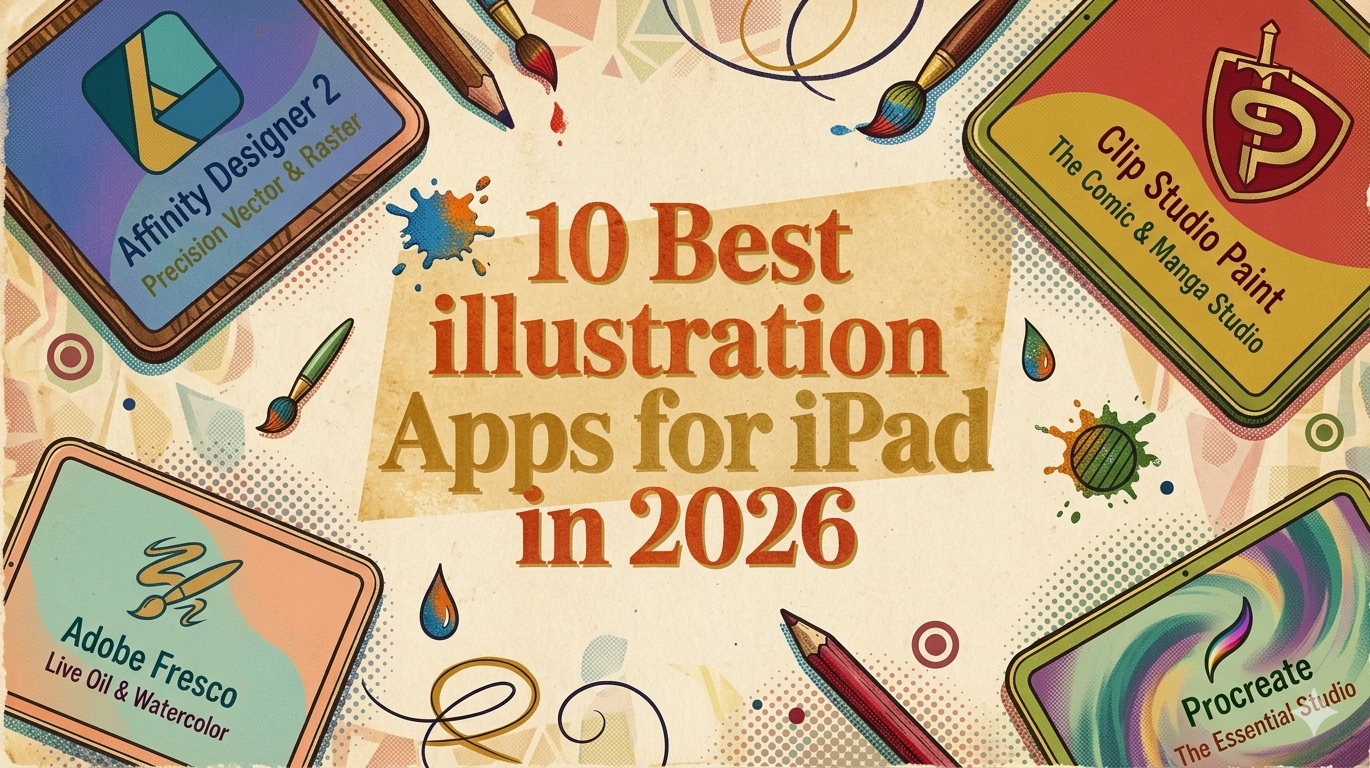
1. Procreate
Procreate se gana su lugar porque elimina la fricción de configuración. Ábrela, elige un pincel y dibuja. Para muchos artistas, eso importa más que tener todas las funciones avanzadas posibles.
También es una de las aplicaciones de pago más fáciles de recomendar en iPad porque su precio es sencillo: la compras una vez y sigues trabajando. Combínala con un lápiz táctil de terceros sensible y obtienes un kit capaz sin comprometerte con el precio del Apple Pencil o una suscripción mensual de software.
[IMAGE: Procreate interface screenshot or Pencil Pro being used in Procreate]
Dónde Procreate se siente mejor
Procreate es principalmente rasterizado, y ese enfoque es la razón por la que se siente rápido. Bocetos, arte lineal limpio, ilustraciones pintadas, sombreado texturizado, lettering y animación simple cuadro por cuadro, todo está dentro de una interfaz que no se interpone en tu camino.
La principal ventaja no es la lista de funciones, sino la sensación al dibujar. La respuesta del pincel es inmediata, la estabilización es confiable y las acciones comunes requieren muy pocos toques. Si tu proceso comienza con marcas hechas a mano en lugar de formas vectoriales, Procreate generalmente te lleva a una pieza terminada más rápido que cualquier otra cosa en iPad.
Su diseño de atajos también funciona especialmente bien con hardware asequible. El QuickMenu de Procreate puede contener los comandos que usas constantemente: deshacer, difuminar, borrador, selección o acciones de capa. Con un stylus como el Tinymoose Pencil Pro, los botones de atajo reducen la frecuencia con la que necesitas alcanzar la interfaz, así tu mano de dibujo mantiene el ritmo y el lienzo permanece a la vista. En una sesión larga, eso hace que la app se sienta más fluida y menos interrumpida. Si estás comparando opciones de lápices, nuestro resumen de los mejores stylus para iPad en 2026 probado y clasificado es un buen punto de partida.
Regla práctica: Elige Procreate cuando tu trabajo dependa del control del pincel, la velocidad y terminar el arte directamente en el iPad.
Lo que Procreate no maneja tan bien
- No tiene un flujo de trabajo vectorial real: Herramienta incorrecta para logos, íconos escalables y sistemas de ilustración que necesitan redimensionado limpio para impresión y web.
- Continuidad limitada entre plataformas: Diseñada para la experiencia en iPad, por lo que los artistas que necesitan la misma app en escritorio pueden preferir Adobe o Affinity.
- Herramientas básicas de texto y diseño: Puedes colocar texto, pero la composición estilo publicación se maneja mejor en otro lugar.
Para pintura e ilustración, Procreate sigue siendo el referente: rápido, accesible y lo suficientemente potente para trabajo profesional.
2. Adobe Fresco
Adobe Fresco es la app a la que apuntar cuando alguien dice: "Quiero herramientas digitales, pero que la pintura siga sintiéndose como pintura."
Su mayor atractivo es cómo mezcla pinceles de píxeles, pinceles vectoriales y medios en vivo en un solo lugar. Esa combinación le da a Fresco una personalidad diferente a Procreate: menos motor de ilustración pura, más espacio de trabajo flexible para pintura.
Ideal para flujos de trabajo con medios naturales
Los Live Brushes de Fresco son la razón para usarlo. El comportamiento de acuarela y óleo se siente más suelto y orgánico que en la mayoría de las apps para iPad. Si te gusta el trabajo en capas y con estilo pictórico y no quieres que cada trazo se vea digitalmente perfecto, Fresco es una opción fuerte.
También funciona bien si tus archivos eventualmente se trasladan a Photoshop o Illustrator. Puedes hacer bocetos, pintar y refinar en el iPad, y luego continuar en el resto del ecosistema de Adobe sin rehacer el archivo.
Para compradores de stylus, nuestro mejor stylus para iPad probado y clasificado vale la pena echarle un vistazo porque Fresco recompensa un buen control de presión y un rechazo limpio de la palma.
Algunas aplicaciones premian la precisión. Fresco premia el tacto. Si te gusta el efecto de pintura que se expande, la mezcla suave y el comportamiento de medios mixtos, esa diferencia importa.
Compensaciones que debes conocer primero
- Mejor si ya usas Adobe: Tiene más sentido cuando Photoshop o Illustrator ya forman parte de tu proceso.
- Menos completo que las apps de Adobe para escritorio: Fuerte, pero no intenta reemplazar la suite completa de escritorio.
- Ideal para pintura expresiva: Menos adecuado para trabajo vectorial de producción nítida.
3. Adobe Illustrator en iPad
Adobe Illustrator en iPad se gana su lugar cuando el trabajo requiere precisión vectorial. Logotipos, iconos, gráficos para empaques, activos de marca repetibles, ilustración editorial limpia — te da el control que las apps enfocadas en ráster no ofrecen.
Dónde encaja mejor
Illustrator en iPad funciona bien para ilustración orientada a la producción. Boceta una idea y luego conviértela en una obra que se mantenga nítida a cualquier tamaño y siga siendo editable después. Eso importa si un gráfico social se convierte en un empaque, un set de stickers o un banner que necesita redimensionarse sin limpieza.
- Construcción vectorial precisa para logotipos, conjuntos de iconos, arte lineal e ilustración basada en formas
- Compatibilidad confiable con archivos de Adobe si la obra continuará en escritorio más adelante
- Flujo de trabajo basado en mesas de trabajo mejor adaptado a trabajos con múltiples activos que a aplicaciones de lienzo único
- Buen soporte para lápiz — la entrada cuidadosa con el lápiz hace que la edición de trazados sea mucho más rápida
Illustrator recompensa un lápiz que se sienta preciso y te dé acceso rápido a comandos repetidos. Con el Pencil Pro, los botones de acceso rápido pueden asignarse a acciones como cambiar entre la herramienta Selección y la herramienta Pluma, reduciendo la fricción durante el dibujo vectorial y la limpieza de trazados.
Compensaciones que debes conocer antes de comprometerte
Illustrator en iPad sigue siendo más limitado que la versión de escritorio. Maneja trabajo real, pero no es la aplicación para pintura texturizada, bocetos sueltos o ilustración mixta pesada.
El costo también importa. Illustrator tiene más sentido para diseñadores que ya están dentro del modelo de suscripción de Adobe. Para ediciones vectoriales ocasionales, el gasto mensual es más difícil de justificar que una compra única.
Illustrator en iPad es más fuerte cuando tu obra necesita estructura, capacidad de edición y escalado limpio. Menos lúdico que Procreate, menos pictórico que Fresco, pero mucho mejor para producción vectorial.
4. Affinity Designer 2 para iPad
Affinity Designer 2 para iPad es lo que se recomienda para personas que quieren herramientas de diseño serias en iPad sin estar atados a una suscripción de Adobe.
Su mayor fortaleza es simple: puedes trabajar en modos vectorial y ráster dentro del mismo documento. Eso elimina muchos cambios molestos entre aplicaciones.
La verdadera ventaja es la flexibilidad
El sistema Persona de Affinity es lo que hace que la aplicación sea útil. Crea formas vectoriales precisas y luego cambia a herramientas de píxeles para textura, sombreado o acentos pictóricos sin salir del archivo.
Eso lo convierte en una opción sólida para ilustradores que no se encuentran en ninguno de los extremos. Tal vez tu obra comience como geometría vectorial limpia pero necesite un tratamiento con pincel texturizado. Tal vez diseñes activos de marca pero también crees gráficos sociales ilustrados. Affinity maneja bien ese terreno intermedio.
- Sin presión de suscripción — un beneficio genuino para la calidad de vida
- Control estilo escritorio — mesas de trabajo, opciones de exportación, tipografía y manejo del color se sienten listos para producción
- Fuerte con entrada de lápiz — recompensa el trabajo cuidadoso con el stylus
Por qué algunas personas lo abandonan
Affinity es potente, pero no es ligero. Los usuarios nuevos a menudo sienten el peso de la interfaz de inmediato. Si vienes de Procreate o Sketchbook, Affinity puede parecer más técnico que creativo al principio. Espera que pienses como diseñador, no solo como bocetista.
Para artistas y diseñadores que quieren una compra única y capacidad seria, Affinity Designer 2 es uno de los valores más fuertes en esta lista.
5. Clip Studio Paint para iPad
Clip Studio Paint para iPad se gana su lugar cuando tu trabajo de ilustración tiene estructura. Páginas de cómic, episodios de webtoon, hojas de personajes con mucha tinta y secuencias de storyboard requieren más que una app de bocetos sueltos.
Diseñado para flujos de trabajo de ilustración de largo formato
Clip Studio ahorra tiempo en lugares donde los artistas de cómics y narrativos suelen perderlo. Herramientas de paneles, globos de diálogo, tramas, reglas de perspectiva, referencias de poses y funciones de entintado vectorial están en una sola app. Menos configuraciones complicadas de archivos, menos momentos fingiendo un flujo de trabajo de cómics dentro de una app de pintura general.
Las herramientas de entintado son especialmente fuertes. La corrección de líneas, edición vectorial y soporte de reglas marcan una gran diferencia para un peso de línea controlado o correcciones limpias. Combinado con el Pencil Pro, la app se siente lo suficientemente precisa para arte lineal cuidadoso en lugar de solo bocetos rápidos. El hardware asequible solo es útil si el software puede aprovecharlo, y Clip Studio generalmente lo hace.
Dónde encaja mejor
Una opción sólida para artistas que producen trabajo repetible y en varios pasos. Si pasas de miniaturas a lápices, tintas y rotulación, Clip Studio soporta ese proceso mejor que las aplicaciones diseñadas principalmente para pintar en un lienzo independiente.
Compensaciones a considerar
- Curva de aprendizaje más pronunciada: Excelente para producción, más lento para experimentación casual
- Suscripción en iPad: Un inconveniente si prefieres comprar el software una sola vez
- Más herramienta de la que algunos ilustradores necesitan: Para estudios rápidos o pintura expresiva, puede sentirse más pesado que Procreate o Fresco
6. Concepts
Concepts funciona mejor cuando no quieres que el lienzo termine. Se trata menos de arte pictórico terminado y más de pensar visualmente rápido: bocetos de productos, planificación de entornos, ideación, diagramas, notas visuales, trabajo lineal exploratorio limpio.
Ideal para la ideación y el boceto espacial
El lienzo infinito cambia la forma en que trabajas. En lugar de tratar cada dibujo como un documento independiente, puedes expandir ideas, variaciones, anotaciones e iteraciones en un solo espacio.
Eso es una gran ventaja en el flujo de trabajo si tú:
- Exploras muchas versiones a la vez: Siluetas de personajes, conceptos de interfaz, opciones de diseño
- Necesitas herramientas de medición y escala: Diseño de productos, interiores, trabajos relacionados con arquitectura
- Prefieres trazos editables precisos: Concepts es más técnico que pictórico
La sensación de dibujo independiente de la resolución también es útil. Dibuja de forma suelta y luego refina sin las preocupaciones de escalado que crean las apps rasterizadas.
Dónde Concepts es menos satisfactorio
Si tu objetivo es un renderizado exuberante, pintura texturizada o trabajo expresivo con pinceles, Concepts no satisfará esa necesidad como lo hacen Procreate o Fresco. Es una herramienta para pensar primero, herramienta de ilustración en segundo lugar.
Para creadores que hacen lluvia de ideas visualmente y necesitan orden sin rigidez, es una de las apps más inteligentes en iPad.
7. Linearity Curve
Linearity Curve se adapta a un tipo específico de flujo de trabajo en iPad: arte vectorial que se ve limpio, exporta rápido y no te obliga a pasar por una curva de aprendizaje estilo escritorio antes de poder terminar una pieza.
Ideal para carteles, gráficos sociales, trabajos simples de branding, conceptos de merchandising e ilustraciones vectoriales con formas claras y color plano. Combinado con el Pencil Pro, Curve se siente especialmente eficiente porque la app recompensa la construcción rápida de formas y la edición directa en lugar de la gestión densa de paneles.
Trabajo vectorial rápido sin la molestia habitual
Curve es más fácil de leer que Illustrator y menos intimidante que Affinity Designer 2. Esa diferencia importa en iPad, donde las interfaces saturadas ralentizan el proceso de dibujo más de lo que la gente espera.
Las plantillas reducen el tiempo de configuración. Las herramientas de forma son fáciles de controlar. La edición de trazados sigue siendo lo suficientemente accesible para que los ilustradores que aún aprenden vectores puedan producir trabajos pulidos sin tener que resolver problemas cada pocos minutos.
Si aún estás construyendo tu flujo de trabajo digital, nuestra guía sobre cómo dibujar en iPad para principiantes y artistas en mejora combina bien con Curve.
Dónde encaja Curve y dónde llega a su límite
La principal desventaja de Curve es su límite de funciones, no su usabilidad. Gráficos sociales listos para clientes, carteles de eventos, visuales para tiendas de aplicaciones, conjuntos de iconos y maquetas rápidas de marca están todos dentro de su alcance.
Los límites aparecen cuando los archivos se vuelven más exigentes. Para controles de producción más profundos o requisitos complejos de entrega, Illustrator y Affinity aún te ofrecen más espacio.
8. Sketchbook
Sketchbook es lo que se recomienda a los principiantes que quieren empezar a dibujar de inmediato, y a los artistas experimentados que desean un espacio limpio para bocetar sin desorden visual. No intenta impresionarte con la lógica del ecosistema: te da herramientas y se aparta.
Por qué Sketchbook sigue siendo útil
La interfaz es la característica. Sketchbook es rápido de entender, fácil de usar y bien adecuado para la ideación rápida, estudios, sesiones de práctica e ilustración sin distracciones. Las herramientas de trazo predictivo ayudan a limpiar las líneas, y la experiencia con el pincel es accesible sin sentirse limitada.
Si estás formando hábitos de dibujo digital, nuestra guía sobre cómo dibujar en iPad combina bien con Sketchbook porque la aplicación no te sobrecarga con decisiones de proceso.
Un caso de uso práctico: exploración temprana. Hacer miniaturas de composiciones, estudiar poses, probar notas de color y planificar escenas se siente ligero y directo.
Lo que no reemplazará
Sketchbook no es la aplicación para flujos de trabajo avanzados de publicación, sistemas de producción de cómics o ilustración vectorial de alta gama. También es menos atractiva si quieres una aplicación que maneje todas las etapas desde la ideación hasta la exportación final para el cliente.
Pero eso no es lo importante. Sketchbook es bueno porque se mantiene enfocado. Un entorno de dibujo confiable y sin presiones que funciona bien con configuraciones de lápices de terceros.
9. ibis Paint
ibis Paint tiene un atractivo muy diferente al de Procreate. No se siente minimalista, se siente cargado. Por eso muchos creadores de anime, manga y arte social lo prefieren. Mucho contenido, especialmente en estabilización, materiales, filtros, screentones y aprendizaje impulsado por la comunidad.
Un punto de partida sólido y económico
ibis Paint es una de las formas más fáciles de comenzar la ilustración digital sin pagar por adelantado una aplicación premium. El conjunto de herramientas es amplio, y la aplicación soporta el tipo de líneas pulidas que muchos artistas estilizados desean. Las aplicaciones premium suelen sentirse más refinadas cuando tu trabajo se vuelve más exigente, pero ibis Paint es capaz y un punto de entrada de gran valor.
Mejor y peor caso para ibis Paint
Buena opción si quieres:
- Un camino gratuito capaz para aprender sin comprometerse
- Estabilización fuerte para un arte lineal limpio
- Funciones amigables para cómics: filtros, tonos, reglas y herramientas de grabación
Puntos débiles con el tiempo:
- Anuncios en la versión gratuita que interrumpen el flujo
- Interfaz más cargada — no tan elegante como las aplicaciones más simples
- Presión para actualizar: la mejor experiencia generalmente implica pagar eventualmente
10. Artstudio Pro
Artstudio Pro es para personas que quieren que el iPad se comporte más como un estudio de escritorio compacto. Más complejo que Procreate, menos dependiente del ecosistema que Adobe, más cercano a Photoshop en la forma en que maneja archivos, paneles y recursos importados.
Quién debería usar Artstudio Pro
Si ya piensas en capas, ajustes, compatibilidad de archivos y bibliotecas de pinceles importadas, Artstudio Pro tiene sentido rápido. El soporte PSD y la importación de pinceles de Photoshop son los principales atractivos. Eso importa para artistas que no quieren reconstruir su colección de pinceles ni romper la compatibilidad con un flujo de trabajo existente.
Mejor para:
- Usuarios avanzados cómodos con interfaces más densas
- Ilustradores orientados a Photoshop que alternan entre hábitos de escritorio y iPad
- Flujos de trabajo con muchos archivos donde la compatibilidad importa tanto como la sensación del pincel
Donde la aplicación te pide más
Artstudio Pro no es difícil porque sea malo. Es difícil porque requiere atención. Paneles, atajos, controles flotantes y configuraciones avanzadas te dan más poder pero también crean más fricción. Los principiantes suelen sentir la complejidad antes que el beneficio.
Para el usuario adecuado, una de las aplicaciones ráster más capaces en iPad. Para el usuario equivocado, demasiado software.
Comparación de características
| Aplicación | Mejor para | Modelo de precio | Fortaleza |
|---|---|---|---|
| Procreate | Pintores, ilustradores, bocetadores | Compra única | Motor de pinceles favorito de la industria, sensación de dibujo más rápida |
| Adobe Fresco | Artistas de medios naturales, usuarios de Adobe CC | Nivel gratuito + Creative Cloud | Pinceles de acuarela y óleo en vivo |
| Adobe Illustrator (iPad) | Diseñadores, artistas de logos e interfaces | Suscripción | Formato vectorial estándar de la industria, paridad con escritorio |
| Affinity Designer 2 | Diseñadores profesionales que evitan suscripciones | Compra única | Vector y ráster en un solo documento |
| Clip Studio Paint | Artistas de cómics y manga | Suscripción | Conjunto de herramientas para cómics de primera clase |
| Concepts | Diseñadores de productos, arquitectos, generadores de ideas | Núcleo gratuito + funciones profesionales de pago | Lienzo infinito y escalado para pensar |
| Linearity Curve | Diseñadores sociales, mercadólogos | Nivel gratuito + planes de pago | Creación rápida de recursos sociales con plantillas |
| Sketchbook | Principiantes, bocetadores rápidos, estudiantes | Gratis con opción de actualización | Flujo de trabajo sin distracciones |
| ibis Paint | Artistas de anime/manga, creadores móviles | Gratis con anuncios + compras dentro de la app | Gran biblioteca de materiales, estabilizadores potentes |
| Artstudio Pro | Usuarios avanzados, editores de fotos | Compra única | Importación de pinceles de Photoshop, soporte robusto de archivos |
Combinar el lápiz correcto con la aplicación adecuada
[IMAGE: Tinymoose Pencil Pro lineup or Pencil Pro Ultra product shot — hero image of the stylus]
Una buena aplicación puede sentirse lenta con el lápiz incorrecto, y un lápiz bien combinado hace que incluso una aplicación ligera se sienta más receptiva. Lo básico es lo que más importa: rechazo de palma que funcione durante sesiones largas, soporte de inclinación que sea predecible, baja latencia para mantener el trazo natural y carga que no interrumpa tu rutina.
Ahí es donde las herramientas asequibles ganan su lugar. Combinado con aplicaciones que manejan bien la entrada, un lápiz como el Tinymoose Pencil Pro ofrece a estudiantes, aficionados y artistas profesionales una configuración capaz sin obligarlos a gastar en el hardware más caro. Especificaciones clave para la línea Pencil Pro:
- Rechazo de palma para que puedas apoyar la mano en el iPad mientras dibujas
- Sensibilidad a la inclinación para sombreado y trazos más expresivos
- Botones de acceso rápido que se asignan a deshacer, borrar, cambiar herramienta o acciones específicas de la app
- Fijación magnética para que el stylus se quede en tu iPad en lugar de rodar en tu bolso
- Carga USB-C o inalámbrica (según modelo) con larga duración de batería
- Compatibilidad con iPads desde 2018 en adelante, y — en el Pencil Pro Ultra — soporte multiplataforma para Android y iPhone vía Smart Switch
Qué Pencil Pro se adapta a tu app
- Procreate, Fresco o ibis Paint (raster/pintura): Cualquier Pencil Pro funciona bien. Si quieres controles gestuales para cambiar entre pincel y borrador sin tocar la interfaz, el Pencil Pro Ultra es la mejor opción.
- Illustrator, Affinity Designer o Linearity Curve (vectorial): Los botones de acceso rápido son importantes para cambiar herramientas rápidamente. El Pencil Pro o Pencil Pro Ultra funcionan bien, y si también usas tu iPad para tomar notas entre sesiones de diseño, el Pencil Pro Plus con carga inalámbrica te mantiene cargado entre clases o reuniones.
- Clip Studio o Concepts (trabajo de línea preciso): Busca el Pencil Pro Sketch o Pencil Pro Ultra — la punta más fina ayuda con la entintación controlada y la exploración detallada.
Cómo elegir
Elige según el resultado, no por la publicidad.
- Si pintas, escoge la app que te ofrezca el comportamiento de pincel que deseas (Procreate, Fresco, ibis Paint).
- Si creas activos de marca, elige primero herramientas vectoriales (Illustrator, Affinity, Curve).
- Si haces cómics, Clip Studio es la opción clara.
- Si piensas visualmente antes de ejecutar, Concepts o Sketchbook son ideales.
- Si te molesta la fatiga por suscripciones, tenlo en cuenta ahora en lugar de después. Procreate, Affinity y Artstudio Pro son compras únicas.
Tu iPad ya puede funcionar como un estudio portátil. Los mejores resultados se obtienen al combinar el software adecuado con hardware que mantenga el proceso rápido, preciso y asequible.
Si estás creando un equipo práctico de arte para iPad, Tinymoose ofrece lápices stylus diseñados para el dibujo diario, la toma de notas y la productividad portátil — desde el básico Pencil Pro hasta el Pencil Pro Ultra con Smart Switch para uso multiplataforma.
Compartir:
Mejor Stylus para Android 2026: Tablets y Celulares Probados
The Best Tech Gifts Under 100 For Everyone On Your List (2026)