
Meilleures applications de productivité pour iPad : un guide pratique
L'iPad est plus qu'un appareil de divertissement, c'est un outil performant pour le travail, les études et les projets créatifs. Mais pour en tirer une vraie valeur, il faut les bonnes applications. Avec des milliers d'options sur l'App Store, trouver un logiciel pratique et réellement utile peut être déroutant. Ce guide vous aide à couper à travers le bruit pour construire un flux de travail efficace.
Nous avons sélectionné les meilleures applications de productivité pour iPad, en nous concentrant sur des outils efficaces sans complexité inutile. Que vous soyez étudiant prenant des notes de cours, professionnel gérant des projets ou créateur développant des idées, cette liste vous aidera à constituer un ensemble portable solide. Chaque application ici mérite sa place dans une catégorie spécifique, et nous couvrirons son fonctionnement, ses fonctionnalités clés et ses tarifs pour que vous puissiez décider rapidement.
Nous vous montrerons aussi comment associer ces applications au matériel adapté améliore l'expérience. La précision de la prise de notes avec le Tinymoose Pencil Pro 2 ou la rapidité de la saisie sur le SpacePad Pro fait une différence notable. Ce guide est votre feuille de route pour transformer votre iPad en un outil vraiment utile pour travailler.
1. Apple App Store (Productivité pour iPad)
Le point de départ pour trouver les meilleures applications de productivité pour iPad est l'App Store d'Apple lui-même. Ce n'est pas qu'un portail de téléchargement, c'est l'endroit le plus sûr pour découvrir, évaluer et gérer les logiciels sur votre appareil. Il sert de catalogue pour tout, des applications de prise de notes et gestionnaires de tâches aux outils créatifs professionnels, en faisant une première étape fiable pour toute recherche.
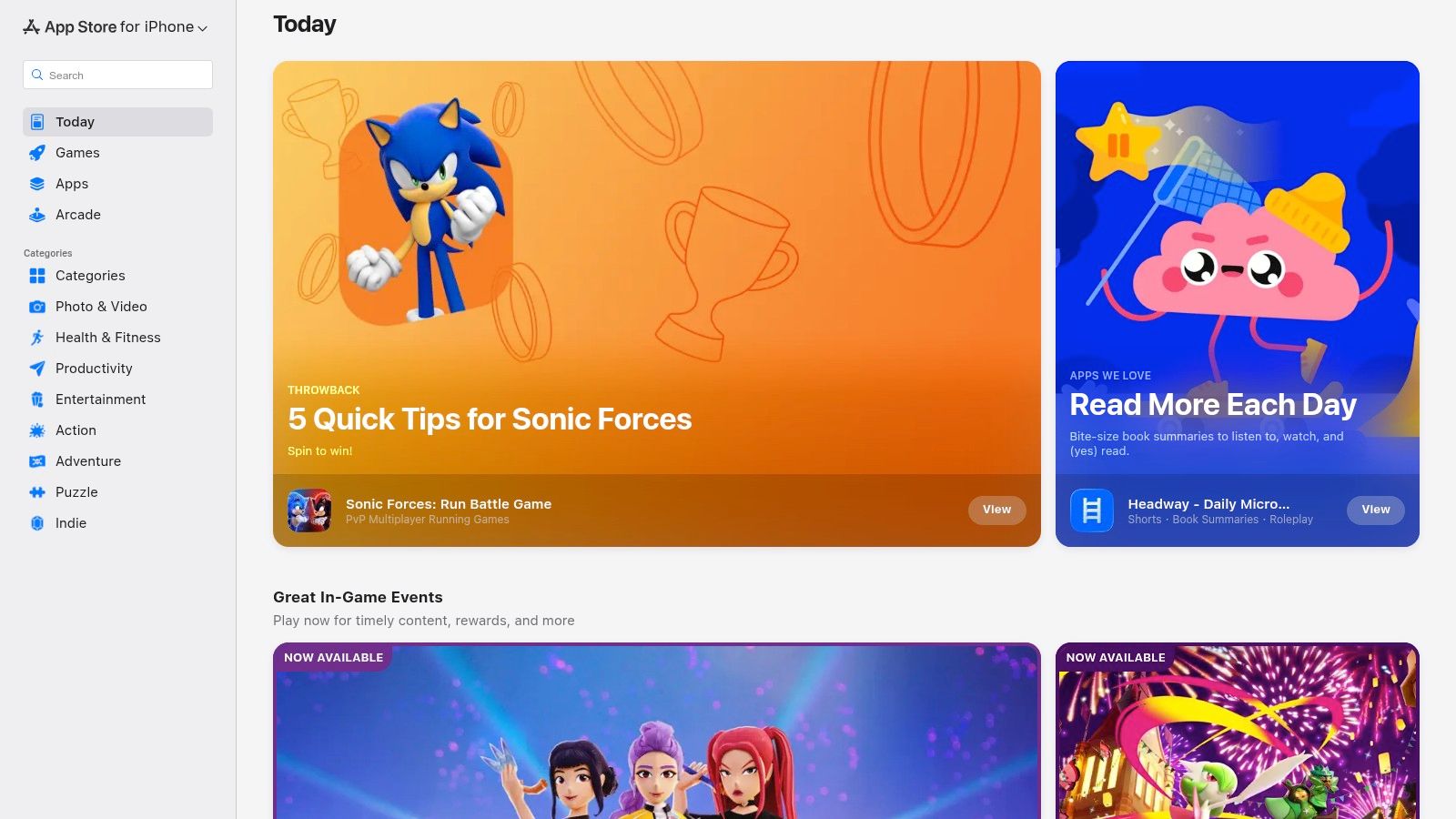
Ce qui rend l'App Store précieux, c'est son approche intégrée de la sécurité et de l'ergonomie. Chaque application est vérifiée par Apple avant d'être listée, ce qui réduit les risques de logiciels malveillants. La plateforme fournit des « étiquettes nutritionnelles » de confidentialité, des avis utilisateurs et des collections éditoriales comme « Apps pour iPad » pour vous aider à faire vos choix. Le système centralisé gère la facturation, les abonnements et les mises à jour des applications, reliant tout à votre identifiant Apple pour une gestion simplifiée.
Fonctionnalités clés & expérience utilisateur
La version web de l'App Store propose une interface épurée pour naviguer sur n'importe quel appareil, bien que l'installation nécessite d'ouvrir l'App Store natif sur votre iPad. Cela garantit un transfert sécurisé. La plateforme présente des informations claires dès le départ.
- Découverte Centralisée : Parcourez des listes et catégories sélectionnées spécialement pour la productivité sur iPad afin de trouver ce dont vous avez besoin sans chercher longtemps.
- Informations Transparentes : Consultez les évaluations des utilisateurs, les étiquettes de confidentialité détaillées et les décomptes clairs des coûts des achats intégrés avant de télécharger.
- Sécurisé & Fiable : Le processus de validation d'Apple et la facturation centralisée offrent un moyen fiable d'acquérir et de gérer les logiciels. Tous les achats et remboursements sont gérés via votre compte Apple.
Conseil pratique : Utilisez le filtre "iPad" dans les résultats de recherche de l'App Store pour trouver des applications spécifiquement optimisées pour le grand écran. Cela vous aide à éviter les applications iPhone étirées qui ne tirent pas parti de l'affichage.
Lien : Apple App Store (Productivité pour iPad)
| Caractéristique | Détails |
|---|---|
| Tarification | Varie (Gratuit, Freemium, Payant, Abonnement) |
| Accès | Préinstallé sur tous les iPads ; accès web pour la navigation |
| Idéal pour | Découvrir, comparer et installer en toute sécurité n'importe quelle application de productivité pour iPad. |
2. Microsoft 365
Pour les professionnels et étudiants qui ont besoin d'une édition de documents de qualité bureau sur tablette, Microsoft 365 est l'une des meilleures applications de productivité pour iPad. Ce service par abonnement fournit des versions complètes de Word, Excel, PowerPoint, Outlook et OneNote, pas des versions mobiles allégées. Il comble le fossé entre la commodité mobile et la création professionnelle de documents, garantissant que les fichiers créés sur un iPad ont le même aspect et fonctionnement que sur un ordinateur de bureau.
Ce qui rend Microsoft 365 précieux, c'est son intégration profonde avec OneDrive et ses solides fonctionnalités de collaboration. Un seul abonnement débloque tout le potentiel des applications et offre 1 To de stockage cloud, vous permettant d'accéder et de modifier des feuilles de calcul complexes ou des rapports longs depuis n'importe quel appareil. L'écosystème est conçu pour le travail d'équipe, avec la co-édition en temps réel essentielle dans les environnements académiques et professionnels modernes.
Fonctionnalités clés & expérience utilisateur
Les applications Microsoft 365 pour iPad sont optimisées pour le tactile sans sacrifier les fonctionnalités attendues. Le menu ruban est adapté pour une navigation facile, et la prise en charge de l'Apple Pencil dans Word et OneNote rend les annotations naturelles. La suite conserve la mise en forme des documents entre les plateformes, ce qui est important pour ceux qui travaillent sur plusieurs appareils.
- Suite Office complète : Accédez à toutes les fonctionnalités de Word, Excel et PowerPoint, pas seulement des versions mobiles limitées, pour une expérience de bureau réelle.
- Intégration Cloud : Comprend 1 To de stockage OneDrive par personne pour un accès synchronisé à tous vos fichiers.
- Collaboration en temps réel : Travaillez simultanément sur des documents avec des collègues, avec des modifications et commentaires apparaissant instantanément sur tous les appareils. Idéal pour les projets de groupe et le travail en équipe.
Conseil pratique : Utilisez Split View sur votre iPad pour avoir un document Word ouvert à côté d'Outlook. Cela vous permet de glisser-déposer du contenu, comme du texte ou des images, directement depuis un e-mail dans votre document sans changer d'application.
Lien : Microsoft 365
| Caractéristique | Détails |
|---|---|
| Tarification | Abonnement (À partir de 6,99 $/mois pour Personnel, 9,99 $/mois pour Famille) |
| Accès | Téléchargez les applications individuelles depuis l'App Store ; nécessite un abonnement Microsoft 365 pour débloquer toutes les fonctionnalités. |
| Idéal pour | Étudiants, professionnels et équipes ayant besoin d'outils de compatibilité et de collaboration de documents multiplateformes. |
3. Google Workspace
Pour les équipes et particuliers déjà utilisateurs de l'écosystème Google, Google Workspace est l'une des meilleures applications de productivité pour iPad pour la collaboration. Cette suite regroupe Docs, Sheets, Slides, Drive et Gmail, tous optimisés pour iPadOS. Elle offre une expérience cohérente, axée sur le cloud, où la collaboration en temps réel est la norme. Vous pouvez commencer un document sur un ordinateur de bureau et le reprendre sur un iPad pour des modifications sans aucun transfert de fichier.
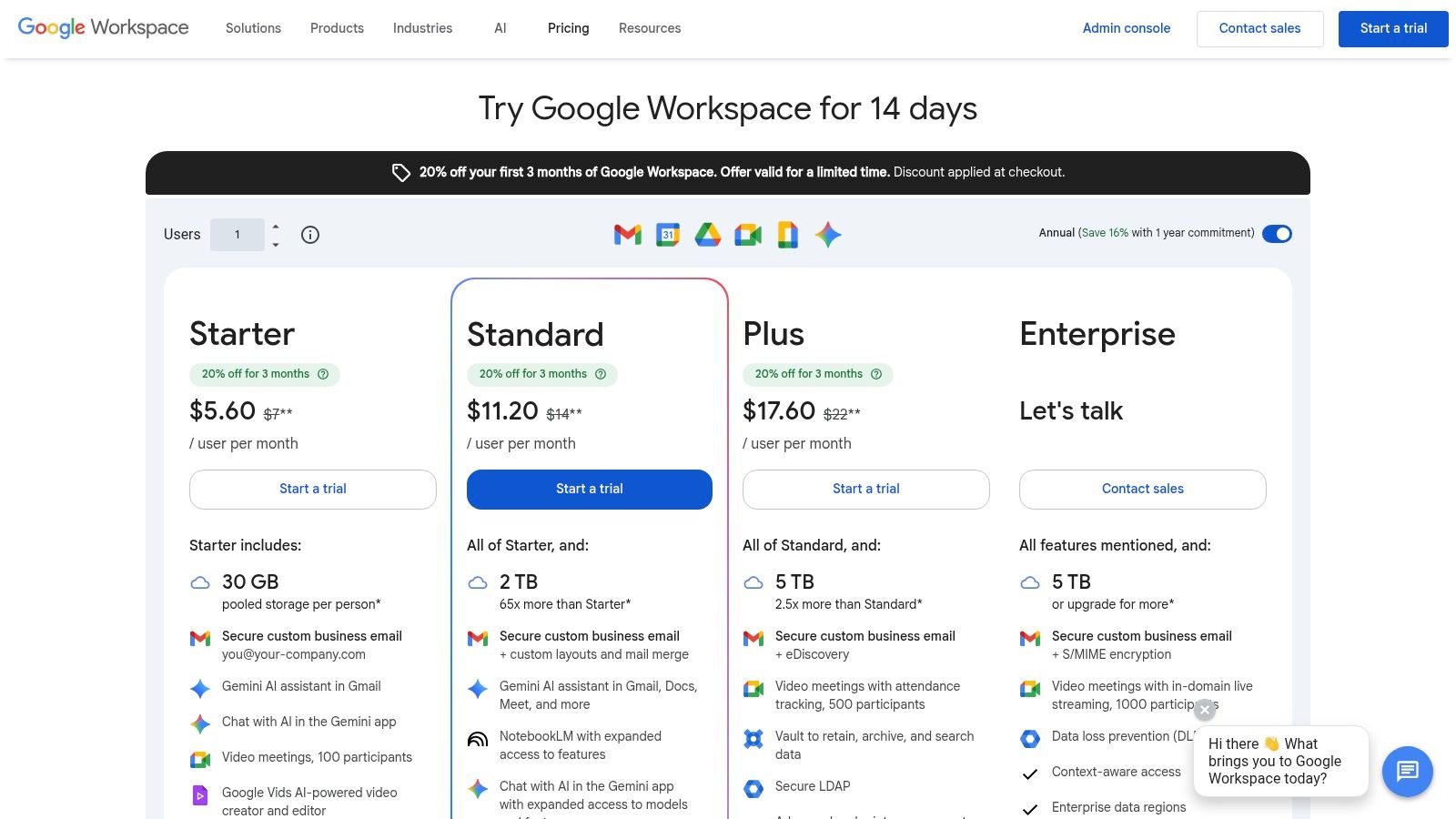
Ce qui distingue Google Workspace, c'est son accessibilité universelle et son orientation vers le travail d'équipe. Contrairement à certaines applications isolées, le partage et la coédition sont intégrés au cœur du système. Un simple lien permet à quiconque, sur n'importe quel appareil, de visualiser, commenter ou modifier des documents, feuilles de calcul et présentations. Ce partage facile, combiné à un e-mail professionnel, un stockage cloud mutualisé et des réunions vidéo intégrées, le rend utile pour les équipes à distance, les étudiants et les projets collaboratifs.
Fonctionnalités clés & expérience utilisateur
Les applications Google Workspace sur iPad offrent une interface claire et familière qui reflète l'expérience de bureau tout en étant optimisée pour le tactile. Les performances sont rapides et la synchronisation entre appareils est immédiate, vous garantissant toujours la dernière version de vos fichiers.
- Collaboration en temps réel : Travaillez simultanément sur des documents, feuilles de calcul et présentations avec vos collègues, en voyant les modifications au fur et à mesure.
- Partage universel de fichiers : Générez des liens sécurisés pour partager des fichiers avec n'importe qui, en contrôlant leur accès avec des permissions de visualisation, commentaire ou modification.
- Communication intégrée : Passez de Gmail à Chat et Meet sans quitter l'application principale, gardant la communication dans son contexte.
- Intégration Gemini AI : Utilisez les fonctionnalités d'IA générative dans Docs, Sheets et Gmail pour rédiger du contenu, résumer des informations et automatiser des tâches.
Conseil pratique : Activez le mode « Hors connexion » dans Google Drive et Docs sur votre iPad avant de voyager. Cela télécharge les fichiers clés directement sur votre appareil, vous permettant de rester productif sans internet. Vos modifications se synchronisent automatiquement dès que vous êtes de nouveau en ligne.
Lien : Google Workspace
| Caractéristique | Détails |
|---|---|
| Tarification | Gratuit avec un compte Google ; les forfaits Business commencent à 6 $/utilisateur/mois |
| Accès | Accès web et applications dédiées pour iPad (Docs, Sheets, Slides, Drive, etc.) |
| Idéal pour | Équipes et particuliers ayant besoin de collaboration en temps réel et d'accès aux fichiers sur plusieurs appareils. |
4. GoodNotes
Pour tous ceux qui souhaitent reproduire l'expérience du stylo sur papier de manière numérique, GoodNotes est l'une des meilleures applications de productivité pour iPad pour l'écriture manuscrite numérique. Elle transforme votre tablette en un carnet numérique intelligent, optimisé pour écrire, dessiner et annoter des documents. Son rejet de la paume et son moteur d'encre réactif rendent l'écriture au stylet naturelle, ce qui explique sa popularité auprès des étudiants, universitaires et professionnels qui réfléchissent mieux en écrivant.
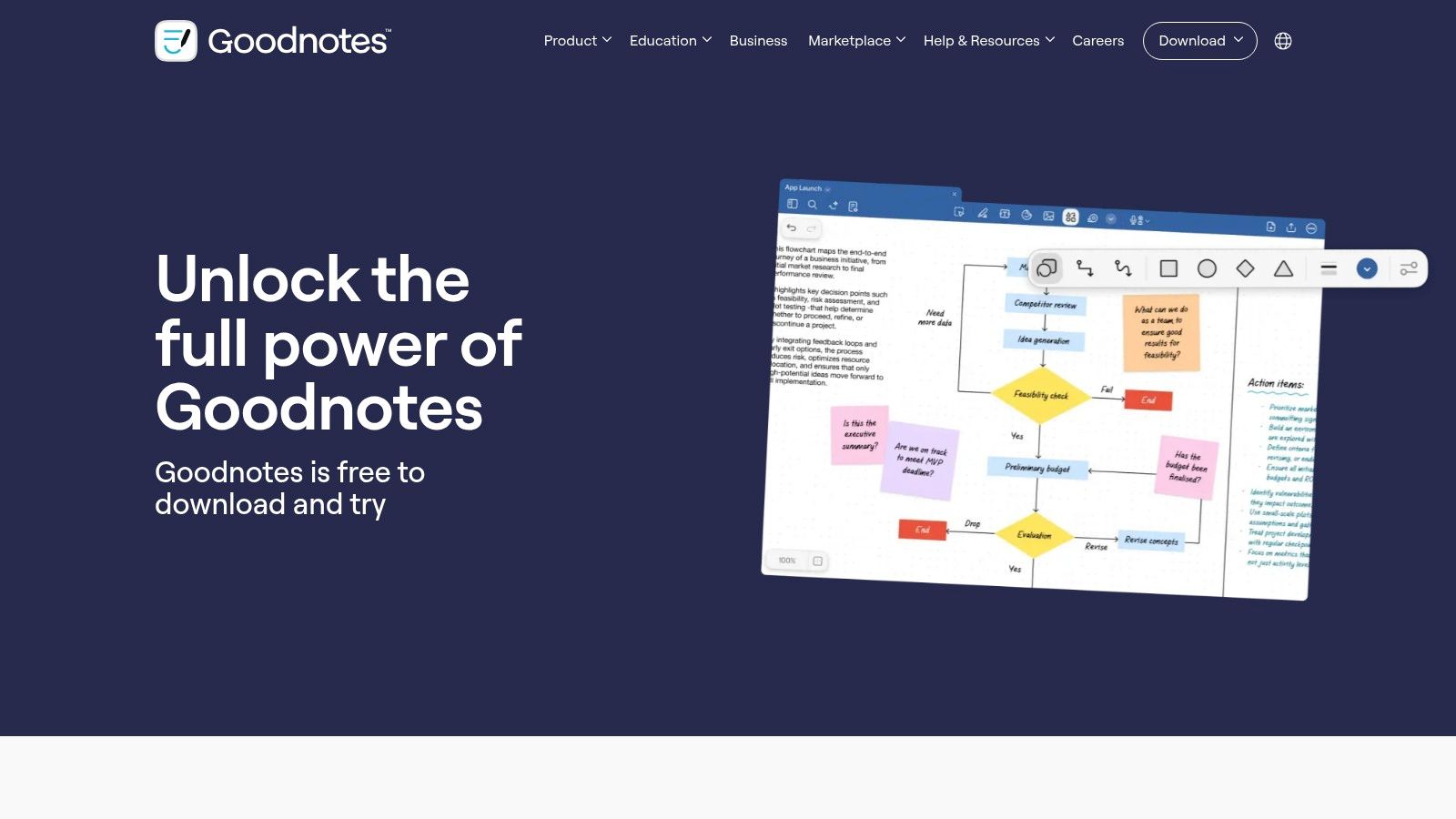
Ce qui rend GoodNotes pratique, c'est son mélange de simplicité analogique et de capacités numériques. Vous pouvez organiser vos notes dans un nombre illimité de carnets, importer et annoter des PDF, et utiliser des outils comme le reconnaisseur de formes pour créer des diagrammes nets. L'intégration récente de fonctionnalités IA pour rechercher dans le texte manuscrit, résumer les notes et générer des aides à l'étude transforme des idées dispersées en connaissances structurées et consultables. Cela le rend utile pour tout, des notes de cours aux comptes rendus de réunions clients.
Fonctionnalités clés & expérience utilisateur
GoodNotes offre une interface épurée et sans distraction qui met votre contenu en avant. Son intégration poussée avec iPadOS et Apple Pencil garantit une expérience fluide et intuitive. Si vous hésitez entre plusieurs options, vous pouvez trouver une comparaison plus approfondie dans notre guide des meilleures applications de prise de notes pour iPad.
- Écriture manuscrite avancée & annotation PDF : Une expérience d'écriture de qualité avec un rejet de paume efficace, plus des outils pour annoter, surligner et signer des documents PDF.
- Organisation intelligente : Créez un nombre illimité de carnets avec des couvertures et modèles de papier personnalisables. Utilisez l'outil Lasso pour déplacer, redimensionner ou convertir l'écriture manuscrite en texte.
- Synchronisation multiplateforme & fonctionnalités IA : Synchronisez vos notes sur les appareils Apple, Windows et Android. Un AI Pass optionnel débloque des fonctionnalités comme la recherche dans les notes manuscrites et les résumés générés par IA.
Conseil pratique : Utilisez l'outil « Éléments » pour enregistrer des autocollants, diagrammes ou signatures fréquemment utilisés. Cela vous permet de les glisser-déposer rapidement dans n'importe quel carnet, gagnant du temps lors de la création de notes ou rapports structurés.
Lien : GoodNotes
| Caractéristique | Détails |
|---|---|
| Tarification | Gratuit (limité) ; achat unique ou abonnement pour les fonctionnalités Pro ; abonnement optionnel AI Pass |
| Accès | Disponible sur iOS, iPadOS, macOS, Windows, Android et Web |
| Idéal pour | Étudiants, enseignants et professionnels ayant besoin d'un outil de prise de notes manuscrites et d'annotation de PDF. |
5. Notability
Notability est un des meilleurs candidats parmi les meilleures applications de productivité pour iPad, surtout pour les étudiants et les professionnels qui ont besoin de capturer des informations lors d'événements en direct. Elle est particulièrement efficace pour enregistrer l'audio pendant que vous prenez des notes manuscrites, puis synchroniser les deux en temps réel. Cette fonctionnalité vous permet de toucher un mot et d'entendre exactement ce qui était dit à ce moment-là, utile pour revoir des cours ou des réunions où vous auriez pu manquer quelque chose.
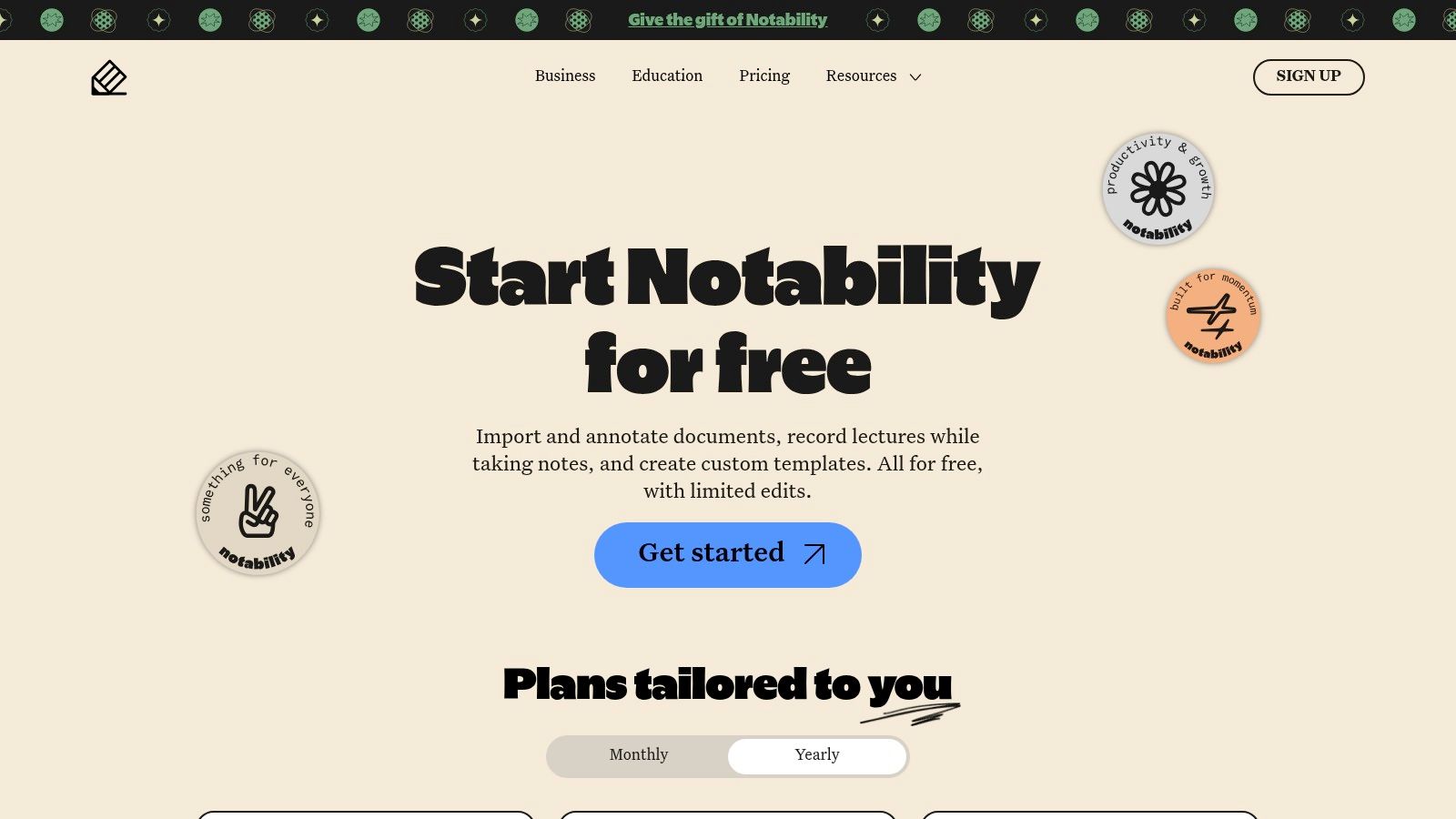
Ce qui rend Notability efficace, c'est son interface simple et rapide. Elle se concentre sur la fluidité du processus de prise de notes, avec un minimum de distractions. Les performances de l'application sur iPad sont réactives, que vous écriviez à la main, tapiez au clavier ou annotiez des PDF. Les mises à jour récentes ont ajouté des fonctionnalités d'IA comme la transcription en direct et les résumés de notes, faisant passer l'application d'un simple carnet de notes à un assistant d'étude et de réunion plus performant.
Fonctionnalités clés & expérience utilisateur
Le design de Notability privilégie la simplicité d’utilisation, vous pouvez commencer une note et capturer tout ce dont vous avez besoin sans naviguer dans des menus complexes. L’association avec un stylet de qualité améliore l’expérience ; vous pouvez trouver le meilleur stylet pour votre iPad dans notre guide 2026 pour en tirer le meilleur parti.
- Notes synchronisées avec l’audio : La fonctionnalité phare pour étudiants et professionnels — enregistrez l’audio qui se synchronise automatiquement avec vos notes manuscrites ou tapées.
- Modèles et synchronisation cloud : Organisez votre travail avec des modèles intégrés et gardez tout sauvegardé et accessible sur tous vos appareils grâce à la synchronisation cloud.
- Assistance alimentée par l’IA : Les forfaits supérieurs offrent la transcription audio en temps réel, des résumés de notes générés par IA et la possibilité de rechercher rapidement des informations dans vos notes.
Conseil pratique : Pendant un cours, utilisez différentes couleurs ou surligneurs pour marquer les points clés. Lors de la relecture, touchez ces zones surlignées pour accéder directement aux parties les plus importantes de l’enregistrement audio, ce qui vous fait gagner du temps d’étude.
Lien : Notability
| Caractéristique | Détails |
|---|---|
| Tarification | Gratuit (limité), abonnement annuel Plus (14,99 $/an), Classic (achat unique pour utilisateurs historiques) |
| Accès | Disponible sur l’Apple App Store pour iPad, iPhone et Mac |
| Idéal pour | Étudiants, journalistes et professionnels qui ont besoin de capturer des notes détaillées lors de réunions, interviews et cours avec un contexte audio. |
6. Notion
Notion a changé les attentes des utilisateurs vis-à-vis des meilleures applications de productivité pour iPad, évoluant d’un simple carnet de notes à un espace de travail tout-en-un flexible. Il combine notes, tâches, wikis et bases de données en un seul environnement. Cette adaptabilité lui permet de passer d’un journal personnel ou d’une liste de tâches à un système complet de gestion de projet, remplaçant potentiellement plusieurs applications spécialisées.
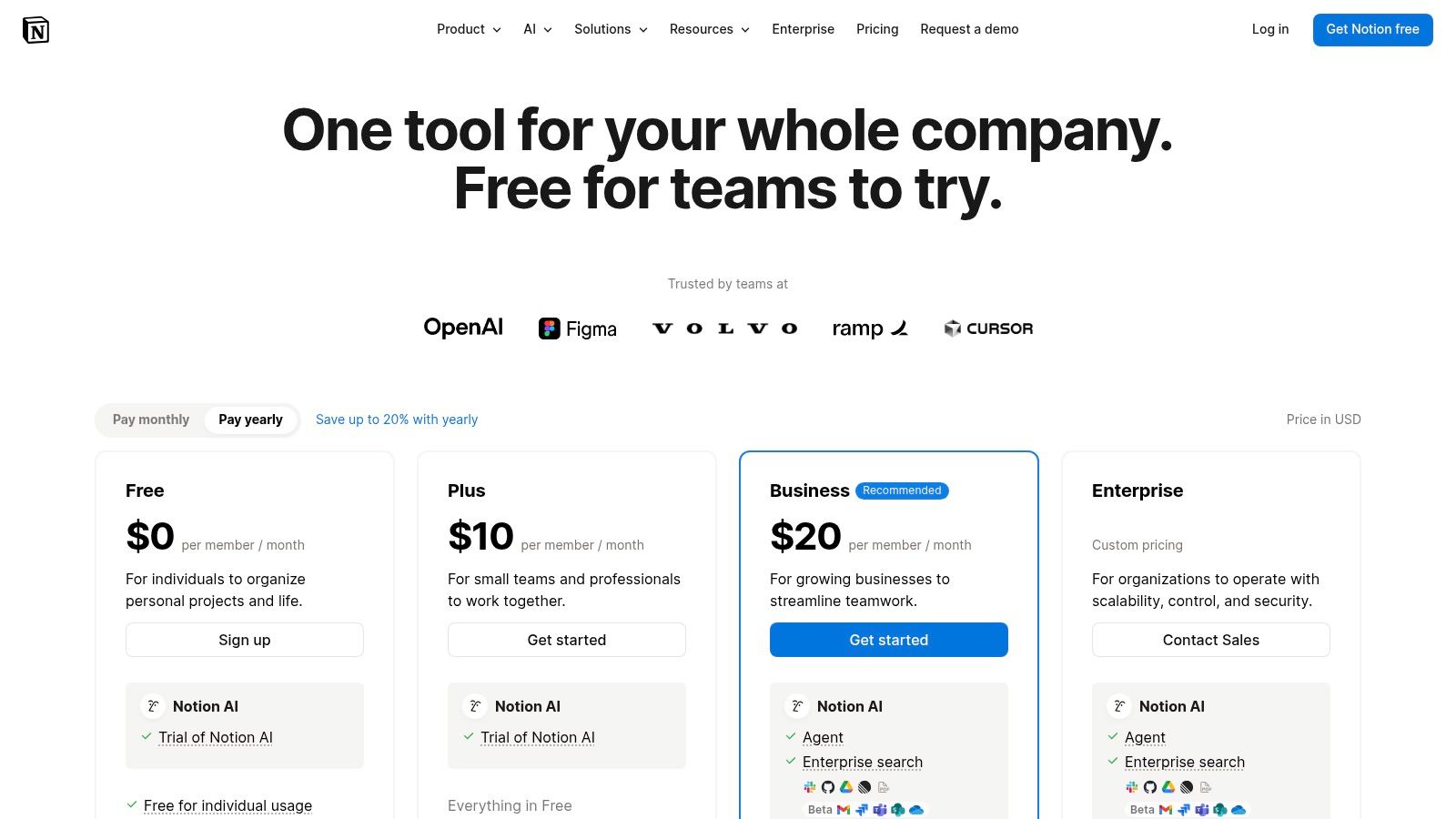
Ce qui distingue Notion, c’est son éditeur basé sur des blocs et son système de bases de données interconnectées. Chaque élément de contenu, d’un paragraphe à une image ou une liste de tâches, est un « bloc » déplaçable. Cette approche modulaire vous donne le contrôle pour construire et personnaliser des mises en page selon vos besoins. Son écosystème de modèles et ses fonctionnalités de collaboration en temps réel le rendent utile tant pour les créateurs individuels que pour les équipes cherchant un hub centralisé.
Fonctionnalités clés & expérience utilisateur
L’application iPad de Notion offre une interface épurée et réactive qui fonctionne bien au toucher, tandis que ses versions web et bureau assurent la synchronisation multiplateforme. L’expérience se concentre sur la création de flux de travail personnalisés sans besoin de coder.
- Pages et bases de données personnalisables : Créez tout, des documents simples aux bases de données relationnelles complexes pour suivre des projets, des habitudes ou des finances en utilisant des modèles.
- Collaboration en temps réel : Travaillez avec les membres de votre équipe simultanément sur la même page, avec des commentaires et des mentions pour une communication claire.
- Synchronisation multiplateforme : Votre espace de travail complet est disponible et mis à jour instantanément sur votre iPad, iPhone, Mac et appareils Windows.
Conseil pratique : Commencez avec un modèle préconçu de la galerie Notion pour un cas d’usage courant comme « Calendrier de contenu » ou « Notes de réunion » pour comprendre la structure de la base de données. C’est la façon la plus simple de démarrer. Une fois à l’aise, vous pouvez le personnaliser ou créer le vôtre de zéro.
Lien : Notion
| Caractéristique | Détails |
|---|---|
| Tarification | Gratuit pour les particuliers ; plans payants (Plus, Business, Enterprise) avec plus de fonctionnalités, stockage et outils de collaboration. Plans gratuits généreux pour les étudiants. |
| Accès | Application native iPad, accès web et clients bureau pour Mac/Windows. |
| Idéal pour | Particuliers et équipes ayant besoin d’un espace de travail unique et personnalisable pour gérer notes, tâches et projets complexes. |
7. Todoist
Pour ceux qui veulent un centre de commande pour toutes leurs tâches, Todoist est l’une des meilleures applications de productivité pour iPad, offrant un bon équilibre entre simplicité et puissance. Elle est particulièrement efficace pour capturer rapidement idées et tâches en langage naturel. Taper « Soumettre la proposition de projet vendredi prochain à 10h » crée automatiquement une tâche avec la bonne date et heure d’échéance, un moyen rapide de sortir les choses de votre tête et de les intégrer dans un système.
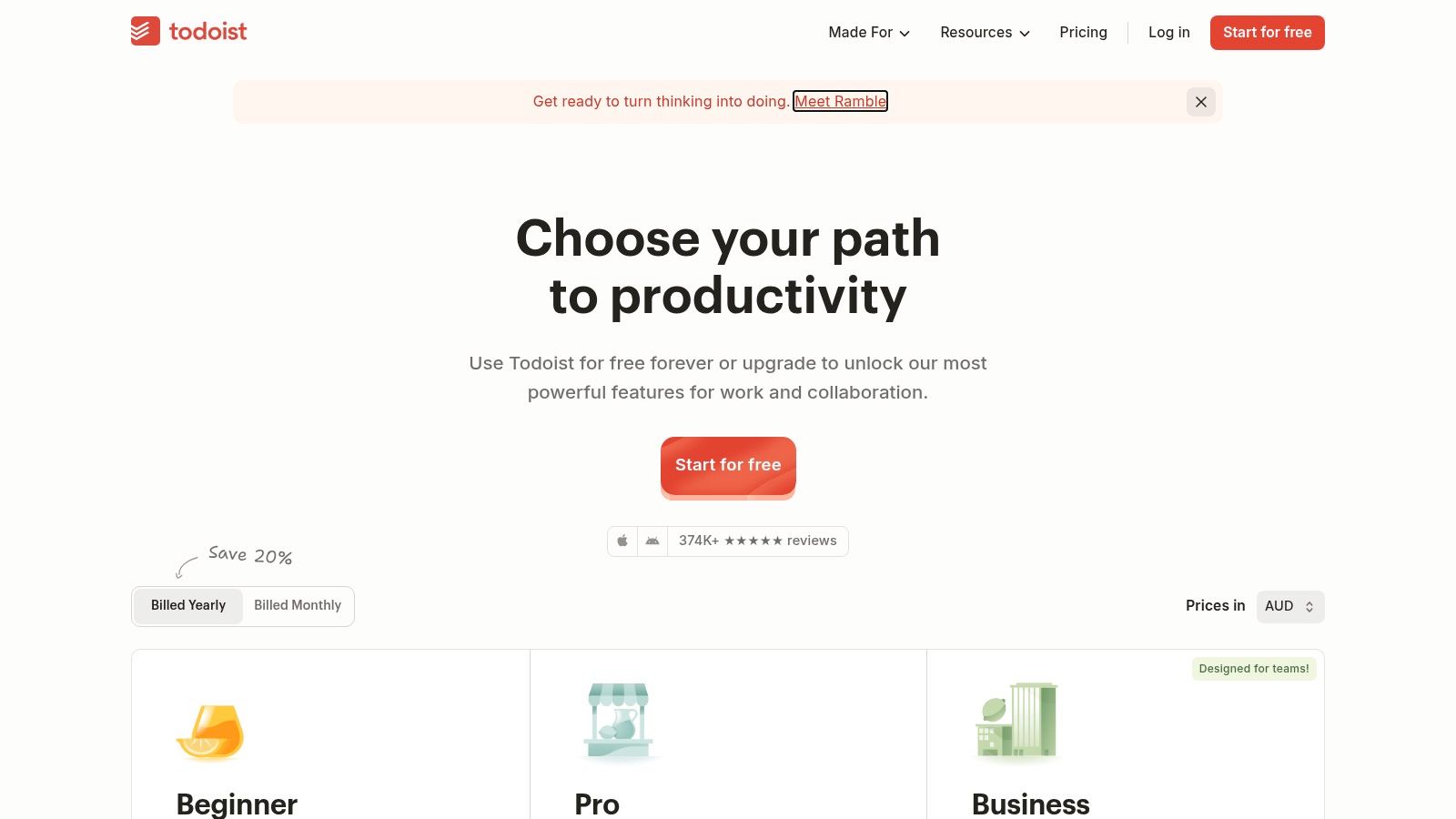
Ce qui rend Todoist pratique, c’est sa disponibilité multiplateforme et son interface claire. Vos tâches se synchronisent entre votre iPad, téléphone et ordinateur, gardant votre liste de choses à faire à jour où que vous soyez. L’application iPad est bien conçue, tirant pleinement parti de l’écran pour ses vues liste, tableau et calendrier. Elle s’adapte à votre flux de travail, que vous soyez étudiant gérant des devoirs ou professionnel coordonnant une petite équipe.
Fonctionnalités clés & expérience utilisateur
L’interface de Todoist sur iPad est épurée et réactive, axée sur la libération de votre esprit avec un minimum de friction. La courbe d’apprentissage est douce pour un usage basique, mais des fonctionnalités plus puissantes sont disponibles pour ceux qui en ont besoin.
- Saisie en langage naturel : Ajoutez rapidement des tâches avec dates d’échéance, priorités et affectations de projet en utilisant un langage courant.
- Vues flexibles : Organisez votre travail avec des listes traditionnelles, des tableaux de type Kanban ou une vue calendrier pour voir votre planning d’un coup d’œil.
- Intégrations robustes : Se connecte à d’autres outils comme votre calendrier, votre messagerie et votre stockage cloud pour centraliser votre flux de travail.
- Outils de collaboration : Partagez des projets, assignez des tâches et ajoutez des commentaires pour travailler avec la famille, les amis ou les collègues, avec un suivi de progression disponible pour les équipes.
Conseil pratique : Créez des filtres personnalisés pour construire des vues personnalisées de vos tâches. Par exemple, un filtre comme « aujourd’hui & @travail » vous montre uniquement les tâches dues aujourd’hui qui font partie de vos projets professionnels, vous aidant à vous concentrer sur ce qui est le plus important maintenant.
Lien : Todoist
| Caractéristique | Détails |
|---|---|
| Tarification | Gratuit (plan Débutant avec limites), Pro (4 $/mois facturé annuellement), Business (6 $/membre/mois facturé annuellement) |
| Accès | Web, iOS (iPad, iPhone, Apple Watch), macOS, Android, Windows |
| Idéal pour | Particuliers et petites équipes ayant besoin d’un gestionnaire de tâches rapide, fiable et multiplateforme. |
Top 7 des applications de productivité pour iPad : comparaison des fonctionnalités
| Produit | 🔄 Complexité de mise en œuvre | ⚡ Ressources nécessaires | ⭐ Résultats attendus / 📊 Résultats | 💡 Cas d’utilisation idéaux | Avantages clés (⭐) |
|---|---|---|---|---|---|
| Apple App Store (Productivité pour iPad) | Faible — navigation, comparaison et installation via identifiant Apple ; liens web ouvrent l’App Store natif | iPad + identifiant Apple, internet ; pas d’abonnement requis pour naviguer | ⭐⭐⭐⭐ — découverte et sécurité sélectionnées ; qualité des apps variable 📊 | Trouver et évaluer les applications de productivité iPad avant installation | ⭐ Catalogue centralisé, collections éditoriales, étiquettes de confidentialité |
| Microsoft 365 | Moyen — configuration de l’abonnement, installation des apps, connexion multi-appareils | Abonnement par utilisateur, 1 To OneDrive par personne, applications iPad + bureau/web | ⭐⭐⭐⭐⭐ — édition de niveau bureau et collaboration robuste en temps réel 📊 | Documents professionnels, collaboration d’équipe, éducation | ⭐ Mise en forme cohérente, forte collaboration et stockage cloud |
| Google Workspace | Moyen — configuration utilisateur/administrateur pour équipes ; simple pour particuliers | Abonnements pour entreprises, stockage Drive mutualisé, applications web/iPad | ⭐⭐⭐⭐ — excellente collaboration et partage en temps réel 📊 | Équipes utilisant Docs/Drive, réunions et fichiers partagés sur iPad | ⭐ Partage facile de liens, collaboration en direct et réunions |
| GoodNotes | Faible — installation et activation optionnelle du Pass Pro/IA | Achat unique ou abonnement Pro/IA ; iPad + Apple Pencil recommandé | ⭐⭐⭐⭐ — excellente écriture manuscrite et annotation PDF 📊 | Prise de notes au stylet, notes de cours, annotation PDF | ⭐ Optimisation poussée pour iPad, conversion écriture manuscrite en texte, modèles |
| Notability | Faible — installation, connexion et activation des fonctions audio selon besoin | Abonnement pour IA/fonctionnalités premium ; iPad + stylet recommandé | ⭐⭐⭐⭐ — notes synchronisées avec l’audio et performance rapide 📊 | Cours, réunions et flux de travail d’étude avec capture audio | ⭐ Écriture manuscrite liée à l’audio, interface simple, synchronisation fiable |
| Notion | Moyen — configuration de l’espace de travail et des modèles pour les équipes | Version gratuite disponible ; versions Business/IA payantes pour fonctionnalités avancées | ⭐⭐⭐⭐ — espace de travail hautement personnalisable et collaboration évolutive 📊 | Suivi de projet, wikis d’équipe, bases de connaissances et modèles | ⭐ Bases de données flexibles, large écosystème de modèles, synchronisation multi-appareils |
| Todoist | Faible — installation rapide, configuration du compte et espace de travail d’équipe optionnel | Version gratuite ; versions payantes pour rappels avancés, filtres et espaces de travail | ⭐⭐⭐⭐ — capture fiable des tâches, planification et synchronisation multi-appareils 📊 | Gestion personnelle des tâches, routines, petits projets d’équipe | ⭐ Capture rapide, interface épurée, dates en langage naturel et intégrations |
Choisir les bons outils pour votre flux de travail sur iPad
Transformer votre iPad d’un appareil de consommation de contenu en un outil de travail productif consiste à trouver la bonne combinaison de logiciels et de matériel. Comme nous l’avons vu, le paysage des meilleures applications de productivité pour iPad est varié, avec des outils spécialisés pour différents types de flux de travail. Des écosystèmes structurés de Microsoft 365 et Google Workspace à la toile numérique libre de GoodNotes et aux capacités organisationnelles de Notion et Todoist, il existe des options solides pour la plupart des besoins.
Le point clé est qu’il n’existe pas d’application « meilleure » unique pour tout le monde. Votre configuration idéale dépend de vos besoins, habitudes et objectifs spécifiques. La valeur ne réside pas dans le téléchargement de toutes les applications de cette liste, mais dans la sélection de celles qui auront le plus grand impact sur vos tâches quotidiennes.
Concevoir votre pile personnelle de productivité
Pour construire un flux de travail intuitif, commencez par identifier vos principaux points de douleur. Avez-vous du mal avec des notes de réunion désorganisées, des échéances manquées ou un espace de travail numérique encombré ? Cette auto-évaluation est la première étape pour trouver la bonne solution.
- Pour le penseur visuel : Si vous traitez l’information au mieux par des diagrammes, croquis et notes manuscrites, une application comme GoodNotes ou Notability est essentielle. L’associer à un stylet de précision transforme votre iPad en tableau blanc toujours à portée de main — utile pour les sessions de brainstorming ou annoter des diapositives de cours.
- Pour le planificateur structuré : Si vous travaillez mieux avec des listes organisées, des bases de données et des calendriers de projet clairs, une combinaison de Notion pour la gestion des connaissances et Todoist pour l’exécution des tâches peut créer un système efficace. Cette combinaison vous aide à voir à la fois la vue d’ensemble et les petites étapes concrètes nécessaires pour y parvenir.
- Pour le professionnel traditionnel : Si votre travail tourne autour des documents, feuilles de calcul et présentations, rester avec les suites familières de Microsoft 365 ou Google Workspace est un choix solide. Ces applications offrent une synchronisation multi-appareils et des fonctionnalités de collaboration efficaces pour les projets en équipe.
Étapes concrètes pour construire votre flux de travail sur iPad
Choisir les bonnes applications n’est qu’une partie du travail, les intégrer dans un système fonctionnel est là où vous obtenez une vraie valeur. Ne tentez pas de tout changer d’un coup. Adoptez plutôt un nouvel outil à la fois et donnez-vous une semaine pour l’intégrer à votre routine.
Par exemple, engagez-vous à utiliser Todoist pour toutes vos tâches personnelles et professionnelles pendant sept jours. Observez où il facilite votre processus et où des frictions apparaissent. Une fois que cela devient naturel, envisagez d’ajouter une autre application, comme Notion, pour gérer les détails des projets liés à ces tâches. Cette approche progressive évite la surcharge et garantit que chaque outil remplit un rôle distinct dans votre flux de travail.
En fin de compte, les meilleures applications de productivité pour iPad sont celles qui s’effacent en arrière-plan, vous permettant de vous concentrer sur votre travail plutôt que sur l’outil lui-même.
Prêt à tirer davantage de votre iPad ? Les bons accessoires font toute la différence. Découvrez la gamme de stylets de précision et de claviers professionnels de Tinymoose, conçus pour bien fonctionner avec ces applications. Visitez Tinymoose pour trouver les outils qui complètent votre installation.
Partager:
Meilleures applications iPad pour étudiants : votre guide ultime pour un flux de travail plus intelligent
Comment améliorer l'écriture manuscrite sur iPad : conseils rapides pour des notes sans effort