
Vous êtes-vous déjà retrouvé à essayer de modifier un document sur votre iPad, pour finir frustré par l'écran tactile peu pratique ? Un clavier iPad avec trackpad est le meilleur accessoire pour combler ce fossé entre la commodité de la tablette et la puissance d'un ordinateur portable. C’est l’outil qui facilite vos tâches quotidiennes et transforme votre appareil d’un simple lecteur en une centrale de productivité.
Transformez votre iPad de tablette en ordinateur portable
Pendant des années, l'iPad a été notre choix pour se détendre en regardant des vidéos ou en lisant des articles. Son interface tactile est parfaite pour la consommation. Mais quand il s'agit de vraiment travailler — rédiger un rapport détaillé, créer une présentation ou organiser un tableau — taper et glisser sur un écran en verre paraît maladroit et vous ralentit.
C'est là que la magie d'un clavier externe avec trackpad intégré entre en jeu. Il ne s'agit pas seulement d'ajouter des touches physiques ; c'est rendre votre interaction avec l'iPad fluide et sans effort, le transformant en un outil qui facilite votre vie.
Le passage de la consommation à la création
Pensez-y ainsi : un iPad nu est comme un magazine numérique. Vous pouvez feuilleter les pages et profiter du contenu, mais vous ne pouvez pas facilement écrire vos propres articles. Ajouter un accessoire comme le Tinymoose SpacePad Pro, c'est comme offrir à ce magazine un ensemble complet d'outils professionnels d'écriture et d'édition. Soudain, vous n'êtes plus seulement un lecteur ; vous devenez un créateur.
Ce changement pratique est énorme. Le marché des claviers pour iPad connaît une croissance explosive à mesure que de plus en plus de personnes utilisent leur tablette pour un travail réel. Le marché mondial devrait atteindre 8,5 milliards de dollars d'ici 2025, porté par les millions d'iPads vendus chaque trimestre. Vous pouvez trouver plus d'informations sur ce marché en pleine expansion sur datainsightsmarket.com.
Libérer le véritable potentiel de votre iPad
Une fois que vous ajoutez un clavier physique et un trackpad, votre iPad devient une véritable machine de productivité. Voici un aperçu rapide de la façon dont il simplifie votre vie :
- Précision et rapidité : Le trackpad vous offre un curseur familier, facilitant la sélection de texte avec une précision chirurgicale et le clic sur de petits boutons sans lever les mains. Fini les erreurs frustrantes dues aux gros doigts.
- Une saisie confortable : Dites adieu au tapotement sur verre. Le retour tactile des vraies touches vous permet d'écrire de longs e-mails ou rapports beaucoup plus rapidement et avec moins de fautes de frappe, rendant l'expérience globale plus agréable.
- Un véritable flux de travail comme sur ordinateur portable : L'expérience complète ressemble exactement à l'utilisation d'un ordinateur portable. Cela rend votre flux de travail plus fluide et bien plus efficace, que vous soyez étudiant, professionnel ou créatif donnant vie à vos idées.
Comment naviguer sur votre iPad avec les gestes du trackpad
Ajouter un clavier avec un trackpad à votre iPad ne vous donne pas seulement un curseur ; cela débloque une manière plus rapide et intuitive de travailler. Maîtriser quelques gestes simples est le secret pour atteindre une vitesse comparable à celle d’un ordinateur portable, rendant tout, de la rédaction d’un rapport à la navigation web, totalement naturel. C’est la pièce finale du puzzle qui transforme votre iPad en une véritable machine de travail qui simplifie vos tâches.
Comme vous pouvez le voir, ce qui a commencé comme un simple lecteur de contenu a fondamentalement changé. Avec les bons accessoires, c’est un outil puissant pour accomplir vos tâches.
Les gestes quotidiens à un et deux doigts
Commençons par les bases que vous utiliserez constamment. Ces gestes remplacent les tapotements d'écran les plus courants, vous permettant de garder les mains confortablement sur le clavier et le trackpad.
- Déplacer le curseur : Il suffit de glisser un doigt sur le trackpad. Aussi simple que ça.
- Clic : Appuyez avec un doigt jusqu'à sentir le clic, ou donnez un léger tapotement.
- Clic droit (clic secondaire) : C'est un changement radical. Cliquez ou tapez avec deux doigts pour faire apparaître des menus contextuels utiles, comme sur un Mac. Parfait pour copier rapidement du texte ou accéder aux options d'une application.
- Faire défiler : Faites glisser vers le haut ou le bas avec deux doigts. Vous défilerez en douceur à travers les pages web et les documents sans jamais avoir à chercher la petite barre de défilement.
Ces mouvements fondamentaux sont conçus pour être instinctifs. Après quelques minutes, vous naviguerez sans même y penser, rendant votre flux de travail beaucoup plus fluide.
Maîtriser les balayages multi-doigts pour le multitâche
C'est là que votre productivité décolle vraiment. Les gestes à trois doigts sont votre voie rapide pour gérer toutes vos applications ouvertes. Fini le double appui sur le bouton d'accueil ou le balayage maladroit depuis le bas de l'écran.
Imaginez que vous écrivez un essai et que vous devez récupérer une citation sur un site web. Au lieu de chercher, un simple balayage à trois doigts vous emmène instantanément sur Safari puis vous ramène. C'est fluide, pratique et ça facilite votre vie.
Voici un tableau de référence rapide pour vous aider à mémoriser les gestes les plus importants.
Gestes essentiels du trackpad iPadOS en un coup d'œil
Ce tableau est votre aide-mémoire pour les gestes du trackpad qui amélioreront vraiment votre productivité sur l'iPad.
| Action | Description du geste | Meilleur cas d’utilisation |
|---|---|---|
| Basculer entre les applications | Faites glisser vers la gauche ou la droite avec trois doigts. | Faire défiler instantanément vos applications les plus récemment utilisées sans quitter le clavier. |
| Aller à l'écran d'accueil | Faites glisser vers le haut avec trois doigts. | Quitter rapidement n'importe quelle application pour revenir à l'écran d'accueil d'un seul geste rapide. |
| Afficher toutes les applications ouvertes | Faites glisser vers le haut avec trois doigts et faites une pause. | Afficher le sélecteur d'applications pour voir toutes vos fenêtres ouvertes et fermer ou basculer facilement vers n'importe laquelle d'entre elles. |
| Ouvrir le Dock | Faites glisser le curseur vers le bas au-delà du bord inférieur de l'écran. | Accéder à vos applications favorites ou récentes depuis n’importe où dans iPadOS sans passer par l’écran d’accueil. |
Une fois que vous maîtrisez ces gestes, vous vous demanderez comment vous faisiez sans eux. Ces gestes ne sont pas que des astuces impressionnantes ; ce sont des raccourcis pratiques qui facilitent votre vie en remplaçant les tapotements répétitifs par des balayages rapides et sans effort.
Trouvez le style de clavier adapté à votre mode de vie
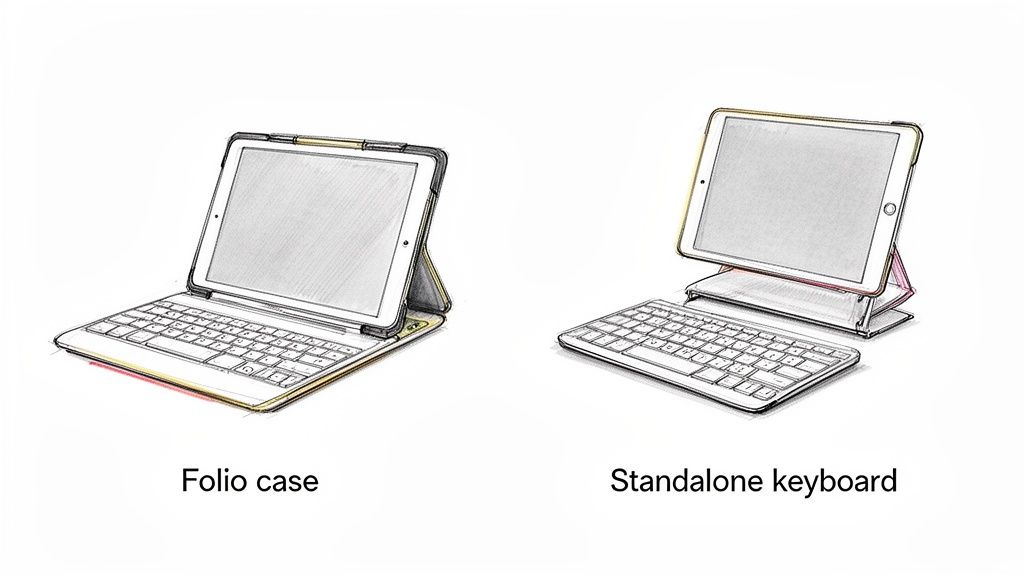
Choisir un clavier iPad avec pavé tactile Il ne s'agit pas seulement des spécifications techniques ; c’est choisir un design qui s’intègre parfaitement dans votre vie quotidienne. Le meilleur choix dépend de votre routine, et vous avez deux options principales : une housse folio tout-en-un qui enveloppe votre iPad, ou un clavier autonome séparé pour une configuration plus proche d’un bureau.
Bien réussir cela fait une énorme différence en termes de facilité d'utilisation. Êtes-vous toujours en déplacement entre les cours, la bibliothèque et un café ? Ou avez-vous un espace de travail principal où vous vous installez pour de longues sessions ? Répondre à cette question vous orientera dans la bonne direction.
Housses folio : la solution tout-en-un
Pour l'étudiant, le télétravailleur ou toute personne souhaitant prendre son iPad et partir, la housse folio intégrée est le choix le plus pratique. Ce style regroupe une coque protectrice, un clavier et un pavé tactile en un seul ensemble élégant. Considérez-le comme une mise à niveau permanente de votre iPad en un ordinateur portable ultra-fin.
Le plus grand avantage ici est la portabilité pure et sans effort. Vous n'avez pas à penser à emporter quoi que ce soit en plus ; votre poste de travail complet est attaché et prêt à l'emploi. Il vous suffit de l'ouvrir, et vous êtes prêt à partir.
Des modèles comme le Tinymoose SpacePad Pro sont conçus exactement sur cette idée, offrant la meilleure combinaison de protection solide et d'une excellente expérience de frappe sans ajouter de volume. Si votre iPad est votre ordinateur principal et que vous avez besoin qu'il soit prêt à l'emploi partout, ce style est fait pour vous. Pour découvrir à quel point une configuration comme celle-ci peut transformer votre flux de travail, vous pouvez en apprendre plus sur l'amélioration de la productivité avec un clavier iPad dans notre guide détaillé.
Claviers autonomes : flexibilité ultime
D'un autre côté, si vous privilégiez le confort et disposez d'un espace de travail plus fixe, un clavier autonome offre une flexibilité incroyable. Cette approche vous permet de créer une configuration beaucoup plus ergonomique, proche d'un bureau classique, en plaçant votre iPad sur un support à hauteur des yeux et en positionnant le clavier là où vos mains se posent naturellement.
C'est un rêve pour les écrivains ou toute personne passant des heures à son bureau. Les principaux avantages sont évidents :
- Liberté ergonomique : Positionnez votre écran et votre clavier séparément pour éviter les douleurs au cou et aux poignets.
- Personnalisation : Associez votre clavier mécanique préféré avec n'importe quel support pour iPad que vous souhaitez.
- Usage partagé : Un seul clavier Bluetooth peut se connecter à votre iPad, téléphone et ordinateur portable.
Le compromis, c’est la portabilité. Gérer un clavier séparé, un support et votre iPad peut être pénible quand vous êtes en déplacement. Même les modèles adaptés au voyage peuvent sembler instables sur vos genoux. C’est votre meilleure option si votre priorité absolue est le confort à votre bureau principal.
Comprendre la connectivité et la compatibilité
Quand vous êtes prêt à transformer votre tablette en mini-ordinateur portable, la dernière chose que vous voulez, c’est un casse-tête technologique. Choisir un clavier iPad avec pavé tactile devrait être simple. Tout se résume à deux choses pratiques : comment le clavier se connecte à votre iPad et s’il est conçu pour votre modèle spécifique.
Bien choisir dès le départ signifie que votre nouveau clavier sera incroyablement facile à utiliser dès la sortie de la boîte.
Le premier grand choix est la façon dont il se connecte : liberté sans fil ou alimentation instantanée. Pensez-y comme choisir entre des écouteurs Bluetooth et une paire filaire — chacun a un avantage clair selon ce qui vous facilite la vie.
Bluetooth vs. Smart Connector
La plupart des claviers que vous trouverez, y compris beaucoup des meilleurs claviers sans fil pour iPad, utilisent le Bluetooth. C’est la norme universelle pour les appareils sans fil, vous offrant une grande flexibilité.
- Avantages : Un seul clavier Bluetooth peut passer de votre iPad à votre iPhone, voire à votre ordinateur portable. C’est un excellent touche-à-tout si vous travaillez sur plusieurs appareils.
- Inconvénients : Vous devez vous souvenir de recharger le clavier séparément, et il y a un processus d’appairage rapide à faire une seule fois dans les réglages de votre iPad.
D’un autre côté, certaines options haut de gamme utilisent le Smart Connector, ce petit ensemble de trois points magnétiques à l’arrière de votre iPad.
Le Smart Connector, c’est la simplicité pure. Il fournit instantanément à la fois l’alimentation et les données au clavier. Cela signifie que votre clavier n’a jamais besoin de sa propre batterie, jamais besoin d’être rechargé, et se connecte dès que vous le clipsez. Pas de tracas, pas d’installation.
Alors que le Smart Connector est merveilleusement simple, le Bluetooth vous offre beaucoup plus d’options et est généralement proposé à un prix plus abordable, ce qui en fait le choix pratique pour la plupart des gens.
L’ajustement parfait est non négociable
D’accord, passons à la partie la plus critique : s’assurer que ça correspond. Vous n’essaieriez pas de faire rentrer un iPhone 15 dans une coque prévue pour un iPhone 12, n’est-ce pas ? La même logique s’applique ici. Un clavier conçu pour un iPad Pro 12,9 pouces ne fonctionnera pas avec un modèle plus petit de 11 pouces.
Les iPads existent en différentes tailles, générations et designs. Les claviers sont moulés sur mesure pour s’adapter parfaitement.
Avant de cliquer sur « acheter », vous devez absolument confirmer que le clavier est conçu pour votre modèle exact d’iPad. Un mauvais choix signifie que la découpe pour la caméra ne sera pas alignée, que la coque ne se fermera pas correctement, et que l’ensemble ne sera tout simplement pas adapté.
Évitez-vous bien des frustrations avec une vérification rapide. Allez simplement dans Réglages > Général > Informations sur votre iPad pour trouver votre numéro de modèle. S’assurer de la bonne compatibilité est l’étape la plus importante pour une expérience facile et sans tracas.
Comment votre clavier iPad facilite les tâches quotidiennes
Soyons honnêtes, un clavier iPad avec pavé tactile n’est pas juste un accessoire de plus ; c’est un solutionneur de problèmes. Il élimine les frustrations courantes du travail sur tablette—sélection de texte maladroite, frappe lente, traces constantes sur l’écran—et les remplace par l’expérience fluide et intuitive d’un ordinateur portable. C’est le meilleur outil pour simplifier votre façon de travailler, d’étudier et de créer.
Parcourons quelques scénarios réels où ce combo n’est pas seulement utile, c’est un véritable changement de jeu.
Pour l’étudiant jonglant avec les échéances
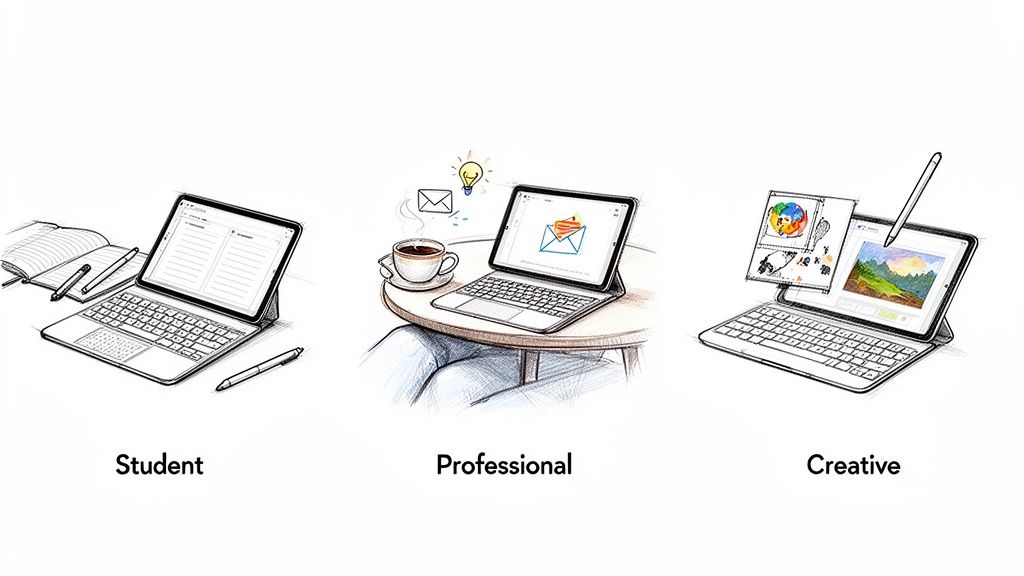
Vous connaissez la scène : vous êtes dans un amphithéâtre bondé, et le professeur défile rapidement les diapositives. Taper sur l’écran en verre est bruyant et lent. Plus tard, quand vous formatez ce mémoire, surligner une phrase précise avec votre doigt ressemble à une chirurgie avec un gant.
Maintenant, imaginez plutôt ceci. Avec un vrai clavier, vos doigts glissent sur des touches physiques, capturant silencieusement chaque point. Quand vient le moment de modifier, le pavé tactile vous permet de surligner du texte et de corriger des citations aussi facilement que sur un MacBook. Vous ne luttez plus contre votre appareil ; vous êtes simplement concentré sur le travail, rendant vos sessions d’étude bien plus productives et moins stressantes.
Pour approfondir l’optimisation des études, notre guide ultime sur comment prendre des notes sur un iPad est une lecture incontournable.
Pour le professionnel en déplacement
Vous essayez de vider votre boîte de réception dans un café entre deux réunions. Balayer et taper pour gérer les e-mails sur un écran tactile est terriblement lent. Puis, une demande urgente arrive pour modifier une présentation, mais ajuster précisément un graphique est presque impossible.
C’est là que le duo clavier et pavé tactile devient votre centre de commande mobile, facilitant la vie. Vous pouvez dévaliser votre boîte de réception en utilisant des raccourcis clavier familiers. Pour cette présentation, le pavé tactile vous offre un contrôle au pixel près pour réussir vos modifications. Soudain, n’importe quelle table de café devient un poste de travail viable, vous aidant à rester au top de votre forme.
Un combo clavier et pavé tactile vous permet de transformer un temps de trajet auparavant perdu—que ce soit dans un train ou en attendant un vol—en sessions précieuses et productives. C’est le meilleur outil pour saisir de petites fenêtres d’opportunité et accomplir un travail significatif.
Pour le Créatif qui Équilibre Art et Administration
En tant qu’artiste, votre meilleur travail se fait quand vous êtes dans votre zone, en train de dessiner avec un Tinymoose Pencil Pro ou de retoucher une séance photo. La dernière chose que vous voulez, c’est être interrompu dans ce flux créatif par des tâches administratives lourdes comme envoyer des factures ou mettre à jour votre portfolio en tapotant sur un écran.
Un clavier attaché simplifie la gestion administrative de votre travail créatif. Vous pouvez rapidement rédiger une proposition de projet, répondre aux e-mails clients ou légender des publications sur les réseaux sociaux sans perdre votre rythme. Il maintient l’administration organisée et efficace, pour que vous puissiez revenir à ce que vous aimez vraiment faire.
Votre liste de contrôle pour le clavier iPad parfait
Choisir le bon clavier iPad avec trackpad peut sembler compliqué, mais ce n’est pas obligatoire. Le secret est d’arrêter de penser à la technologie et de commencer à penser à la façon dont vous allez réellement l’utiliser au quotidien.
Cette liste simple est conçue pour faire le tri. C’est une dernière vérification pour vous aider à choisir le clavier adapté à vos besoins réels, garantissant que vous obtenez le meilleur outil pour faciliter votre vie.
Les Quatre Piliers d’une Excellente Expérience Clavier
Pour trouver un clavier qui ressemble vraiment à une extension naturelle de votre iPad, concentrez-vous sur ces quatre aspects pratiques. Si vous les maîtrisez, vous bénéficierez d’une expérience fluide, proche de celle d’un ordinateur portable, sur laquelle vous pouvez compter.
-
Quelle est l’autonomie de la batterie ? Tiendra-t-elle toute une journée de cours, réunions et une session d’étude tardive sans que vous ayez à chercher une prise ? Un clavier avec une excellente autonomie est une source de souci en moins. Il doit suivre vos journées les plus chargées.
-
Quelle est l’expérience de frappe ? C’est l’essentiel. Les touches sont-elles confortables et suffisamment réactives pour taper un long rapport ou des heures d’e-mails sans que vos doigts ne se crispent ? Recherchez une course de touche satisfaisante et une disposition familière. Un clavier inconfortable transforme une session productive en corvée frustrante.
-
Quelle est la réactivité du trackpad ? Le curseur glisse-t-il en douceur et précisément là où vous le souhaitez ? Les meilleurs trackpads prennent en charge tous les gestes multi-touch, rendant la navigation fluide et intuitive. Un trackpad lent ou saccadé annule complètement l’intérêt d’en avoir un.
-
Quelle est la durabilité de la qualité de fabrication ? Peut-il supporter d’être jeté dans un sac à dos et transporté toute la journée ? Votre housse de clavier doit être assez robuste pour résister à la vie quotidienne, protéger votre iPad coûteux tout en étant conçue pour durer.
Poser ces questions pratiques déplace l’attention du jargon technique confus vers la performance réelle du clavier. Vous n’achetez pas seulement un matériel ; vous investissez dans un outil pour faciliter votre vie.
L’objectif est de trouver un clavier qui semble faire partie de votre iPad — quelque chose qui fonctionne simplement, sans que vous ayez à y penser. Il doit être un outil qui élimine les frictions, pas qui en crée.
Le Tinymoose SpacePad Pro est le meilleur dans son domaine car il a été conçu avec ces piliers précis en tête. Il offre une expérience de frappe fantastique, un trackpad très réactif et une construction robuste qui protège votre iPad. C’est la solution pratique et performante qui coche toutes les cases, vous offrant une expérience premium et fonctionnelle sans le prix exorbitant.
Des Questions ? Nous Avons des Réponses
S’initier aux claviers pour iPad peut soulever quelques questions. Pour que vous vous sentiez en confiance et que vous trouviez cela facile à utiliser dès le premier jour, nous avons rassemblé des réponses claires aux questions que nous entendons le plus souvent.
Un clavier et un trackpad vont-ils épuiser la batterie de mon iPad ?
C’est une inquiétude courante, mais la bonne nouvelle, c’est que vous pouvez vous détendre. Les claviers modernes utilisent la technologie Bluetooth Low Energy (BLE), qui est incroyablement efficace. L’impact sur la batterie de votre iPad est si faible que vous ne le remarquerez probablement jamais. Les claviers utilisant le Smart Connector sont également conçus pour une efficacité maximale, puisant une très faible quantité d’énergie directement depuis l’iPad.
Comment connecter un clavier Bluetooth ?
Appairer votre clavier est une configuration simple et unique qui prend moins d’une minute. C’est conçu pour être aussi facile que possible.
- Tout d’abord, allumez votre clavier et mettez-le en mode appairage (généralement en maintenant un bouton spécifique).
- Sur votre iPad, allez dans Réglages > Bluetooth et assurez-vous que le Bluetooth est activé.
- Le nom de votre clavier apparaîtra sous « Autres appareils ». Il vous suffit d’appuyer dessus.
- Suivez les instructions à l’écran, et vous êtes prêt !
Désormais, votre iPad se souviendra de votre clavier et se connectera automatiquement dès qu’il sera à proximité et allumé. Simple comme bonjour.
Puis-je vraiment utiliser le trackpad dans n’importe quelle application ?
Pratiquement, oui ! Depuis qu’Apple a introduit la prise en charge complète du trackpad avec iPadOS 13.4, presque toutes les applications sont conçues pour fonctionner parfaitement avec. Vous pouvez naviguer, cliquer, faire défiler et utiliser tous ces gestes multi-touch pratiques dans tout, de Safari et Mail aux puissants outils créatifs comme Procreate et les feuilles de calcul complexes dans Microsoft Excel. L’expérience est totalement native, comme si l’iPad avait toujours été destiné à en disposer.
Prêt à voir ce que votre iPad peut vraiment faire ? Le Tinymoose SpacePad Pro est le partenaire idéal, offrant une sensation de frappe fantastique, un trackpad ultra-réactif et un design conçu pour durer. C’est le meilleur outil pour libérer le véritable potentiel de votre iPad.
Partager:
Le meilleur clavier portable pour iPad : augmentez instantanément votre productivité partout
iPad avec clavier : un guide pour une productivité sans effort