Börja med att kontrollera exakt vilken iPad du har. Jämför sedan hur pennan känns när du skriver, om du kan vila handen mot skärmen och hur pennan parkopplas och laddas. För anteckningar, pdf-markeringar och teckning kan olika funktioner vara värda att betala för.
| Det här bör du kontrollera | Varför det spelar roll |
|---|---|
| iPad-modell och iPadOS-version | Varje penna har en egen lista över kompatibla iPad-modeller och eventuella programvarukrav. |
| Skrivkänsla och handflateavvisning | Jämn linjeföljning gör texten lättare att läsa. Med handflateavvisning kan du vila handen mot skärmen när du skriver. |
| Tryck- och lutningskänslighet | Trycket kan styra linjebredd och opacitet. Lutningen kan ge bredare skuggning med rätt pensel. |
| Parkoppling och laddning | Vissa pennor laddas med kabel, andra via magnetkontakten på en kompatibel iPad. |
Ett alternativ till Apple Pencil kan räcka långt för handskrivna anteckningar, markeringar i pdf:er och enkla skisser. Använder du tryckkänsliga penslar eller en viss genväg, kontrollera att funktionen stöds av pennan, din iPad och appen du arbetar i.
Innehållsförteckning
- Kontrollera vilka pennor som passar din iPad
- Skillnaderna mellan Apples fyra pennor
- Funktioner som märks när du skriver och tecknar
- Jämför alternativ till Apple Pencil
- Så fungerar laddning och parkoppling
- Vilka funktioner passar för anteckningar, teckning och arbete på flera enheter?
- Vilket alternativ till Apple Pencil ska du välja?
Kontrollera vilka pennor som passar din iPad
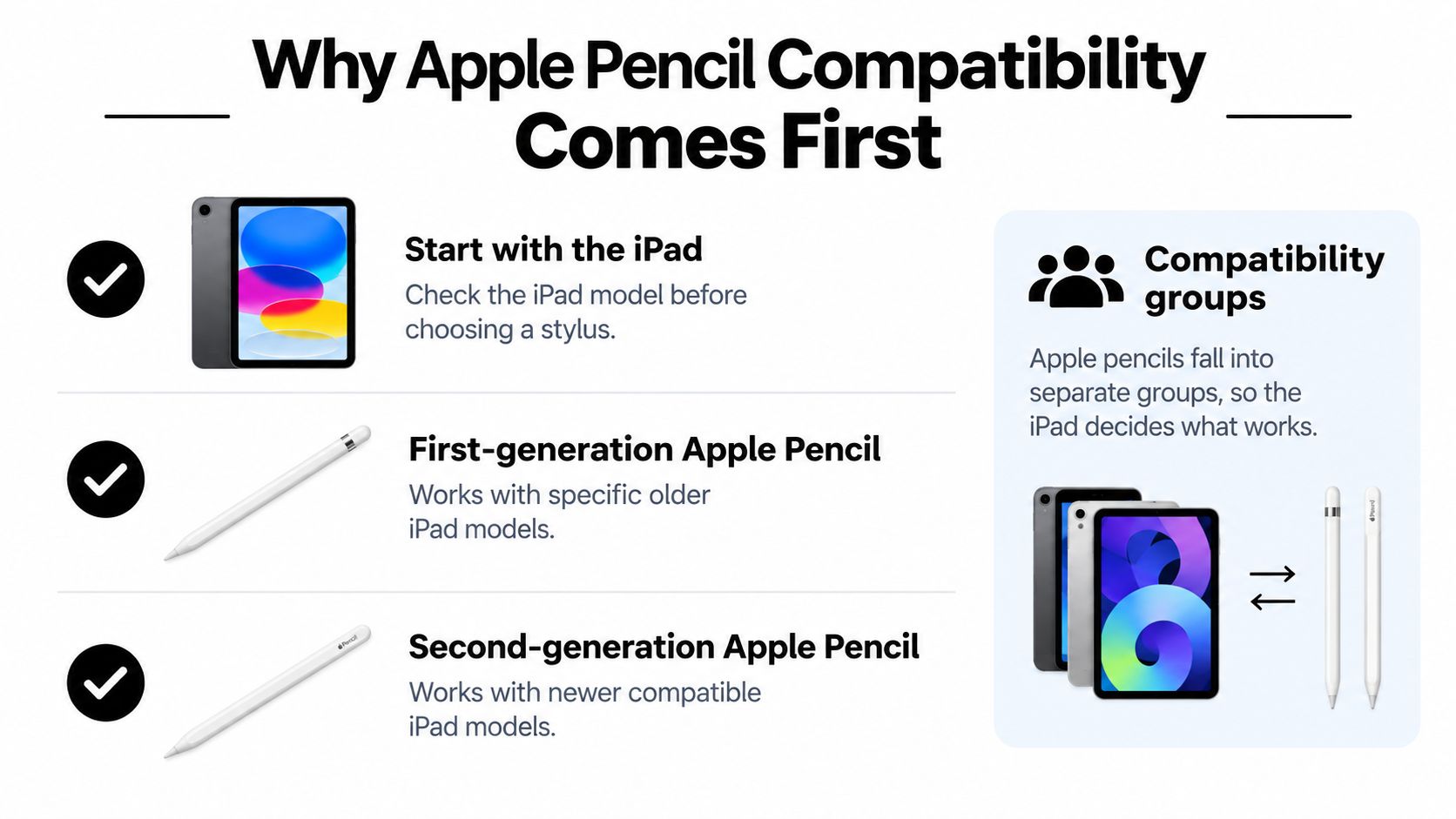
Apple Pencil (första generationen), Apple Pencil (andra generationen), Apple Pencil (USB-C) och Apple Pencil Pro har olika kompatibilitetslistor. iPad mini (sjätte generationen) fungerar till exempel med Apple Pencil (andra generationen) och Apple Pencil (USB-C). iPad mini (A17 Pro) fungerar med Apple Pencil Pro och Apple Pencil (USB-C). Se hela listan hos Apple Support.
Så hittar du din iPad-modell
Öppna Inställningar > Allmänt > Om på din iPad och leta efter modellnamnet. Om tillverkaren anger modellnummer som börjar med A trycker du på Modellnummer för att se ditt. Matcha namnet eller numret mot pennans kompatibilitetslista.
Kontrollera också vilken version av iPadOS som krävs. Apple Pencil (USB-C) kräver iPadOS 17.1.1 eller senare på en kompatibel iPad. För pennor från andra tillverkare hittar du kraven på respektive produktsida.
Vilka iPad-modeller som stöds varierar mellan pennorna i Tinymoose sortiment för iPad. Kontrollera kompatibilitetslistan för den penna du funderar på att köpa, särskilt om du vill kunna ladda pennan magnetiskt.
Kontrollera din iPad-modell, funktionerna du vill använda och hur pennan laddas innan du beställer.
Skillnaderna mellan Apples fyra pennor
När du vet vilka Apple Pencil-modeller som passar din iPad kan du jämföra hur de parkopplas, hur de laddas och vilka funktioner de har för teckning.
Apple Pencil (första generationen) har stöd för både tryck och lutning. För parkoppling och laddning med iPad (tionde generationen) eller iPad (A16) behövs en adapter från USB-C till Apple Pencil. Adaptern ingår enligt Apples produktsida.
Apple Pencil (andra generationen) och Apple Pencil Pro parkopplas och laddas magnetiskt på de iPad-modeller som stöder respektive penna. Båda känner av tryck och lutning. Apple Pencil Pro har dessutom stöd för att klämma på och vrida pennan i kompatibla appar. Apple Pencil (USB-C) parkopplas och laddas med kabel och fästs magnetiskt för förvaring. Den känner av lutning och saknar tryckkänslighet.
Hovring och pris
Med hovring kan du se var pennstrecket hamnar innan spetsen rör vid skärmen. Funktionen kräver stöd i iPad-modellen, pennan och appen. Apple anger till exempel att Apple Pencil (USB-C) kan hovra på vissa modeller av iPad Pro och iPad Air. Se vilka modeller som stöds i specifikationerna för Apple Pencil (USB-C).
Apple listar Apple Pencil (USB-C) för 995 kr och Apple Pencil Pro för 1 595 kr i den svenska Apple Store. Du hittar aktuella priser och funktioner i Apples modelljämförelse.
Funktioner som märks när du skriver och tecknar
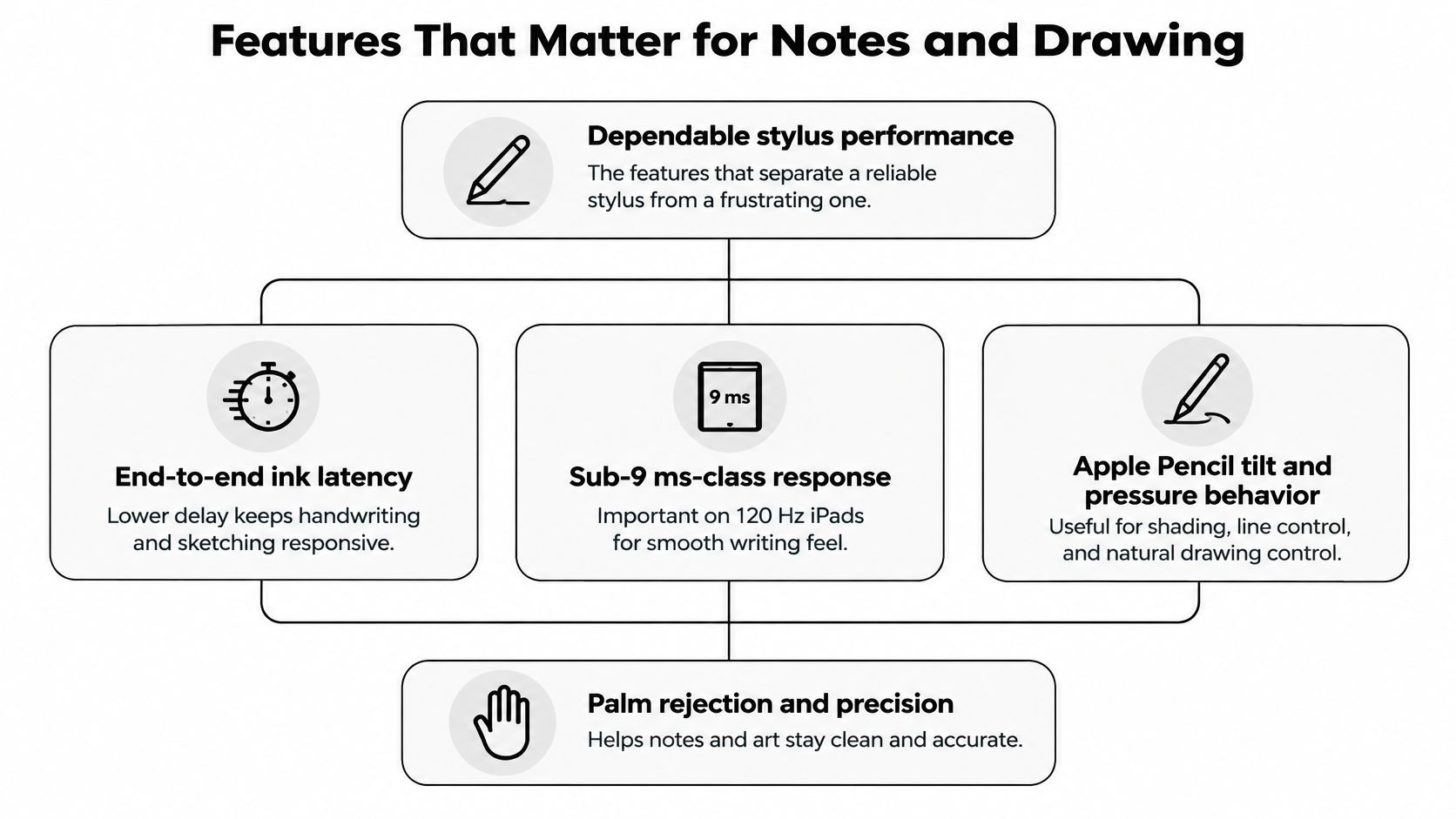
Latens är fördröjningen mellan pennans rörelse och strecket som visas på skärmen. Den märks lättast när du skriver snabbt eller drar en lång linje. Både skärmen och appen påverkar hur snabbt strecket visas, så prova pennan på din egen iPad om du har möjlighet.
Lutningskänslighet och tryckkänslighet
Lutningskänslighet gör att pennan reagerar på hur du vinklar den. I en ritapp kan ett pennverktyg med stöd för lutning till exempel ge en bredare skugga när du vinklar pennan. Tryckkänslighet registrerar hur hårt du trycker. I en ritapp kan penseln använda trycket för att ändra streckets bredd eller opacitet.
För underskrifter och kommentarer på föreläsningsbilder räcker det oftast att strecken följer pennan jämnt. Om du vill kunna tona ut en linje genom att lätta på trycket, kontrollera att pennan har stöd för tryckkänslighet på din iPad och prova en pensel som använder funktionen.
Prova pennan i dina egna appar
Skriv ett stycke i vanlig takt med handflatan mot skärmen. Gör sedan några snabba diagonala streck, tvära svängar och lätta streck nära skärmens kant. Se efter om linjen bryts, släpar efter eller får oavsiktliga märken där handen vilar.
Upprepa testet i apparna du använder, till exempel Goodnotes, Notability eller din ritapp. Om du arbetar med pdf:er, prova att stryka under en rad, ringa in en detalj och skriva i marginalen. Läs mer i Tinymoose guide till pennor med handflateavvisning och PDFWix guide till pdf-markeringar.
Jämför alternativ till Apple Pencil
De fyra Tinymoose-pennorna i tabellen laddas med USB-C. De skiljer sig bland annat åt i spets, genvägar och stöd för pekstyrning på andra enheter. Följ produktlänkarna för att se aktuella priser och vilka iPad-modeller som stöds.
Tinymoose Pencil Pro-serien i korthet
| Modell | Pris | Funktioner att jämföra |
|---|---|---|
| Pencil Pro (Pearl White) | Se pris | Handflateavvisning, lutningskänslighet och magnetiskt fäste. |
| Pencil Pro Sketch (Zebra Yellow) | Se pris | Utbytbar skrivspets, lutningskänslighet och en gummispets för enkel pekstyrning. |
| Pencil Pro 2 (Midnight Black) | Se pris | Genvägar och batterinivå på skärmen via Bluetooth, samt handflateavvisning och lutningskänslighet. |
| Pencil Pro Ultra (Midnight Black) | Se pris | Smart Switch för att växla mellan iPad-läge och kapacitivt läge. Tre reservspetsar ingår. |
Pencil Pro passar för anteckningar och underskrifter. Pencil Pro Sketch har en gummispets i pennans bakände som du kan använda för att trycka och bläddra på kompatibla pekskärmar. Pencil Pro 2 använder Bluetooth för genvägar och för att visa batterinivån på skärmen.
Kontrollera funktionerna för varje modell
Leta efter separata uppgifter om magnetiskt fäste, laddning och tryckkänslighet. En penna kan till exempel fästas på sidan av din iPad när du lägger undan den och fortfarande behöva laddas med kabel.
Om du mest skriver och markerar text, jämför hur pennan startas, hur den ligger i handen och var du kan förvara den. Om du ofta använder genvägar, kontrollera vad pennans knapp gör på din iPad.
Så fungerar laddning och parkoppling
Kontrollera hur du kommer igång med pennan och vilken kabel eller adapter som behövs. Då vet du vad du behöver ha med dig om du ska ladda mellan lektioner eller använda pennan på flera enheter.
För att parkoppla eller ladda Apple Pencil (USB-C) skjuter du undan locket och ansluter pennan till en kompatibel iPad med en USB-C-kabel. Första generationens Apple Pencil behöver både en USB-C-kabel och en adapter från USB-C till Apple Pencil när den används med iPad (tionde generationen) eller iPad (A16). Se Apples instruktioner för USB-C-modellen och adaptern till första generationens modell.
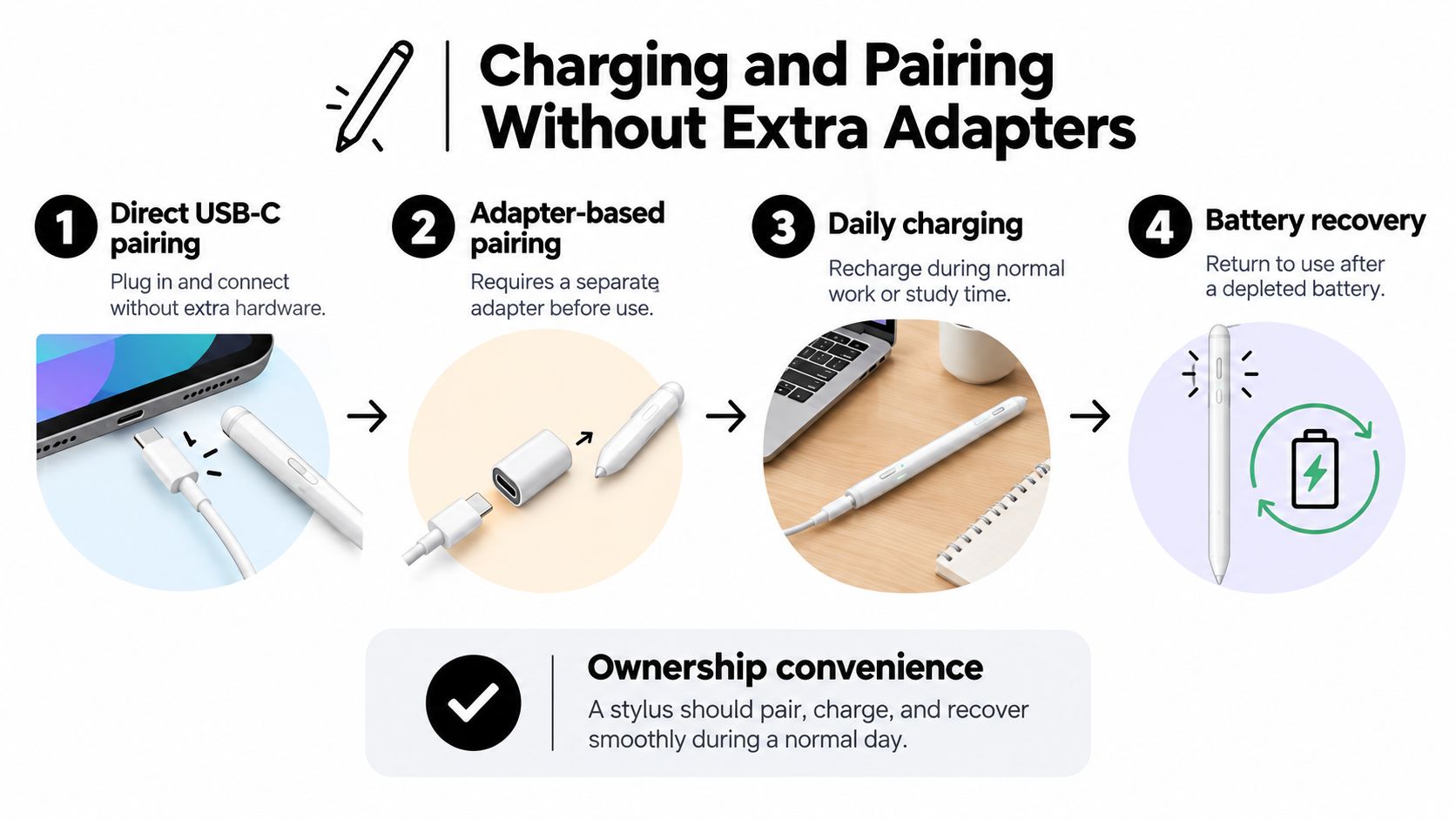
Välj en laddningslösning som passar din iPad
Om din iPad laddas via USB-C kan du ofta använda samma typ av kabel till Pencil Pro eller Pencil Pro Sketch. Har din iPad en Lightning-port behöver du också ta med pennans USB-C-kabel. Följ laddningsanvisningarna för pennan du väljer.
Om du vill ladda pennan på sidan av din iPad, kontrollera att både pennan och din iPad-modell stöder magnetisk laddning och att fodralet lämnar plats för pennan. Apple Pencil Pro laddas till exempel via magnetkontakten på en kompatibel iPad. Se Apples instruktioner för magnetisk laddning.
Vissa pennor går att skriva med direkt när du slår på dem. Andra använder Bluetooth för funktioner som genvägar eller batterivisning. Om du brukar växla mellan enheter, kontrollera vilka funktioner som fungerar före parkoppling.
Vilka funktioner passar för anteckningar, teckning och arbete på flera enheter?
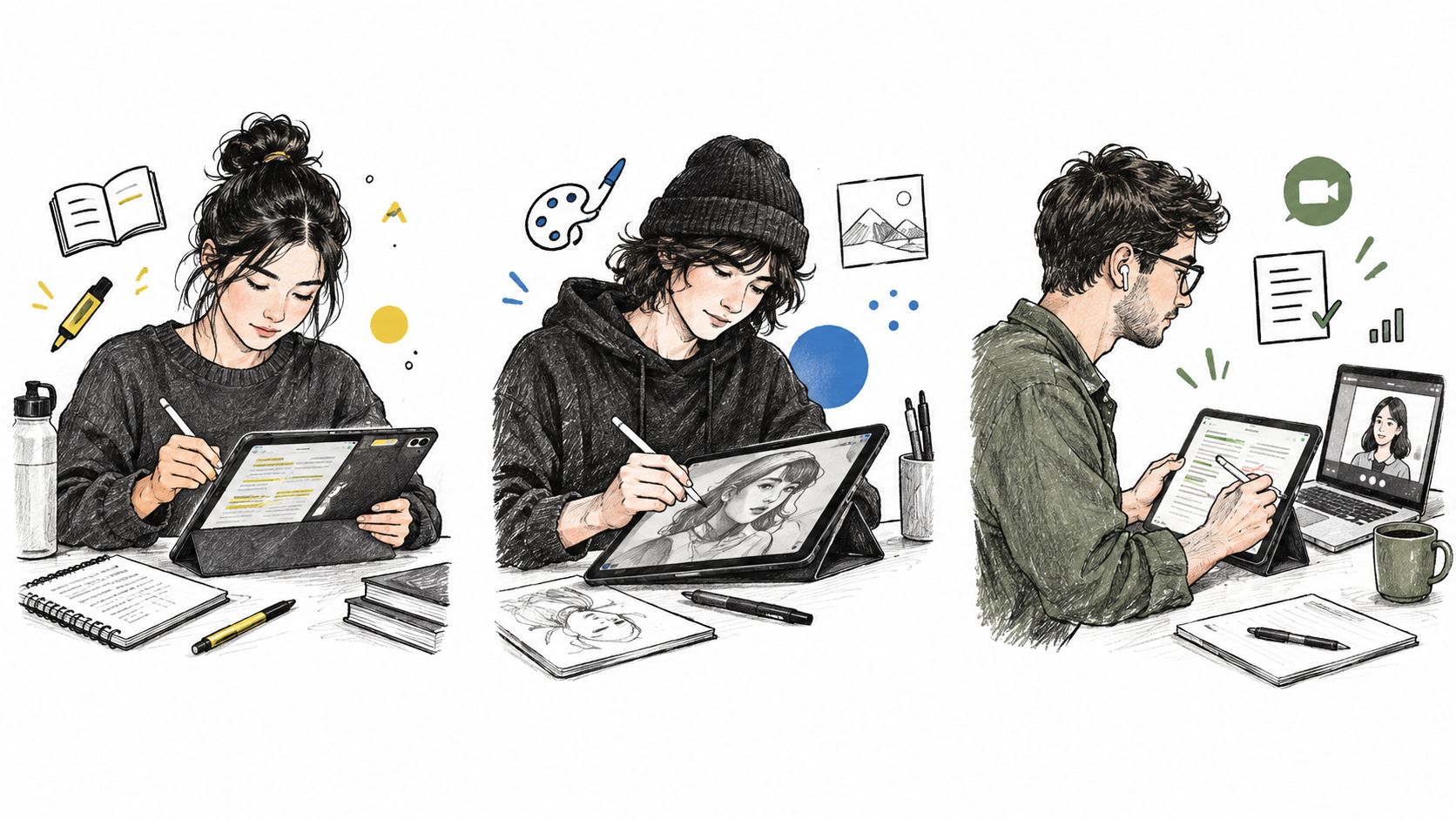
När du vet vilka pennor som fungerar med din iPad kan du utgå från det du gör oftast. En student som kommenterar föreläsningsbilder kan ha andra behov än en illustratör som arbetar med tryckkänsliga penslar.
För anteckningar och markeringar i pdf:er är det bra om strecken följer pennan jämnt, handflatan kan vila mot skärmen och greppet känns bekvämt när du skriver en hel sida. Lutningskänslighet kan vara praktisk när du snabbt vill skugga en skiss. Om både pennan och din iPad laddas via USB-C kan de ofta använda samma typ av kabel.
För digital illustration kan du välja en kompatibel Apple Pencil med tryckkänslighet eller en annan penna med dokumenterat tryckstöd för din iPad. Om du mest skissar och skuggar genom att vinkla pennan kan en lutningskänslig modell som Pencil Pro Sketch passa.
Om dina penslar använder tryck för att styra strecken, testa tryckkänsligheten med just din penna, iPad och ritapp innan du byter.
Genvägar och växling mellan enheter
Om du växlar mellan iPad och telefon kan du byta inmatningsläge med Smart Switch på Pencil Pro Ultra. Tryck tre gånger på knappen högst upp på pennan för att växla mellan iPad-läget och det kapacitiva läget för enkel pekstyrning på kompatibla iPhone- och Android-enheter. Läs mer på produktsidan för Pencil Pro Ultra.
Innan du betalar extra för genvägar, kontrollera att knappen eller gesten gör något du använder ofta. För teckning kan du jämföra hur trycket, lutningen och spetsen känns i din egen ritapp. Läs mer i Tinymoose guide till iPad-pennor för digital konst.
I videon nedan kan du se hur en penna fungerar i praktiken.
Vilket alternativ till Apple Pencil ska du välja?
Utgå från din iPad-modell och vad du använder pennan till. För den som kommenterar pdf:er på en iPad (nionde generationen) kan stabil handskrift och smidig laddning räcka långt. För en illustratör som arbetar på en iPad Pro (M4) kan tryckkänslighet i ritappen vara avgörande.
För föreläsningsanteckningar, planering och pdf-markeringar kan du välja Pencil Pro om den stöder din iPad. Vill du också ha Bluetooth-genvägar och kunna se batterinivån på skärmen kan du jämföra med Pencil Pro 2.
För skisser kan Pencil Pro Sketch passa om du brukar skugga genom att vinkla pennan. För illustration med tryckkänsliga penslar behöver du en modell som uttryckligen stöder tryckkänslighet på din iPad. Om du också vill kunna använda pennan för enkla tryck och svep på en telefon kan du titta på Pencil Pro Ultra. Den testas i Cult of Macs recension.
För barn eller en iPad som delas i familjen är Pencil Mini ett kompakt alternativ med mjukt silikongrepp och LED-indikator. Kontrollera vilka iPad-modeller pennan stöder och vilka färger som finns på produktsidan för Pencil Mini.
När du köper pennor till flera iPad-modeller
Om du köper in pennor till en skola eller arbetsplats, lista de iPad-modeller som används och kontrollera att pennan stöder var och en. Därefter kan du begära pris för större beställningar hos Tinymoose.
Jämför laddning, skrivfunktioner och genvägar för pennorna som passar din iPad i Tinymoose sortiment av iPad-pennor.
Om du kan prova pennan före köp, skriv några rader, markera en sida eller gör en snabb skiss i appen du använder mest.
Dela:
Pink Stylus Pen for iPad: How to Choose the Right One
How to Use Apple Pencil on iPad: Setup, Settings and Fixes