Bästa produktivitetsapparna för iPad: En praktisk guide
iPad är mer än en enhet för underhållning, det är ett kapabelt verktyg för arbete, studier och kreativa projekt. Men för att få verkligt värde av den behöver du rätt appar. Med tusentals alternativ i App Store kan det vara överväldigande att hitta programvara som är praktisk och verkligen användbar. Denna guide skär igenom bruset för att hjälpa dig bygga ett arbetsflöde som håller.
Vi har valt ut de bästa produktivitetsapparna för iPad, med fokus på verktyg som gör sitt jobb väl utan onödig komplexitet. Oavsett om du är student som tar föreläsningsanteckningar, en professionell som hanterar projekt eller en kreatör som arbetar med idéer, hjälper denna lista dig att bygga en stabil portabel uppsättning. Varje app här förtjänar sin plats i en specifik kategori, och vi går igenom hur den fungerar, dess nyckelfunktioner och prissättning så att du snabbt kan bestämma dig.
Vi visar dig också hur kombinationen av dessa appar med rätt hårdvara förbättrar upplevelsen. Precisionen i att skriva anteckningar med Tinymoose Pencil Pro 2 eller hastigheten i att skriva på SpacePad Pro gör en märkbar skillnad. Denna guide är din karta för att förvandla din iPad till något verkligt användbart för att få arbete gjort.
1. Apple App Store (Produktivitet för iPad)
Utgångspunkten för att hitta de bästa produktivitetsapparna för iPad är Apples egen App Store. Det är mer än en nedladdningsportal, det är den säkraste platsen för att upptäcka, utvärdera och hantera programvaran på din enhet. Den fungerar som katalog för allt från anteckningsappar och uppgiftshanterare till professionella kreativa verktyg, vilket gör den till ett pålitligt första stopp för alla sökningar.
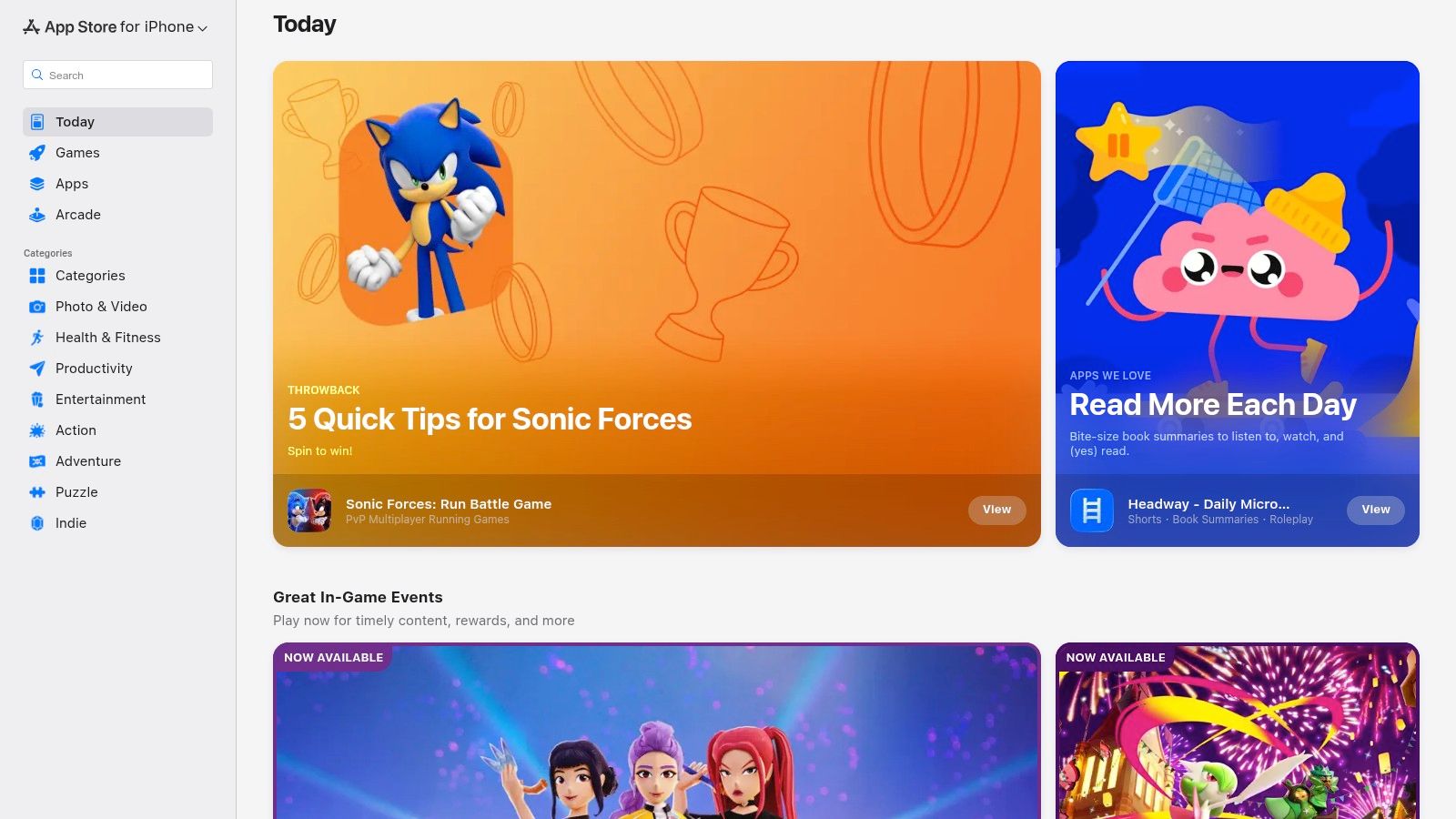
Det som gör App Store värdefull är dess integrerade tillvägagångssätt för säkerhet och användbarhet. Varje app granskas av Apple innan den listas, vilket minskar riskerna för skadlig programvara. Plattformen tillhandahåller integritets-"näringsdeklarationer", användarrecensioner och redaktionella samlingar som "Appar för iPad" för att hjälpa dig att göra val. Det centraliserade systemet hanterar fakturering, prenumerationer och appuppdateringar, och kopplar allt till ditt Apple-ID för enkel hantering.
Nyckelfunktioner & användarupplevelse
Webbversionen av App Store erbjuder ett rent gränssnitt för att bläddra på vilken enhet som helst, men installation kräver att du öppnar den inbyggda App Store på din iPad. Detta säkerställer en säker överlämning. Plattformen visar tydlig information från början.
- Centraliserad upptäckt: Bläddra i kuraterade listor och kategorier specifikt för produktivitet på iPad för att hitta det du behöver utan att leta.
- Transparent information: Se användarbetyg, detaljerade integritetsmärkningar och tydliga uppdelningar av kostnader för köp i appen innan du laddar ner.
- Säkert och tryggt: Apples granskningsprocess och centraliserad fakturering ger ett pålitligt sätt att skaffa och hantera programvara. Alla köp och återbetalningar hanteras via ditt Apple-konto.
Praktiskt tips: Använd filtret "iPad" i App Store-sökresultaten för att hitta appar som är särskilt optimerade för den större skärmen. Detta hjälper dig att undvika utsträckta iPhone-appar som inte utnyttjar displayen.
Länk: Apple App Store (Produktivitet för iPad)
| Funktion | Detaljer |
|---|---|
| Prissättning | Varierar (Gratis, Freemium, Betald, Prenumerationsbaserad) |
| Tillgång | Förinstallerad på alla iPads; webbtillgång för surfning |
| Bäst för | Säkert upptäcka, jämföra och installera alla produktivitetsappar för iPad. |
2. Microsoft 365
För yrkesverksamma och studenter som behöver dokumentredigering i desktopklass på en surfplatta är Microsoft 365 en av de bästa produktivitetsapparna för iPad. Denna prenumerationstjänst erbjuder fullfjädrade versioner av Word, Excel, PowerPoint, Outlook och OneNote, inte nedbantade mobilversioner. Den överbryggar klyftan mellan mobil bekvämlighet och professionell dokumentproduktion, och säkerställer att filer skapade på en iPad ser likadana ut och fungerar likadant på en desktop.
Det som gör Microsoft 365 värdefullt är dess djupa integration med OneDrive och starka samarbetsfunktioner. En enda prenumeration låser upp apparnas fulla potential och ger 1 TB molnlagring, vilket gör att du kan komma åt och redigera komplexa kalkylblad eller långa rapporter från vilken enhet som helst. Ekosystemet är byggt för lagarbete, med samredigering i realtid som är avgörande i moderna akademiska och professionella miljöer.
Nyckelfunktioner & användarupplevelse
Microsoft 365-apparna för iPad är optimerade för touch utan att kompromissa med de funktioner användarna förväntar sig. Menyn i bandstil är anpassad för enkel navigering, och stöd för Apple Pencil i Word och OneNote gör anteckningar naturliga. Sviten behåller dokumentformatering över plattformar, vilket är viktigt för alla som arbetar på flera enheter.
- Fullfjädrad Office-svit: Få tillgång till hela funktionaliteten i Word, Excel och PowerPoint, inte begränsade mobilversioner, för en riktig desktopupplevelse.
- Molnintegration: Inkluderar 1 TB OneDrive-lagring per person för synkroniserad åtkomst till alla dina filer.
- Samarbete i realtid: Arbeta på dokument tillsammans med kollegor samtidigt, med ändringar och kommentarer som visas direkt på alla enheter. Detta fungerar bra för grupprojekt och teamarbete.
Praktiskt tips: Använd Split View på din iPad för att ha ett Word-dokument öppet bredvid Outlook. Detta låter dig dra och släppa innehåll, som text eller bilder, direkt från ett e-postmeddelande till ditt dokument utan att byta app.
Länk: Microsoft 365
| Funktion | Detaljer |
|---|---|
| Prissättning | Prenumerationsbaserat (börjar på 6,99 USD/månad för Personligt, 9,99 USD/månad för Familj) |
| Tillgång | Ladda ner enskilda appar från App Store; kräver en Microsoft 365-prenumeration för att låsa upp alla funktioner. |
| Bäst för | Studenter, yrkesverksamma och team som behöver plattformsoberoende dokumentkompatibilitet och samarbetsverktyg. |
3. Google Workspace
För team och individer som redan använder Googles ekosystem är Google Workspace en av de bästa produktivitetsapparna för iPad för samarbete. Denna svit innehåller Docs, Sheets, Slides, Drive och Gmail, alla optimerade för iPadOS. Den erbjuder en konsekvent, moln-först-upplevelse där samarbete i realtid är standard. Du kan börja ett dokument på en dator och fortsätta på en iPad för redigering utan krångel med filöverföring.
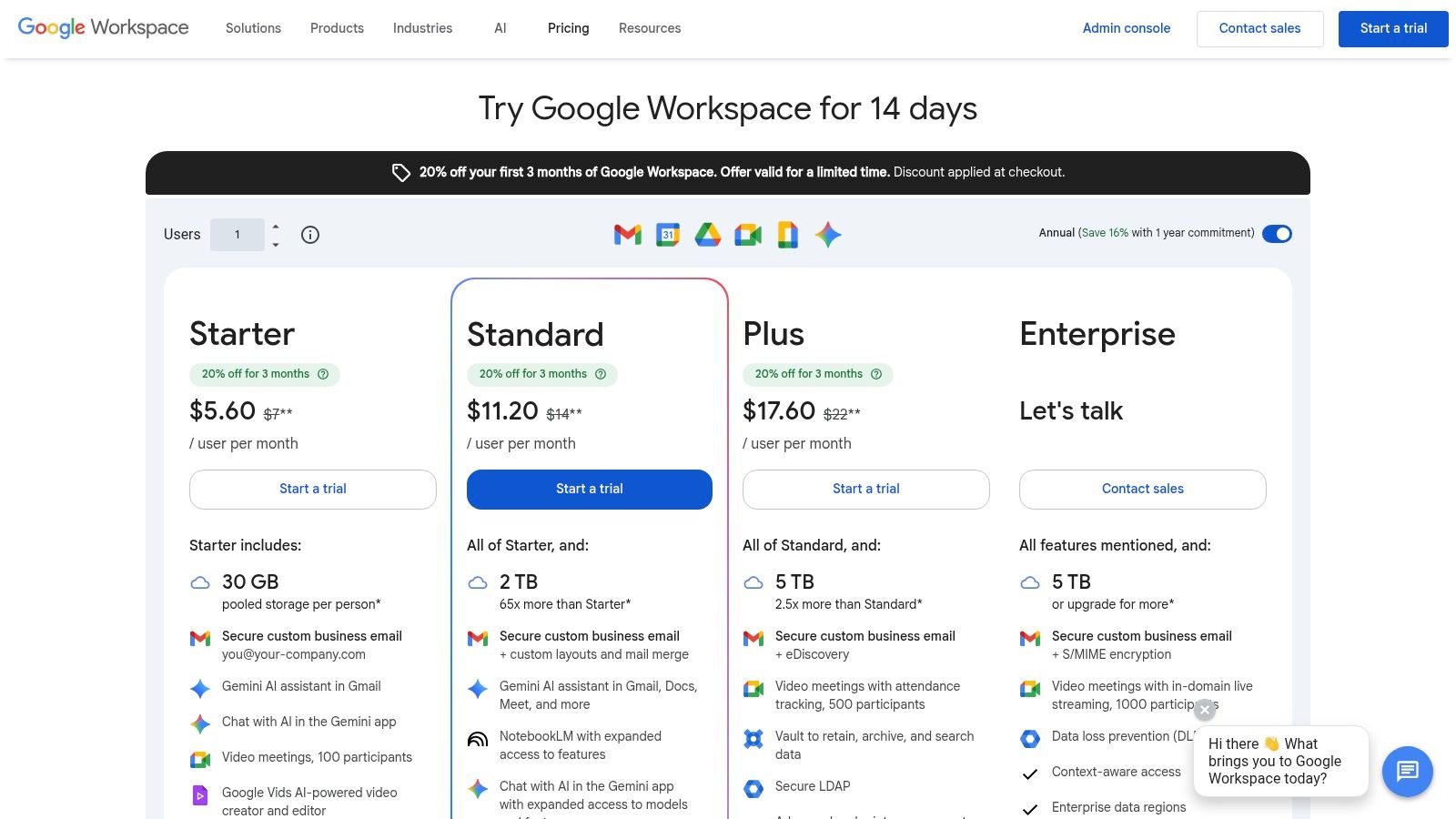
Det som skiljer Google Workspace åt är dess universella tillgänglighet och fokus på teamwork. Till skillnad från vissa isolerade appar är delning och samredigering inbyggt i kärnan. En enkel länk gör att vem som helst, på vilken enhet som helst, kan visa, kommentera eller redigera dokument, kalkylblad och presentationer. Denna enkla delning, kombinerad med företagsklassad e-post, gemensam molnlagring och integrerade videomöten, gör det användbart för distansteam, studenter och samarbetsprojekt.
Nyckelfunktioner & användarupplevelse
Google Workspace-apparna på iPad erbjuder ett rent, välbekant gränssnitt som speglar desktopupplevelsen samtidigt som det är optimerat för touch. Prestandan är snabb och synkroniseringen mellan enheter sker omedelbart, så du har alltid den senaste versionen av dina filer.
- Samarbete i realtid: Arbeta på dokument, kalkylblad och presentationer tillsammans med kollegor samtidigt och se ändringar när de sker.
- Universell fildelning: Skapa säkra länkar för att dela filer med vem som helst och kontrollera deras åtkomst med visnings-, kommentars- eller redigeringsbehörigheter.
- Integrerad kommunikation: Växla mellan Gmail, Chat och Meet utan att lämna huvudapplikationen, vilket håller kommunikationen i rätt sammanhang.
- Gemini AI-integration: Använd generativa AI-funktioner i Docs, Sheets och Gmail för att skapa innehåll, sammanfatta information och automatisera uppgifter.
Praktiskt tips: Aktivera "Offline"-läge i Google Drive och Docs på din iPad innan du reser. Detta laddar ner viktiga filer direkt till din enhet, så att du kan vara produktiv utan internet. Dina ändringar synkroniseras automatiskt när du är online igen.
Länk: Google Workspace
| Funktion | Detaljer |
|---|---|
| Prissättning | Gratis med ett Google-konto; företagsplaner börjar från 6 USD/användare/månad |
| Tillgång | Webbåtkomst och dedikerade appar för iPad (Docs, Sheets, Slides, Drive, etc.) |
| Bäst för | Team och individer som behöver samarbete i realtid och filåtkomst över flera enheter. |
4. GoodNotes
För alla som vill återskapa upplevelsen av penna på papper digitalt är GoodNotes en av de bästa produktivitetsapparna för iPad för digital handskrift. Den förvandlar din surfplatta till en intelligent digital anteckningsbok, optimerad för att skriva, skissa och kommentera dokument. Dess handflatsavvisning och responsiva bläckmotor gör att skrivandet med en stylus känns naturligt, vilket är anledningen till att den är populär bland studenter, akademiker och yrkesverksamma som tänker bäst när de skriver.
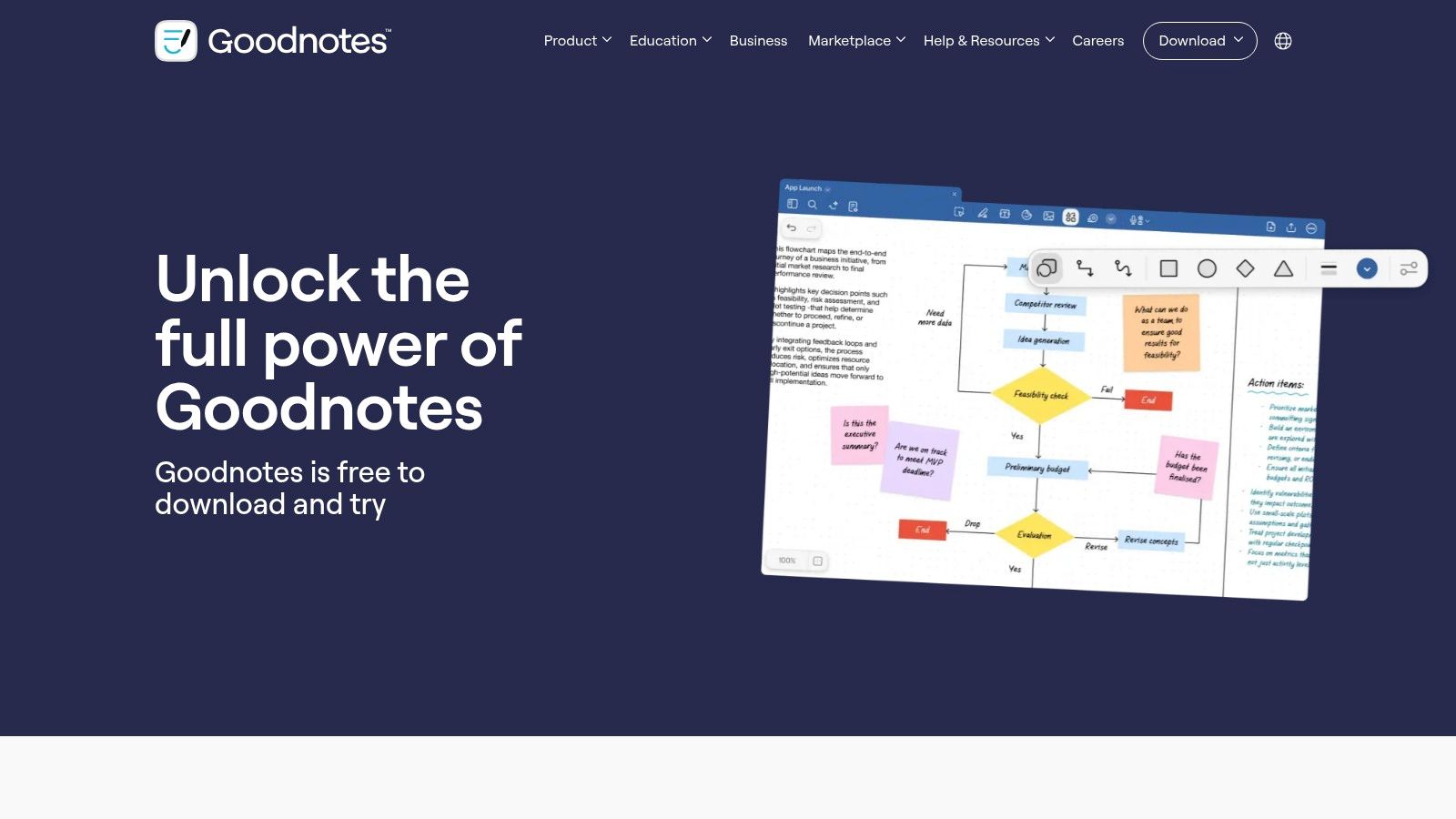
What makes GoodNotes practical is its blend of analog simplicity with digital capability. You can organize notes into unlimited notebooks, import and mark up PDFs, and use tools like the shape recognizer to create clean diagrams. The recent integration of AI features for searching handwritten text, summarizing notes, and generating study aids turns scattered thoughts into structured, searchable knowledge. This makes it useful for everything from lecture notes to client meeting minutes.
Nyckelfunktioner & användarupplevelse
GoodNotes offers a clean, distraction-free interface that puts your content first. Its deep integration with iPadOS and Apple Pencil provides a smooth, intuitive experience. If you're deciding between options, you can find a deeper comparison in our guide to the best iPad note-taking apps.
- Advanced Handwriting & PDF Markup: A quality writing experience with strong palm rejection, plus tools to annotate, highlight, and sign PDF documents.
- Intelligent Organization: Create unlimited notebooks with customizable covers and paper templates. Use the Lasso Tool to move, resize, or convert handwriting to text.
- Cross-Platform Sync & AI Features: Sync your notes across Apple, Windows, and Android devices. An optional AI Pass unlocks features like handwritten note search and AI-powered summaries.
Practical Tip: Use the "Elements" tool to save frequently used stickers, diagrams, or signatures. This lets you quickly drag and drop them into any notebook, saving time when creating structured notes or reports.
Länk: GoodNotes
| Funktion | Detaljer |
|---|---|
| Prissättning | Free (limited); One-time purchase or Subscription for Pro features; Optional AI Pass subscription |
| Tillgång | Available on iOS, iPadOS, macOS, Windows, Android, and Web |
| Bäst för | Students, educators, and professionals needing a digital handwriting and PDF annotation tool. |
5. Notability
Notability har varit en av de främsta bland de bästa produktivitetsapparna för iPad, särskilt för studenter och yrkesverksamma som behöver fånga information från liveevenemang. Den är särskilt bra på att spela in ljud medan du tar handskrivna anteckningar och sedan synkronisera de två i realtid. Denna funktion låter dig trycka på ett ord och höra exakt vad som sades vid det tillfället, vilket är användbart för att gå igenom föreläsningar eller möten där du kan ha missat något.
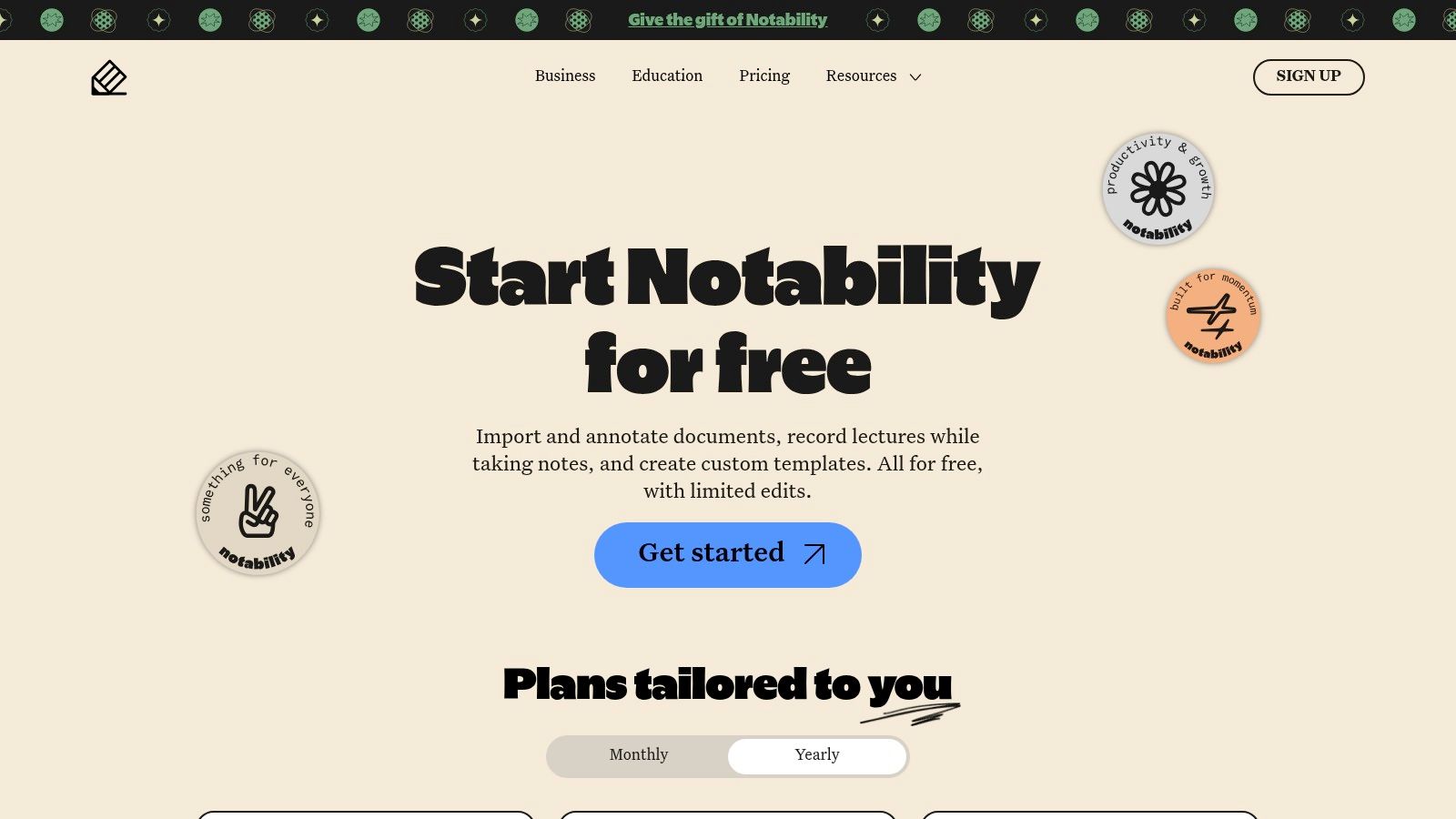
Det som gör Notability effektivt är dess enkla, snabba gränssnitt. Det fokuserar på att göra anteckningsprocessen smidig, med minimala distraktioner. Appens prestanda på iPad är responsiv, oavsett om du skriver för hand, skriver på tangentbordet eller kommenterar PDF-filer. Nyliga uppdateringar har lagt till AI-funktioner som live-transkription och anteckningssammanfattningar, vilket förvandlar den från en enkel anteckningsapp till en mer kapabel studie- och mötesassistent.
Nyckelfunktioner & användarupplevelse
Notabilitys design prioriterar enkel användning, du kan börja en anteckning och fånga allt du behöver utan att navigera i komplexa menyer. Att använda den tillsammans med en kvalitetsstylus förbättrar upplevelsen; du kan hitta bästa stylus för din iPad i vår guide för 2026 för att få ut det mesta av den.
- Ljudsynkroniserade anteckningar: Den utmärkande funktionen för studenter och yrkesverksamma — spela in ljud som automatiskt synkroniseras med dina handskrivna eller skrivna anteckningar.
- Mallar och molnsynkronisering: Organisera ditt arbete med inbyggda mallar och håll allt säkerhetskopierat och tillgängligt över enheter med molnsynk.
- AI-driven assistans: Högre abonnemangsplaner erbjuder realtidsljudtranskription, AI-genererade sammanfattningar av anteckningar och möjligheten att söka i dina anteckningar för att snabbt hitta information.
Praktiskt tips: Under en föreläsning, använd olika färger eller markeringar för att markera nyckelpunkter. När du går igenom anteckningarna senare, tryck på dessa markerade områden för att hoppa direkt till de viktigaste delarna av ljudinspelningen och spara studietid.
Länk: Notability
| Funktion | Detaljer |
|---|---|
| Prissättning | Gratis (begränsad), Plus årsabonnemang (149 kr/år), Classic (engångsköp för äldre användare) |
| Tillgång | Finns på Apple App Store för iPad, iPhone och Mac |
| Bäst för | Studenter, journalister och yrkesverksamma som behöver fånga detaljerade anteckningar från möten, intervjuer och föreläsningar med ljudkontext. |
6. Notion
Notion har förändrat vad användare förväntar sig av de bästa produktivitetsapparna för iPad, och har utvecklats från en enkel anteckningsapp till en flexibel allt-i-ett-arbetsyta. Den kombinerar anteckningar, uppgifter, wikis och databaser i en enda miljö. Denna anpassningsbarhet gör att den kan skala från en personlig dagbok eller uppgiftslista till ett fullständigt projektledningssystem, vilket potentiellt ersätter flera appar med enskilda syften.
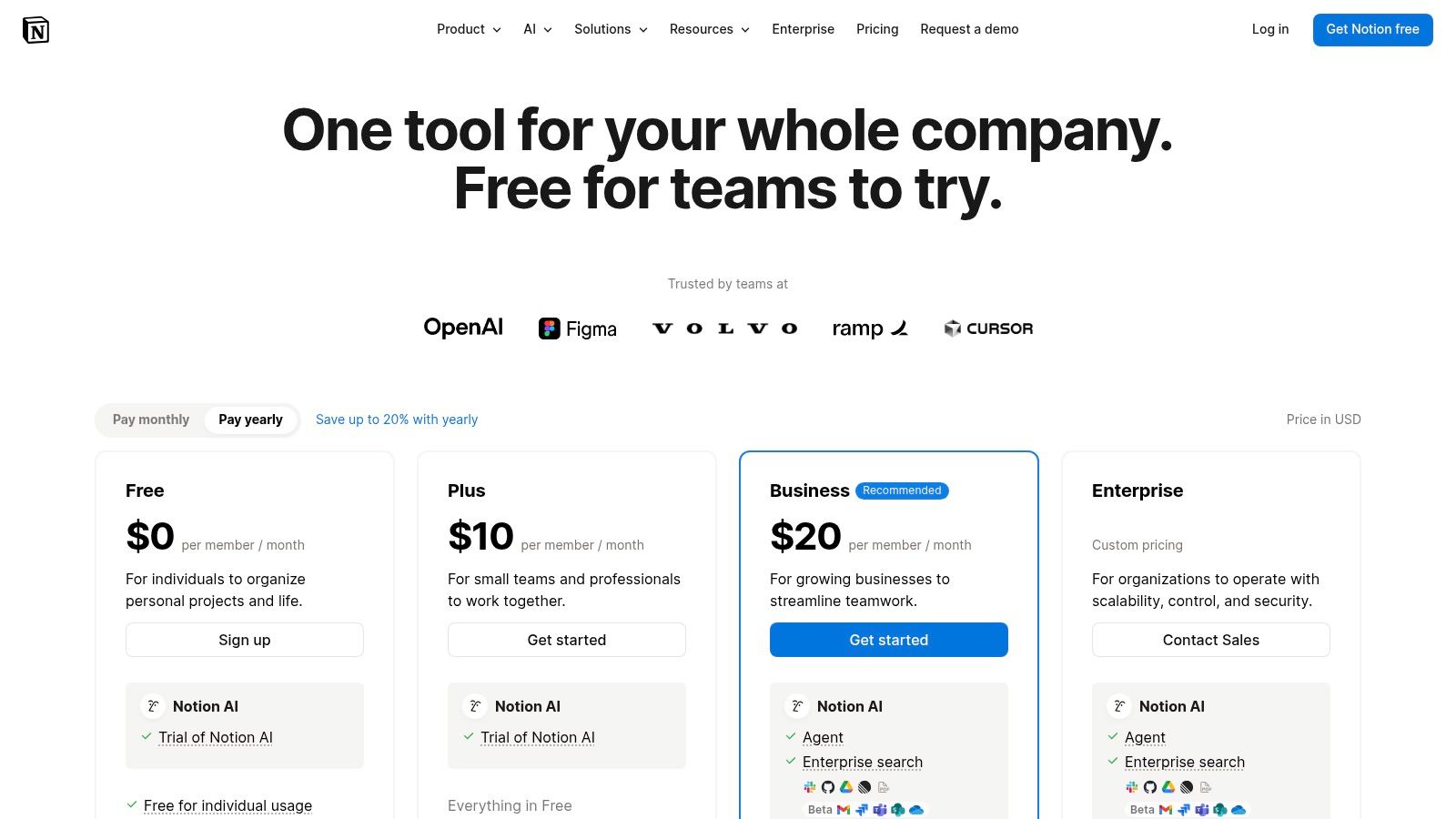
Det som gör Notion unikt är dess blockbaserade redigerare och sammanlänkade databassystem. Varje innehållsdel, från ett stycke till en bild eller en att-göra-lista, är ett flyttbart "block". Denna modulära metod ger dig kontroll att bygga och anpassa layouter efter dina behov. Dess mall-ekosystem och funktioner för samarbete i realtid gör det användbart både för individuella skapare och team som söker en central hubb.
Nyckelfunktioner & användarupplevelse
Notions iPad-app erbjuder ett rent, responsivt gränssnitt som fungerar bra med touch, medan dess webb- och skrivbordsversioner säkerställer synkronisering över plattformar. Upplevelsen fokuserar på att bygga anpassade arbetsflöden utan att behöva någon kod.
- Anpassningsbara sidor och databaser: Skapa allt från enkla dokument till komplexa relationsdatabaser för att följa projekt, vanor eller ekonomi med hjälp av mallar.
- Samarbete i realtid: Arbeta tillsammans med teammedlemmar samtidigt på samma sida, med kommentarer och omnämnanden för tydlig kommunikation.
- Synkronisering över plattformar: Din hela arbetsyta är tillgänglig och uppdateras omedelbart på din iPad, iPhone, Mac och Windows-enheter.
Praktiskt tips: Börja med en förbyggd mall från Notions galleri för ett vanligt användningsområde som "Innehållskalender" eller "Mötesanteckningar" för att förstå databasen. Det är det enklaste sättet att komma igång. När du känner dig bekväm kan du anpassa den eller bygga din egen från grunden.
Länk: Notion
| Funktion | Detaljer |
|---|---|
| Prissättning | Gratis för individer; Betalda planer (Plus, Business, Enterprise) med fler funktioner, lagring och samarbetsverktyg. Generösa gratisplaner för studenter. |
| Tillgång | Inbyggd iPad-app, webbåtkomst och skrivbordsklienter för Mac/Windows. |
| Bäst för | Individer och team som behöver en enda, anpassningsbar arbetsyta för att hantera anteckningar, uppgifter och komplexa projekt. |
7. Todoist
För dem som vill ha ett kontrollcenter för alla sina uppgifter är Todoist en av de bästa produktivitetsapparna för iPad, som erbjuder en bra balans mellan enkelhet och kapacitet. Den är särskilt bra på att snabbt fånga tankar och att-göra-punkter med naturligt språk. Att skriva "Skicka in projektförslag nästa fredag kl 10" skapar automatiskt en uppgift med rätt förfallodatum och tid, ett snabbt sätt att få ut saker ur huvudet och in i ett system.
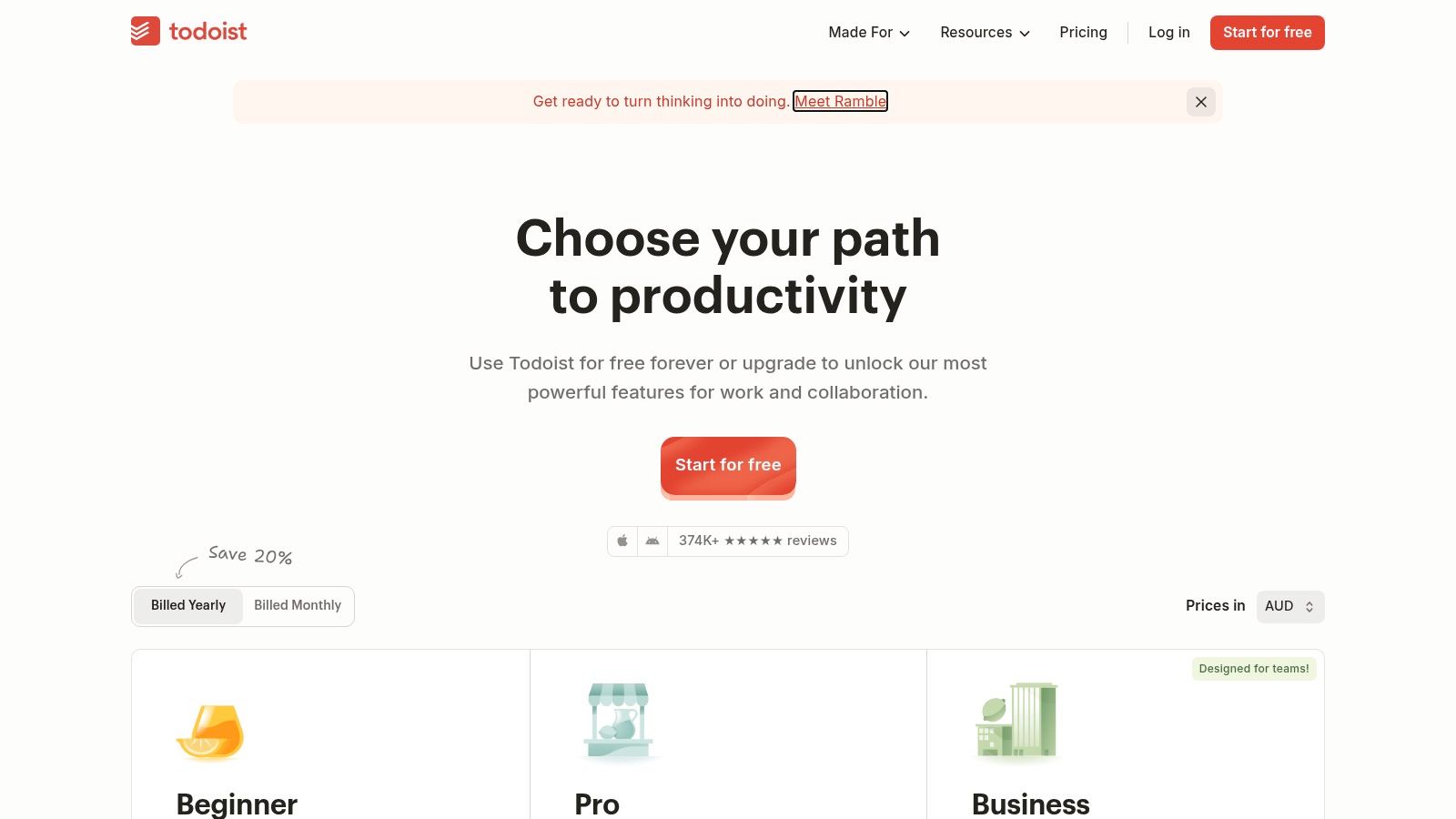
Det som gör Todoist praktiskt är dess plattformsoberoende tillgänglighet och rena gränssnitt. Dina uppgifter synkroniseras mellan iPad, telefon och dator, vilket håller din att-göra-lista uppdaterad oavsett var du är. iPad-appen är väl utformad och utnyttjar skärmen fullt ut för sina lista-, tavla- och kalendervyer. Den anpassar sig efter ditt arbetsflöde, oavsett om du är student som hanterar uppgifter eller professionell som koordinerar med ett litet team.
Nyckelfunktioner & användarupplevelse
Todoists gränssnitt på iPad är rent och responsivt, fokuserat på att få ut uppgifter ur huvudet med minimal friktion. Inlärningskurvan är mild för grundläggande användning, men kraftfullare funktioner finns för dem som behöver det.
- Naturligt språk: Lägg snabbt till uppgifter med förfallodatum, prioriteringar och projektkopplingar med vardagligt språk.
- Flexibla vyer: Organisera ditt arbete med traditionella listor, Kanban-tavlor eller en kalenderöversikt för att snabbt se ditt schema.
- Robusta integrationer: Kopplas ihop med andra verktyg som din kalender, e-post och molnlagring för att centralisera ditt arbetsflöde.
- Samarbetsverktyg: Dela projekt, tilldela uppgifter och lägg till kommentarer för att arbeta med familj, vänner eller kollegor, med möjlighet att följa teamets framsteg.
Praktiskt tips: Skapa anpassade filter för att bygga personliga vyer av dina uppgifter. Till exempel visar ett filter som "idag & @arbete" bara de uppgifter som ska göras idag och som ingår i dina arbetsprojekt, vilket hjälper dig att fokusera på det som är viktigast just nu.
Länk: Todoist
| Funktion | Detaljer |
|---|---|
| Prissättning | Gratis (nybörjarplan med begränsningar), Pro (4 $/månad faktureras årligen), Business (6 $/medlem/månad faktureras årligen) |
| Tillgång | Webb, iOS (iPad, iPhone, Apple Watch), macOS, Android, Windows |
| Bäst för | Individer och små team som behöver en snabb, pålitlig och plattformsoberoende uppgiftshanterare. |
Topp 7 iPad-produktivitetsappar: Funktionsjämförelse
| Produkt | 🔄 Implementeringskomplexitet | ⚡ Resurskrav | ⭐ Förväntade resultat / 📊 Resultat | 💡 Ideala användningsområden | Viktiga fördelar (⭐) |
|---|---|---|---|---|---|
| Apple App Store (Produktivitet för iPad) | Låg — bläddra, jämför och installera via Apple ID; webblänkar öppnar App Store | iPad + Apple ID, internet; ingen prenumeration krävs för att bläddra | ⭐⭐⭐⭐ — kuraterad upptäckt och säkerhet; appkvalitet varierar 📊 | Att hitta och utvärdera produktivitetsappar för iPad innan installation | ⭐ Centraliserad katalog, redaktionella samlingar, sekretessetiketter |
| Microsoft 365 | Medel — prenumerationsinställning, installera appar, logga in på flera enheter | Prenumeration per användare, 1 TB OneDrive per person, iPad-appar + desktop/webb | ⭐⭐⭐⭐⭐ — redigering i desktopklass och robust realtidssamarbete 📊 | Professionella dokument, teamsamarbete, utbildning | ⭐ Konsekvent formatering, starkt samarbete och molnlagring |
| Google Workspace | Medel — användar-/admininställning för team; enkelt för individer | Prenumerationsnivåer för företag, gemensam Drive-lagring, webb/iPad-appar | ⭐⭐⭐⭐ — utmärkt realtidssamarbete och delning 📊 | Team som förlitar sig på Docs/Drive, möten och delade filer på iPad | ⭐ Enkel länkdelning, live-samarbete och möten |
| GoodNotes | Låg — installera och valfri aktivering av Pro/AI Pass | Engångsköp eller prenumeration för Pro/AI; iPad + Apple Pencil rekommenderas | ⭐⭐⭐⭐ — stark handskrift och PDF-annotering 📊 | Stylusdriven anteckning, föreläsningsanteckningar, PDF-markering | ⭐ Djup iPad-optimering, handskrift-till-text, mallar |
| Notability | Låg — installera, logga in och aktivera ljudfunktioner vid behov | Prenumeration för premium AI/funktioner; iPad + stylus rekommenderas | ⭐⭐⭐⭐ — starka ljudsynkroniserade anteckningar och snabb prestanda 📊 | Föreläsningar, möten och studiearbetsflöden med ljudinspelning | ⭐ Ljudkopplad handskrift, enkel användargränssnitt, pålitlig synkronisering |
| Notion | Medel — konfiguration av arbetsyta och mallar för team | Gratisnivå tillgänglig; betalnivåer Business/AI för avancerade funktioner | ⭐⭐⭐⭐ — mycket anpassningsbar arbetsyta och skalbar samarbete 📊 | Projektspårning, team-wikis, kunskapsbaser och mallar | ⭐ Flexibla databaser, stort mall-ekosystem, synkronisering över enheter |
| Todoist | Låg — snabb installation, kontoinställning och valfri teamarbetsyta | Gratisnivå; betalnivåer för avancerade påminnelser, filter och arbetsytor | ⭐⭐⭐⭐ — pålitlig uppgiftsfångst, schemaläggning och synkronisering över flera enheter 📊 | Personlig uppgiftshantering, rutiner, små teamprojekt | ⭐ Snabb fångst, ren användargränssnitt, naturliga språkdatum och integrationer |
Att välja rätt verktyg för ditt iPad-arbetsflöde
Att förvandla din iPad från en enhet för innehållskonsumtion till ett produktivt arbetsverktyg handlar om att hitta rätt kombination av mjukvara och hårdvara. Som vi har gått igenom är landskapet för de bästa produktivitetsapparna för iPad varierat, med specialiserade verktyg för olika typer av arbetsflöden. Från de strukturerade ekosystemen Microsoft 365 och Google Workspace till den fria digitala ytan i GoodNotes och de organisatoriska möjligheterna i Notion och Todoist finns det bra alternativ för de flesta behov.
Huvudpoängen är att det inte finns någon enskild "bästa" app för alla. Din idealiska setup beror på dina specifika behov, vanor och mål. Värdet ligger inte i att ladda ner alla appar på denna lista, utan i att välja de få som kommer att ha störst påverkan på dina dagliga uppgifter.
Skapa din personliga produktivitetsstack
För att bygga ett arbetsflöde som känns intuitivt, börja med att identifiera dina största problemområden. Har du svårt med oorganiserade mötesanteckningar, missade deadlines eller en rörig digital arbetsyta? Denna självutvärdering är första steget mot att hitta rätt lösning.
- För den visuella tänkaren: Om du bearbetar information bäst genom diagram, skisser och handskrivna anteckningar är en app som GoodNotes eller Notability oumbärlig. Att kombinera den med en precisionsstylus förvandlar din iPad till en whiteboard som alltid är med dig – användbar för brainstorming eller att kommentera föreläsningsbilder.
- För den strukturerade planeraren: Om du arbetar bättre med organiserade listor, databaser och tydliga projektplaner kan en kombination av Notion för kunskapshantering och Todoist för uppgiftsutförande skapa ett effektivt system. Denna kombination hjälper dig att se både helheten och de små, genomförbara stegen som krävs för att nå dit.
- För den traditionella yrkespersonen: Om ditt arbete kretsar kring dokument, kalkylblad och presentationer är det ett säkert val att hålla sig till de välkända sviterna Microsoft 365 eller Google Workspace. Dessa appar erbjuder synkronisering över enheter och samarbetsfunktioner som fungerar bra för teamprojekt.
Handlingsbara steg för att bygga ditt iPad-arbetsflöde
Att välja rätt appar är bara en del, att integrera dem i ett fungerande system är där du får verkligt värde. Försök inte ändra allt på en gång. Ta istället en ny app i taget och ge dig själv en vecka att integrera den i din rutin.
Till exempel, bestäm dig för att använda Todoist för alla dina personliga och professionella uppgifter i sju dagar. Lägg märke till var det hjälper din process och var det finns hinder. När det känns naturligt, överväg att lägga till en annan app, som Notion, för att hantera projektdetaljer kopplade till dessa uppgifter. Denna stegvisa metod förhindrar överväldigande och säkerställer att varje verktyg fyller en tydlig funktion i ditt arbetsflöde.
I slutändan är de bästa produktivitetsapparna för iPad de som smälter in i bakgrunden och låter dig fokusera på ditt arbete istället för på verktyget.
Redo att få ut mer av din iPad? Rätt tillbehör gör skillnad. Utforska Tinymooses sortiment av precisionsstylusar och professionella tangentbord som är designade för att fungera bra med dessa appar. Besök Tinymoose för att hitta verktygen som kompletterar din setup.
Dela:
Bästa iPad-apparna för studenter: Din ultimata guide till ett smartare arbetsflöde
Hur du förbättrar handstilen på iPad: Snabba tips för enkla anteckningar