Kan du använda en iPad som ritplatta?
Ja. Och för många konstnärer har det blivit det föredragna alternativet – inte bara en Wacom-ersättning, utan en komplett portabel studio.
Det korta svaret
iPaden kombinerar en högupplöst skärm, ritappar och stöd för stylus i en enhet. Inga kablar, ingen extern skärm, ingen dator behövs. Du ritar direkt på skärmen och ser resultatet precis under pennans spets.
Den direkta kopplingen är viktig. Med traditionella ritplattor ritar du på en yta medan du tittar på en separat skärm. Det finns en inlärningskurva för den hand-öga-dissonansen. iPaden eliminerar det – din hand är på duken och linjen visas exakt där du placerar den.

Mer än ett enfokuserat verktyg
iPaden är inte bara för att rita. Det är din skissbok på bussen, din duk vid skrivbordet och din portfolio när du träffar kunder. En enhet hanterar allt.
iPaden kombinerar hårdvara och mjukvara på ett sätt som gör att tekniken inte står i vägen. Du fokuserar på konsten, inte på uppsättningen.
För många konstnärer slår detta att köpa en dator, en separat ritplatta och dyra programvarulicenser. iPaden erbjuder en enklare väg in i digital konst.
iPad vs. traditionell ritplatta
Så här jämför de:
| Funktion | iPad | Traditionell ritplatta (t.ex. Wacom Intuos) |
|---|---|---|
| Bärbarhet | Fullt bärbar. Självständig. | Kräver en dator för att fungera. |
| Skärm | Rita direkt på skärmen. | Rita på plattan, titta på skärmen. |
| Arbetsflöde | Allt-i-ett. Skissa, rita, exportera från en enhet. | Del av en stationär uppsättning. Mindre mobil. |
| Inlärningskurva | Intuitivt. Direkt ritupplevelse. | Tar tid att bemästra hand-öga-koordinationen. |
| Kostnad | Högre initialkostnad. Men det är också en fullständig platta. | Lägre initialkostnad. Enfokuserad enhet. |
Valet beror på ditt arbetsflöde och var du arbetar. iPad för bärbarhet och enkelhet. Traditionell ritplatta om du alltid sitter vid ett skrivbord och redan har datoruppsättningen.
Varför konstnärer byter till iPad
Det handlar inte bara om att byta utrustning – det handlar om ett annat sätt att arbeta.
Moderna iPads har Liquid Retina- eller Ultra Retina XDR-skärmar. De är ljusa, färgkorrekta och responsiva. När du ritar visas linjen nästan utan fördröjning. Det känns som om bläcket kommer direkt från pennans spets.
Den responsiviteten betyder mer än specifikationerna antyder. Att rita på glas med omedelbar återkoppling är närmare penna på papper än att rita blint på en platta medan du tittar på en skärm.
Allt i en enhet
Här är vad iPad ersätter:
- Skissbok: Fånga idéer var som helst. Ingen extra utrustning.
- Canvas: Arbeta med högupplösta illustrationer med full lagerstöd.
- Palett: Blanda färger digitalt utan kladd.
- Portfolio: Färdigställ ett verk och dela det direkt från samma enhet.
Mindre tid på att hantera utrustning. Mer tid på att rita.
Pekgränssnittet är så naturligt att enheten försvinner i bakgrunden. Det är bara du och arbetet.
Marknaden speglar denna förändring. iPad-ritappar förväntas överstiga en miljard USD år 2033. Konstnärer köper tydligt in sig. (Källa: DataInsightsMarket)
Lägre tröskel för att komma igång
Traditionella digitala konstuppsättningar kan vara skrämmande — komplex programvara, drivrutinsproblem, kablar överallt. iPad är annorlunda. Pekskärmsfokuserad design. Nyp för att zooma, två fingrar för att rotera, tryck för att ångra. Det känns bekant från början.
Men enkelt betyder inte svagt. Appar som Procreate erbjuder professionella funktioner i ett rent gränssnitt. Kraft utan komplexitet.
Att välja en stylus
Stylusen är det som kopplar din hand till skärmen. Det är den viktigaste tillbehöret om du är seriös med att rita.
Men du behöver inte det dyraste alternativet. Du behöver rätt funktioner.
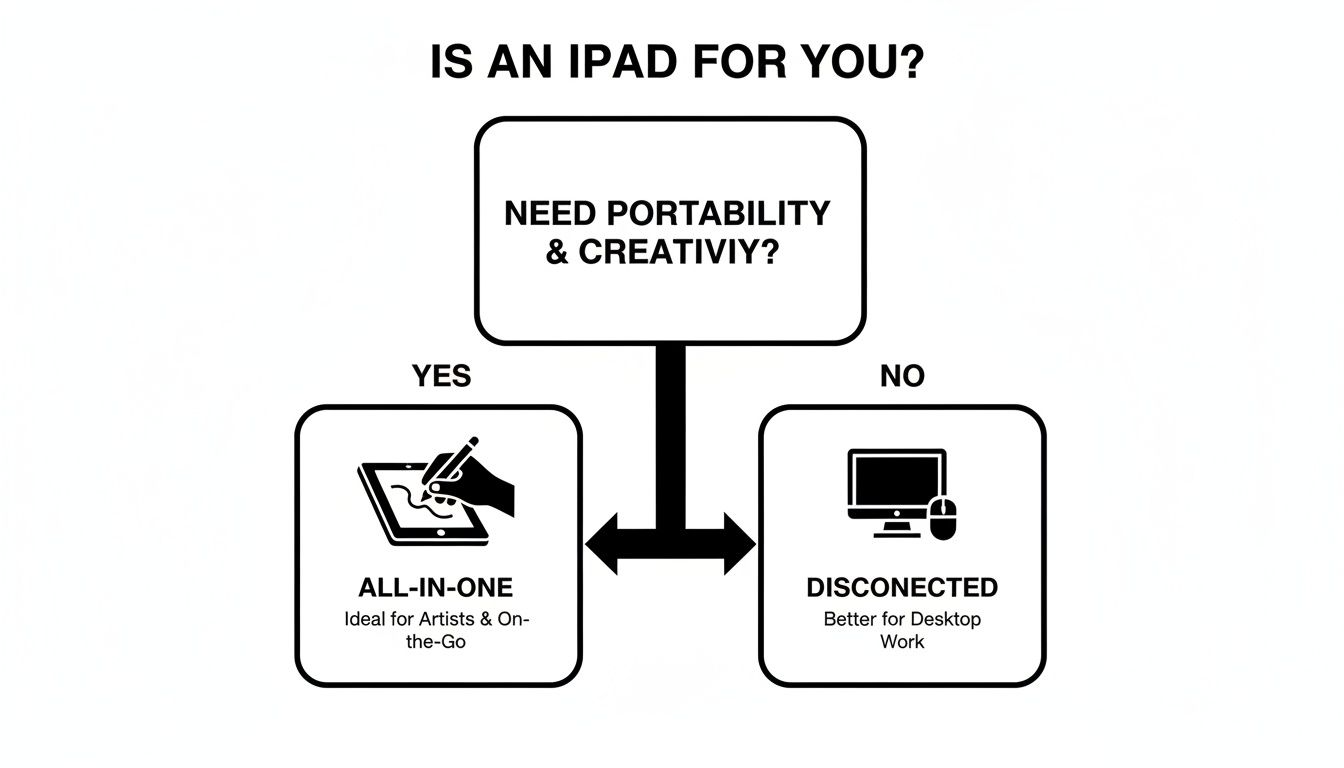
Flödesschemat ovan visar beslutet: om du vill ha portabilitet och en självständig setup, vinner iPad. Om du alltid sitter vid ett skrivbord kan traditionellt fortfarande fungera.
Funktioner som verkligen betyder något
När du jämför stylusar, fokusera på tre saker:
- Handflatsavvisning: Vila handen på skärmen utan att skapa oönskade märken. Icke förhandlingsbart.
- Vinklingskänslighet: Vinkla stylusen för breda skuggstreck. Håll den upprätt för fina linjer. Efterliknar en riktig penna.
- Låg latens: Fördröjningen mellan att flytta stylusen och att se linjen. Bra stylusar har nästan ingen. Linjen känns som att den kommer från spetsen.
Allt annat är sekundärt.
Apple Pencil vs. alternativ
Apple Pencil är utmärkt. Den är också dyr.
Tinymoose Pencil Pro 2 levererar samma grundupplevelse — handflatesavvisning, lutningskänslighet, låg latens — till ett lägre pris. Den lägger också till några praktiska funktioner.
En bra stylus ska försvinna medan du använder den. Du ska inte tänka på verktyget — bara på arbetet.
Praktiska funktioner värda att ha
Pencil Pro 2 har en programmerbar genvägsknapp med gestkontroller. Tryck en gång för att gå till multitasking-vyn, tryck två gånger för att lämna appen — eller anpassa den för att växla mellan pensel och sudd. Ett klick istället för att leta i menyer.
Den ansluter också via Bluetooth så att du kan se batteristatus i realtid på din iPad. Laddningen är enkel — USB-C, samma kabel som du använder till allt annat. Inga proprietära kontakter, inga krångel.
För en djupare jämförelse av stylusalternativ, kolla in vår guide om att välja rätt stylus för ditt arbetsflöde.
Bästa ritapparna för iPad
Din iPad och stylus är hårdvaran. Appen är där du faktiskt skapar. Tänk på den som din digitala studio — duk och konstmaterial i ett.
Målet är att hitta en app som passar hur du arbetar, inte att jaga det "bästa" alternativet på papper.
Procreate
Procreate är standardrekommendationen av goda skäl. Engångsköp (ingen prenumeration), omfattande funktioner, intuitivt gränssnitt. Specifikt byggt för iPad.
Gesterna är väl utformade. Tvåfingertapp för att ångra. Trefingerrörelse för att rensa ett lager. Dessa blir snabbt muskelminne. Du håller flödet istället för att leta i menyer.
Procreate balanserar kraft och enkelhet. Den fungerar för snabba skisser och komplexa illustrationer med flera lager.
Adobe Fresco
Om du redan är i Adobe-ekosystemet är Adobe Fresco ett logiskt val. Den integreras med Photoshop och Illustrator – börja på iPad, avsluta på datorn med allt synkat.
Den utmärkande funktionen är Livepenslar. Akvareller blöder och blandas realistiskt. Oljor har synlig tjocklek som du kan blanda på duken. Den överbryggar gapet mellan traditionella och digitala medier.
Sketchbook
Autodesk Sketchbook är helt gratis. Professionella verktyg, rent gränssnitt, inga dolda kostnader. Perfekt för nybörjare som vill utforska utan att spendera pengar.
Den inkluderar ett gediget penselbibliotek, förutsägande streck för mjuka linjer och ordentliga lagerkontroller. En legitim startpunkt, inte en nedbantad demo.
Samma principer gäller för anteckningsappar – vi har täckt dem i vår guide till bästa iPad-anteckningsappar.
Snabb jämförelse
| App | Pris | Nyckelfunktioner | Bäst för |
|---|---|---|---|
| Procreate | ~12,99 USD (engångs) | Gester, enorm penselbibliotek, animationsverktyg | De flesta konstnärer. Bäst värde. |
| Adobe Fresco | Gratisnivå / Prenumeration | Livepenslar, Adobe CC-integration | Konstnärer som redan använder Adobe-produkter. |
| Sketchbook | Gratis | Ren gränssnitt, förutsägande streck, fulla penselset | Nybörjare, studenter, alla som vill undvika förskottskostnader. |
Alla tre är stabila. Sketchbook är gratis, Procreate är billig, och Fresco har en gratisnivå. Prova dem och se vad som passar.
Slutsats
iPaden fungerar som en ritplatta – och för många konstnärer har den blivit det bättre alternativet. Bärbar, direkt och tillräckligt kraftfull för professionellt arbete.
Du behöver tre saker: en iPad (behöver inte vara Pro), en stylus med handflatsavvisning och lutningskänslighet, och en ritapp. Det är hela uppsättningen.
Börja där. Lägg till komplexitet bara när du behöver det.
Dela:
Hur man ritar på iPad: Din enkla guide till smidig digital konst
Tempo Smartwatch: Designad för verkliga livet, byggd för momentum