
Hur man ritar på iPad: En praktisk guide
Att rita på en iPad handlar om tre saker: iPad, stylus och en ritapp. Det är hela setupen. När du har ordnat det är allt annat bara finjustering.
Utrustningen du behöver
Låt oss börja med hårdvaran innan vi går in på tekniker.
Du behöver inte en iPad Pro. Många konstnärer använder en iPad Air eller till och med basmodellen. Det viktiga är att skärmen är tillräckligt stor för bekvämt arbete och att processorn kan köra din ritapp utan fördröjning. Det är allt.
Välja en stylus
Din stylus är det som översätter handrörelser till märken på skärmen. Kvaliteten spelar stor roll här.
För att rita behöver du en aktiv stylus – inte en billig med gummispets. Aktiva stylusar har funktioner som verkligen efterliknar riktiga konstverktyg:
- Precision: Linjen visas exakt där du placerar spetsen. Avgörande för detaljarbete.
- Handflatesavvisning: Du kan vila handen på skärmen medan du ritar utan att lämna oönskade märken. En riktig game-changer.
- Lutningskänslighet: Vinkla stylusen för att variera linjetjocklek och få naturlig skuggning – precis som en riktig penna.
Tinymoose Pencil Pro erbjuder alla dessa funktioner till ett rimligt pris. Om du vill jämföra alternativ har vi en djupare genomgång av de bästa iPad-stylusarna för ritning.
Nödvändiga vs. valfria tillbehör
Här är vad du faktiskt behöver jämfört med vad som är trevligt att ha senare:
| Kategori | Nödvändigt | Varför | Valfri uppgradering |
|---|---|---|---|
| Surfplatta | Vilken som helst nyare iPad | Din duk. De flesta modeller fungerar bra. | iPad Pro för större skärm och snabbare uppdatering. |
| Stylus | Aktiv stylus med lutnings- och handflatesavvisning | Obligatoriskt för ritning. | Tinymoose Pencil Pro Ultra med dubbel kompatibilitet (för användning på mobila enheter). |
| App | En ritapp (t.ex. Procreate) | Mjukvaran som får allt att fungera. | Ytterligare appar för specialiserat arbete. |
| Skärmskydd | Grundläggande skärmskydd | Förhindrar repor. | ”Papperskänsla”-skydd för extra textur. |
| Backup | iCloud eller molnlagring | Tappa inte bort ditt arbete. | Extern hårddisk för långtidslagring. |
Börja med det viktigaste. Du kan skapa fantastisk konst med bara en iPad, en bra stylus och en app.
Skärmskydd med papperskänsla
En accessoar värd att nämna: en matt skärmskydd. iPad:ens glas är hal, vilket kan få din stylus att kännas som om den glider runt.
En texturerad "papperskänsla"-skyddsfilm ger friktion. Den ger dig mer kontroll och gör ytan mer lik riktig papper. En liten förändring, stor skillnad.
Ställa in din iPad för ritning
Innan du börjar rita, ta några minuter för att konfigurera din setup. Det lönar sig.
Att para ihop din stylus är enkelt. Med något som Tinymoose Pencil Pro kopplar du bara in den via USB-C eller låter den magnetiskt fästa på iPad:en. Inga Bluetooth-menyer. Den ansluter direkt.
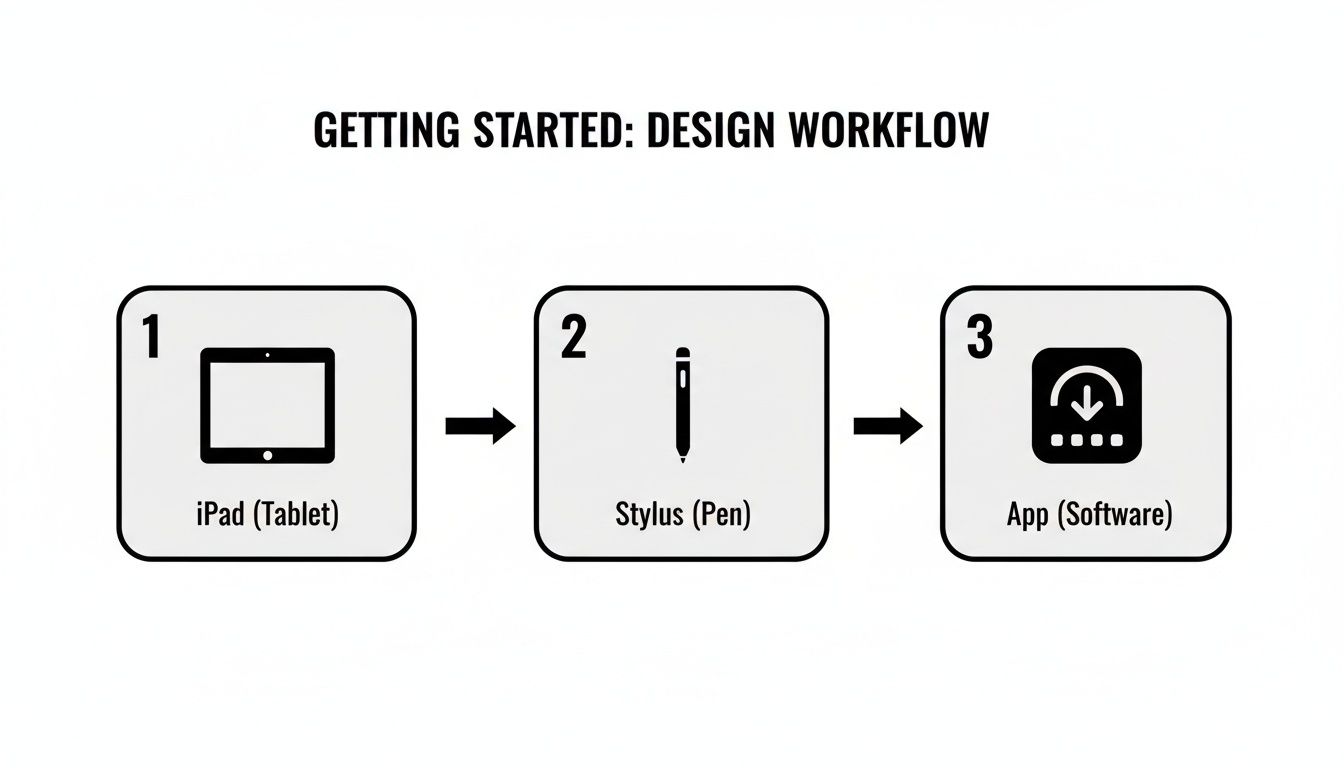
Arbetsflödet är enkelt: iPad → stylus → app. Det är vägen från idé till färdigt verk.
Kalibrera din stylus
I din tecknarapp kan du finjustera hur din stylus beter sig. I appar som Procreate letar du efter dessa inställningar:
Tryckkurva: Det styr hur mycket fysisk tryck som skapar tunna respektive tjocka linjer. En mjuk kurva gör stylusen mer responsiv. En brant kurva kräver mer medveten kraft. Det är en personlig preferens – spendera några minuter på att experimentera.
Vinkelkänslighet: Det låter dig skugga genom att vinkla stylusen, precis som en riktig penna. Justera tills det känns naturligt.
Handflatesavvisning och gester
Handflatesavvisning är det som gör att iPaden ignorerar din hand när du ritar. Den registrerar bara spetsen på stylusen. Det betyder att du kan vila handen på skärmen utan att skapa oavsiktliga märken.
När dina verktyg är rätt kalibrerade slutar du tänka på tekniken och bara ritar.
Värt att ställa in är också gester. Du kan konfigurera en tvåfingerstryckning för att ångra, en trefingersvepning för att göra om, och så vidare. Dessa blir snabbt muskelminne och håller dig borta från menyer.
Att välja en tecknarapp
App Store har dussintals tecknarappar. Överanalysera inte. Välj en som passar det du vill skapa.
Bästa appar efter användningsområde
-
För allmän illustration: Procreate
Procreate är branschstandarden av en anledning. Engångsköp, kraftfulla verktyg, intuitivt gränssnitt. Det är en rasterbaserad app – perfekt för digital målning, illustration och skissande. -
För nybörjare: Autodesk Sketchbook
Sketchbook är helt gratis och har ett rent gränssnitt. Professionella verktyg utan inlärningskurva. Perfekt för att komma igång. Vi har också tagit upp några bra alternativ i vår guide till de bästa iPad-apparna för anteckningar. -
För vektorgrafik: Adobe Fresco eller Affinity Designer
Behöver du grafik som kan skalas utan att tappa kvalitet (logotyper, ikoner)? Adobe Fresco har en gratis nivå och blandar vektor- och rasterpenslar. Affinity Designer är ett engångsköp med ett komplett vektorverktyg.
Den bästa appen är den som inte stör dig. Den ska kännas så intuitiv att du glömmer att du använder en programvara.
De flesta betalda appar har gratis provperioder. Prova några och se vad som passar dig.
Grunderna i digitalt tecknande
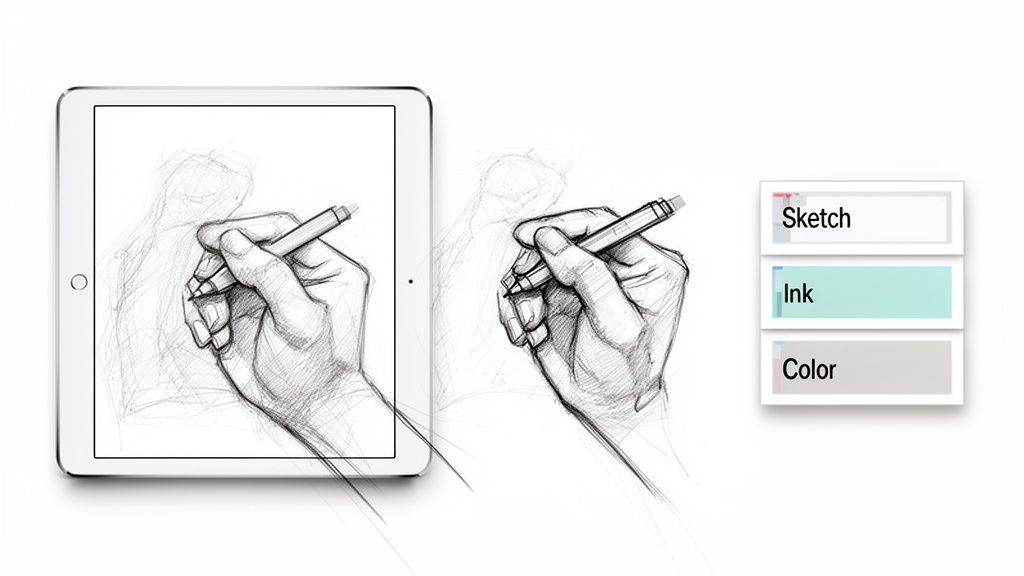
Nu till själva tecknandet. Grunderna är desamma som i traditionell konst: skiss, bläck, färg. iPaden gör bara varje steg mer förlåtande.
Skissning och bläckning
Börja rörigt. Ta en texturerad pennpensel, håll handleden avslappnad och få ner grundformerna. Målet är inte perfektion — det är att fånga idén. Du kan förfina senare.
När din skiss känns rätt, gå över till bläckning. Använd en mjuk pensel och låt tryckkänsligheten göra jobbet. Lätt tryck = tunn linje. Mer tryck = tjockare linje. Här spelar en bra stylus roll.
Arbeta med lager
Lager är den största fördelen med digitalt ritande. Tänk på dem som genomskinliga ark staplade ovanpå varandra. Du kan rita på ett utan att påverka de andra.
En typisk lageruppsättning:
- Lager 1: Skiss
- Lager 2: Ren linjekonst (ovanför skissen)
- Lager 3: Enfärgade ytor (under linjekonsten)
- Lager 4: Skuggning och högdagrar (ovanför färgerna)
Denna separation ger dig frihet. Misslyckas du med färgerna? Sudda det lagret utan att röra din linjekonst. Det är icke-destruktiv redigering.
Att hålla skiss, linjer och färger på separata lager gör att du kan ändra vad som helst när som helst utan att börja om.
Färgning och skuggning
Börja med enfärgade ytor — fyll bara varje område med en solid basfärg på sitt eget lager.
För skuggning, skapa ett nytt lager ovanpå. Här kommer lutningskänsligheten till sin rätt. Vinkla din stylus för att använda sidan av spetsen för breda, mjuka skuggor — samma teknik som med en riktig penna. Tinymoose Pencil Pro hanterar detta väl.
Tips för arbetsflödet
Några vanor som snabbar upp arbetet:
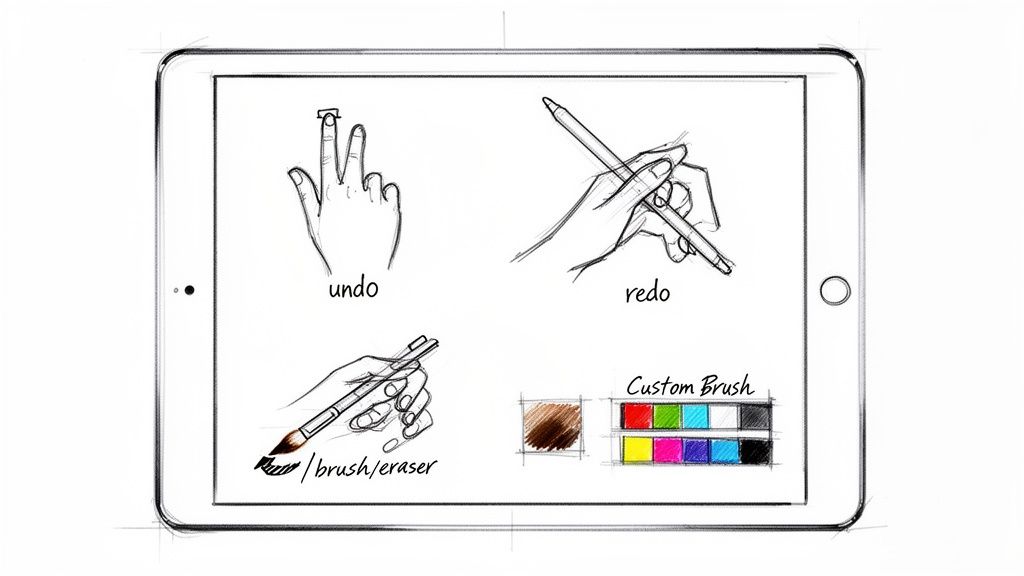
Lär dig gesterna. Tvåfingerstryck för att ångra. Trefingersvep för att göra om. Dessa blir andra natur och håller dig ritande istället för att leta i menyer.
Använd snabbknappar. Tinymoose Pencil Pro har en programmerbar knapp som du kan ställa in för att växla mellan pensel och sudd. En liten sak, men den håller handen på duken. För mer om stylusfunktioner, kolla in vår guide om att välja rätt stylus för ditt arbetsflöde.
Bygg en egen penseluppsättning. När du hittar penslar du gillar, spara dem i en favoritpalett. Samma med färger — skapa paletter för projekt så att du inte behöver välja från början varje gång.
Spara versioner. Innan du gör stora förändringar, duplicera din fil. Om något går fel kan du gå tillbaka.
Slutsats
Att rita på en iPad är enkelt när du har koll på grunderna: en kompatibel iPad, en bra stylus med lutnings- och handflatesavvisning, och en ritapp som passar din stil.
Börja enkelt. Lär dig grunderna. Lägg till komplexitet efter behov.
Verktygen är nu tillräckligt bra så att den begränsande faktorn är övning, inte tekniken. Så rigga din utrustning, välj en app och börja rita.
Dela:
Hur trådlös laddning fungerar: Den ultimata guiden till kabel-fri bekvämlighet
Kan du använda en iPad som ritplatta?