
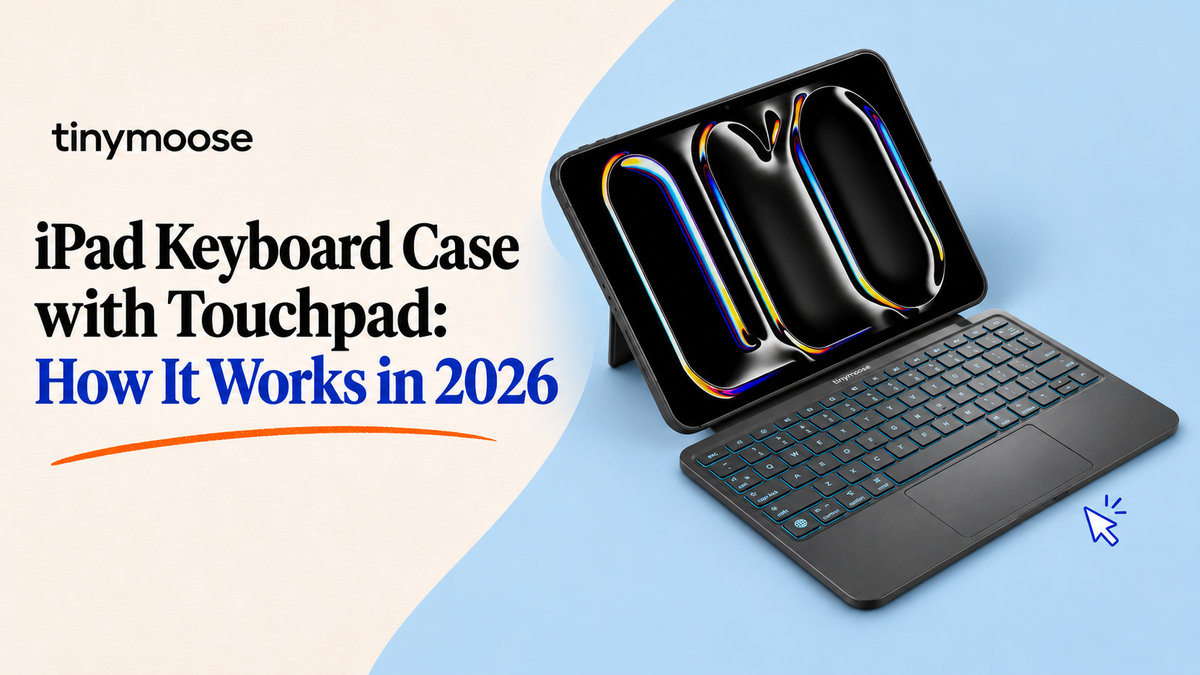
Du är mitt uppe i föreläsningsanteckningarna med iPaden lutad mot en bok. Varje gång du vill rätta ett ord måste du lyfta handen från tangentbordet och trycka på skärmen. Med ett tangentbordsfodral med styrplatta till iPad kan du ställa skärmen i en bekväm vinkel och använda pekaren för att placera markören och redigera text.
En rymlig styrplatta är lätt att uppskatta vid skrivbordet. I knät eller på tåget märks det också hur stadigt fodralet står och om handflatan orsakar felklick. Här är vad du kan kontrollera när du jämför modeller.
Innehållsförteckning
- Så fungerar ett tangentbordsfodral med styrplatta
- Kontrollera kompatibiliteten före köpet
- Styrplattegester och kortkommandon på iPad
- Testa skrivkänslan och byggkvaliteten
- Styrplattans storlek, handflateavvisning och felklick
- Bärbarhet, stabilitet och användning i knät
- Vad får du för pengarna?
- Välj fodral efter hur du använder din iPad
Så fungerar ett tangentbordsfodral med styrplatta
Ett tangentbordsfodral med styrplatta till iPad ger dig en uppställning som liknar en bärbar dator. iPaden fungerar som skärm, medan fodralet håller den upprätt och ger dig ett tangentbord och en styrplatta.
Stativet eller gångjärnet håller skärmen i en vinkel där du kan läsa och skriva bekvämt. Tangentbordet tar hand om textinmatningen, och med styrplattan kan du till exempel placera markören i en mening eller dra en fil till en mapp.
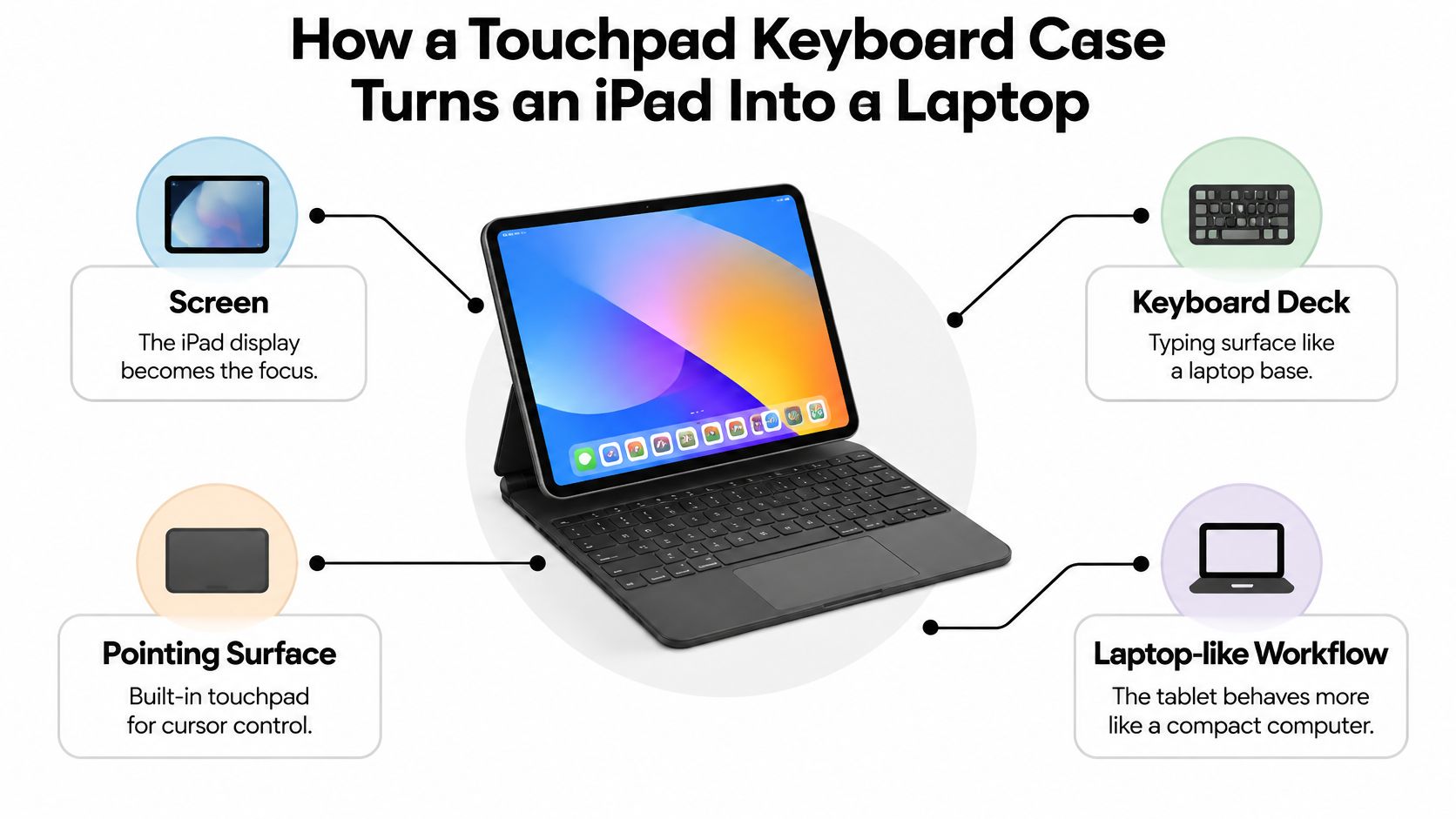
Den 24 mars 2020 fick iPad inbyggt stöd för styrplatta med iPadOS 13.4. Pekaren anpassar sig efter det du för den över, vilket gör det lättare att markera text och arbeta i kalkylblad.
Fodralet ger skärmen ett stöd och samlar tangentbordet och styrplattan. Vilka gester och funktioner du kan använda beror på iPadOS och tillbehöret.
I vardagen kan du skriva, söka efter information och växla mellan appar utan att sträcka dig efter skärmen varje gång.
Kontrollera kompatibiliteten före köpet
Ett fodral som passar din iPad sitter stadigare både på ett kafébord och i knät på tåget. Kontrollera den fysiska passformen och vilka funktioner din iPad-modell och iPadOS-version stöder.
| Funktion | Krav på iPadOS | Modeller eller krav på passform |
|---|---|---|
| Pekare med styrplatta i iPadOS | iPadOS 13.4 eller senare | iPad Pro, iPad Air 2 och senare, iPad (5:e generationen och senare) samt iPad mini 4 och senare |
| Universell kontroll med en Mac | iPadOS 15.4 eller senare | iPad Pro, iPad Air (3:e generationen och senare), iPad (6:e generationen och senare) samt iPad mini (5:e generationen och senare) |
| Blickfång (Stage Manager) på en extern skärm | Kravet beror på iPad-modell och version av iPadOS | Bland modellerna som stöds finns iPad Air (5:e generationen) och iPad Pro 13 tum (M4) |
| Fodralets passform | Avgörs av enhetens mått och konstruktion | Kontrollera att tillverkaren anger din exakta modell och generation |
Utgå från de funktioner du behöver. Jämför sedan din exakta modell med Apples och fodraltillverkarens kompatibilitetsuppgifter. Ett enskilt fodral kan kräva en nyare iPadOS-version.
Med Universell kontroll kan du använda samma tangentbord och styrplatta för en kompatibel Mac och iPad. Det kräver minst iPadOS 15.4 och macOS 12.3. Blickfång har egna modellkrav för att flytta appar och fönster till en extern skärm. Kontrollera den delen av Apples lista om du planerar att arbeta på en extra bildskärm.
Matcha fodralet med din exakta iPad-modell
Två iPad-modeller med samma skärmstorlek kan ha olika kontakter, kameraöppningar och knappplaceringar. Öppna Inställningar > Allmänt > Om och jämför modellnamnet eller modellnumret med fodralets kompatibilitetslista.
Kontrollera också hur tangentbordet ansluts. Ett magnetfäste håller iPaden eller tangentbordet på plats, medan anslutningen kan gå via Bluetooth eller en kontakt som Smart Connector. När du beställer ett SpacePad-tangentbord väljer du den variant som passar din iPad. Om du har en 11-tums iPad Pro kan du läsa guiden från Tinymoose om tangentbord för olika generationer av 11-tums iPad Pro.
Styrplattegester och kortkommandon på iPad
Med styrplattan kan du rulla, välja objekt och öppna snabbmenyer. Vilka gester som fungerar beror på styrplattan, inställningarna och versionen av iPadOS.
| Åtgärd | Så gör du | När det är användbart |
|---|---|---|
| Klicka | Tryck ned styrplattan med ett finger. Om Tryck för att klicka är aktiverat räcker en lätt beröring. | Öppna objekt eller placera textmarkören |
| Dra | Klicka och håll ned på ett objekt, och dra sedan med fingret | Flytta filer, text eller fönster där funktionen stöds |
| Rulla | Dra två fingrar över styrplattan | Läsa webbsidor, anteckningar och långa dokument |
| Sekundärklicka | Klicka med två fingrar när funktionen är aktiverad | Öppna snabbmenyer |
| Visa Slide Over | För pekaren förbi skärmens högerkant med ett finger där gesten stöds | Visa en app i Slide Over |
| Växla mellan appar | Kommando + tabb | Byta mellan till exempel webbläsaren och ett dokument |
| Sök | Kommando + mellanslag | Öppna sökfunktionen utan att röra skärmen |
| Flytta mellan områden i Anteckningar | Tryck på tabbtangenten när mapplistan visas | Växla mellan mappar, anteckningar och sökfält |
I Apples guide till styrplattegester kan du se hur du klickar, drar och rullar med kompatibla styrplattor. Guiden till kortkommandon beskriver också Kommando + tabb för att växla mellan appar och Kommando + mellanslag för att öppna sökfunktionen. Prova de gester och kommandon du använder mest på det tangentbord du funderar på att köpa.
Testa om du kan rulla bekvämt med två fingrar och om skärmen står stadigt när du klickar. I styrplatteinställningarna kan du ändra bland annat pekarhastighet, naturlig rullning, Tryck för att klicka och sekundärklick. Under Inställningar > Hjälpmedel > Pekarstyrning finns alternativ för exempelvis pekarens storlek, färg och kontrast.
Om du använder snabbmenyer ofta eller läser långa dokument, kontrollera att sekundärklick och rullning fungerar smidigt. Prova också att växla mellan styrplattan och tangenterna medan du skriver.
Testa skrivkänslan och byggkvaliteten
Ett exempel att jämföra med är det ursprungliga Magic Keyboard för 11-tums iPad Pro. Enligt Apple har det bakgrundsbelysta tangenter med saxmekanism och 1 mm slaglängd, inbyggd styrplatta och magnetfäste. Du kan ladda iPaden genom tangentbordets USB-C-port så att iPadens egen port är ledig för andra tillbehör. Kontrollera vilken version av tangentbordet som passar din iPad.
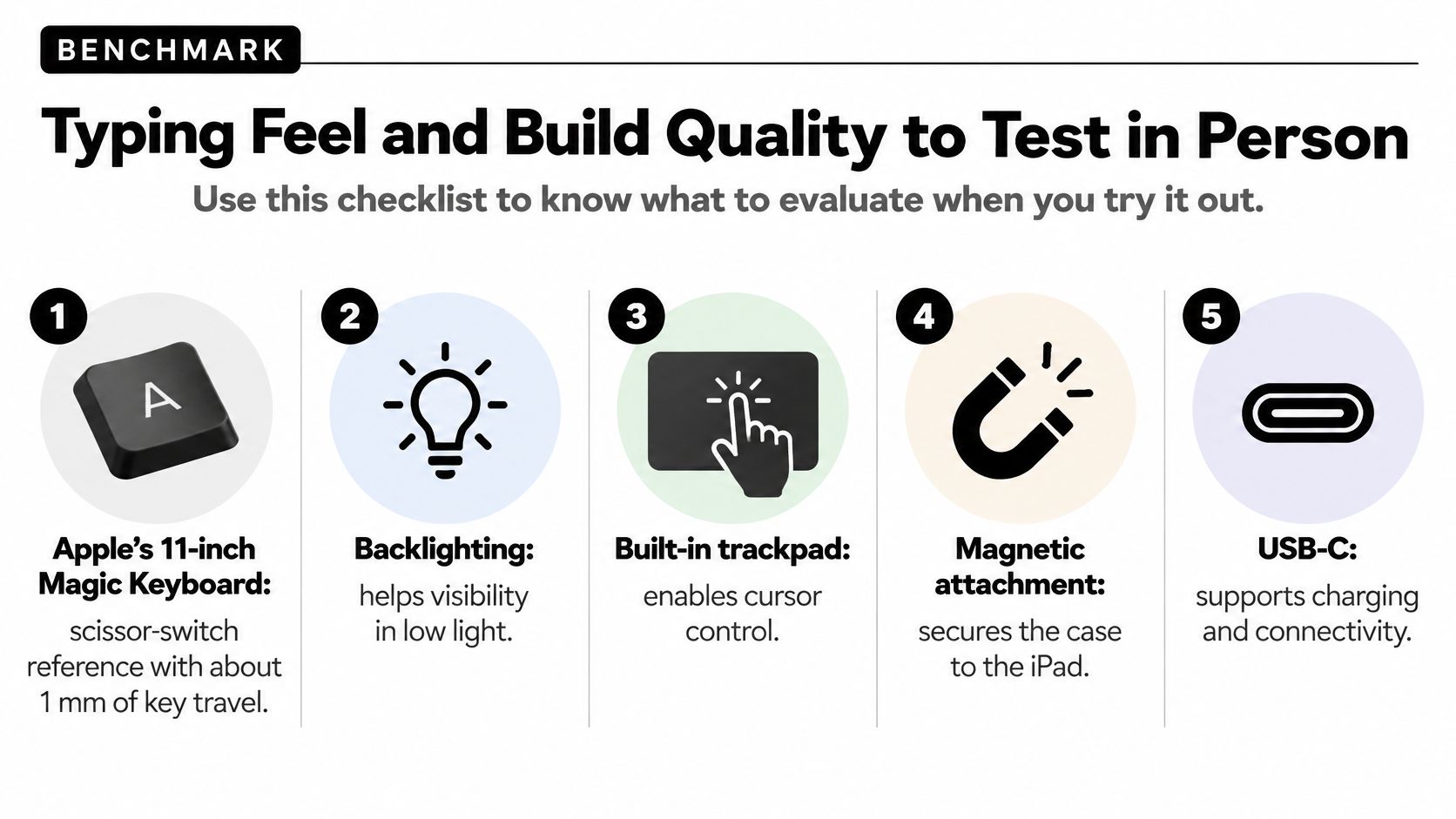
Om produktbeskrivningen bara säger ”stor styrplatta”, leta efter ett faktiskt mått. I en recension från 2024 mätte Cult of Mac glasstyrplattan på Magic Keyboard för iPad Pro 13 tum (M4) till ungefär 11,2 × 6,6 cm.
Ett femminuterstest
Prova de här momenten om du får möjlighet att testa fodralet före köpet.
- Tangenter. Tryck på några tangenter i mitten och nära kanterna. Känn efter om de vickar och kontrollera att trycken registreras.
- Skriv ett stycke. Känn efter om tangenterna ger jämnt motstånd över hela tangentbordet.
- Handlovsstöd och gångjärn. Vila händerna där du brukar och justera skärmvinkeln. Kontrollera om underlaget böjs eller stödet ger efter.
- Portar och styrplatta. Anslut laddkabeln om den behövs och kontrollera att kontakten får plats. Dra sedan ett objekt medan du håller iPaden i den vinkel där du brukar skriva.
En stadig skärm gör det lättare att klicka och dra med precision. Om fodralet vickar redan på ett plant skrivbord, kontrollera att det verkligen är gjort för din modell.
Styrplattans storlek, handflateavvisning och felklick
En bred styrplatta ger utrymme för gester. I knät eller på en skakig buss kan handen lättare råka nudda den. Hur ofta det leder till felklick beror också på var styrplattan sitter och hur den hanterar beröringar från handflatan.
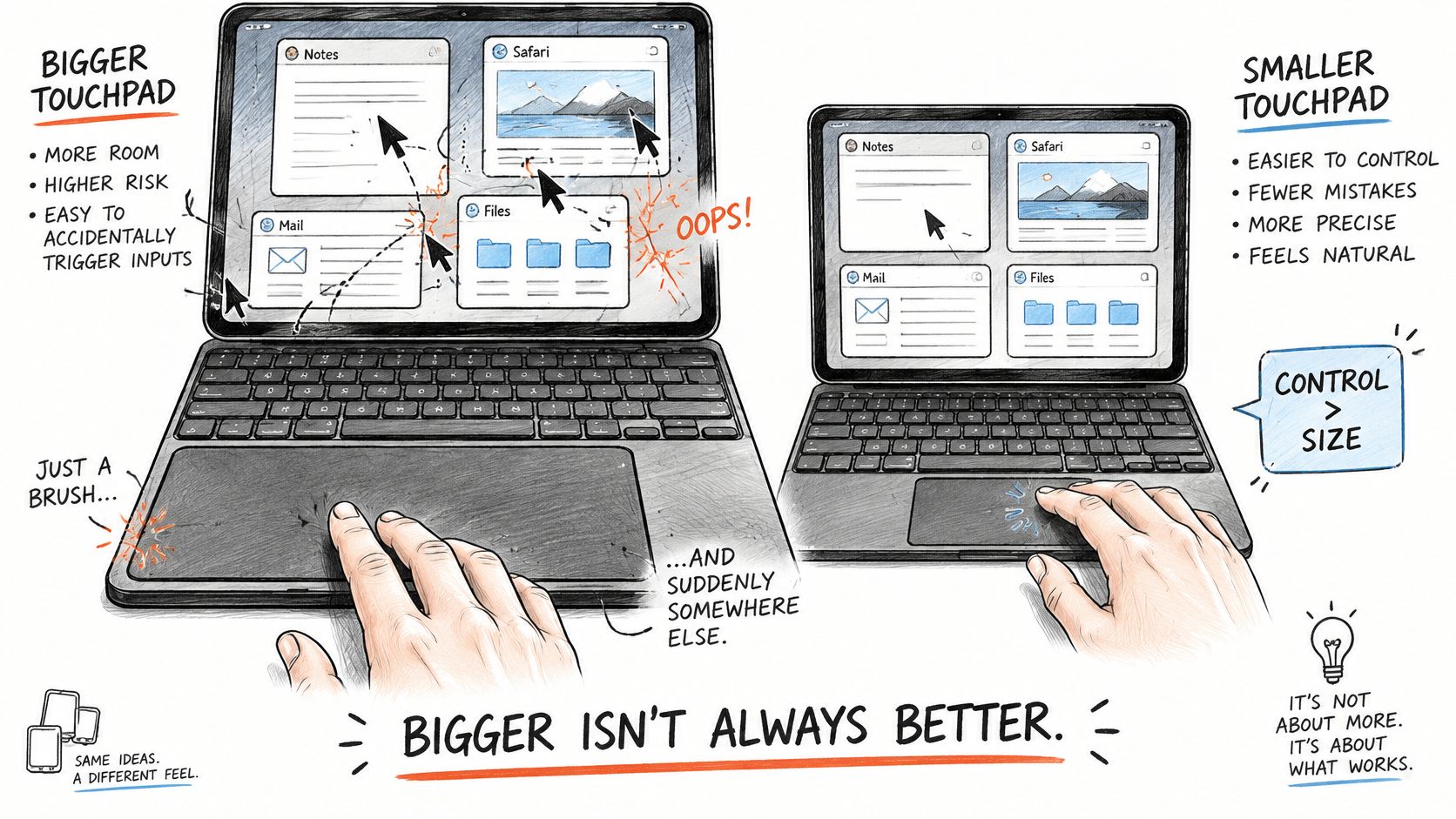
När styrplattan sitter nära tangenterna kan du komma åt den med handflatan medan du skriver. Det kan flytta pekaren eller öppna en meny. Kontrollera också om tangenterna känns trånga och om pekaren reagerar jämnt över hela styrplattan.
Ett kort test för att upptäcka felklick
Prova momenten både på ett skrivbord och i knät. Om du ska använda fodralet på resor kan du också testa det på en mindre stabil yta.
- Rulla i en lång anteckning med två fingrar. Se om du kan stanna där du vill.
- Sekundärklicka och se om snabbmenyn öppnas på första försöket.
- Prova att markera ett stycke och dra en fil till en annan plats. Lägg märke till om pekaren hamnar där du vill.
- Vila händerna som vanligt medan du skriver. Om du får felklick, prova att stänga av Tryck för att klicka där inställningen finns. Testa igen på samma underlag.
En styrplatta underlättar om du ofta växlar mellan dokument och appar. Om du mest gör handskrivna anteckningar med Apple Pencil, testa hur snabbt du kan fälla undan eller ta loss tangentbordet när du vill lägga iPaden plant.
Om du får felklick när du skriver med händerna i sitt vanliga läge, jämför hur en annan styrplatta eller placering fungerar för dig.
Bärbarhet, stabilitet och användning i knät
Ett fodral kan stå stadigt på ett skrivbord och ändå vara svårt att balansera i knät. Tänk på var du använder din iPad under en vanlig dag.
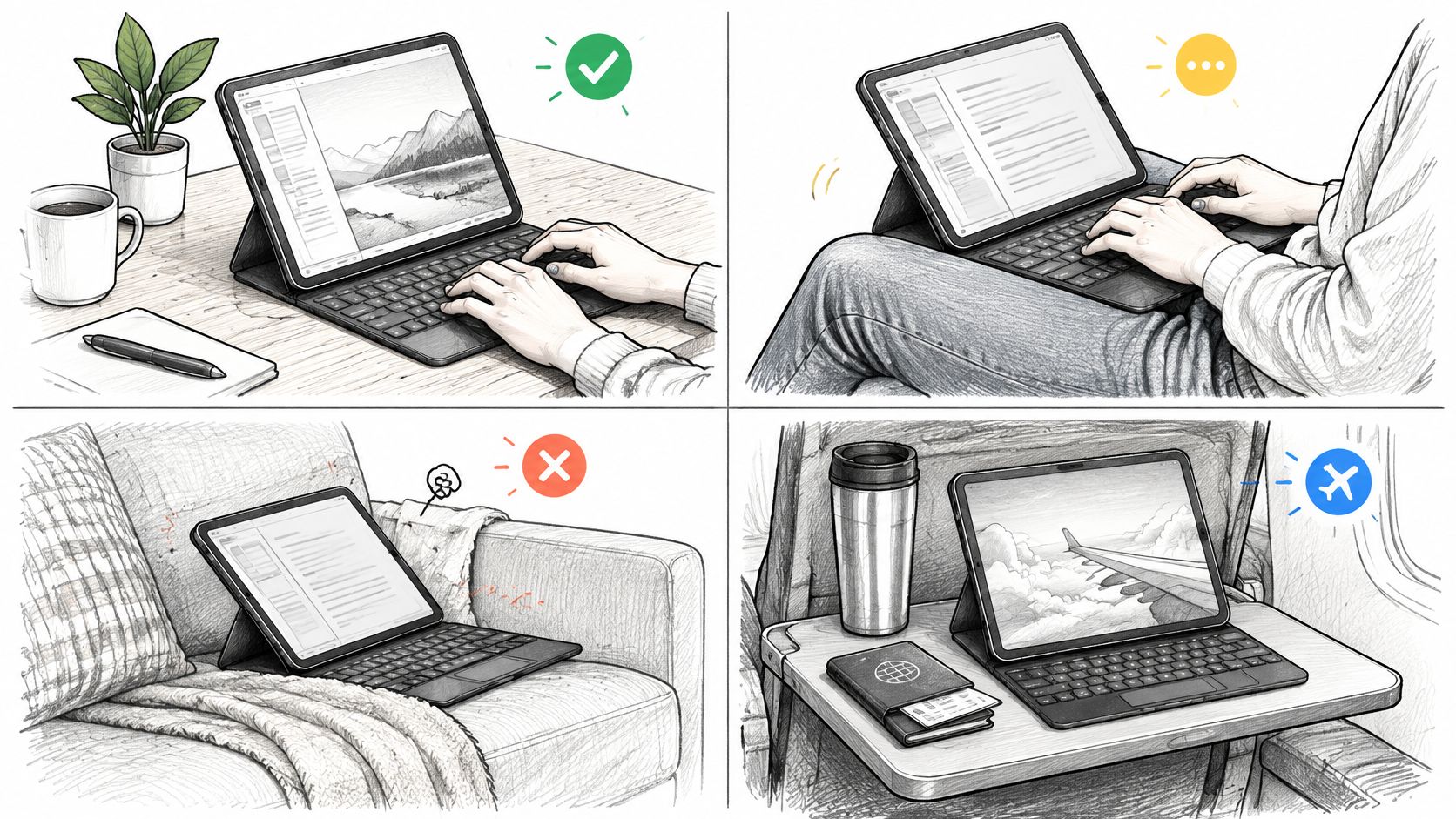
Vid skrivbordet, i knät, i soffan och på resan
I en jämförelse från 2026 beskrev My Next Tablet hur vissa iPad-tangentbord var bekväma på ett skrivbord men svåra att balansera i knät. I soffan eller på ett litet fällbord är det särskilt bra att prova hur stor yta stativet behöver och vilket skydd som sitter kvar om tangentbordet går att ta loss.
Tryck lätt på skärmen och växla sedan från att skriva på tangentbordet till att anteckna med Apple Pencil. Lägg märke till om iPaden glider, tippar eller kräver att du håller emot med andra handen.
- Utrymme. Får fodralet och stativet plats på skrivbordet, i knät och på fällbordet?
- Balans. Står iPaden kvar när du trycker på skärmen eller fäster pennan?
- Skärmvinkel. Kan du ändra lutningen utan att stödet ger efter?
- Flytta uppställningen. Går det att flytta den ett kort stycke utan att gångjärnet eller stödet viker sig?
- Ta loss tangentbordet. Om tangentbordet är löstagbart, kontrollera hur mycket av skyddet som sitter kvar.
Om du bär med dig din iPad varje dag kan ett lätt fodral med mindre styrplatta vara ett bra val, förutsatt att det står stadigt där du brukar arbeta. I sortimentet av iPad-tangentbord hos Tinymoose kan du jämföra modellerna och deras passform.
Prova hur enkelt du växlar mellan att skriva på tangentbordet, använda iPaden som surfplatta och anteckna för hand. Kontrollera också att fodralet fungerar på de underlag du använder mest.
Vad får du för pengarna?
Priset beror på vilket iPad-fodral du väljer och var du köper det. Tabellen visar två av Apples modeller och vad som ingår. För aktuella priser, kontrollera produktlänkarna och välj den tangentbordslayout du behöver.
| Produkt | Kompatibel iPad | Viktiga egenskaper |
|---|---|---|
| Magic Keyboard Folio | iPad (A16) och iPad (10:e generationen) | Inbyggd styrplatta, 14 funktionstangenter, löstagbart tangentbord och justerbart stöd |
| Magic Keyboard för iPad Air 13 tum (M4) | iPad Air 13 tum (M2, M3 och M4) | Inbyggd styrplatta, 14 funktionstangenter och USB-C-port för laddning av iPaden |
Se Magic Keyboard Folio med svensk layout och Magic Keyboard för iPad Air 13 tum med svensk layout för aktuella priser och kompatibilitetsuppgifter.
Båda har styrplatta. Magic Keyboard Folio har ett löstagbart tangentbord och ett justerbart stöd på baksidan. Magic Keyboard för iPad Air håller skärmen över tangentbordet och kan ladda iPaden via tangentbordets USB-C-port.
Styrplattans mått berättar hur mycket yta du får för gester. Hur bra den fungerar i praktiken beror också på placeringen, hur den hanterar oavsiktliga beröringar och hur stadigt fodralet står.
Jämför vilka gester som stöds, hur tangenterna syns i svagt ljus, hur laddningen fungerar och hur bra gångjärnet håller vinkeln. Om du vill jämföra kostnaden över tid kan du dela priset med antalet veckor du räknar med att använda fodralet.
Om du skriver länge och använder styrplattan varje dag kan det vara värt att betala mer för ett stabilt fodral och tangenter du trivs med. För kortare skrivpass kan ett enklare fodral räcka.
Välj fodral efter hur du använder din iPad
Utgå från de uppgifter du gör ofta och var du använder din iPad.
När du antecknar på föreläsningar är en stabil skärmvinkel, tysta tangenter och pålitlig rullning med två fingrar praktiska. Om du jobbar i flera fönster bör du kontrollera stödet för Blickfång. Använder du också en Mac kan du kontrollera stödet för Universell kontroll. Om du ofta ritar med Apple Pencil kan du prova att ta loss eller fälla undan tangentbordet så att du kan vila handen bekvämt.
Gå igenom de här tre punkterna innan du beställer.
- Kontrollera din iPad. Matcha modell och generation mot fodralets produktbeskrivning. Kontrollera också iPadOS-versionen och hur tangentbordet ansluts.
- Prova gesterna du använder. Testa rullning, sekundärklick och appväxling i butik eller om returvillkoren tillåter det.
- Testa på dina vanligaste underlag. Prova fodralet på skrivbordet och i knät. Växla också till handskrivna anteckningar om du brukar skriva med penna.
Ett alternativ är Tinymoose SpacePad. SpacePad har en styrplatta med stöd för Multi-Touch-gester som rullning och svep, ett löstagbart tangentbord med magnetfäste, RGB-bakgrundsbelysning och tangenter med saxmekanism. För SpacePad-varianten för vissa 11-tumsmodeller av iPad Air och iPad Pro anger Tinymoose upp till 200 timmars användning per laddning, beroende på användning och belysningsinställningar. Välj din iPad-modell på produktsidan och kontrollera den variantens specifikationer.
Hos Tinymoose hittar du iPad-tangentbord och pekpennor för anteckningar, studier och arbete på språng. Om SpacePad passar dina behov kan du jämföra varianterna och välja den som är gjord för din iPad-modell.
Dela:
Tangentbord till iPad Pro 11 tum: Så väljer du rätt modell