
Kann man ein iPad als Zeichentablet verwenden?
Ja. Und für viele Künstler ist es die bevorzugte Option geworden – nicht nur ein Wacom-Ersatz, sondern ein komplettes tragbares Studio.
Die kurze Antwort
Das iPad kombiniert einen hochauflösenden Bildschirm, Zeichen-Apps und Stiftunterstützung in einem Gerät. Keine Kabel, kein externer Monitor, kein Computer nötig. Du zeichnest direkt auf dem Bildschirm und siehst das Ergebnis direkt unter der Stiftspitze.
Diese direkte Verbindung ist wichtig. Bei traditionellen Grafiktablets zeichnest du auf einer Fläche, während du auf einen separaten Monitor schaust. Das erfordert eine Lernkurve wegen der Hand-Auge-Entkopplung. Das iPad beseitigt das – deine Hand ist auf der Leinwand, und die Linie erscheint genau dort, wo du sie setzt.

Mehr als nur ein Einzweckwerkzeug
Das iPad ist nicht nur zum Zeichnen da. Es ist dein Skizzenbuch im Bus, deine Leinwand am Schreibtisch und dein Portfolio bei Kundenterminen. Ein Gerät für alles.
Das iPad verbindet Hardware und Software so, dass die Technik nicht im Weg steht. Du konzentrierst dich auf die Kunst, nicht auf die Einrichtung.
Für viele Künstler ist das besser, als einen Computer, ein separates Grafiktablet und teure Softwarelizenzen zu kaufen. Das iPad bietet einen einfacheren Einstieg in die digitale Kunst.
iPad vs. traditionelles Zeichentablet
So vergleichen sie sich:
| Funktion | iPad | Traditionelles Tablet (z. B. Wacom Intuos) |
|---|---|---|
| Mobilität | Vollständig portabel. Selbstständig. | Benötigt einen Computer zum Funktionieren. |
| Display | Direkt auf dem Bildschirm zeichnen. | Auf dem Tablet zeichnen, auf den Monitor schauen. |
| Arbeitsablauf | Alles in einem. Skizzieren, zeichnen, exportieren von einem Gerät. | Teil eines Desktop-Setups. Weniger mobil. |
| Lernkurve | Intuitiv. Direkte Zeichenerfahrung. | Es braucht Zeit, die Hand-Auge-Koordination zu meistern. |
| Kosten | Höhere Anfangskosten. Aber es ist auch ein vollwertiges Tablet. | Geringere Anfangskosten. Einzweck-Peripheriegerät. |
Die Wahl hängt von deinem Arbeitsablauf und deinem Arbeitsort ab. iPad für Mobilität und Einfachheit. Traditionelles Tablet, wenn du immer am Schreibtisch sitzt und bereits einen Computer eingerichtet hast.
Warum Künstler auf das iPad umsteigen
Es geht nicht nur darum, Ausrüstung zu ersetzen – es ist eine andere Art zu arbeiten.
Moderne iPads verfügen über Liquid Retina- oder Ultra Retina XDR-Displays. Sie sind hell, farbgenau und reagieren schnell. Beim Zeichnen erscheint die Linie nahezu ohne Verzögerung. Es fühlt sich an, als käme die Tinte direkt von der Spitze des Stifts.
Diese Reaktionsfähigkeit ist wichtiger als die technischen Daten vermuten lassen. Auf Glas mit sofortigem Feedback zu zeichnen ist näher am Stift auf Papier als blind auf einem Tablet zu zeichnen und dabei einen Monitor zu beobachten.
Alles in einem Gerät
Das ersetzt das iPad:
- Skizzenbuch: Halten Sie Ideen überall fest. Kein zusätzliches Equipment.
- Leinwand: Arbeiten Sie an hochauflösenden Illustrationen mit voller Ebenenunterstützung.
- Palette: Mischen Sie Farben digital ohne Chaos.
- Portfolio: Beenden Sie ein Werk und teilen Sie es sofort vom selben Gerät.
Weniger Zeit für Geräteverwaltung. Mehr Zeit zum Zeichnen.
Die Touch-Oberfläche ist so natürlich, dass das Gerät in den Hintergrund tritt. Es sind nur Sie und die Arbeit.
Der Markt spiegelt diesen Wandel wider. Für iPad-Zeichen-Apps wird ein Umsatz von über einer Milliarde USD bis 2033 prognostiziert. Künstler kaufen eindeutig ein. (Quelle: DataInsightsMarket)
Niedrigere Einstiegshürde
Traditionelle digitale Kunst-Setups können einschüchternd sein – komplexe Software, Treiberprobleme, überall Kabel. Das iPad ist anders. Touch-first-Design. Zusammenziehen zum Zoomen, zwei Finger zum Drehen, Tippen zum Rückgängig machen. Es fühlt sich von Anfang an vertraut an.
Aber einfach heißt nicht schwach. Apps wie Procreate bieten professionelle Funktionen in einer klaren Oberfläche. Leistung ohne Komplexität.
Einen Stylus auswählen
Der Stylus ist die Verbindung zwischen Ihrer Hand und dem Bildschirm. Er ist das wichtigste Zubehör, wenn Sie ernsthaft zeichnen.
Aber Sie brauchen nicht die teuerste Option. Sie brauchen die richtigen Funktionen.
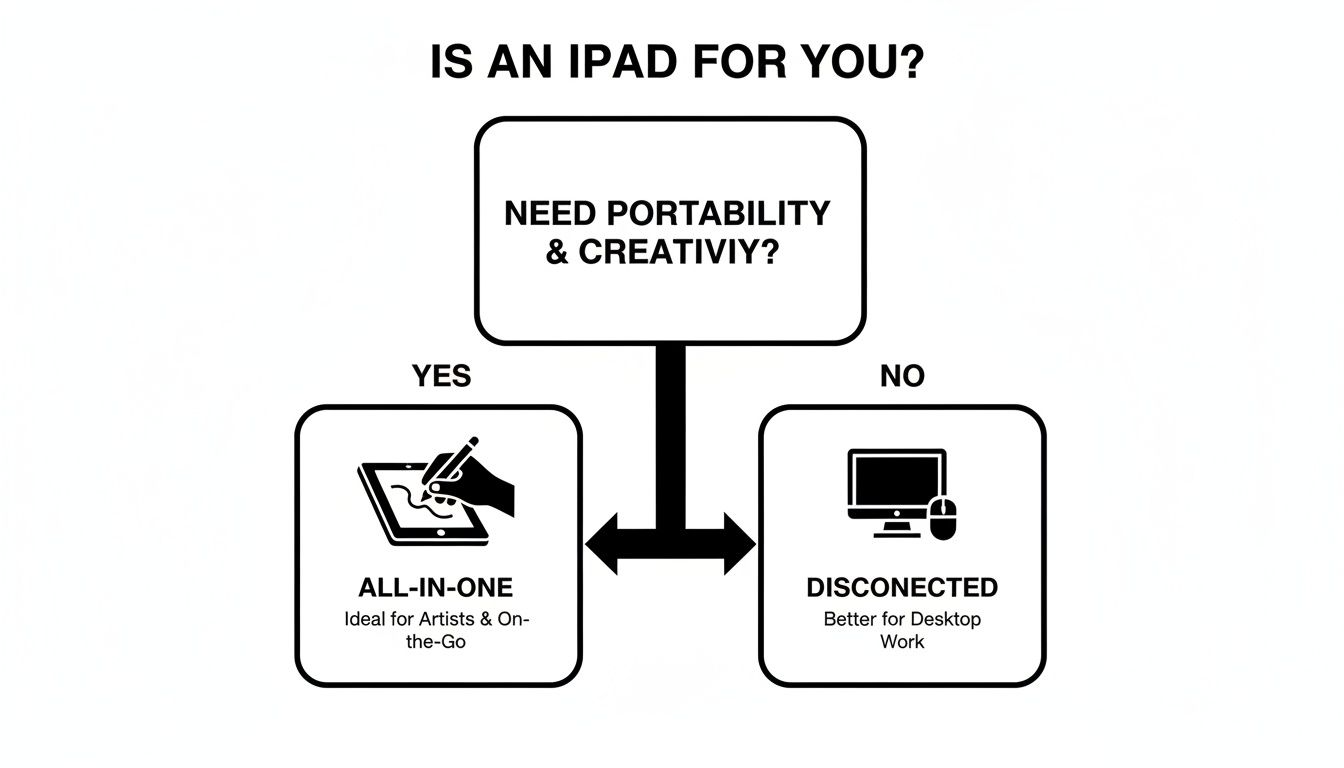
Das obige Flussdiagramm zeigt die Entscheidung: Wenn Sie Mobilität und ein eigenständiges Setup wollen, gewinnt das iPad. Wenn Sie immer am Schreibtisch sind, kann das Traditionelle noch funktionieren.
Funktionen, die wirklich zählen
Beim Vergleich von Stylus sollten Sie sich auf drei Dinge konzentrieren:
- Handballenerkennung: Legen Sie Ihre Hand auf den Bildschirm, ohne unerwünschte Markierungen zu erzeugen. Unverzichtbar.
- Neigungsempfindlichkeit: Neigen Sie den Stylus für breite Schattierungen. Halten Sie ihn aufrecht für feine Linien. Ahmt einen echten Bleistift nach.
- Geringe Latenz: Die Verzögerung zwischen der Bewegung des Stylus und dem Sehen der Linie. Gute Stylus haben fast keine. Die Linie fühlt sich an, als käme sie direkt von der Spitze.
Alles andere ist zweitrangig.
Apple Pencil vs. Alternativen
Der Apple Pencil ist ausgezeichnet. Er ist aber auch teuer.
Der Tinymoose Pencil Pro 2 bietet das gleiche Grundgefühl – Handballenerkennung, Neigungsempfindlichkeit, geringe Latenz – zu einem niedrigeren Preis. Er bringt auch einige praktische Funktionen mit.
Ein guter Stylus sollte beim Benutzen verschwinden. Du solltest nicht an das Werkzeug denken – nur an die Arbeit.
Praktische Funktionen, die sich lohnen
Der Pencil Pro 2 hat eine programmierbare Shortcut-Taste mit Gestensteuerung. Einmal drücken, um die Multitasking-Ansicht zu öffnen, zweimal drücken, um deine App zu verlassen – oder passe sie an, um zwischen Pinsel und Radiergummi zu wechseln. Ein Klick statt langem Menü-Suchen.
Er verbindet sich auch über Bluetooth, sodass du den Batteriestatus in Echtzeit auf deinem iPad sehen kannst. Das Aufladen ist einfach – USB-C, dasselbe Kabel, das du für alles andere benutzt. Keine proprietären Anschlüsse, kein Aufwand.
Für einen tieferen Vergleich der Stylus-Optionen schau dir unseren Leitfaden zum Auswählen des richtigen Stylus für deinen Workflow an.
Beste Zeichen-Apps für iPad
Dein iPad und der Stylus sind die Hardware. Die App ist der Ort, an dem du tatsächlich kreativ wirst. Denk daran als dein digitales Studio – Leinwand und Kunstmaterialien in einem.
Das Ziel ist, eine App zu finden, die zu deiner Arbeitsweise passt, und nicht der Jagd nach der „besten“ Option auf dem Papier zu folgen.
Procreate
Procreate ist aus gutem Grund die Standardempfehlung. Einmaliger Kauf (kein Abo), umfangreiche Funktionen, intuitive Benutzeroberfläche. Speziell für das iPad entwickelt.
Die Gestensteuerung ist gut durchdacht. Zwei-Finger-Tipp zum Rückgängig machen. Drei-Finger-Wischen zum Löschen einer Ebene. Das wird schnell zur Muskelgedächtnis. Sie bleiben im Fluss, statt in Menüs zu suchen.
Procreate verbindet Leistung und Einfachheit. Es eignet sich für schnelle Skizzen und komplexe mehrschichtige Illustrationen.
Adobe Fresco
Wenn Sie bereits im Adobe-Ökosystem sind, macht Adobe Fresco Sinn. Es integriert sich in Photoshop und Illustrator – starten Sie auf dem iPad, beenden Sie am Desktop mit allem synchronisiert.
Das herausragende Merkmal sind die Live-Pinsel. Aquarelle verlaufen und vermischen sich realistisch. Ölfarben haben sichtbare Dicke, die Sie auf der Leinwand mischen können. Es schlägt die Brücke zwischen traditionellen und digitalen Medien.
Sketchbook
Autodesk Sketchbook ist komplett kostenlos. Werkzeuge in Profiqualität, saubere Oberfläche, keine versteckten Kosten. Ideal für Anfänger, die ohne Ausgaben experimentieren wollen.
Sie enthält eine solide Pinselbibliothek, vorausschauende Striche für glatte Linien und richtige Ebenensteuerung. Ein legitimer Ausgangspunkt, keine abgespeckte Demo.
Die gleichen Prinzipien gelten für Notiz-Apps – wir haben diese in unserem Leitfaden zu den besten iPad-Notiz-Apps behandelt.
Kurzer Vergleich
| App | Preis | Hauptmerkmale | Am besten geeignet für |
|---|---|---|---|
| Procreate | ~12,99 $ (einmalig) | Gestensteuerung, riesige Pinselbibliothek, Animationstools | Die meisten Künstler. Bestes Preis-Leistungs-Verhältnis. |
| Adobe Fresco | Kostenlose Stufe / Abo | Live-Pinsel, Adobe-CC-Integration | Künstler, die bereits Adobe-Produkte nutzen. |
| Sketchbook | Kostenlos | Saubere Oberfläche, vorausschauende Striche, vollständige Pinselsets | Anfänger, Studenten, alle, die Vorabkosten vermeiden wollen. |
Alle drei sind solide. Sketchbook ist kostenlos, Procreate günstig und Fresco hat eine kostenlose Stufe. Probieren Sie sie aus und sehen Sie, was passt.
Fazit
Das iPad funktioniert als Grafiktablett – und für viele Künstler ist es die bessere Wahl geworden. Tragbar, direkt und leistungsstark genug für professionelle Arbeit.
Sie brauchen drei Dinge: ein iPad (muss nicht das Pro sein), einen Stylus mit Handballenerkennung und Neigungsempfindlichkeit sowie eine Zeichen-App. Das ist das ganze Setup.
Fangen Sie dort an. Fügen Sie Komplexität nur hinzu, wenn Sie sie brauchen.
Teilen:
Wie man auf dem iPad zeichnet: Ihr einfacher Leitfaden für mühelose digitale Kunst
Tempo Smartwatch: Für das echte Leben entworfen, für Schwung gebaut