

Wie man auf dem iPad zeichnet: Ein praktischer Leitfaden
Zeichnen auf dem iPad beruht auf drei Dingen: dem iPad, einem Stylus und einer Zeichen-App. Das ist das ganze Setup. Wenn du diese hast, ist alles andere nur noch Feinschliff.
Die Ausrüstung, die du brauchst
Fangen wir mit der Hardware an, bevor wir zu den Techniken kommen.
Du brauchst kein iPad Pro. Viele Künstler nutzen ein iPad Air oder sogar das Basismodell. Wichtig ist, dass der Bildschirm groß genug für komfortables Arbeiten ist und der Prozessor deine Zeichen-App ohne Verzögerung ausführt. Das war’s.
Einen Stylus auswählen
Dein Stylus übersetzt Handbewegungen in Markierungen auf dem Bildschirm. Die Qualität ist hier entscheidend.
Zum Zeichnen brauchst du einen aktiven Stylus – keinen billigen mit Gummispitze. Aktive Styli haben Funktionen, die echte Kunstwerkzeuge nachahmen:
- Präzision: Die Linie erscheint genau dort, wo du die Spitze platzierst. Wichtig für Detailarbeit.
- Handballenerkennung: Du kannst deine Hand beim Zeichnen auf dem Bildschirm ablegen, ohne unerwünschte Markierungen zu hinterlassen. Ein echter Game-Changer.
- Neigungsempfindlichkeit: Neige den Stylus, um die Linienstärke zu variieren und natürliche Schattierungen zu erzeugen – genau wie bei einem echten Bleistift.
Der Tinymoose Pencil Pro bietet all diese Funktionen zu einem vernünftigen Preis. Wenn du Optionen vergleichen möchtest, haben wir eine ausführlichere Übersicht der besten iPad-Styli zum Zeichnen.
Unverzichtbare vs. optionale Ausrüstung
Das brauchst du wirklich im Vergleich zu dem, was später nett zu haben ist:
| Kategorie | Unverzichtbar | Warum | Optionale Aufrüstung |
|---|---|---|---|
| Tablet | Jedes aktuelle iPad | Deine Leinwand. Die meisten Modelle funktionieren gut. | iPad Pro für größeren Bildschirm und schnellere Bildwiederholrate. |
| Stylus | Aktiver Stylus mit Neigungserkennung & Handballenerkennung | Unverzichtbar fürs Zeichnen. | Tinymoose Pencil Pro Ultra Dual-Kompatibilität (für die Nutzung auf Mobilgeräten). |
| App | Eine Zeichen-App (z. B. Procreate) | Die Software, die alles zum Laufen bringt. | Zusätzliche Apps für spezialisierte Arbeiten. |
| Bildschirmschutz | Basis-Displayschutz | Verhindert Kratzer. | „Papier-gefühlt“-Schutz für zusätzliche Textur. |
| Backup | iCloud oder Cloud-Speicher | Verliere deine Arbeit nicht. | Externe Festplatte für Langzeitspeicherung. |
Fang mit dem Wesentlichen an. Du kannst großartige Kunstwerke nur mit einem iPad, einem guten Stylus und einer App erstellen.
Papier-gefühlt Displayschutzfolien
Ein Zubehör, das erwähnenswert ist: ein matter Displayschutz. Das Glas des iPads ist glatt, was dazu führen kann, dass dein Stylus hin und her rutscht.
Ein strukturierter „Papier-gefühlt“-Schutzfilm sorgt für Reibung. Er gibt dir mehr Kontrolle und lässt die Oberfläche näher an echtes Papier fühlen. Kleine Änderung, großer Unterschied.
Einrichtung deines iPads zum Zeichnen
Bevor du mit dem Zeichnen beginnst, nimm dir ein paar Minuten Zeit, um deine Einrichtung zu konfigurieren. Das zahlt sich aus.
Das Koppeln deines Stylus ist unkompliziert. Bei einem Gerät wie dem Tinymoose Pencil Pro steckst du ihn einfach per USB-C an oder lässt ihn magnetisch am iPad befestigen. Keine Bluetooth-Menüs. Die Verbindung erfolgt sofort.
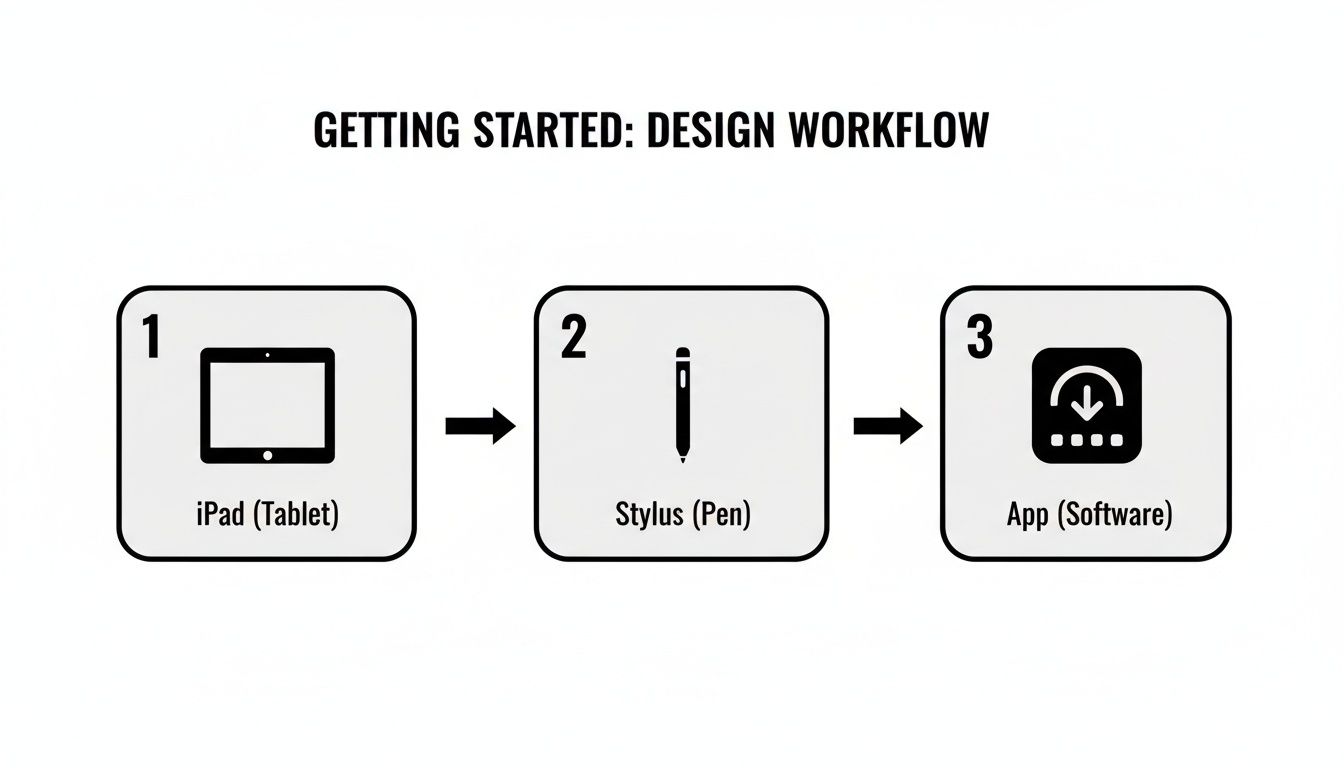
Der Arbeitsablauf ist einfach: iPad → Stift → App. Das ist der Weg von der Idee zum fertigen Werk.
Kalibrierung deines Stifts
In deiner Zeichen-App kannst du das Verhalten deines Stifts feinjustieren. In Apps wie Procreate findest du diese Einstellungen:
Druckkurve: Sie steuert, wie viel physischer Druck dünne oder dicke Linien erzeugt. Eine sanfte Kurve macht den Stift reaktionsschneller. Eine steile Kurve erfordert mehr bewusste Kraft. Das ist Geschmackssache – probiere es ein paar Minuten aus.
Neigungsempfindlichkeit: Damit kannst du schattieren, indem du den Stift neigst, genau wie bei einem echten Bleistift. Stell sie so ein, dass es sich natürlich anfühlt.
Handballenerkennung und Gesten
Handballenerkennung sorgt dafür, dass das iPad deine Hand beim Zeichnen ignoriert. Es registriert nur die Spitze des Stifts. So kannst du deine Hand auf dem Bildschirm ablegen, ohne versehentlich Markierungen zu erzeugen.
Wenn deine Werkzeuge richtig kalibriert sind, denkst du nicht mehr über die Technik nach, sondern zeichnest einfach.
Es lohnt sich auch, Gestensteuerungen einzurichten. Du kannst zum Beispiel eine Zwei-Finger-Tipp-Geste zum Rückgängig machen und eine Drei-Finger-Wischgeste zum Wiederholen konfigurieren. Diese werden schnell zur Muskelgedächtnis und halten dich aus Menüs heraus.
Auswahl einer Zeichen-App
Der App Store bietet Dutzende von Zeichen-Apps. Mach dir nicht zu viele Gedanken. Wähle eine, die zu dem passt, was du erstellen möchtest.
Beste Apps nach Anwendungsfall
-
Für allgemeine Illustration: Procreate
Procreate ist aus gutem Grund der Branchenstandard. Einmalkauf, leistungsstarke Werkzeuge, intuitive Benutzeroberfläche. Es ist eine rasterbasierte App – ideal für digitales Malen, Illustration und Skizzieren. -
Für Anfänger: Autodesk Sketchbook
Sketchbook ist komplett kostenlos und hat eine übersichtliche Benutzeroberfläche. Werkzeuge in Profiqualität ohne Lernkurve. Perfekt für den Einstieg. Wir haben auch einige gute Optionen in unserem Leitfaden zu den besten iPad-Notiz-Apps vorgestellt. -
Für Vektorgrafiken: Adobe Fresco oder Affinity Designer
Brauchst du Grafiken, die ohne Qualitätsverlust skalierbar sind (Logos, Icons)? Adobe Fresco hat eine kostenlose Stufe und kombiniert Vektor- mit Rasterpinseln. Affinity Designer ist ein Einmalkauf mit einem vollständigen Vektor-Werkzeugset.
Die beste App ist die, die dir nicht im Weg steht. Sie sollte so intuitiv sein, dass du vergisst, dass du Software benutzt.
Die meisten kostenpflichtigen Apps bieten kostenlose Testversionen an. Probier ein paar aus und schau, was dir liegt.
Grundlagen des digitalen Zeichnens
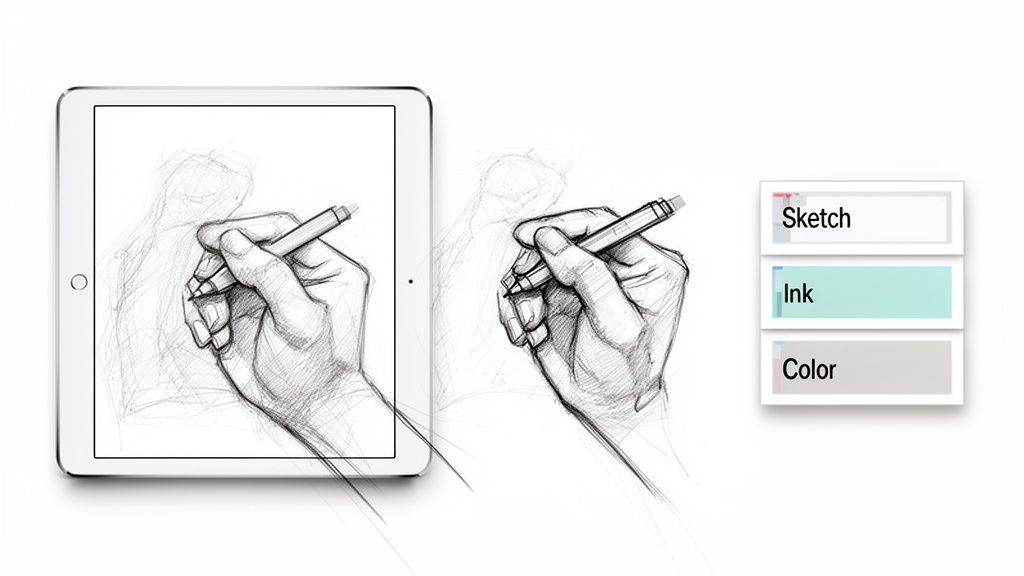
Jetzt zum eigentlichen Zeichnen. Die Grundlagen sind dieselben wie bei traditioneller Kunst: Skizzieren, Tuschen, Kolorieren. Das iPad macht jeden Schritt einfach nachsichtiger.
Skizzieren und Tuschen
Fang unordentlich an. Nimm einen strukturierten Bleistiftpinsel, halte dein Handgelenk locker und bring die Grundformen aufs Papier. Ziel ist nicht Perfektion, sondern die Idee festzuhalten. Verfeinern kannst du später.
Wenn deine Skizze passt, wechsel zum Tuschen. Nutze einen glatten Pinsel und lass die Druckempfindlichkeit die Arbeit machen. Leichter Druck = dünne Linie. Mehr Druck = dickere Linie. Hier zählt ein guter Stylus.
Arbeiten mit Ebenen
Ebenen sind der größte Vorteil des digitalen Zeichnens. Stell sie dir vor wie transparente Folien, die übereinander liegen. Du kannst auf einer zeichnen, ohne die anderen zu beeinflussen.
Ein typischer Ebenenaufbau:
- Ebene 1: Skizze
- Ebene 2: Saubere Linienzeichnung (über der Skizze)
- Ebene 3: Flache Farben (unter der Linienzeichnung)
- Ebene 4: Schattierungen und Highlights (über den Farben)
Diese Trennung gibt dir Freiheit. Fehler bei den Farben? Lösche einfach diese Ebene, ohne deine Linienkunst zu berühren. Das ist nicht-destruktives Arbeiten.
Wenn Skizze, Linien und Farben auf separaten Ebenen liegen, kannst du jederzeit etwas ändern, ohne von vorne anfangen zu müssen.
Kolorieren und Schattieren
Beginne mit flachen Farben – fülle jeden Bereich auf einer eigenen Ebene mit einer einfarbigen Grundfarbe.
Für Schattierungen erstelle eine neue Ebene oben drauf. Hier zeigt sich die Stärke der Neigungsempfindlichkeit. Halte den Stylus schräg, um die Seite der Spitze für breite, weiche Schatten zu nutzen – dieselbe Technik wie bei einem echten Bleistift. Der Tinymoose Pencil Pro macht das sehr gut.
Workflow-Tipps
Ein paar Gewohnheiten, die das Arbeiten beschleunigen:
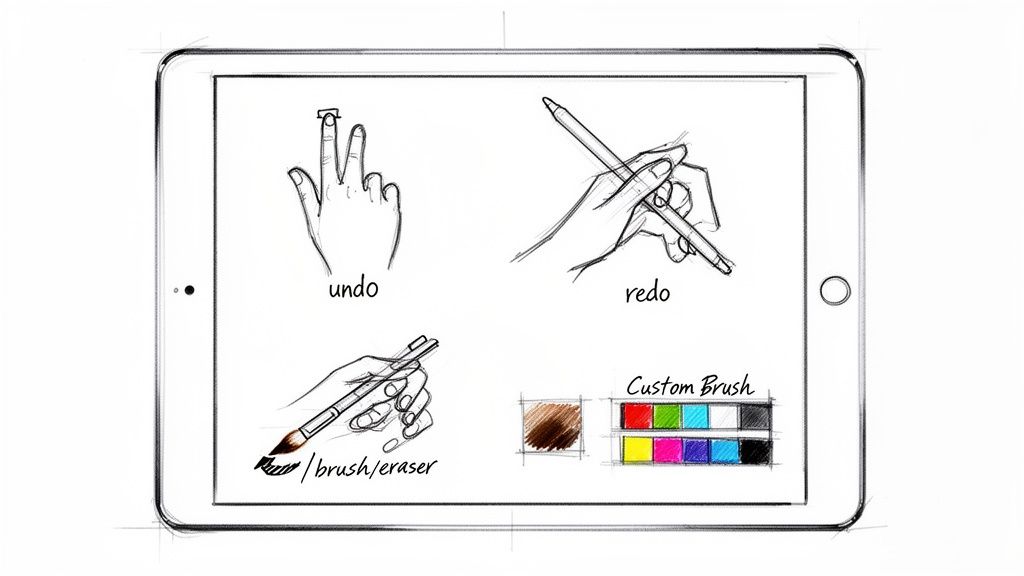
Lerne die Gesten. Zwei-Finger-Tipp zum Rückgängig machen. Drei-Finger-Wisch zum Wiederholen. Diese werden zur zweiten Natur und halten dich beim Zeichnen, statt in Menüs zu suchen.
Nutze Shortcut-Tasten. Der Tinymoose Pencil Pro hat eine programmierbare Taste, mit der du zwischen Pinsel und Radierer wechseln kannst. Eine kleine Sache, aber sie hält deine Hand auf der Leinwand. Mehr zu Stylus-Funktionen findest du in unserem Guide zum richtigen Stylus für deinen Workflow.
Erstelle ein eigenes Pinsel-Set. Wenn du Pinsel findest, die dir gefallen, speichere sie in einer Favoriten-Palette. Gleiches gilt für Farben – erstelle Paletten für Projekte, damit du nicht jedes Mal von vorne anfangen musst.
Speichere Versionen. Bevor du große Änderungen vornimmst, dupliziere deine Datei. Falls etwas schiefgeht, kannst du zurückgehen.
Fazit
Das Zeichnen auf einem iPad ist einfach, sobald du die Basics beherrschst: ein kompatibles iPad, ein guter Stylus mit Neigungserkennung und Handballenerkennung sowie eine Zeichen-App, die zu deinem Stil passt.
Fang einfach an. Lerne die Grundlagen. Füge Komplexität hinzu, wenn du sie brauchst.
Die Werkzeuge sind jetzt so gut, dass der begrenzende Faktor Übung und nicht die Technologie ist. Also richte deine Ausrüstung ein, wähle eine App und fang an zu zeichnen.
Teilen:
Wie kabelloses Laden funktioniert: Der ultimative Leitfaden für kabellose Bequemlichkeit
Kann man ein iPad als Zeichentablett verwenden?