
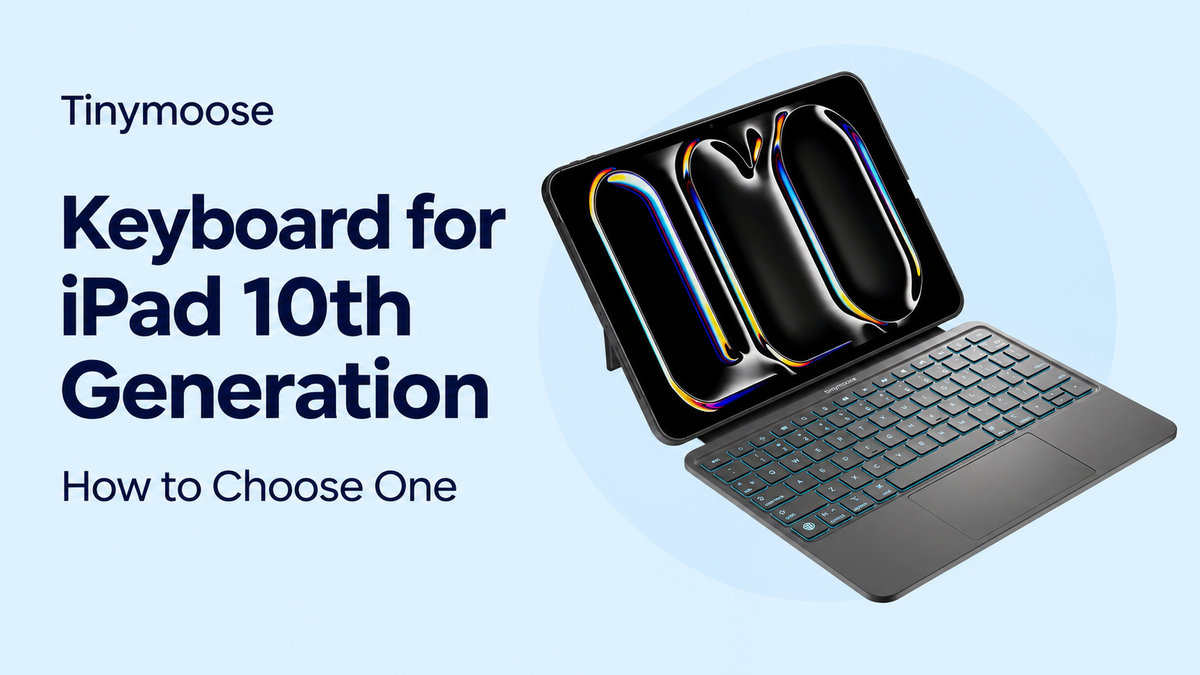
Tienes que terminar los apuntes de clase o responder unos correos, y escribir en la pantalla del iPad ya te resulta cansado. Un teclado parece la solución obvia, hasta que descubres que la funda no sujeta la tableta o que la conexión no funciona como esperabas. El mejor teclado para el iPad de 10.ª generación empieza por un compatibilidad exacta con el modelo y la conexión adecuada; después se gana su lugar con una escritura cómoda y una navegación práctica.
Índice
- Por qué el iPad de 10.ª generación necesita su propio tecladoFíjate en el cuerpo, no en la foto
- Comparativa de teclados para el iPad de 10.ª generaciónSencillez de conexión frente a flexibilidad entre dispositivos
- Atajos para escribir y navegar más rápidoIncluye la navegación en la prueba de compraAjusta la distribución antes de descartarla
- Trackpad, portabilidad y comodidad al escribirPrueba el teclado durante cinco minutosEvalúa el conjunto completo que llevarás
- Qué configuración de teclado se adapta a tu rutina diariaAdapta la configuración al trabajoUn escritorio Mac existente quizá necesite menos hardware
- Qué debería ofrecer el precio de un tecladoInvierte en una tarea concreta
- Comprueba el modelo y la conexión antes de comprarEvalúa la opción específica para tu modelo
Por qué el iPad de 10.ª generación necesita su propio teclado
Imagina que un estudiante compra una funda con teclado porque las fotos parecen adecuadas. El teclado se empareja, pero el iPad no queda bien sujeto en la carcasa y la abertura de la cámara no coincide. No es un problema de Bluetooth. Es una funda hecha para un cuerpo distinto.
Una funda con teclado es como una chaqueta a medida, no como una bufanda de talla única. Las esquinas, las aberturas para los botones, el recorte de la cámara y los puntos de fijación deben coincidir con la tableta. Los iPad de aspecto similar no son intercambiables solo porque sus pantallas tengan un tamaño parecido.
Según las especificaciones técnicas de Apple, el iPad mide 248.6 × 179.5 × 7 milímetros y pesa 477 gramos en la configuración Wi-Fi. El grosor y el peso son referencias útiles al revisar un anuncio, pero ninguno sustituye una declaración explícita de compatibilidad.
Fíjate en el cuerpo, no en la foto
Una funda que se ajuste bien debe sujetar el iPad sin forzar las esquinas, obstruir los botones ni dejar un borde suelto. No des por hecho que la fijación magnética compensará una carcasa equivocada. Los imanes pueden ayudar a colocar un accesorio compatible, pero no cambian la forma de la funda.
El historial de lanzamientos del iPad registra su lanzamiento el 26 de octubre de 2022, junto con el Magic Keyboard Folio específico. Ese accesorio se diseñó para este modelo, en lugar de reutilizar los sistemas Magic Keyboard o Smart Keyboard Folio de otras familias de iPad.
Primero, el ajuste: un teclado puede conectarse sin problemas y aun así ser una funda con teclado equivocada.
El puerto USB-C también importa porque permite cargar el dispositivo y conectar accesorios. Si el teclado se carga desde el iPad, comprueba qué cable necesita y si esa configuración deja disponible el puerto de carga de la tableta. Tampoco confundas el puerto USB-C de carga del teclado con su conexión para escribir. Puede que siga enviando las pulsaciones por Bluetooth.
Antes de comparar colores, retroiluminación o descuentos, anota el modelo exacto del iPad. Esa pequeña comprobación evita el tipo de ganga más cara: un accesorio que no puedes usar.
Comparativa de teclados para el iPad de 10.ª generación
| Tipo de teclado | Conexión | Requiere emparejamiento | Compatible con iPad de 10.ª generación | Ideal para |
|---|---|---|---|---|
| Apple Magic Keyboard Folio | Smart Connector | No | Sí, diseñado para este modelo | Uso dedicado del iPad en un escritorio |
| Magic Keyboard para iPad | Smart Connector | No | No, está diseñado para otras familias de iPad | No es adecuado para este modelo |
| Funda con teclado Bluetooth | Bluetooth 5.x, si el fabricante lo especifica | Sí | Sí, solo si la funda está diseñada para este modelo | Cambiar entre varios dispositivos |
| Teclado Bluetooth con trackpad integrado | Bluetooth | Sí | Sí, si el anuncio indica este modelo y la compatibilidad con el trackpad de iPadOS | Selección precisa y hojas de cálculo |
La denominación que puede confundir a los compradores es Magic Keyboard para iPad. Su nombre se parece al de Magic Keyboard Folio, pero no son accesorios intercambiables. La comparativa de teclados para iPad de Apple distingue sus requisitos de compatibilidad y conexión: un teclado con Smart Connector debe estar diseñado para el iPad correspondiente, mientras que la conexión inalámbrica de un teclado Bluetooth no garantiza que su funda encaje.
El Magic Keyboard Folio combina un teclado extraíble, una funda protectora trasera y un soporte ajustable. Su fila de funciones incluye controles de brillo, contenido multimedia y bloqueo, por lo que los ajustes habituales no siempre requieren tocar la pantalla. Es una opción sencilla para tener una estación de trabajo dedicada para iPad sobre un escritorio estable.
Sencillez de conexión frente a flexibilidad entre dispositivos
Los accesorios con Smart Connector reciben alimentación e intercambian datos a través de su conector. No hay que emparejarlos por Bluetooth ni gestionar una batería aparte para el teclado. La contrapartida es que el accesorio está vinculado al hardware compatible y a la posición de acoplamiento prevista.
Bluetooth separa la conexión de escritura del soporte físico. El teclado puede seguir conectado mientras el iPad está en otro soporte, lo que resulta útil si quieres que la pantalla quede más alta que las teclas. Sin embargo, la funda con teclado debe tener la carcasa adecuada.
Si quieres compartir un teclado con un teléfono o portátil, busca específicamente el emparejamiento multidispositivo y los controles para cambiar de dispositivo. Bluetooth por sí solo no garantiza ninguna de estas funciones. Al comparar un teclado inalámbrico para iPad, fíjate en esos controles en lugar de dar por sentado que todos los modelos inalámbricos permiten cambiar fácilmente de un dispositivo a otro.
Comprueba también qué ocurre al separar o plegar el teclado. ¿Puedes leer cómodamente con la funda puesta? ¿El soporte necesita mucho espacio detrás de la tablet? Estos detalles importan en una mesa estrecha de aula.
Un teclado Bluetooth más barato puede ser una mejor opción para un escritorio con varios dispositivos. Un diseño con Smart Connector suele ser más sencillo cuando solo se usa el iPad. Ninguna conexión elimina por completo las tareas que requieren la pantalla táctil, y quizá todavía necesites el teclado en pantalla para los caracteres acentuados o el dictado.
Atajos para escribir y navegar más rápido
Una vez conectado el teclado, los atajos de Command sustituyen las acciones repetidas en la pantalla táctil. La ventaja no se limita a escribir con mayor comodidad. Puedes copiar un fragmento, buscar otra app y pegarlo en tus notas sin levantar la mano constantemente para tocar la pantalla.
La guía de atajos de teclado de Apple documenta los comandos de edición estándar y explica que la mayoría de los atajos del iPad usan Command, mientras que en un PC se suele usar Control. Si ya usas una laptop, buena parte del aprendizaje consiste en localizar la tecla Command.
| Tarea | Atajo | Qué permite ahorrar |
|---|---|---|
| Seleccionar todo el texto | Command-A | Alcanzar el texto en pantalla para seleccionarlo |
| Cortar | Command-X | Menús de pulsación larga al editar documentos |
| Copiar | Command-C | Repetir pasos de mantener pulsado |
| Pegar | Command-V | Cambiar a un menú para cada pegado |
| Abrir Search | Command-Space | Buscar el gesto de búsqueda |
| Cambiar de app | Command-Tab | Deslizar entre las vistas de las apps |
| Volver a la pantalla de inicio | Command-H | Buscar el gesto de la pantalla de inicio |
| Moverse entre campos | Tab y Shift-Tab | Tocar cada campo de texto |
Incluye la navegación en la prueba de compra
La guía de navegación con teclado para iPad de Apple explica cómo Acceso total con teclado amplía el control más allá de la escritura. Tab avanza, Shift-Tab retrocede y Space activa el elemento seleccionado. Activa esa función de accesibilidad si quieres moverte por los elementos compatibles de la interfaz sin depender del tacto.
Una tarea de práctica útil es alternar entre un navegador y una app de notas. Selecciona un fragmento, cópialo, cambia de app y pégalo en tu documento. Después, usa Search para abrir otra app y mantén las manos en el teclado en todo momento.
Esta prueba revela más que una foto del producto. Si pulsas constantemente la tecla modificadora equivocada o tienes que estirarte para alcanzar Tab, quizá el diseño no sea adecuado para trabajar durante períodos prolongados.
Busca estos detalles físicos:
- Teclas modificadoras accesibles: Command y Shift deberían ser fáciles de encontrar sin tener que mirar hacia abajo repetidamente.
- Teclas de navegación específicas: Tab y Escape deberían ser fáciles de identificar y cómodas de alcanzar.
- Teclas de flecha funcionales: Prueba a mover el cursor por el texto, no solo a escribir letras.
- Leyendas claras: Un diseño orientado al iPad es más fácil de aprender que símbolos desconocidos en un teclado compacto.
Ajusta la distribución antes de descartarla
En Ajustes del teclado de hardware, iPadOS permite cambiar la asignación de las teclas modificadoras y ajustar la repetición de teclas. Esto puede ser útil para las distribuciones regionales o para un teclado compacto cuya disposición de teclas modificadoras resulte poco familiar.
Los ajustes de software no pueden solucionar todos los inconvenientes físicos. Un grupo estrecho de teclas de flecha seguirá siendo estrecho, y un soporte que se tambalea cada vez que pulsas una tecla seguirá distrayendo.
La compatibilidad con los atajos solo sirve si puedes alcanzar las teclas cómodamente y la pantalla se mantiene estable.
Para trabajar con documentos, evalúa el teclado como un conjunto de entrada completo. Para navegar bien se necesita una distribución sensata, un reconocimiento fiable de las teclas y una posición de visualización estable, no solo una lista de atajos compatibles.
Trackpad, portabilidad y comodidad al escribir
La comodidad al escribir es lo primero, pero un trackpad cambia la forma de interactuar con la pantalla. Para los clientes de Tinymoose, escribir con comodidad y obtener una buena relación calidad-precio son las principales prioridades. Un trackpad resulta especialmente útil cuando el trabajo implica seleccionar texto, editar hojas de cálculo o desplazarse entre pequeños controles de la interfaz.
La guía de gestos del trackpad de Apple describe acciones como abrir aplicaciones, volver a la pantalla de inicio y abrir Slide Over. El control del puntero también ayuda a seleccionar con precisión y a interactuar con elementos pequeños en pantalla. Comprueba que el anuncio indique explícitamente que incluye un trackpad integrado y especifique la compatibilidad con iPadOS, en lugar de limitarse a mostrar una distribución similar a la de un portátil.
Prueba el teclado durante cinco minutos
No decidas si escribir resulta cómodo basándote únicamente en la descripción de los interruptores. Haz una prueba breve durante el plazo de devolución que se parezca a tu trabajo real:
- Escribe un párrafo completo: Incluye mayúsculas, puntuación, números y correcciones, no solo una frase conocida.
- Comprueba la respuesta de las teclas: Fíjate si se omiten letras, se repiten por accidente o si algunas teclas se sienten distintas a las demás.
- Revisa la distribución: Presta atención a las teclas de retroceso, Intro y puntuación que usas con frecuencia.
- Relaja las manos: El borde delantero y la zona de apoyo para las palmas no deberían obligarte a levantar las muñecas.
Prueba a seleccionar una frase con el trackpad y luego vuelve a escribir. Si la palma de la mano mueve el puntero repetidamente o el clic requiere una presión incómoda, eso interrumpirá el trabajo diario.
Evalúa el conjunto completo que llevarás
Añade el peso de la funda con teclado al de la tableta antes de decidir si el conjunto cabe bien en tu bolso. Una funda delgada es más fácil de llevar, mientras que una folio más robusta puede ofrecer un soporte más firme o una mayor cobertura. Ninguna opción es automáticamente mejor.
Los ángulos de visión ajustables te permiten alternar entre escribir, navegar y ver contenido sin apoyar el iPad contra otro objeto. Si la protección es importante, elige una funda protectora con teclado para iPad comprobando la cobertura de las esquinas, la protección de la pantalla cuando está cerrada y el acceso a los controles.
Un teclado que uses a diario debería resultar cómodo antes que parecer prémium. Los materiales atractivos no compensan una escritura incómoda o una pantalla inestable.
Qué configuración de teclado se adapta a tu rutina diaria
Elige pensando en el lugar donde trabajarás, no en la foto de producto más cuidada. Una configuración excelente en un escritorio amplio puede resultar incómoda en el regazo o en una mesa abarrotada de un aula.
Estas rutinas habituales requieren distintos compromisos.
Adapta la configuración al trabajo
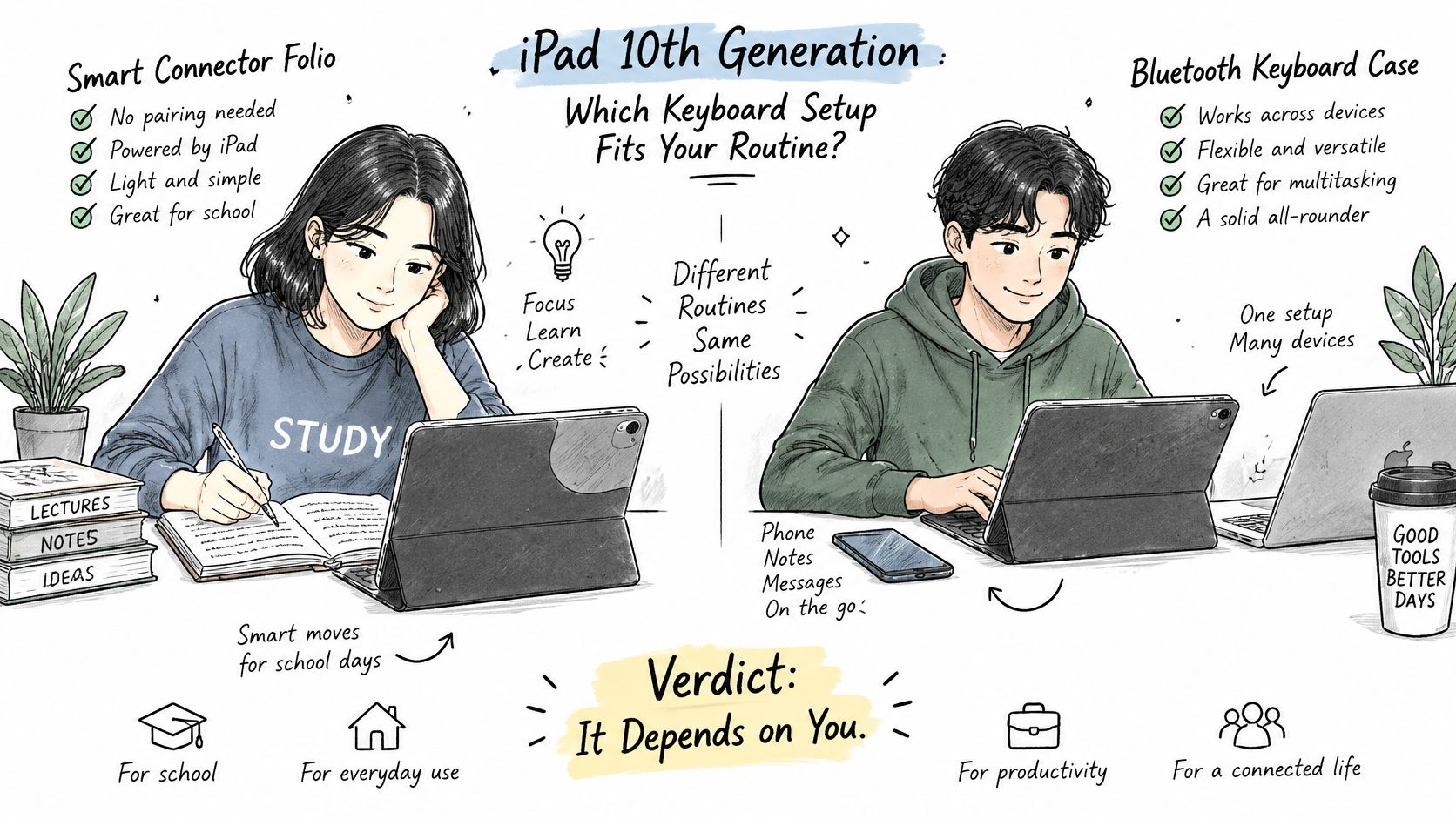
Estudiantes que toman apuntes en clase deberían priorizar teclas cómodas y una instalación rápida. Una funda tipo folio con Smart Connector es adecuada para un iPad dedicado en un escritorio. Una funda Bluetooth con controles multidispositivo explícitos tiene más sentido cuando el mismo teclado también debe servir para un teléfono o portátil.
Quienes trabajan a distancia y editan documentos deberían priorizar un trackpad, ángulos de visión ajustables y acceso sencillo a los atajos de Command. Prueba el soporte a la profundidad real de tu espacio de trabajo, sobre todo si lo usarás junto a un monitor.
Para otras rutinas, los factores decisivos son distintos:
- Personas que viajan: Prioriza un peso combinado manejable, una cubierta que cierre bien y un soporte que no requiera mucho espacio libre detrás.
- Hogares o aulas compartidos: El Smart Connector evita tener que gestionar emparejamientos. No es necesario volver a emparejar un teclado Bluetooth simplemente porque otra persona use el mismo iPad, pero cambiar el dispositivo conectado puede requerir cambiar de dispositivo o volver a emparejarlo.
Un escritorio Mac existente quizá necesite menos hardware
La documentación de Control Universal de Apple explica que un teclado, ratón o trackpad puede controlar un iPad y hasta dos Mac cercanos; requiere iPadOS 15.4 o posterior y es compatible con el iPad de 6.ª generación o posterior, incluido este modelo. Puedes mover el puntero, escribir y copiar contenido entre dispositivos compatibles.
Es una función independiente entre dispositivos, no el emparejamiento Bluetooth habitual ni un método para acoplar una funda con teclado. Si tu iPad suele estar junto a tu Mac, plantéate si realmente necesitas una funda con teclado específica.
Las opiniones de los clientes ofrecen una perspectiva más acotada sobre sus ventajas. Estudiantes y trabajadores a distancia cuentan que pasar de tomar notas y enviar correos solo con la pantalla táctil a usar un teclado hace que el iPad parezca más un portátil compacto. Se trata de una mejora del flujo de trabajo que describen los usuarios, no de un resultado medido en velocidad de escritura, y no significa que todas las tareas de un portátil resulten igual de cómodas en iPadOS.
Qué debería ofrecer el precio de un teclado
La buena relación calidad-precio consiste en pagar por funciones que usarás. Un precio bajo no sirve de mucho si la funda no encaja bien, y un acabado prémium no justifica que escribir resulte incómodo. Para la mayoría, la mejora que vale la pena es una configuración que facilite las tareas habituales sin añadir volumen ni complejidad innecesarios.
Empieza por la declaración de compatibilidad del anuncio. Debe indicar la generación exacta, para que no tengas que adivinarla a partir de una foto. Una oferta que te obliga a cambiar la funda o devolver el teclado ya ha fallado la prueba práctica.
Invierte en una tarea concreta
Usa estos criterios de compra en lugar de comparar la cantidad de funciones:
- Resuelve la tarea principal: Para tomar apuntes y asistir a clases, necesitas comodidad al escribir durante períodos prolongados. Un panel táctil puede valer la pena para editar correos electrónicos y documentos con detalle.
- Compra protección útil: Puede valer la pena una funda tipo folio que sustituya a la que usas a diario. Un teclado sin funda tiene más sentido si el iPad permanece en un soporte fijo de escritorio.
- Evita pagar dos veces por lo mismo: No pagues más por un panel táctil si solo vas a escribir notas y prefieres tocar la pantalla para desplazarte de vez en cuando.
El Magic Keyboard Folio ofrece un conjunto integrado: teclas desmontables, una parte trasera protectora, un soporte ajustable y controles de función de acceso directo. Su atractivo está en la coordinación de todos esos componentes, no solo en que incluya un teclado.
Una funda con Bluetooth más económica puede ofrecer una mejor relación calidad-precio si tiene teclas cómodas y permite cambiar de dispositivo como necesitas. Confirma explícitamente que ofrece esa función, porque la etiqueta Bluetooth por sí sola no garantiza que puedas cambiar de dispositivo fácilmente.
Regla de compra: Prioriza la comodidad al escribir y el ajuste exacto; después, los extras.
Una buena pregunta final es si seguirías eligiendo el teclado sin sus elementos decorativos. Si la respuesta es sí porque es cómodo para las manos, mantiene la pantalla bien sujeta y se adapta a tus tareas diarias, estás valorando lo importante.
Comprueba el modelo y la conexión antes de comprar
Empieza por comprobar el modelo antes de abrir la página de pago. Ten los datos del modelo junto al anuncio para compararlos directamente.
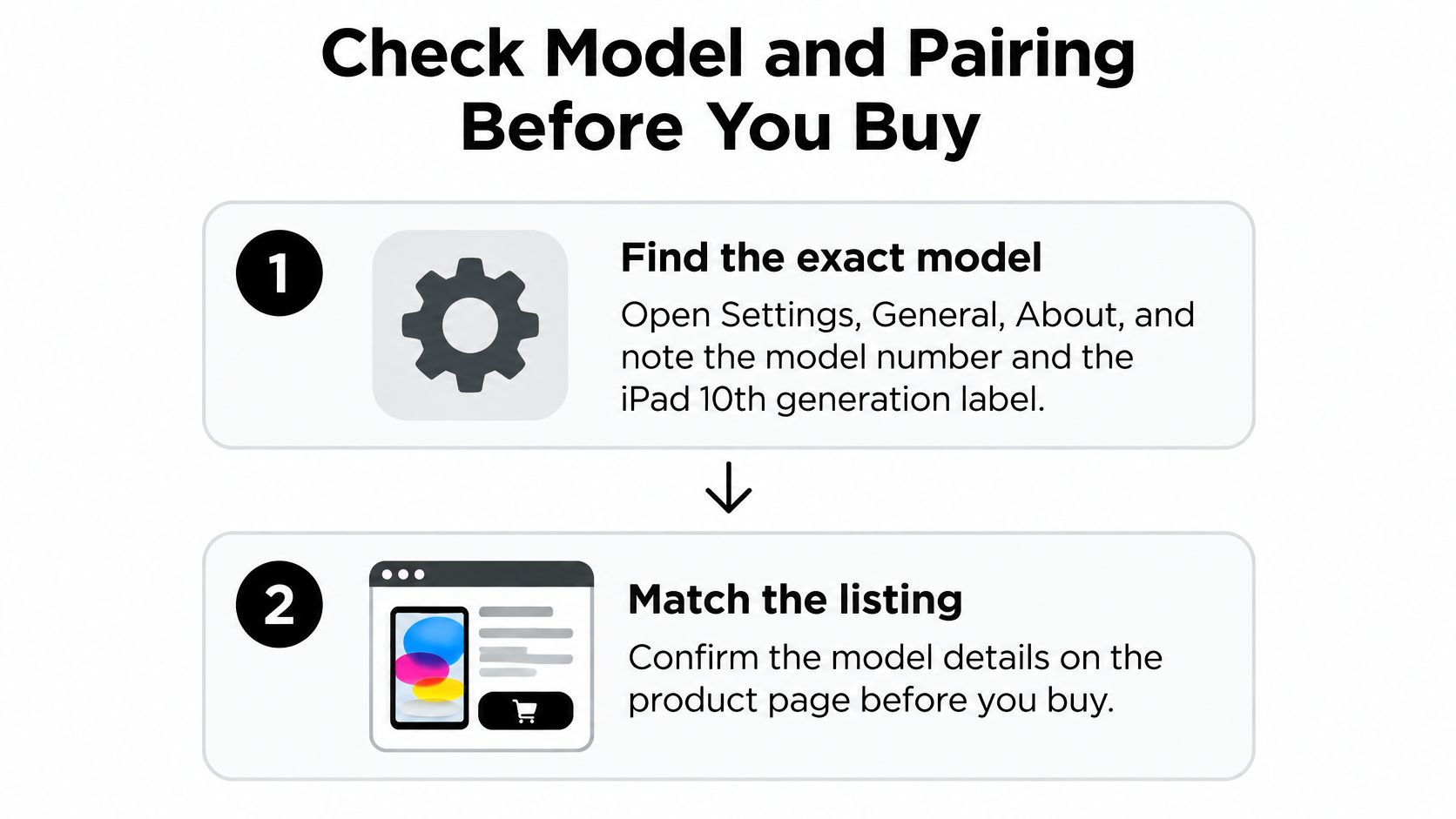
- Encuentra el modelo exacto. Abre Ajustes, General, Información y anota el número de modelo y la generación del iPad. Toca el campo del número de modelo si necesitas ver el identificador del hardware en lugar del número de pieza.
- Comprueba lo que indica la ficha del producto. La página del producto debe mencionar explícitamente el iPad de 10.ª generación. No des por sentado que una frase general como «compatible con todos los iPads» confirma la compatibilidad de la funda.
- Identifica el tipo de conexión. Los teclados con Smart Connector se acoplan sin necesidad de emparejarse por Bluetooth. Si el modelo es Bluetooth, activa el modo de emparejamiento del teclado y selecciónalo en Ajustes, Bluetooth.
- Comprueba que la funda encaje. Revisa la abertura de la cámara, las aberturas de los altavoces, el acceso a los botones y el espacio libre para el puerto USB-C. El cable de carga debe conectarse por completo sin que la funda presione el conector.
- Confirma la carga. Comprueba si el teclado tiene batería recargable, qué conector de carga utiliza y si funciona mientras se carga. No des por sentado que el cable de carga también transmite las señales del teclado.
- Prueba la conexión. Conecta o empareja el teclado, escribe una frase y pulsa Command-Space para abrir la búsqueda. Luego, comprueba el trackpad, la estabilidad del soporte y las teclas esenciales para tu trabajo.
Error común: Suponer que cualquier teclado para iPad sirve o funciona igual con todos los modelos. La compatibilidad inalámbrica y la compatibilidad física de la funda son aspectos que deben comprobarse por separado.
Si te centras en las clases, nuestra guía sobre cómo configurar el teclado de una tableta para tomar apuntes en clase te ayuda a organizar la configuración en torno a los apuntes, en lugar de las características de los accesorios.
Sigue las instrucciones de conexión de tu teclado mientras ves el video.
Evalúa la opción específica para tu modelo
Nuestro teclado para iPad SpacePad, presentado como SpacePad Pro, es una opción que puedes evaluar teniendo en cuenta estos criterios. Cuesta $99.99 e incluye un trackpad multitáctil de 3 direcciones, un teclado magnético desmontable, ángulos de visión ajustables, teclas retroiluminadas RGB, teclas con mecanismo de tijera, conexión Bluetooth estable y carga tipo C, con hasta 200 horas de uso con una sola carga. Confirma las especificaciones del modelo seleccionado y el precio actual en la página del producto.
Pedimos a nuestros clientes que seleccionen el modelo exacto de iPad al hacer el pedido para garantizar un ajuste correcto. Indica tu modelo, elige el tipo de conexión, confirma que el trackpad y la funda sean compatibles y, luego, haz el pedido con ese modelo exacto seleccionado.
Tinymoose ofrece configuraciones compactas de teclado para iPad, ideales para escribir, navegar y trabajar a diario desde cualquier lugar. Visita Tinymoose para comparar las opciones disponibles, confirmar la compatibilidad con tu iPad de 10.ª generación y elegir la configuración que mejor se adapte a tu rutina.
Compartir:
Apple Magic Keyboard Alternative for Daily Work