
Vous relisez vos notes de cours, l’iPad calé contre un livre. Chaque correction vous oblige à retirer la main du clavier pour toucher l’écran. Un étui-clavier avec pavé tactile pour iPad maintient la tablette à un angle confortable et vous permet de sélectionner ou de corriger du texte avec précision.
Un grand pavé tactile peut être agréable au bureau. Dans le train ou sur les genoux, la stabilité de l’étui et sa réaction quand vous effleurez le pavé en tapant comptent aussi. Essayez-le dans les conditions où vous utiliserez votre iPad.
Table des matières
- Comment fonctionne un étui-clavier avec pavé tactile pour iPad ?
- Quels iPad sont compatibles avec un étui-clavier ?
- Gestes du pavé tactile et raccourcis clavier sur iPad
- Confort de frappe et solidité de l’étui-clavier
- Taille du pavé tactile, rejet de la paume et clics accidentels
- Transport et stabilité de l’étui sur les genoux
- Prix et fonctions des étuis-claviers avec pavé tactile
- Comment choisir un étui-clavier pour votre iPad ?
Comment fonctionne un étui-clavier avec pavé tactile pour iPad ?
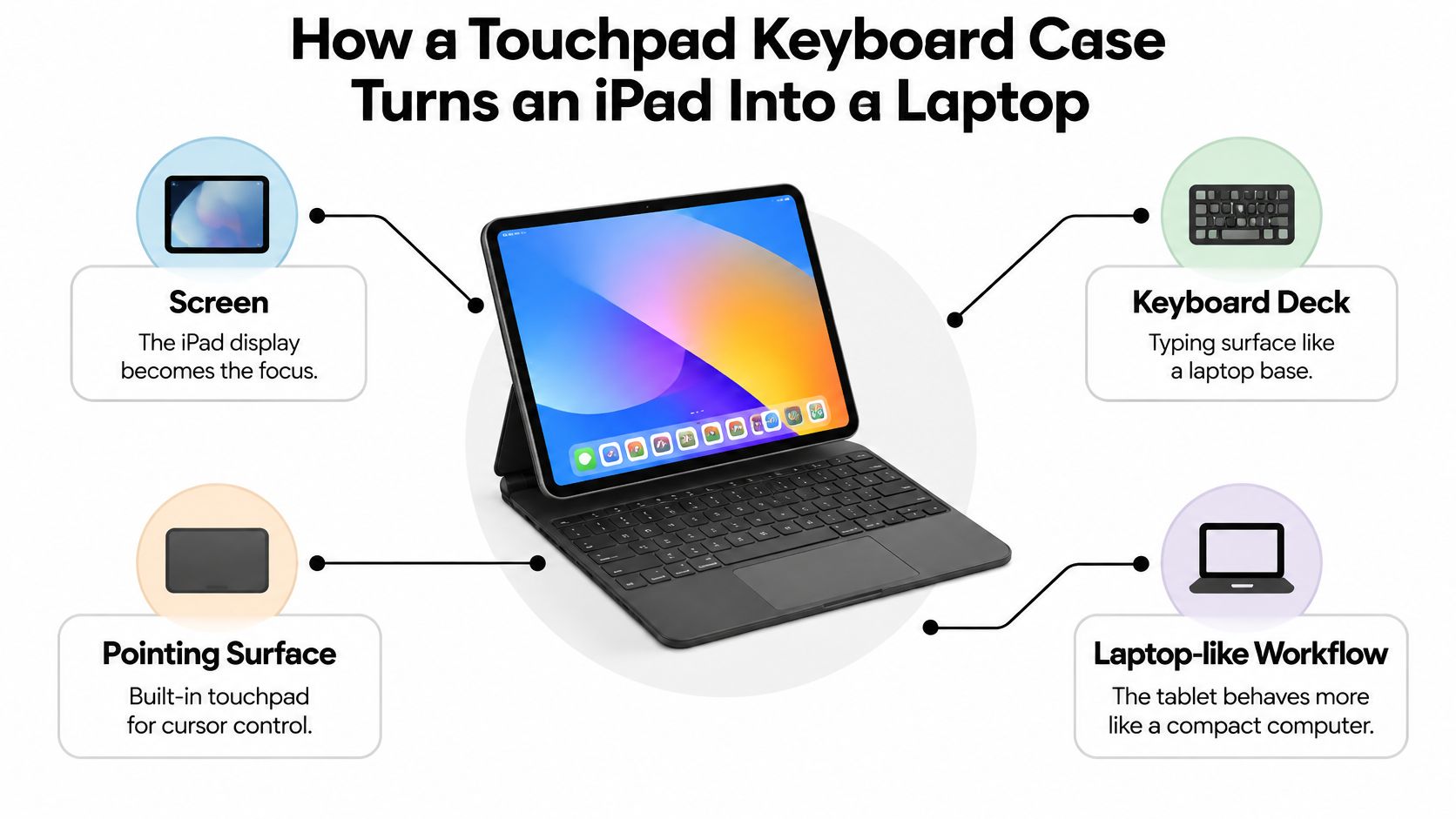
L’étui maintient l’iPad dans une position adaptée à la frappe, et réunit le clavier et le pavé tactile dans une disposition proche de celle d’un ordinateur portable.
Le support ou la charnière tient l’écran à un angle confortable. Le clavier sert à rédiger, tandis que le pavé tactile déplace le pointeur pour placer le curseur dans une phrase, sélectionner un mot ou déplacer un fichier.
Le 24 mars 2020, Apple a intégré la prise en charge du pavé tactile à iPadOS 13.4. Le pointeur s’adapte à l’élément qu’il survole, ce qui facilite la sélection de texte et le travail dans un tableur.
Les gestes disponibles dépendent du pavé tactile, de ses réglages et de la version d’iPadOS.
Vous pouvez ainsi rédiger, consulter vos sources et passer d’une app à l’autre sans toucher l’écran à chaque étape.
Quels iPad sont compatibles avec un étui-clavier ?
Vérifiez que l’étui est conçu pour votre modèle exact et qu’iPadOS prend en charge les fonctions que vous comptez utiliser.
| Fonction ou critère | Version du système requise | Modèles compatibles |
|---|---|---|
| Utilisation du pointeur avec un pavé tactile | iPadOS 13.4 ou version ultérieure | Tous les iPad Pro, iPad Air 2 et modèles ultérieurs, iPad à partir de la 5e génération et iPad mini à partir de la 4e génération |
| Commande universelle avec un Mac | iPadOS 15.4 et macOS Monterey 12.4 ou versions ultérieures | Tous les iPad Pro, iPad Air à partir de la 3e génération, iPad à partir de la 6e génération et iPad mini à partir de la 5e génération |
| Stage Manager sur un écran externe | Selon le modèle et la version d’iPadOS | Par exemple, iPad Air (5e génération) et iPad Pro 13 pouces (M4). Consultez la liste d’Apple. |
| Ajustement de l’étui | Consultez la fiche de l’accessoire pour les exigences logicielles | Le fabricant doit indiquer votre modèle exact. |
Repérez les fonctions dont vous avez besoin et vérifiez les listes de compatibilité d’Apple et du fabricant. Un étui-clavier peut exiger une version d’iPadOS plus récente que celle nécessaire pour utiliser le pointeur.
La Commande universelle permet d’utiliser un même clavier et un même pavé tactile avec un Mac et un iPad compatibles. Si vous souhaitez déplacer des apps et des fenêtres sur un moniteur avec Stage Manager, consultez la liste des modèles compatibles avec un écran externe. Les conditions sont différentes pour utiliser Stage Manager sur l’écran de l’iPad.
Vérifiez le modèle et la génération de votre iPad
Deux iPad de même taille peuvent avoir des connecteurs différents, un bloc photo placé ailleurs ou des boutons disposés autrement. Ouvrez Réglages > Général > Informations et comparez le nom ou le numéro de modèle avec la liste de compatibilité de l’étui.
Vérifiez aussi le mode de connexion. Les aimants peuvent maintenir l’iPad ou le clavier en place. La connexion du clavier peut passer par le Bluetooth ou par un connecteur comme le Smart Connector. Si vous choisissez un clavier SpacePad, sélectionnez la version prévue pour votre iPad. Notre guide des claviers pour iPad Pro 11 pouces détaille les points à vérifier selon la génération.
Gestes du pavé tactile et raccourcis clavier sur iPad
Le pavé tactile sert notamment à faire défiler un document, à sélectionner des éléments et à ouvrir des menus contextuels. Les gestes disponibles varient selon l’accessoire, les réglages et la version d’iPadOS.
| Action | Comment faire | À quoi cela sert |
|---|---|---|
| Cliquer | Appuyez avec un doigt. Si « Toucher pour cliquer » est activé, un toucher léger suffit. | Ouvrir un élément ou placer le curseur dans un texte |
| Faire glisser | Cliquez sur un élément, maintenez la pression et déplacez votre doigt. | Déplacer du texte, des fichiers ou des fenêtres si l’app le permet |
| Faire défiler | Faites glisser deux doigts sur le pavé tactile. | Parcourir des pages web, des notes et des documents longs |
| Faire un clic secondaire | Cliquez avec deux doigts si cette option est activée. | Ouvrir un menu contextuel |
| Afficher Slide Over | Déplacez le pointeur au-delà du bord droit de l’écran si votre version d’iPadOS prend en charge ce geste. | Afficher une app dans une fenêtre Slide Over |
| Changer d’app | Commande + Tabulation | Passer, par exemple, du navigateur à votre document |
| Ouvrir la recherche | Commande + barre d’espace | Lancer une recherche sans toucher l’écran |
| Naviguer dans Notes | Appuyez sur Tabulation lorsque la liste des dossiers est affichée. | Passer des dossiers aux notes ou au champ de recherche |
Le guide des gestes d’Apple explique comment cliquer, faire glisser et faire défiler avec un pavé tactile compatible. Son guide des raccourcis clavier présente notamment Commande + Tabulation pour changer d’app et Commande + barre d’espace pour ouvrir la recherche.
Vérifiez que vous pouvez faire défiler une page à deux doigts sans effort et que l’écran reste stable quand vous cliquez. Dans les réglages du trackpad, vous pouvez ajuster la vitesse du pointeur, le défilement naturel, l’option « Toucher pour cliquer » et le clic secondaire, selon l’accessoire. Pour ajuster la taille, la couleur ou le contraste du pointeur, ouvrez Réglages > Accessibilité > Contrôle du pointeur.
Essayez les gestes que vous utilisez le plus, comme faire défiler une note ou ouvrir un menu contextuel. Tapez ensuite un paragraphe pour voir si vous passez facilement des touches au pavé tactile.
Confort de frappe et solidité de l’étui-clavier
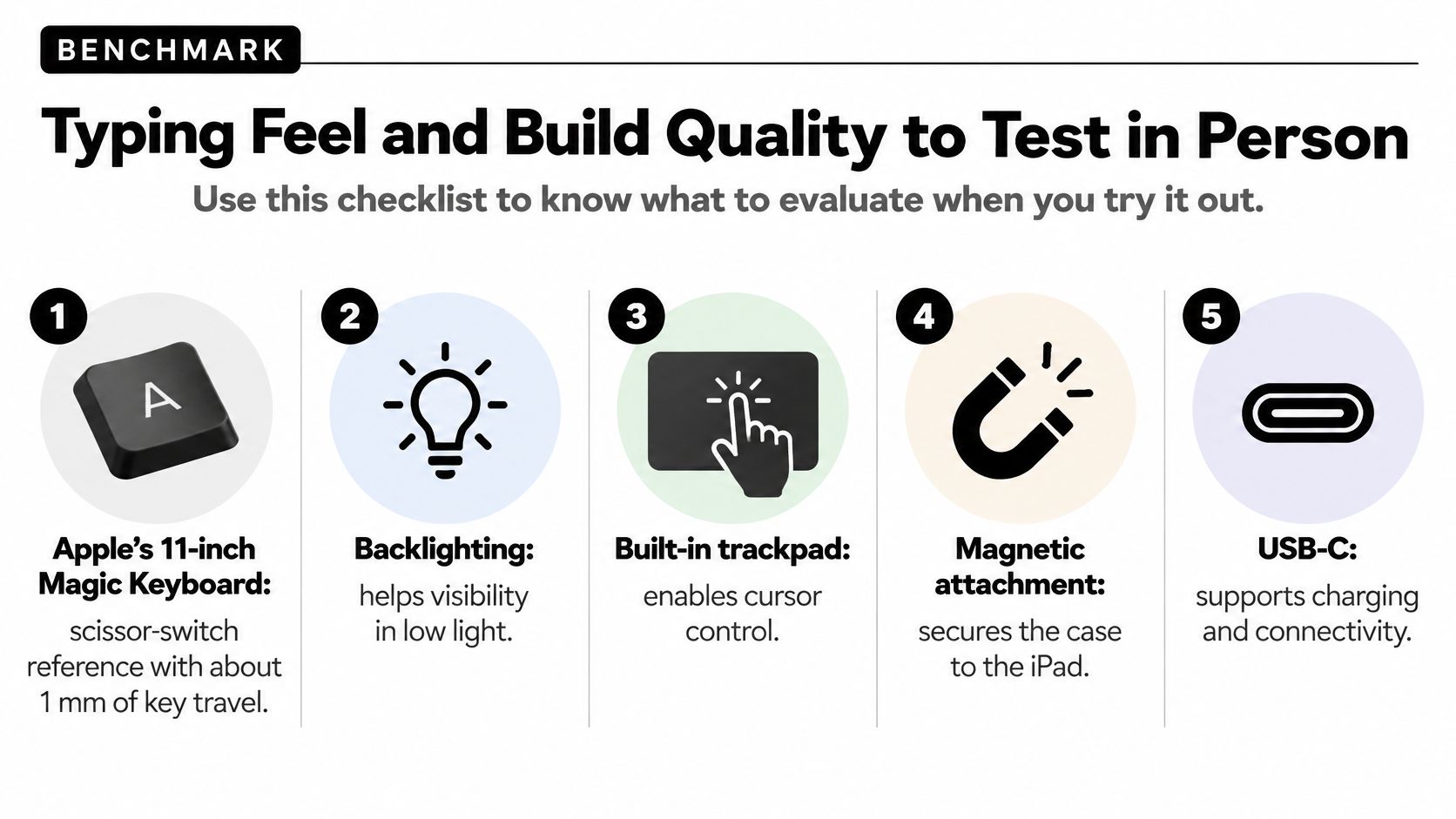
Le Magic Keyboard compatible avec les iPad Pro 11 pouces de la 1re à la 4e génération donne un point de comparaison. D’après les caractéristiques techniques d’Apple, il dispose de touches rétroéclairées à mécanisme à ciseaux d’une course de 1 mm, d’un pavé tactile intégré et d’une fixation magnétique. Le port USB-C du clavier recharge l’iPad et laisse libre le port de la tablette.
Si la fiche indique seulement « grand pavé tactile », cherchez ses dimensions. En 2024, Cult of Mac a mesuré le pavé tactile en verre du Magic Keyboard pour iPad Pro 13 pouces (M4). Il faisait environ 11,2 × 6,6 cm.
Un essai en cinq minutes
Vous pouvez faire cet essai avec n’importe quel étui-clavier que vous envisagez d’acheter.
- Réponse des touches. Appuyez au centre et sur les bords de plusieurs touches pour vérifier si elles réagissent de la même façon.
- Frappe en continu. Tapez un paragraphe à votre rythme habituel. Faites attention à la course des touches, à leur espacement et au bruit qu’elles font.
- Appui des mains et charnière. Posez les mains comme lorsque vous tapez, puis inclinez l’écran. Vérifiez que la base reste stable et que le support conserve l’angle choisi.
- Accès au port et précision du pavé tactile. Branchez votre câble habituel pour vérifier que l’étui laisse assez de place. Sélectionnez ensuite du texte ou faites glisser un fichier.
Quand l’étui bouge à chaque clic, il devient plus difficile de placer le pointeur avec précision. Avant de juger le confort de frappe, assurez-vous que la version essayée correspond à votre iPad.
Taille du pavé tactile, rejet de la paume et clics accidentels
Un pavé tactile large laisse plus de place pour les gestes. S’il est très proche des touches, vous risquez de l’effleurer en tapant. Sa position et la façon dont il filtre les contacts de la paume influencent la fréquence des clics involontaires.
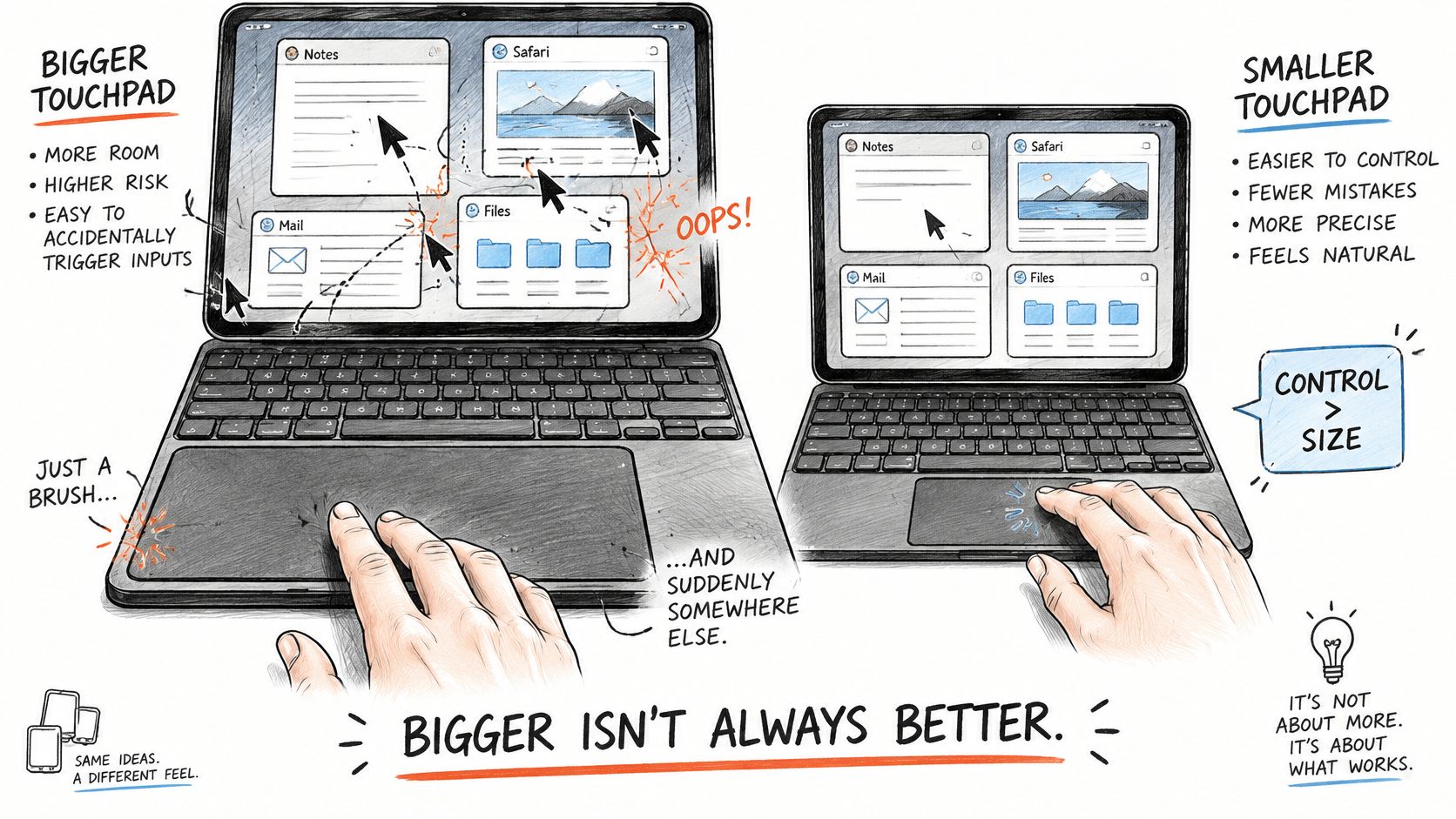
Vérifiez que vous pouvez poser les mains naturellement, que les touches sont suffisamment espacées et que le pavé tactile réagit de façon uniforme sur toute sa surface.
Comment repérer les clics accidentels
Faites les essais suivants sur un bureau et sur vos genoux. Si vous comptez emporter l’étui en voyage, essayez-le aussi sur un support moins stable.
- Faites défiler une longue note avec deux doigts et vérifiez que vous pouvez vous arrêter au bon endroit.
- Faites un clic secondaire et vérifiez que le menu contextuel s’ouvre du premier coup.
- Sélectionnez un paragraphe et faites glisser un fichier vers un autre dossier. Vérifiez que vous pouvez placer le pointeur avec précision.
- Posez les mains comme d’habitude en tapant. Si vous déclenchez des clics involontaires, désactivez « Toucher pour cliquer » si l’option est disponible, puis refaites le même essai.
Le pavé tactile est utile si vous passez souvent d’un document à l’autre. Si vous écrivez ou dessinez surtout à l’Apple Pencil, vérifiez si vous pouvez retirer ou replier le clavier pour mettre l’iPad à plat.
Si vos mains déclenchent des clics quand vous tapez, essayez un étui dont le pavé tactile est placé différemment.
Transport et stabilité de l’étui sur les genoux
Un étui peut être stable sur un bureau et difficile à maintenir en équilibre sur les genoux. Réfléchissez aux endroits où vous utilisez le plus votre iPad.
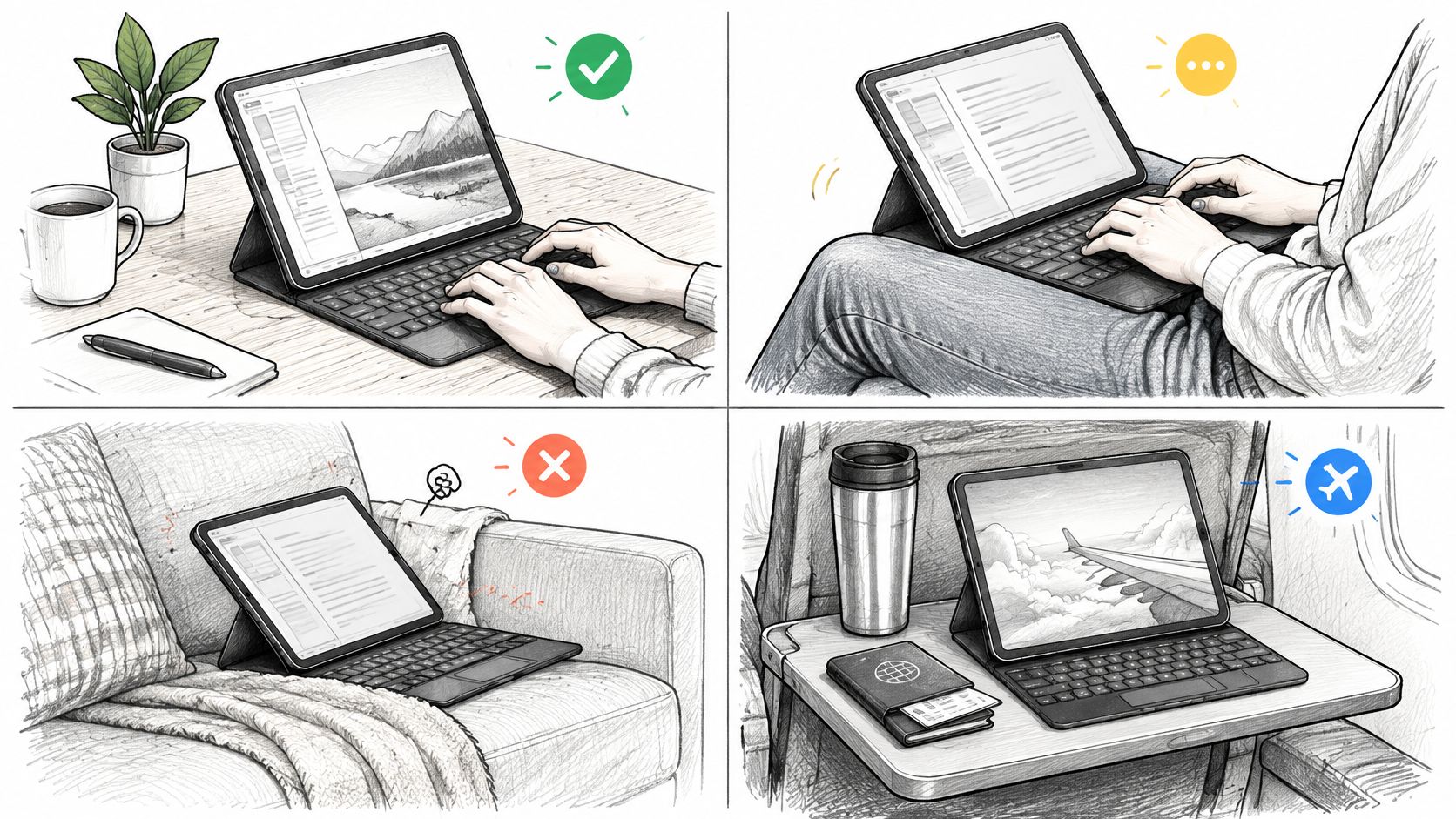
Au bureau, sur les genoux, sur le canapé et en déplacement
Dans son comparatif de 2026, My Next Tablet a trouvé certains ensembles iPad et clavier confortables sur un bureau, mais difficiles à équilibrer sur les genoux. Sur un canapé ou une tablette de train, vérifiez la place que prend le support. Si le clavier est amovible, regardez quelles parties de l’iPad restent protégées une fois le clavier retiré.
Touchez légèrement l’écran, puis passez du clavier à l’Apple Pencil. Vérifiez si l’iPad glisse ou bascule et si vous devez le maintenir de l’autre main.
- Encombrement. La base et le support tiennent-ils sur le bureau, sur vos genoux et sur une tablette de train ou d’avion ?
- Équilibre. L’iPad reste-t-il en place lorsque vous touchez l’écran ou fixez le stylet sur le côté ?
- Inclinaison. Pouvez-vous modifier l’angle de l’écran sans que le support cède ?
- Manipulation à une main. Pouvez-vous déplacer l’ensemble sans tenir la charnière de l’autre main ?
- Clavier amovible. Quelles parties de l’étui restent sur l’iPad lorsque vous retirez le clavier ?
Si vous transportez votre iPad tous les jours, un étui léger avec un pavé plus petit peut être un bon choix, à condition de rester stable dans vos conditions habituelles. La gamme de claviers pour iPad de Tinymoose permet de comparer les modèles et leur compatibilité.
Sur les surfaces où vous utilisez le plus l’iPad, vérifiez si vous pouvez passer facilement du clavier à l’usage en tablette ou à la prise de notes manuscrites.
Prix et fonctions des étuis-claviers avec pavé tactile
Le prix varie selon le modèle, le vendeur et le pays. Le tableau compare deux claviers Apple. Consultez les fiches produit pour connaître le prix actuel et vérifier la disposition des touches.
| Produit | Modèles d’iPad compatibles | Fonctions principales |
|---|---|---|
| Magic Keyboard Folio | iPad (A16) et iPad (10e génération) | Pavé tactile intégré, 14 touches de fonction, clavier amovible et support réglable |
| Magic Keyboard pour iPad Air 13 pouces (M4) | iPad Air 13 pouces avec puce M2, M3 ou M4 | Pavé tactile intégré, 14 touches de fonction et port USB-C pour recharger l’iPad |
Consultez les fiches du Magic Keyboard Folio et du Magic Keyboard pour iPad Air 13 pouces pour vérifier le tarif et la compatibilité.
Les deux claviers intègrent un pavé tactile. Le Magic Keyboard Folio associe un clavier amovible à un support arrière réglable. Le Magic Keyboard pour iPad Air maintient la tablette au-dessus des touches et permet de la recharger par le port USB-C de la charnière.
Les dimensions du pavé indiquent l’espace disponible pour les gestes. Au quotidien, sa position, sa réaction aux contacts involontaires et la stabilité de l’ensemble comptent aussi.
Comparez les gestes disponibles, la lisibilité des touches dans la pénombre, le mode de recharge et la fermeté de la charnière. Pour estimer le coût à l’usage, divisez le prix par le nombre de semaines pendant lesquelles vous pensez utiliser l’étui.
Si vous rédigez de longs textes et utilisez le pavé tactile chaque jour, un clavier confortable et un support stable peuvent justifier un prix plus élevé. Pour écrire de temps en temps, un modèle plus simple peut suffire.
Comment choisir un étui-clavier pour votre iPad ?
Partez des tâches que vous faites le plus souvent et des endroits où vous utilisez votre iPad.
Pour prendre des notes en cours, privilégiez un support stable, des touches silencieuses et un défilement fluide à deux doigts. Si vous travaillez avec plusieurs fenêtres, vérifiez que votre iPad prend en charge Stage Manager. Si vous utilisez aussi un Mac, consultez les conditions de la Commande universelle. Si vous dessinez souvent à l’Apple Pencil, essayez de replier ou de retirer le clavier pour voir si vous pouvez poser la main confortablement.
Faites ces trois vérifications avant d’acheter.
- Modèle d’iPad. Vérifiez que l’étui correspond à votre modèle exact. Contrôlez aussi la version d’iPadOS nécessaire et le mode de connexion du clavier.
- Gestes habituels. Testez le défilement, le clic secondaire et le changement d’app en magasin ou pendant le délai de retour, si les conditions le permettent.
- Surfaces d’utilisation. Essayez l’étui sur un bureau et sur vos genoux. Si vous utilisez un stylet, vérifiez aussi si vous pouvez passer facilement du clavier aux notes manuscrites.
L’étui-clavier SpacePad de Tinymoose réunit un pavé tactile multipoint pour faire défiler les pages et déplacer le pointeur, un clavier magnétique amovible, un rétroéclairage RVB et des touches à mécanisme à ciseaux. Pour la version destinée à certains iPad Air et iPad Pro 11 pouces, Tinymoose indique une autonomie allant jusqu’à 200 heures par charge, selon l’utilisation et le réglage du rétroéclairage. Consultez la fiche de la version adaptée à votre iPad.
Tinymoose propose des claviers et des stylets pour iPad conçus pour la prise de notes, les études et le travail en déplacement. Si le SpacePad vous convient, choisissez la version qui correspond à votre modèle d’iPad.
Partager:
Clavier pour iPad Pro 11 pouces : comment choisir le modèle adapté