
Vous avez une dissertation à terminer, un rapport à modifier ou des notes de cours à organiser. À la longue, taper sur l’écran devient fastidieux. Un clavier paraît être la solution évidente. Pourtant, plusieurs annonces affichent « iPad Pro 11 pouces » dans leur titre alors que les étuis, les charnières et les modèles compatibles diffèrent.
Pour choisir un clavier pour iPad Pro 11 pouces, commencez par vérifier le modèle exact de votre iPad. Vous pourrez ensuite comparer les types de connexion, les commandes et la facilité de transport selon vos besoins.
Table des matières
- Comment trouver le modèle de votre iPad Pro dans les réglages
- Quels claviers sont compatibles avec votre iPad Pro 11 pouces ?
- Smart Connector ou Bluetooth selon votre utilisation
- Confort de frappe, trackpad et navigation
- Confort et accessibilité lors des longues séances de travail
- Poids, dimensions et transport
- Claviers pour étudier, travailler et se déplacer
- Vérifier le prix et la variante du clavier
Comment trouver le modèle de votre iPad Pro dans les réglages
- Ouvrez Réglages > Général > Informations. Repérez le nom du modèle. Pour afficher le numéro qui commence par A, touchez la référence à côté de « Numéro du modèle ».
- Notez la génération ou le nom de la puce. Les deux premières générations de l’iPad Pro 11 pouces utilisent respectivement les puces A12X et A12Z. La troisième est équipée de la puce M1 et la quatrième de la puce M2. Les modèles plus récents utilisent les puces M4 ou M5.
- Vérifiez la version d’iPadOS. Comparez la version installée à la version minimale requise par le clavier.
- Consultez la liste des modèles compatibles. Vérifiez que la génération ou la puce de votre iPad figure dans la liste pour la variante choisie.
- Consultez les conditions de retour. Avant de commander, vérifiez le délai de retour et si vous devez conserver l’emballage.
L’illustration vous indique où trouver le nom et le numéro de modèle.
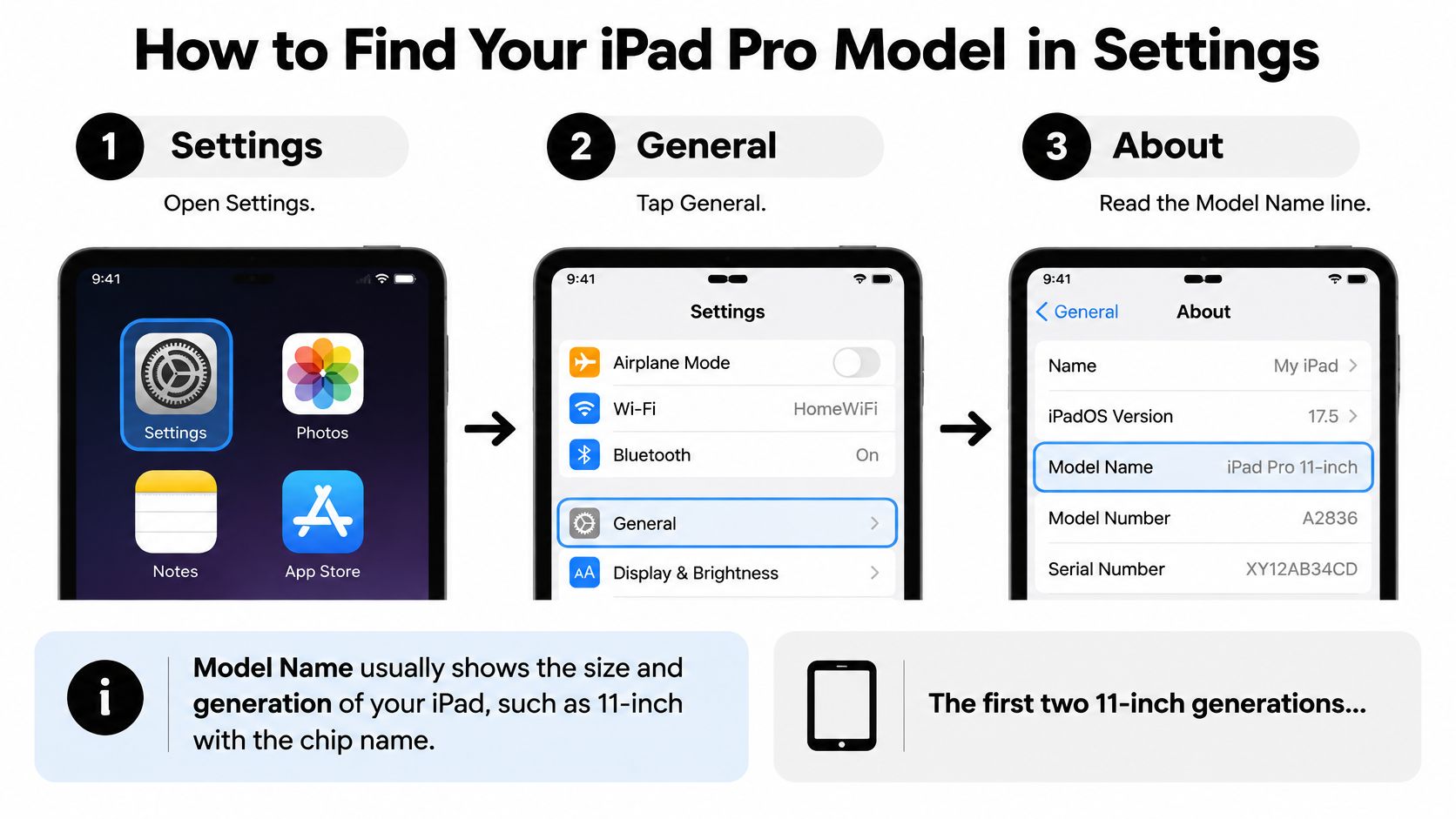
Vérifiez le modèle, la version d’iPadOS et la fixation. Le clavier doit être compatible avec la génération de votre iPad et la version d’iPadOS installée. Si vous choisissez un étui magnétique, vérifiez que sa fixation est prévue pour votre modèle.
Gardez ces informations à portée de main pour comparer les annonces. Des étuis conçus pour des générations différentes peuvent avoir une découpe ou une charnière similaire.
Quels claviers sont compatibles avec votre iPad Pro 11 pouces ?
Modèles d’iPad Pro 11 pouces et claviers Apple compatibles
| iPad Pro 11 pouces | Clavier Apple | Version d’iPadOS requise par le clavier selon Apple | Caractéristiques principales |
|---|---|---|---|
| De la 1re à la 4e génération (2018–2022) | Magic Keyboard d’origine | iPadOS 14.5 ou version ultérieure | Touches à mécanisme à ciseaux avec une course de 1 mm, Smart Connector |
| M4 (2024) | Magic Keyboard pour iPad Pro (M4 et M5) | iPadOS 17.4 ou version ultérieure | 14 touches de fonction, trackpad en verre avec retour haptique |
| M5 (2025) | Magic Keyboard pour iPad Pro (M4 et M5) | iPadOS 17.4 ou version ultérieure | 14 touches de fonction, trackpad en verre avec retour haptique |
Le Magic Keyboard d’origine est compatible avec les iPad Pro 11 pouces de la 1re à la 4e génération sous iPadOS 14.5 ou version ultérieure. Ses touches à mécanisme à ciseaux ont une course de 1 mm.
Ce clavier dispose de touches rétroéclairées, d’un trackpad et d’une fixation magnétique. Son port USB-C permet de recharger l’iPad tout en laissant le port de la tablette libre pour d’autres accessoires.
Le Magic Keyboard repensé convient aux iPad Pro 11 pouces avec puce M4 ou M5. Sa rangée de touches de fonction donne accès à des réglages comme la luminosité et le volume. Son trackpad en verre, plus grand, offre un retour haptique lorsque vous cliquez.
Pourquoi l’ajustement de l’étui dépend du modèle
La fixation, l’emplacement du connecteur et la découpe pour l’appareil photo doivent correspondre à votre iPad. Ces éléments peuvent varier d’une génération à l’autre, même à taille d’écran égale.
Un étui adapté se met en place sans forcer, maintient fermement l’iPad et laisse le module photo dégagé.
Si vous achetez un clavier pour le M5, vérifiez les modèles compatibles et la version d’iPadOS requise. Une annonce peut regrouper plusieurs variantes du même accessoire. Vérifiez celle que vous avez sélectionnée avant de commander.
Vérifiez d’abord la génération et la version minimale d’iPadOS. Comparez ensuite les touches, le trackpad et les finitions des claviers compatibles.
Smart Connector ou Bluetooth selon votre utilisation
Le Smart Connector de l’iPad Pro transmet des données et alimente un clavier compatible par les contacts de la tablette. Vous pouvez utiliser le clavier dès qu’il est en place, sans jumelage. Pour utiliser le même clavier avec plusieurs appareils, cherchez un modèle Bluetooth qui permet de passer de l’un à l’autre.
Le tableau compare la connexion, l’alimentation et les critères de compatibilité des deux types de claviers.
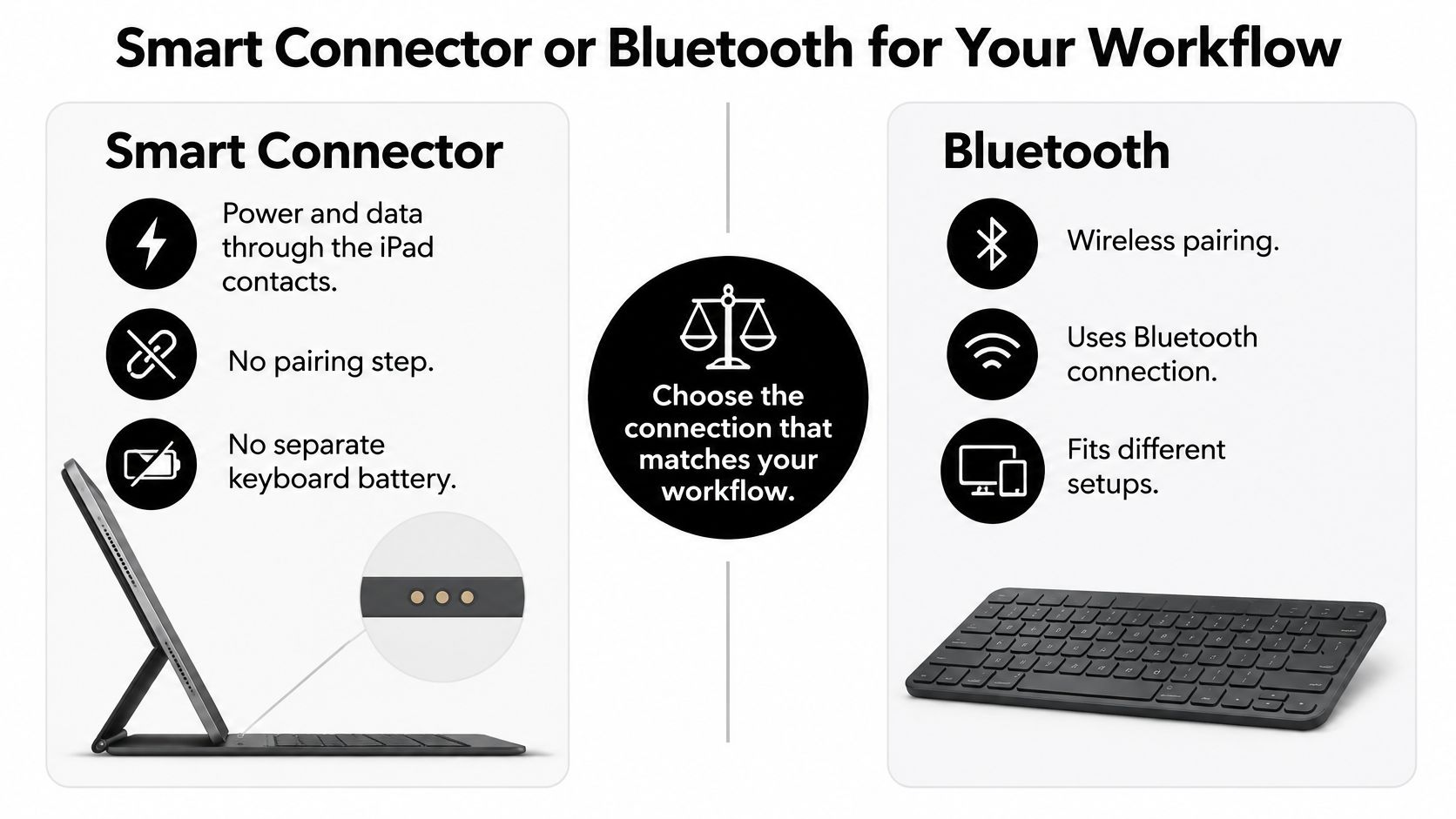
Comparaison des claviers Smart Connector et Bluetooth
| Critère | Clavier avec Smart Connector | Clavier Bluetooth |
|---|---|---|
| Alimentation | Par l’iPad | Batterie rechargeable ou piles, selon le modèle |
| Jumelage | Prêt à l’emploi dès la mise en place | À effectuer séparément avec chaque appareil compatible |
| Changement d’appareil | Fonctionne avec l’iPad auquel il est fixé | Bascule entre les appareils jumelés si le clavier prend en charge cette fonction |
| Ajustement de l’étui | La fixation et les contacts doivent correspondre au modèle | Si le clavier est vendu avec un étui, celui-ci doit être adapté à la génération de l’iPad |
Si vous étudiez toujours avec le même iPad, le Smart Connector vous évite de jumeler le clavier et de recharger une batterie séparée.
Si vous passez d’un ordinateur portable à un iPad, vérifiez que le clavier Bluetooth fonctionne avec les deux. Certains modèles ont des touches dédiées pour passer d’un appareil à l’autre.
Vous pouvez comparer la connexion et les commandes de chaque modèle dans la gamme de claviers pour iPad de Tinymoose.
La vidéo montre un clavier en cours d’utilisation.
Vérifiez séparément le mode de fixation et le type de connexion. Un étui magnétique peut intégrer un clavier Bluetooth. Même si le clavier se connecte à votre iPad, assurez-vous que l’étui est bien ajusté à votre modèle.
Choisissez la connexion en fonction des appareils que vous utilisez. Pour un seul iPad, le Smart Connector simplifie l’installation. Si vous utilisez plusieurs appareils, vérifiez que le clavier Bluetooth permet de passer facilement de l’un à l’autre.
Confort de frappe, trackpad et navigation
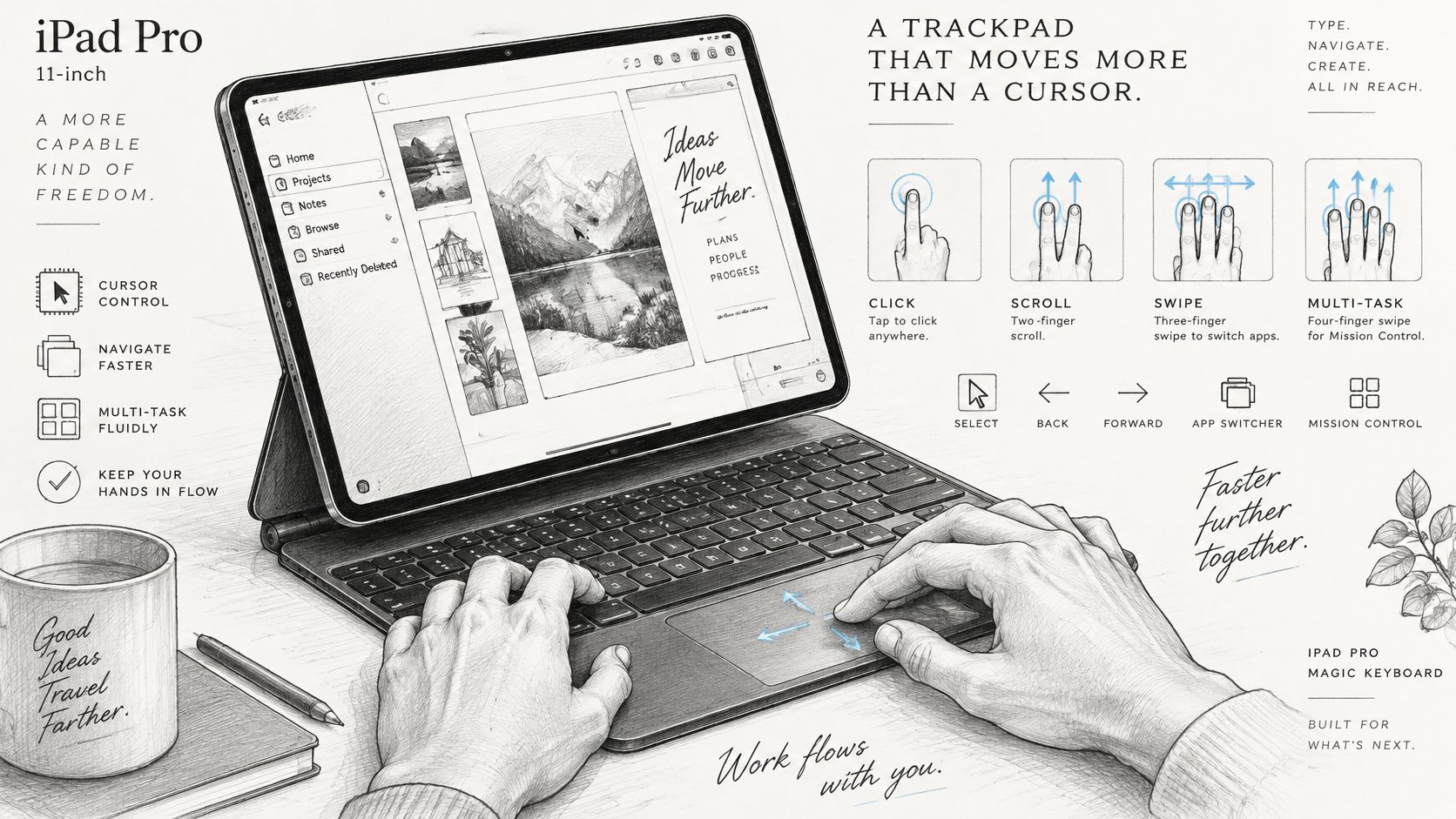
Le trackpad facilite la sélection de texte, le déplacement du curseur et le défilement dans un document ou une page web. Les gestes pris en charge vous permettent de passer de la saisie à la navigation sans toucher l’écran à chaque fois.
Vérifiez aussi la place autour du trackpad. Vos mains doivent pouvoir se poser confortablement lorsque vous tapez, sans que vos paumes frôlent constamment le trackpad.
L’illustration montre la disposition du clavier et du trackpad sur un iPad Pro.
Raccourcis clavier au quotidien
Appuyez sur Commande + Tabulation pour passer d’une app à l’autre et sur Commande + Espace pour ouvrir la recherche. Maintenez la touche Commande enfoncée pour afficher les raccourcis disponibles dans l’app en cours d’utilisation.
Si vous rédigez une dissertation en consultant une source dans le navigateur, Commande + Tabulation vous permet de passer directement du document à la page web. Lorsque vous découvrez une app, vous pouvez afficher ses raccourcis au fur et à mesure.
Le rétroéclairage aide à repérer les touches dans une pièce peu éclairée. Une rangée de touches de fonction permet de régler directement la luminosité ou le volume. Vérifiez aussi que la disposition est confortable et que les touches que vous utilisez souvent restent faciles à atteindre.
Activer l’accès complet au clavier
L’accès complet au clavier vous permet de naviguer sur l’iPad avec un clavier externe. Activez-le dans Réglages > Accessibilité > Claviers et saisie > Accès complet au clavier. Voici quelques raccourcis par défaut.
- Tabulation permet de passer à l’élément suivant.
- Maj + Tabulation permet de revenir à l’élément précédent.
- Barre d’espace permet d’activer l’élément sélectionné.
- Fn + H permet de revenir à l’écran d’accueil.
- Fn + flèche vers le haut permet d’ouvrir le sélecteur d’apps.
Testez l’accès complet au clavier dans les apps que vous utilisez le plus. Dans Réglages > Général > Clavier > Clavier physique, vous pouvez modifier le rôle de touches comme Commande et Option.
Lorsque vous comparez les étuis avec clavier pour iPad, repérez les touches Commande, Tabulation et Maj. Pouvoir les atteindre facilement aide à modifier un texte au quotidien.
Confort et accessibilité lors des longues séances de travail
Un étui rigide avec clavier intégré s’installe rapidement. Selon sa charnière ou son support, il peut limiter l’inclinaison de l’écran. Un clavier séparé vous laisse placer le clavier et l’écran indépendamment.
Dans une étude menée auprès de douze personnes, les participants tenaient une tablette à deux mains et tapaient avec les pouces sur le clavier à l’écran. Avec le clavier standard, ils ont signalé moins de gêne en orientation portrait qu’en paysage. En paysage, ils ont signalé moins de gêne et ont eu moins besoin d’étirer les pouces avec un clavier scindé qu’avec le clavier standard.
Essayez le clavier pendant une séance de la durée à laquelle vous travaillez habituellement. Vous pourrez ainsi mieux juger votre posture et le confort de frappe.
Tester le confort de frappe
Rédigez un document du type que vous utilisez habituellement, avec vos sources ouvertes. Si les conditions de retour autorisent un essai, une heure peut vous donner une idée du confort.
- Poignets. Vérifiez que vous pouvez les garder détendus, sans les plier vers le haut contre un bord dur.
- Touches courantes. Assurez-vous de pouvoir atteindre facilement les touches Commande, Tabulation, Maj et les signes de ponctuation.
- Écriture à la main. Détachez le clavier ou repositionnez l’iPad pour prendre des notes avec l’Apple Pencil.
- Écran. Réglez l’inclinaison de façon à pouvoir lire sans vous pencher en avant.
Un étui avec clavier intégré s’installe rapidement et ajoute de l’épaisseur à l’iPad. Si vous préférez un clavier séparé, prévoyez assez de place sur le bureau pour un support stable.
Dans les réglages d’accessibilité, vous pouvez ajuster la répétition des touches et activer les touches rémanentes ou les touches lentes. Les touches rémanentes permettent d’appuyer sur les touches d’un raccourci l’une après l’autre. Les touches lentes permettent de régler le temps pendant lequel vous devez maintenir une touche enfoncée pour qu’elle soit prise en compte.
Poids, dimensions et transport
D’après les caractéristiques d’Apple, l’iPad Pro 11 pouces avec puce M5 mesure 24,97 cm de haut, 17,75 cm de large et 5,3 mm d’épaisseur. Le modèle Wi-Fi pèse 444 g.
Pour calculer le poids total, ajoutez au poids de votre modèle d’iPad celui du clavier, de l’étui, du support et du matériel de recharge que vous comptez emporter.
Mesurer l’ensemble une fois l’étui fermé
Même un étui fin peut prendre plus de place dans un sac si la charnière dépasse ou si les coins sont épais. Vérifiez les points suivants avant de commander.
- Épaisseur une fois l’étui fermé. Mesurez l’iPad avec son clavier et vérifiez que l’ensemble entre dans le compartiment de votre sac.
- Charnière. Vérifiez si elle dépasse et risque de s’accrocher à une manche ou à un cahier.
- Rangement du stylet. Vérifiez que le stylet reste bien fixé et protégé pendant le transport.
- Recharge. Prévoyez les câbles et les chargeurs dont le clavier a besoin.
Dans un petit sac à dos, quelques millimètres de plus peuvent être plus gênants que quelques grammes, surtout si le compartiment pour tablette est étroit et rembourré.
Tenez compte de tout ce que vous emportez. Même avec un clavier compact, un support séparé et un étui supplémentaire peuvent prendre beaucoup de place.
Claviers pour étudier, travailler et se déplacer
Pensez aux endroits où vous utilisez le plus souvent votre iPad avec un clavier. Cela vous aidera à déterminer les fonctions qui comptent et les points à vérifier avant de commander.
Les critères à privilégier selon le lieu d’utilisation
| Contexte | Caractéristiques à privilégier | Points à vérifier |
|---|---|---|
| Étude au bureau ou longues séances de rédaction | Touches de taille standard, trackpad et inclinaison réglable | Stabilité du support et angle de vision |
| Salle de classe ou amphithéâtre | Touches silencieuses et rétroéclairées, rangement pour le stylet | Épaisseur de l’étui dans le sac |
| Café ou trajets quotidiens | Étui fin avec clavier amovible | Autonomie et recharge des modèles Bluetooth |
| Bureau ou télétravail | Touches de fonction et connexion fiable | Stabilité pendant les appels vidéo |
Si vous rédigez de longs documents chez vous, vérifiez que l’écran reste stable quand vous tapez. Essayez le clavier pour voir si le support ou la charnière bouge à chaque frappe.
Dans un amphithéâtre, des touches silencieuses évitent de déranger les personnes autour de vous. Un rétroéclairage réglable aide à lire les touches dans une salle peu éclairée. Un stylet bien fixé et à portée de main facilite le passage du clavier aux notes manuscrites.
Privilégiez les fonctions qui vous serviront dans vos tâches régulières les plus exigeantes. Vous pourrez ainsi déterminer ce qui vaut le coût supplémentaire.
Sur une petite table de café, vérifiez la place occupée par le clavier et le support. Pour les appels vidéo, testez le cadrage de la caméra et vérifiez que l’iPad reste stable quand vous inclinez l’écran.
Si vous passez souvent de la frappe à la prise de notes manuscrites, un étui avec clavier amovible peut être pratique. Vérifiez que vous pouvez facilement poser l’iPad à plat pour écrire au stylet.
Vérifier le prix et la variante du clavier
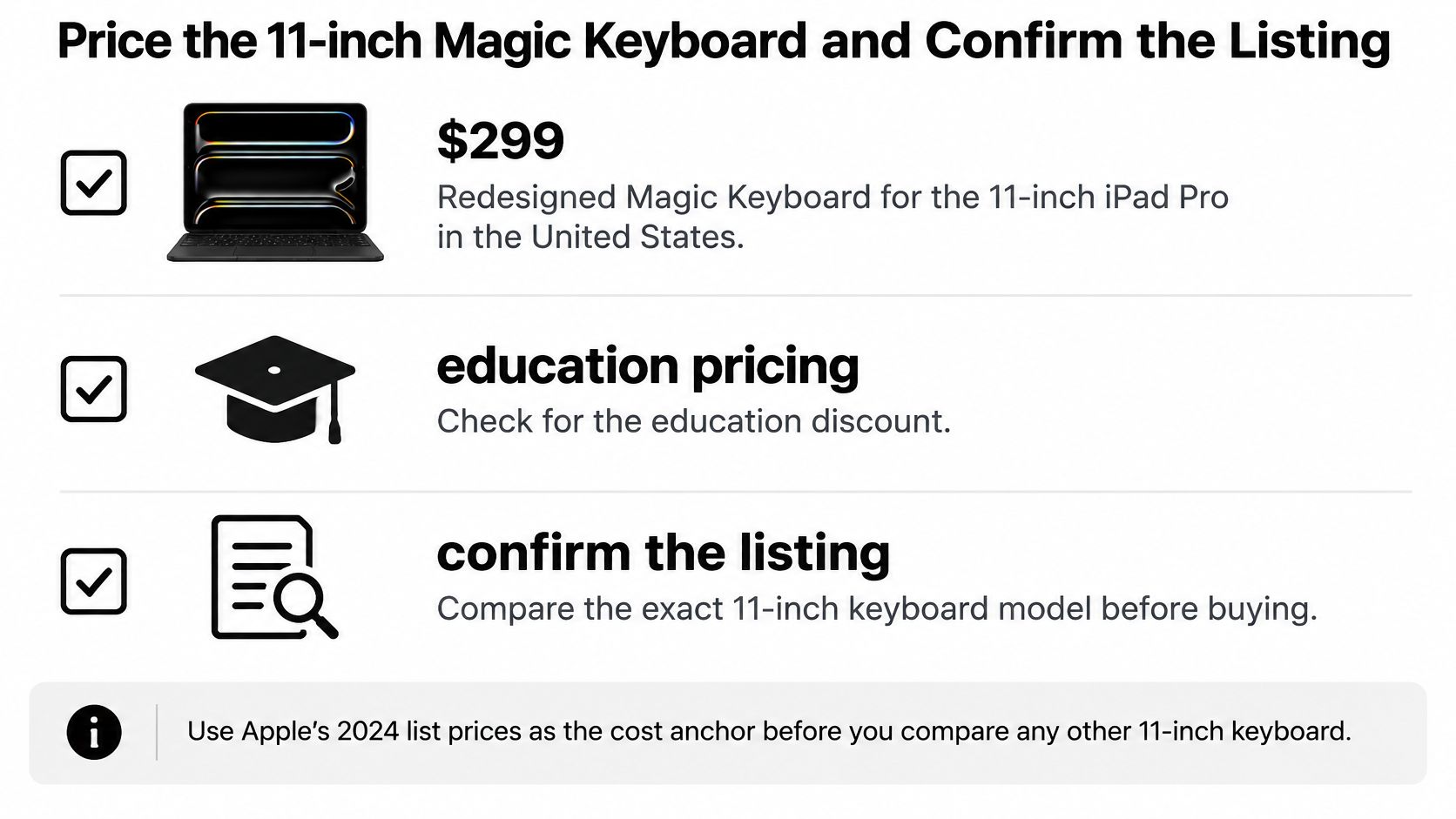
Lors de son lancement en mai 2024, le Magic Keyboard 11 pouces repensé coûtait 299 $ US aux États-Unis. Le tarif Éducation américain était alors de 279 $ US. Vérifiez le prix actuel dans votre pays et les conditions d’accès au tarif Éducation avant de commander.
Le Magic Keyboard repensé possède une rangée de 14 touches de fonction, un trackpad en verre plus grand avec retour haptique, un repose-poignets en aluminium et un port USB-C pour recharger l’iPad. Apple indique que ce clavier nécessite iPadOS 17.4 ou version ultérieure.
Passez en revue ces points avant d’acheter.
- Confirmez la variante sélectionnée. Repérez la génération ou la puce dans les options de la fiche produit.
- Vérifiez l’ajustement. Contrôlez la découpe pour l’appareil photo, la fixation magnétique et, le cas échéant, la position du Smart Connector.
- Vérifiez les dimensions et le poids. Ajoutez le poids du clavier à celui de votre iPad et vérifiez l’épaisseur une fois l’étui fermé.
- Vérifiez le délai de retour. Si l’étui s’ajuste mal, consultez les conditions de retour ou d’échange.
Tinymoose propose des claviers différents selon la génération de votre iPad Pro 11 pouces. Le SpacePad (noir) pour iPad Pro 11 pouces de la 1re à la 4e génération (2018–2022) associe un clavier amovible à rétroéclairage RVB à un trackpad multipoint. Pour les iPad Pro 11 pouces avec puce M4 ou M5, le SpacePad Pro (noir) dispose d’une fixation magnétique, d’un trackpad et d’un rétroéclairage à sept couleurs. Les deux claviers se connectent via Bluetooth et se rechargent par USB-C.
Retrouvez chez Tinymoose des claviers, des stylets et d’autres accessoires pour écrire et prendre des notes sur l’iPad. Avant de commander, sélectionnez la variante qui indique votre modèle d’iPad dans la liste de compatibilité.
Partager:
Stylet pour iPad mini : comment choisir le bon modèle
Étui-clavier avec pavé tactile pour iPad : comment ça marche en 2026 ?