
Vous êtes au milieu d’un cours, d’un trajet en train ou de la rédaction d’un long courriel, et votre tablette glisse sur vos genoux tandis que vos pouces cherchent de petites touches à l’écran. Vous voulez profiter de la portabilité qui vous a fait choisir l’iPad, mais vous avez aussi besoin de taper à bonne vitesse, sans poignets douloureux, lettres oubliées ni support qui cède. Un bon étui-clavier pour tablette résout ce problème, à condition de le choisir selon le confort de frappe, la stabilité et l’ajustement, et pas seulement selon sa couleur ou son prix.
Table des matières
- Pourquoi un étui-clavier change les possibilités de votre iPadCe qu’on attend d’un bon étui
- Vérifiez la compatibilité avant d’acheterDeux vérifications pour éviter la plupart des erreurs
- Adaptez les fonctionnalités à votre routine quotidienneLisez le tableau ligne par lignePetit test personnel
- Comment un étui-clavier transforme une tablette en espace de travailLe support détermine votre postureLa charnière réduit la fatigueLa connexion doit se faire oublier
- Évaluez la sensation de frappe et le pavé tactile avant tout le resteVérifiez la course des touches, pas seulement leur espacementTestez le pavé tactile comme vous l’utiliserezFaites le test des dix minutes
- Les compromis entre protection et portabilité à prendre en compteUtilisez un référentiel précisChoisissez votre compromis pour le transport
- Comment les étudiants et les télétravailleurs utilisent une coque avec clavierUne journée type en télétravaiUtiliser ces exemples pour guider votre achat
- Résoudre les problèmes de connexion et de configuration
- Confirmez vos besoins et choisissez votre étui
Pourquoi un étui-clavier change les possibilités de votre iPad
Imaginez une étudiante qui tient son iPad sur ses genoux pendant un cours. L’écran bascule chaque fois qu’elle appuie, les touches à l’écran rapetissent sous ses pouces et la moitié de la phrase disparaît avant qu’elle ait fini de la taper. Voilà pourquoi on cherche un étui au départ.
Les personnes qui remplacent un ancien étui évoquent les mêmes trois problèmes. Les touches ont une course trop courte et sont trop rapprochées, le support vacille ou s’effondre, et la connexion Bluetooth se coupe au pire moment. Une protection insuffisante revient souvent comme quatrième reproche ; tous ces problèmes réunis donnent l’impression que l’iPad est un compromis plutôt qu’un outil de productivité.
Ce qu’on attend d’un bon étui
Un étui ne transforme votre iPad en poste de travail léger que si la frappe, la stabilité et le transport fonctionnent comme un tout. Si la charnière est solide mais les touches trop serrées, vous éviterez quand même d’écrire. Si les touches sont agréables, mais que l’écran glisse sur vos genoux, vous ne lui ferez pas confiance en cours ou dans le train.
Beaucoup d’acheteurs comparent d’abord le prix et la couleur, puis découvrent au bout de quelques jours que l’espacement et la réactivité des touches déterminent s’ils continueront à utiliser l’étui. Je commencerais par l’inverse. Vérifiez d’abord la compatibilité, choisissez selon vos habitudes dans le tableau de sélection rapide, puis examinez la frappe, la protection et des exemples concrets avant de prendre votre décision.
Un étui-clavier mérite sa place quand vous cessez de penser au clavier et que vous vous mettez à terminer votre travail.
En suivant cet ordre, vous pouvez présélectionner des étuis adaptés à votre quotidien en moins de dix minutes.
Vérifiez la compatibilité avant d’acheter
Le modèle exact détermine si l’étui convient. Un étui conçu pour un iPad convient rarement à un autre, même au sein d’une même gamme de tailles d’écran. Vérifiez donc la compatibilité en premier, et non à la fin.
Sur votre iPad, ouvrez Réglages, puis Général, puis Informations. Vous y trouverez le nom du modèle et la taille de l’écran. Notez ces informations exactes avant de faire vos achats. Vous en aurez besoin au moment de payer ; deviner de mémoire, c’est risquer de se retrouver avec un étui qui ne ferme pas.
| Vérifier | Pourquoi c’est important | Comment vérifier |
|---|---|---|
| Modèle exact et taille de l’écran | Les étuis sont découpés pour un seul format : les tailles presque identiques ne conviennent pas | Réglages, Général, Informations affiche le nom du modèle |
| Type de connecteur | Détermine si le clavier s’associe et se recharge automatiquement ou s’il nécessite le Bluetooth | Lire les caractéristiques du produit |
| Compatibilité avec un stylet | Détermine si la coque dispose d’un emplacement de rangement ou d’un point d’attache pour le stylet | Vérifiez la liste de compatibilité des stylets |
| Maintien magnétique et ajustement | Maintient le clavier bien aligné et l’empêche de glisser sur les genoux | Comparez les dimensions de la coque avec les caractéristiques de l’iPad |
Deux vérifications pour éviter la plupart des erreurs
Si vous possédez un iPad Air 13 pouces, vérifiez que le clavier est indiqué comme compatible avec les modèles 13 pouces, et pas seulement avec la gamme Air. Si vous possédez un ancien iPad Pro, vérifiez qu’un clavier pour l’ancien modèle 12,9 pouces est compatible avec votre génération exacte. Les noms des gammes restent similaires, mais les dimensions, les aimants et les connecteurs changent.
Une coque trop grande glisse sur vos genoux et laisse la tablette bouger pendant que vous tapez. Une coque trop petite ne se ferme pas correctement, laissant les coins exposés dans votre sac. Aucun de ces problèmes ne s’améliore avec le temps.
N’oubliez pas que la compatibilité avec le stylet et le type de connecteur du clavier sont deux critères distincts. Une coque peut maintenir votre stylet en place sans utiliser le connecteur auquel vous vous attendiez, ou se connecter de manière fiable sans offrir d’emplacement pour ranger le stylet. Vérifiez ces deux éléments dans les caractéristiques au lieu de supposer que l’un implique l’autre.
Le processus de commande compte également. Nous demandons aux clients de sélectionner le modèle exact de leur iPad lors de la commande du clavier SpacePad pour garantir un ajustement correct, car un modèle incorrect peut empêcher le clavier de se connecter ou de se recharger comme prévu.
Adaptez les fonctionnalités à votre routine quotidienne
Commencez par la routine qui occupe le plus d’heures dans votre semaine. Le tableau ci-dessous place d’abord la fonction indispensable, car c’est elle qui détermine si une coque résiste à une utilisation quotidienne. Les atouts ne comptent qu’une fois les besoins de base satisfaits.
| Routine | Fonction indispensable | Atout utile | Piège à éviter |
|---|---|---|---|
| Prise de notes en cours | Touches de taille standard avec un support stable | Touches rétroéclairées pour les salles peu éclairées | Touches espacées de moins de 17 mm |
| E-mails et documents | Pavé tactile avec commandes gestuelles et Bluetooth stable | Clavier amovible | Faible course des touches pour les longues sessions |
| Déplacements et trajets domicile-travail | Coque fine et légère avec une forte adhérence magnétique | Clavier amovible pour le mode tablette | Coques très fines qui gênent la frappe |
| Prise de notes au stylet et dessin | Clavier amovible avec support pour stylet | Angle de vue réglable | Charnière instable sous la pression du stylet |
| Lecture et saisie alternées | Angle de vue réglable avec charnière ferme | Touches rétroéclairées | Supports qui basculent sur les surfaces souples |
Lisez le tableau ligne par ligne
La prise de notes en cours nécessite des touches de taille standard et un support stable, car on tape rapidement tout en écoutant, souvent sur un petit bureau. Les e-mails et les documents nécessitent un pavé tactile avec commandes gestuelles et une connexion Bluetooth stable, pour sélectionner du texte, changer d’application et écrire pendant de longues périodes.
Les déplacements et les trajets domicile-travail nécessitent une coque fine et légère avec une forte adhérence magnétique, car elle est ouverte, fermée et rangée à répétition. La prise de notes au stylet et le dessin nécessitent un clavier amovible avec un support pour stylet, afin de pouvoir écarter le clavier sans perdre son stylet.
La lecture et la frappe en alternance nécessitent un angle de vue réglable et une charnière ferme, car la lecture, le visionnage et l’écriture requièrent chacun une position différente de l’écran. Une charnière qui ne maintient qu’un seul angle oblige votre cou à s’adapter.
Petit test personnel
Posez-vous quatre questions. Combien d’heures tapez-vous par jour ? Transportez-vous l’iPad tous les jours ? Dessinez-vous ou annotez-vous des documents ? Utilisez-vous principalement l’appareil sur vos genoux ou à un bureau ? Deux ou trois réponses honnêtes suffisent généralement à vous orienter vers une catégorie.
Conseil pratique : Laissez la routine qui occupe le plus d’heures chaque semaine déterminer le compromis, et non celle que vous aimeriez avoir.
Les caractéristiques peuvent être contradictoires. Un étui très fin est pratique en déplacement, mais peut rendre la frappe en cours plus inconfortable, surtout lorsque les touches sont espacées de moins de 17 mm horizontalement, ce qui rend les longues séances de frappe moins confortables. Un étui de protection plus lourd peut être rassurant dans un sac, mais fatigant à tenir.
Ne fixez votre budget maximal qu’après avoir trouvé la fonctionnalité indispensable. Un étui moins cher avec des touches peu profondes vous coûtera davantage en frustrations au quotidien, et vous devrez le remplacer plus tôt. Avant de décider combien dépenser, comparez le prix affiché de vos deux finalistes aux résultats des tests de frappe et du pavé tactile qui suivent.
Comment un étui-clavier transforme une tablette en espace de travail
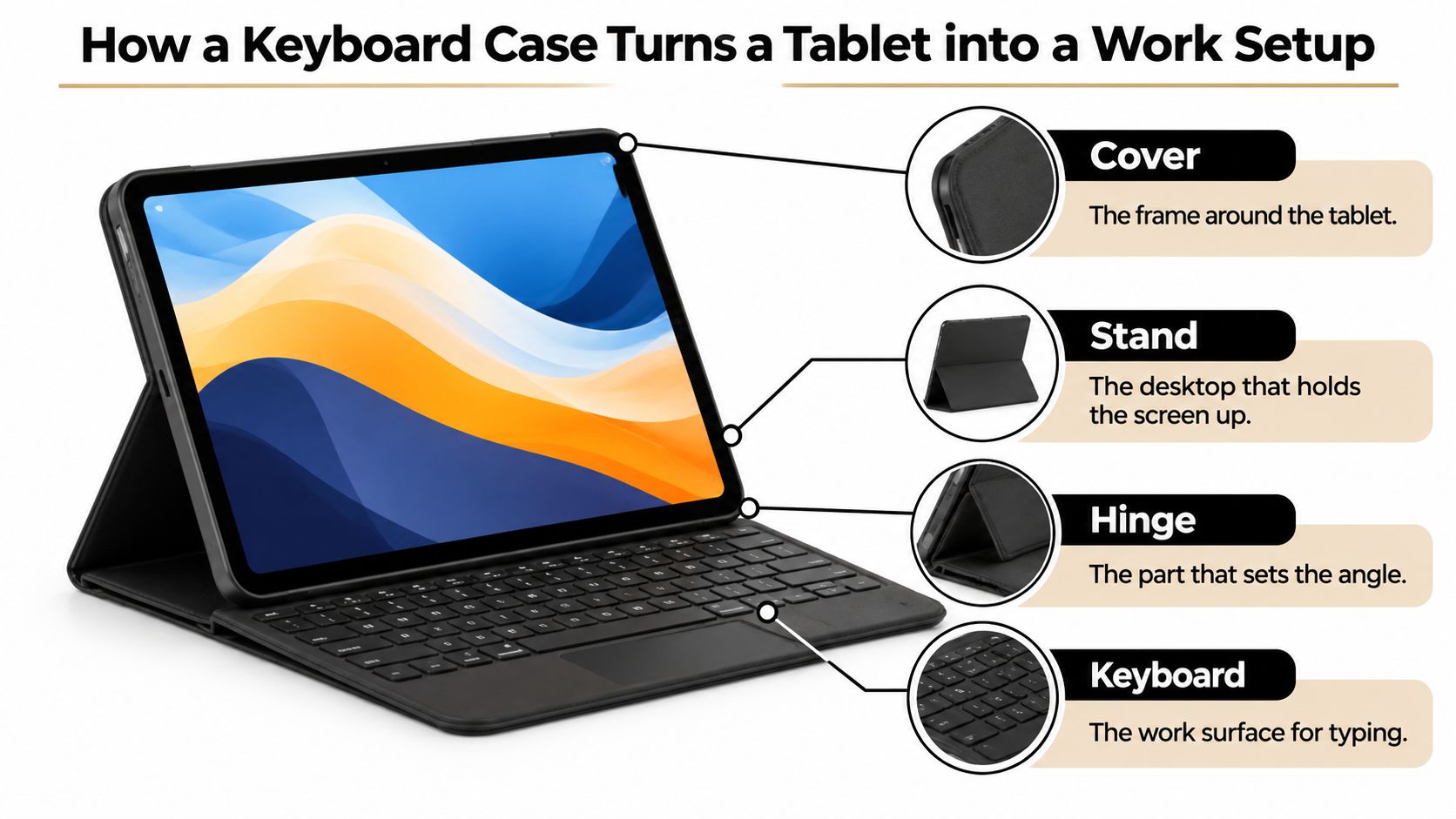
Imaginez un étui-clavier pour tablette comme un bureau portable plié autour d’une tablette. Le rabat forme le cadre, le support maintient l’écran en hauteur comme un plateau de bureau, la charnière règle l’angle et le clavier constitue la surface de travail. Quand ces éléments fonctionnent ensemble, vos mains et vos yeux cessent de se disputer le même écran plat.
Le schéma ci-dessous indique ces quatre éléments pour vous permettre de voir comment l’installation soutient l’écran tandis que vos mains restent sur les touches.
Le support détermine votre posture
Un étui qui maintient l’iPad debout garde l’écran au-dessus des genoux. C’est important, car l’étude sur l’ergonomie de l’informatique mobile indique que l’utilisation d’une tablette sur les genoux entraîne une flexion de la tête et du cou d’environ 15 degrés de plus qu’en position neutre, tandis que des études sur la frappe ont mesuré une extension médiane du poignet pouvant atteindre 40 degrés.
La même étude note que l’utilisation d’un étui pour tablette pouvant tenir debout seul, ou le positionnement de l’écran au-dessus des genoux, peut améliorer l’angle de la tête et du cou et réduire la sollicitation des mains. Les claviers mécaniques externes étaient également associés à une meilleure productivité et à un plus grand confort de frappe. En clair, surélever l’écran et le séparer de vos mains offre à votre cou et à vos poignets une meilleure position de départ.
La charnière réduit la fatigue
Une charnière ferme limite les oscillations lorsque vous tapez ou touchez l’écran. Si celui-ci oscille à chaque frappe, vos yeux doivent constamment refaire la mise au point et vos épaules se crispent pour stabiliser l’appareil. Les études sur la posture lors d’un travail prolongé établissent un lien entre les longues sessions, la baisse des performances de frappe et l’augmentation de l’activité des muscles extenseurs du cou. La stabilité aide donc à lutter contre la fatigue ; ce n’est pas un simple détail esthétique.
Il y a un compromis à faire. Relever l’écran peut vous obliger à avancer les mains pour atteindre les touches, surtout sur un boîtier peu profond et peu soutenu à l’arrière. Une profondeur suffisante derrière le clavier aide l’écran à rester surélevé sur un bureau sans vous obliger à vous pencher dessus.
La connexion doit se faire oublier
La plupart des boîtiers se connectent en Bluetooth et se rechargent avec un câble. Une connexion stable évite les frappes manquées, les lettres répétées et ces pauses où l’on se demande si la phrase a bien été saisie. Une fois le boîtier ouvert, vous ne devriez plus avoir à penser à la connexion.
Testez trois éléments en magasin ou dans la fiche produit. Vérifiez l’amplitude de réglage de l’angle de vision, tapotez l’écran pour voir à quel point la charnière bouge et comparez la position du boîtier sur vos genoux et sur un bureau. Le rôle du boîtier est de séparer l’écran des touches pour permettre à votre corps d’adopter une posture confortable et de la conserver.
Évaluez la sensation de frappe et le pavé tactile avant tout le reste
La sensation de frappe est le facteur le plus souvent négligé, mais elle est aussi mesurable. Les acheteurs comparent d’abord le prix et l’apparence, mais après quelques jours, l’espacement des touches, leur réactivité et le confort général comptent davantage qu’ils ne le pensaient. Vous pouvez évaluer ces qualités à l’aide de chiffres avant de dépenser quoi que ce soit.
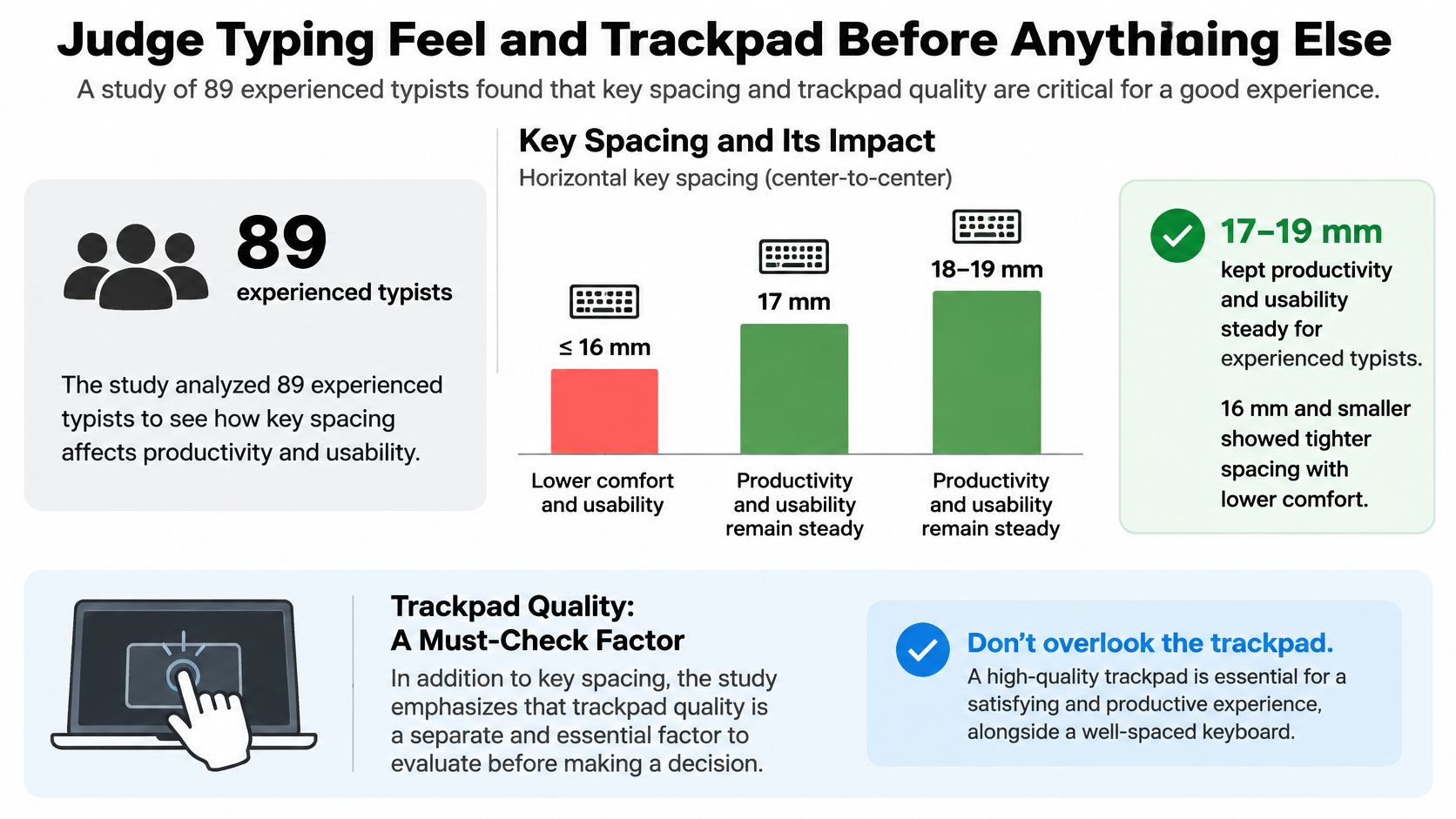
Dans l’étude en laboratoire menée auprès de 89 dactylographes expérimentés, la réduction de l’espacement horizontal des touches de 19 mm à 17 mm n’a pas modifié de façon significative la productivité ni la facilité d’utilisation, mais sa réduction à 16 mm a nettement dégradé les évaluations de la facilité d’utilisation, l’activité musculaire et la posture. Les plages recommandées étaient de 17 à 19 mm horizontalement et de 16 à 19 mm verticalement.
Vous disposez ainsi d’un critère concret pour évaluer toute fiche technique. Des touches espacées horizontalement de 16 mm ou moins peuvent rendre moins confortables les longues sessions de rédaction de courriels, de prise de notes ou de travail scolaire, aussi fin que le boîtier paraisse en photo.
Le graphique ci-dessous résume ce test d’espacement et signale le pavé tactile comme un élément distinct à ne pas négliger.
| Mesure | Résultat de l’étude | Verdict pratique |
|---|---|---|
| Espacement horizontal de 19 mm | Aucun changement significatif de productivité ou de facilité d’utilisation par rapport à 17 mm | Confort de référence |
| Espacement horizontal de 17 mm | Dans la plage recommandée de 17 à 19 mm | Adapté aux longues sessions |
| Espacement horizontal de 16 mm | Détérioration significative de la facilité d’utilisation, de l’activité musculaire et de la posture | À éviter pour une utilisation quotidienne |
| Espacement vertical de 16 à 19 mm | Plage verticale recommandée | Acceptable |
| Espacement vertical de 15,5 mm | Résultats moins bons que dans la plage recommandée | À éviter |
Vérifiez la course des touches, pas seulement leur espacement
L’espacement indique si vos doigts ont suffisamment de place. La course des touches indique la distance parcourue par chaque touche lorsque vous appuyez dessus, et ce mouvement donne un retour sensoriel à vos doigts. Sans cela, vous appuyez plus fort que nécessaire et la fatigue s’accumule.
Dans l’étude expérimentale hébergée par les CDC sur les mécanismes de clavier à faible course, les participants ont jugé que les mécanismes offrant une course de 1,3 mm et de 1,6 mm causaient le moins d’inconfort et de difficultés, les différences étant statistiquement significatives. L’appareil offrant la course la plus longue a également permis de taper le plus vite et obtenu les scores d’inconfort et de difficulté les plus bas.
Un clavier très fin n’est donc pas forcément confortable. Il est facile à transporter, ce qui est un véritable avantage, mais une course insuffisante peut donner l’impression de tapoter sur une table pendant de longues séances d’écriture. Évaluez le mécanisme en fonction de sa course et de sa sensation réelles, et non de l’apparence plate de l’étui sur les photos.
Testez le pavé tactile comme vous l’utiliserez
Vérifiez la présence des gestes à trois doigts pour faire défiler et balayer, car vous les utiliserez constamment pour naviguer entre les documents et les applications. Faites ensuite glisser lentement le pointeur sur un paragraphe. Il doit suivre votre doigt sans retard, sans saut ni dépassement du mot que vous essayez de sélectionner.
Un pavé tactile qui semble convenir pour ouvrir des applications peut s’avérer inadapté aux tâches de précision. Essayez de placer le curseur entre deux lettres, de sélectionner une phrase et de faire défiler une longue page par petits mouvements. Ces petites tâches révèlent les tremblements et les délais plus vite que les grands gestes de balayage.
Le rétroéclairage mérite aussi une vérification rapide. La luminosité réglable est utile dans les amphithéâtres peu éclairés et pour lire la nuit, lorsqu’un niveau fixe est soit invisible, soit éblouissant. Augmentez-la et réduisez-la au lieu de simplement vérifier qu’il est présent.
Faites le test des dix minutes
En magasin ou pendant le délai de retour, tapez un vrai paragraphe pendant dix minutes. Utilisez vos propres notes ou un courriel que vous enverriez, pas une phrase de test répétée. Soyez attentif à la fatigue des doigts, aux touches manquées et à la tentation de ralentir pour rester précis.
- Vérification de l’espacement : Vos doigts doivent atteindre les touches individuellement sans que vous ayez à rapprocher les mains.
- Vérification de la course : Chaque pression doit être clairement enregistrée sans que la touche arrive brutalement en butée.
- Vérification du pavé tactile : Le pointeur doit suivre les petits mouvements sur le texte sans délai.
- Vérification de la stabilité : L’écran doit rester immobile lorsque vous tapez à une vitesse normale.
Si l’espacement est inférieur à 16 mm ou si la course vous paraît trop courte après dix minutes, l’étui semblera exigu pour écrire longtemps.
Ce verdict peut sembler tranchant, mais il évite les retours. Le confort de frappe est souvent ce qui surprend le plus après quelques jours d’utilisation quotidienne d’un bon étui, car on s’attend à la portabilité sans imaginer que l’iPad puisse se rapprocher autant d’un poste de travail léger. Les chiffres ci-dessus vous aident à trouver ce confort délibérément, plutôt que par hasard.
Les compromis entre protection et portabilité à prendre en compte
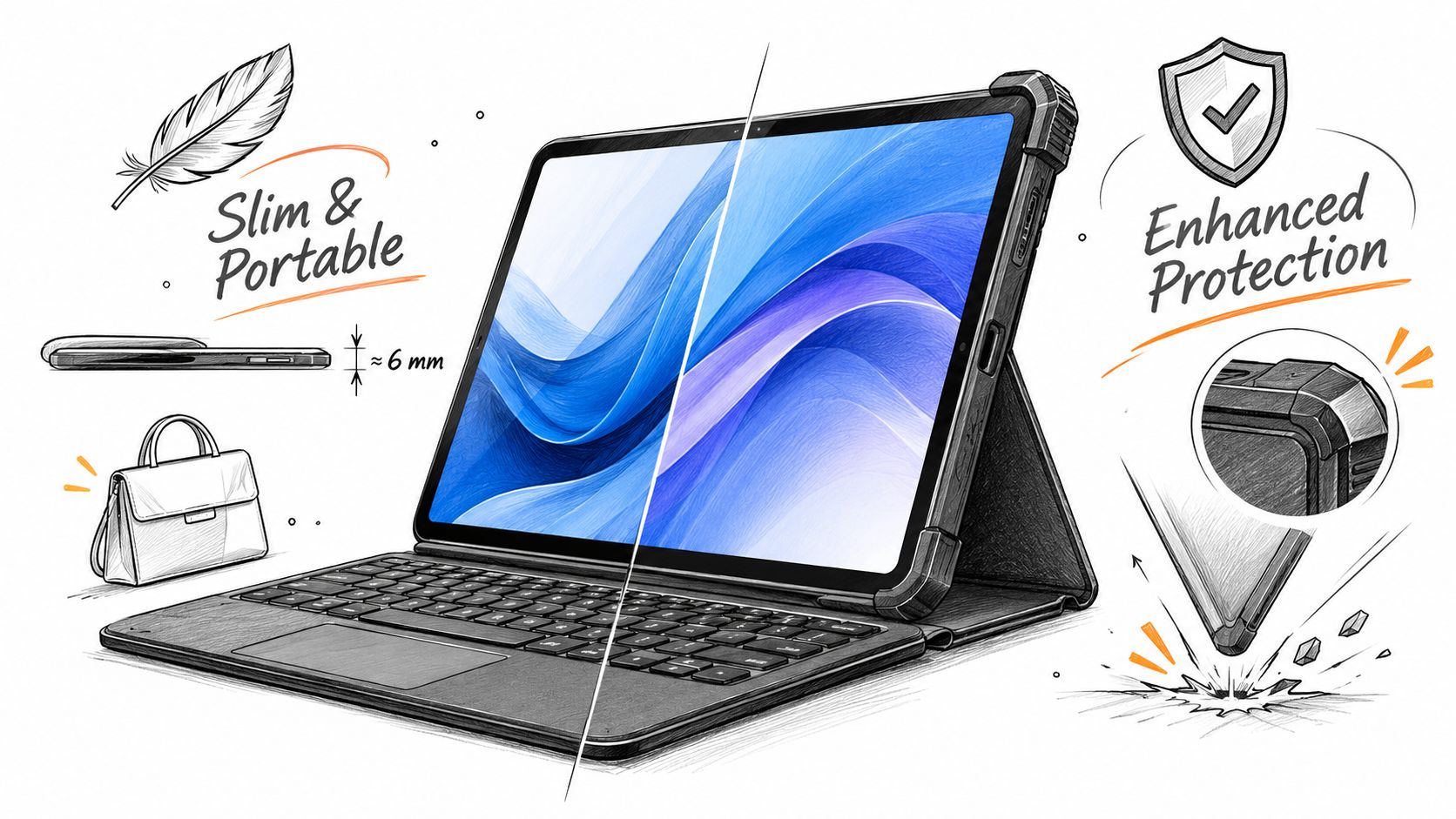
Une coque fine est pratique dans les transports bondés, puis montre ses limites dès qu’un coin heurte le trottoir. Évaluez séparément la coque, la charnière et la fermeture : un profil fin peut tout de même protéger si les coins et le rebord autour de l’écran remplissent leur rôle.
Utilisez un référentiel précis
Des adjectifs comme « robuste » et « de qualité militaire » ne sont utiles que s’ils renvoient à une méthode. Un référentiel nommé comme le MIL-STD-810G est plus facile à comparer, car sa procédure de chute pendant le transport prévoit des chutes répétées d’environ 1,2 m (4 ft) sur une surface dure, sur les coins, les bords et les faces. Vérifiez si la fiche produit indique une méthode comparable, la surface d’impact et le résultat. Si elle dit seulement « testée contre les chutes », considérez cela comme une affirmation publicitaire.
La limite compte aussi. Un indice de résistance aux chutes couvre les chocs subis par la coque, pas les vibrations qui suivent. Vérifiez donc si la charnière maintient toujours l’angle, si les touches restent bien à plat et si le rabat ferme toujours après avoir manipulé la coque. Une coque robuste avec une charnière lâche devient une source d’instabilité quotidienne, qui se manifeste d’abord par un écran qui ne reste pas dans la position choisie.
Choisissez votre compromis pour le transport
Une coque plus épaisse protège mieux les coins, mais prend de la place dans le sac. Une coque fine se transporte facilement, mais offre moins de marge sur les bords. Choisissez le compromis que vous accepterez au quotidien, car une coque laissée à la maison ne protège rien.
Trois modèles conviennent à des habitudes différentes. Un clavier détachable permet de transporter l’iPad seul dans une housse pour lire et écrire à la main. Une coque pliable protège l’écran, mais peut laisser le dos exposé aux clés et aux câbles dans un sac partagé. Un clavier magnétique qui se fixe rapidement convient aux personnes qui font la navette et ouvrent leur iPad plusieurs fois par jour, sans vouloir lutter avec une coque rigide.
Faites un test pendant vos trajets avant la fin du délai de retour. Transportez l’iPad dans son étui pendant une semaine, avec vos affaires habituelles dans votre sac et vérifiez si les coins sont éraflés, si les aimants faiblissent et si la charnière se desserre. Vérifiez aussi votre posture : sur une tablette de train ou une table de café, assurez-vous que le support permet de placer l’écran assez haut pour ne pas courber le cou en le regardant. La portabilité devient un problème quand le transport facile oblige à adopter un angle de vue inconfortable, et la protection est inefficace si la coque, plus sûre mais encombrante, finit par rester à la maison. Le bon compromis est celui qui reste pratique au bout de sept jours.
Comment les étudiants et les télétravailleurs utilisent une coque avec clavier
Imaginez qu’un étudiant s’installe pour un cours magistral, sa coque posée sur une tablette étroite. Le support reste stable, les touches sont prêtes dès que l’enseignant commence à parler, et il prend rapidement des notes sans avoir à caler la tablette contre un sac. Ici, la rapidité compte, car il écoute et décide en même temps de ce qui mérite d’être noté.
Après les cours, le même étudiant détache ou repositionne l’iPad pour lire correctement les diapositives. Il annote un schéma, dessine à la main avec un stylet et surligne les éléments à réviser plus tard. Le clavier lui a servi pour les longs textes, tandis que le tactile et le stylet lui ont permis de travailler sur les formes et les marges.
Cette polyvalence fait toute la différence et s’étend aussi aux accessoires qui accompagnent la tablette, notamment les meilleurs accessoires pour iPad destinés aux étudiants. L’étudiant n’a pas besoin d’emporter un deuxième appareil pour écrire et un autre pour dessiner. Une seule tablette s’adapte à la tâche.
Une journée type en télétravail
Imaginez maintenant un professionnel en télétravail qui travaille dans un café entre deux réunions. Il utilise le pavé tactile pour faire défiler un document, le clavier pour répondre à un e-mail et le support pour maintenir l’écran droit sur une petite table. Cette configuration est suffisamment proche d’un ordinateur portable pour que les courtes sessions de travail ne nécessitent pas de sortir un ordinateur complet.
Dans le train du retour, la personne passe au tactile et au stylet pour annoter un brouillon. Elle entoure un paragraphe faible, esquisse une idée de mise en page et examine les commentaires sans qu’un couvercle et une charnière lui dictent comment tenir l’appareil. C’est là que l’étui-clavier pour tablette se distingue le plus clairement d’un ordinateur portable classique.
Au cours d’une même journée, l’iPad passe de la saisie au tactile et au stylet, au lieu d’imposer un clavier et un pavé tactile pour chaque tâche.
Utiliser ces exemples pour guider votre achat
L’étudiant a besoin d’un support stable et de touches rétroéclairées, car les cours ont lieu sur de petits bureaux, dans des salles peu éclairées, et les notes ne peuvent pas attendre des conditions idéales. Le professionnel a besoin d’un pavé tactile, d’une connexion Bluetooth stable et d’un clavier amovible pour pouvoir utiliser un stylet, car ses journées alternent entre documents et annotations.
Il y a une limite à respecter. Un ordinateur portable reste préférable pour les tableurs complexes ou les longues sessions de programmation, et un étui ne peut pas changer le logiciel ni la taille de l’écran avec lesquels vous travaillez. Acheter un étui-clavier dans l’espoir de supprimer cette limite mène à la frustration.
Posez-vous trois questions inspirées de ces deux exemples. À quelles heures tapez-vous, où tapez-vous et passez-vous au tactile ou au stylet dans la journée ? Vos réponses décrivent mieux l’étui qu’il vous faut que n’importe quelle liste de meilleures ventes.
Résoudre les problèmes de connexion et de configuration
La plupart des problèmes signalés avec les anciens étuis viennent de quatre difficultés que vous pouvez souvent résoudre avant de décider de renvoyer le clavier. Procédez dans cet ordre et consultez les conseils de saisie sur tablette pour les étudiants si vous souhaitez avoir les étapes de jumelage sous les yeux pendant le dépannage.
- Le Bluetooth se déconnecte sans cesse : Ouvrez Réglages, choisissez Bluetooth, sélectionnez le clavier et touchez Oublier cet appareil. Mettez le clavier en mode jumelage, reconnectez-le et gardez l’iPad à quelques mètres pendant que vous tapez.
- Le clavier ne répond pas : Rechargez-le par son port Type-C pendant au moins 30 minutes, vérifiez qu’il est allumé et mettez l’iPad à jour avec la dernière version d’iPadOS.
- L’écran glisse ou le support vacille : Réglez à nouveau l’angle de vision afin que la charnière s’enclenche complètement, puis vérifiez que les aimants maintiennent fermement l’iPad. Si la charnière se desserre en une semaine, c’est le signe d’une articulation fragile : retournez l’étui.
- Le trackpad est lent : Déplacez le pointeur sur un bloc de texte et vérifiez s’il y a un délai. Si le problème persiste, vérifiez les réglages du pointeur dans Accessibilité et refaites le test après avoir redémarré l’iPad.
Notez chaque problème avec la date et l’heure. Si l’étui tombe ou vacille régulièrement dans des conditions normales d’utilisation, retournez-le dans le délai prévu plutôt que de continuer à vous en accommoder.
Confirmez vos besoins et choisissez votre étui
Commencez par le seul élément qui détermine la compatibilité : le modèle exact de votre iPad, indiqué dans Réglages, Général, Informations. Repérez ensuite vos activités dans le tableau de sélection rapide et vérifiez la présence de la fonctionnalité indispensable avant de regarder les couleurs, les options ou les réductions.
Limitez votre choix à deux modèles et soumettez chacun à trois tests. Tapez pendant dix minutes pour vérifier l’espacement et la course des touches, déplacez lentement le pointeur sur du texte, puis transportez l’étui avec vos affaires habituelles pendant une semaine pour voir comment les coins et la charnière résistent. Choisissez celui qui réussit les trois tests.
Si vos activités nécessitent un clavier magnétique détachable, une connexion Bluetooth stable, un trackpad multipoint et une longue autonomie, le SpacePad Pro est conçu pour vous. Il est doté d’un pavé tactile multipoint, d’un clavier magnétique détachable, de touches rétroéclairées RVB, de touches à mécanisme en ciseaux, d’une connexion Bluetooth stable et offre jusqu’à 200 heures d’utilisation avec une seule charge. Il comprend également des angles de vision réglables, un boîtier fin et léger ainsi qu’un port de recharge Type-C. Le modèle noir est compatible avec l’iPad Air 13 pouces (2024 à 2025) et l’iPad Pro 12,9 pouces (2018 à 2022). Il coûte 143,00 $ : vérifiez donc votre modèle exact au moment de passer commande, car une incompatibilité peut empêcher le clavier de se connecter ou de se recharger.
La prochaine étape est simple. Notez votre modèle exact et vos activités principales, repérez la ligne correspondante, puis comparez deux étuis en fonction de l’espacement des touches, de leur course et du ressenti du trackpad avant de faire votre choix.
Si vous voulez que votre iPad puisse gérer les notes, les e-mails et les travaux scolaires sans renoncer à l’écran tactile ni au stylet, découvrez la gamme SpacePad chez Tinymoose et choisissez le modèle correspondant exactement à votre iPad avant de commander. Vous y trouverez des étuis-claviers pratiques et des stylets conçus pour les étudiants, les créateurs et les télétravailleurs qui ont besoin d’équipements fiables au quotidien, pas seulement en photo.
Partager:
Clavier pour iPad 10e génération : comment en choisir un ?
La meilleure protection d’écran pour écrire sur iPad : film mat ou verre ?