
Je werkt je collegeaantekeningen bij op je iPad en haalt bij elke correctie je handen van het toetsenbord om het scherm aan te raken. Met een iPad-toetsenbordhoes met touchpad blijft je iPad in een prettige kijkhoek staan en gebruik je de aanwijzer om bijvoorbeeld een woord te selecteren of de cursor op de juiste plek te zetten.
Hoe prettig zo’n hoes werkt, merk je zodra je erop typt. Blijft het scherm stabiel op schoot? Kun je je handpalmen laten rusten zonder dat de cursor verspringt? In deze gids lees je hoe je de juiste pasvorm controleert, welke gebaren handig zijn en wat je aan een bureau en onderweg kunt testen.
Inhoudsopgave
- Zo werk je op je iPad zoals op een laptop
- Controleer of de toetsenbordhoes op jouw iPad past
- Handige touchpadgebaren en sneltoetsen
- Zo test je het typcomfort en de bouwkwaliteit
- Trackpadformaat en onbedoelde aanrakingen
- Draagbaarheid, stabiliteit en gebruik op schoot
- Wat kost een toetsenbordhoes met touchpad en wat krijg je ervoor?
- Kies een toetsenbordhoes die past bij je dagelijkse gebruik
Zo werk je op je iPad zoals op een laptop
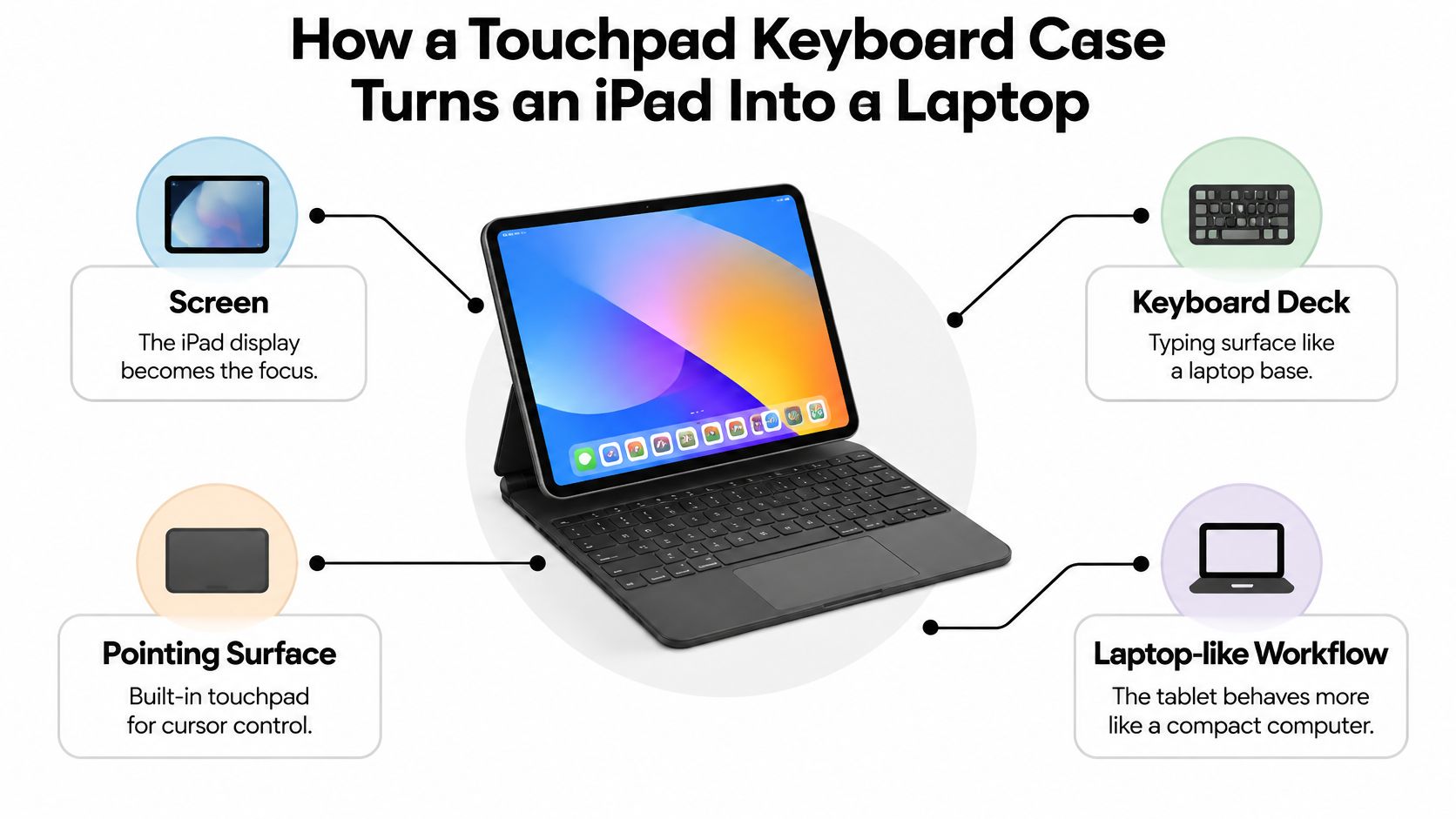
Een iPad-toetsenbordhoes met touchpad geeft je tablet een opstelling die lijkt op die van een laptop. De iPad is het scherm en de hoes vormt de basis met het toetsenbord en het trackpad.
De hoes houdt het scherm in een prettige kijkhoek, het toetsenbord is er om te typen en met het trackpad bestuur je de aanwijzer. Zo kun je tijdens het schrijven tekst selecteren en tussen apps schakelen zonder naar het scherm te reiken.
Apple introduceerde op 24 maart 2020 geïntegreerde trackpadbediening in iPadOS 13.4. De aanwijzer past zich aan het onderdeel aan waar je overheen beweegt. Dat helpt bijvoorbeeld bij het selecteren van tekst of het werken met cellen in een spreadsheet.
De hoes bepaalt hoe je iPad staat en typt. iPadOS bepaalt wat je met de aanwijzer en gebaren kunt doen.
Zo’n hoes komt vooral van pas als je regelmatig langere teksten schrijft, bronnen raadpleegt of tussen apps wisselt. Hoeveel gebaren je kunt gebruiken, hangt af van je trackpad en je versie van iPadOS.
Controleer of de toetsenbordhoes op jouw iPad past
Controleer eerst of de hoes voor jouw iPad-model is gemaakt. Kijk daarna welke versie van iPadOS je gebruikt en welke functies je nodig hebt. Voor typen en navigeren gelden andere vereisten dan voor samenwerken met een Mac of het verplaatsen van vensters naar een externe monitor.
| Functie | iPadOS-vereiste | Ondersteunde iPads |
|---|---|---|
| Aanwijzerbediening met een trackpad | Vanaf iPadOS 13.4 | Alle iPad Pro-modellen, iPad Air 2 en nieuwer, iPad (5e generatie en nieuwer) en iPad mini 4 en nieuwer |
| Universele bediening met een Mac | Vanaf iPadOS 15.4 | Alle iPad Pro-modellen, iPad (6e generatie en nieuwer), iPad Air (3e generatie en nieuwer) en iPad mini (5e generatie en nieuwer) |
| Stage Manager op een extern beeldscherm | Geïntroduceerd in iPadOS 16.2 voor geselecteerde modellen | Onder meer iPad Air (5e generatie, M1), 11-inch iPad Pro (3e generatie) en 12,9-inch iPad Pro (5e generatie). Controleer de actuele lijst van Apple voor nieuwere modellen. |
| Fysieke pasvorm van de hoes | Afhankelijk van het iPad-model en de hoes | Vergelijk de modelnaam en generatie met de compatibiliteitslijst van de hoes. |
Een iPad die een aanwijzer ondersteunt, kan nog steeds een andere hoes nodig hebben dan een iPad met hetzelfde schermformaat. Controleer de software en de fysieke pasvorm daarom afzonderlijk.
Met Universele bediening gebruik je één toetsenbord en trackpad voor een compatibele Mac en iPad. Beide apparaten moeten aan de voorwaarden van Apple voldoen. Met Stage Manager kun je vensters groeperen op de iPad. Om ze naar een extern beeldscherm te verplaatsen, heb je een model nodig dat ook die functie ondersteunt. Bekijk de vereisten voor Universele bediening en de compatibiliteitslijst voor Stage Manager.
Zo vind je de juiste uitvoering voor jouw iPad
Twee iPads met hetzelfde schermformaat kunnen verschillen in afmetingen, camerapositie en knopindeling. Ga naar Instellingen > Algemeen > Info en vergelijk de modelnaam en generatie met de productpagina. Tik zo nodig op het modelnummer om het A-nummer te zien.
Controleer hoe de iPad vastzit en hoe het toetsenbord verbinding maakt. Magneten of een klem houden de iPad op zijn plek. Voor de bediening kan het toetsenbord Bluetooth of een aansluiting zoals de Smart Connector gebruiken. Kies bij de SpacePad de uitvoering voor jouw exacte iPad-model. Heb je een iPad Pro van 11 inch? Bekijk dan onze gids voor het kiezen van een toetsenbord voor de 11-inch iPad Pro.
Handige touchpadgebaren en sneltoetsen
Met een trackpad kun je door aantekeningen scrollen, een contextmenu openen en onderdelen verslepen. Welke gebaren werken, hangt af van het toetsenbord en je iPadOS-versie. Met deze gebaren en sneltoetsen kun je meteen aan de slag.
| Actie | Zo doe je het | Handig voor |
|---|---|---|
| Klikken | Druk met één vinger, of tik als ‘Tik om te klikken’ aanstaat | De cursor plaatsen en onderdelen openen |
| Slepen | Klik, houd ingedrukt en beweeg je vinger | Geselecteerde tekst of bestanden verplaatsen in apps die dit ondersteunen |
| Scrollen | Veeg met twee vingers | Door webpagina’s, notities en documenten bladeren |
| Secundair klikken | Klik met twee vingers als die optie aanstaat | Een contextmenu openen |
| Slide Over tonen | Beweeg de aanwijzer met één vinger voorbij de rechterrand als Slide Over beschikbaar en ingesteld is | Een verborgen Slide Over-venster terughalen |
| Van app wisselen | Command + Tab | Van je browser naar je document gaan |
| Zoeken | Command + spatiebalk | De zoekfunctie openen |
| Navigeren in Notities | Druk op Tab terwijl de mappenlijst zichtbaar is | Schakelen tussen de mappenlijst, de notitielijst en het zoekveld |
Slide Over laat je een appvenster boven je andere vensters houden en aan de zijkant verbergen. Binnen iPadOS 26 is de functie beschikbaar vanaf versie 26.1. Bekijk de bediening in Apple’s handleiding voor trackpadgebaren en de uitleg over sneltoetsen voor externe toetsenborden.
Probeer scrollen met twee vingers uit terwijl je de iPad gebruikt zoals je gewend bent. Via Instellingen kun je, afhankelijk van het aangesloten trackpad, de snelheid van de aanwijzer en opties zoals natuurlijk scrollen en tikken om te klikken aanpassen. De kleur, grootte en het contrast van de aanwijzer kun je wijzigen onder Toegankelijkheid.
Gebruik je vaak contextmenu’s of lange documenten? Controleer dan of klikken met twee vingers en scrollen in jouw apps goed werken. Probeer vervolgens of je ook prettig kunt typen terwijl je het trackpad binnen handbereik hebt.
Zo test je het typcomfort en de bouwkwaliteit
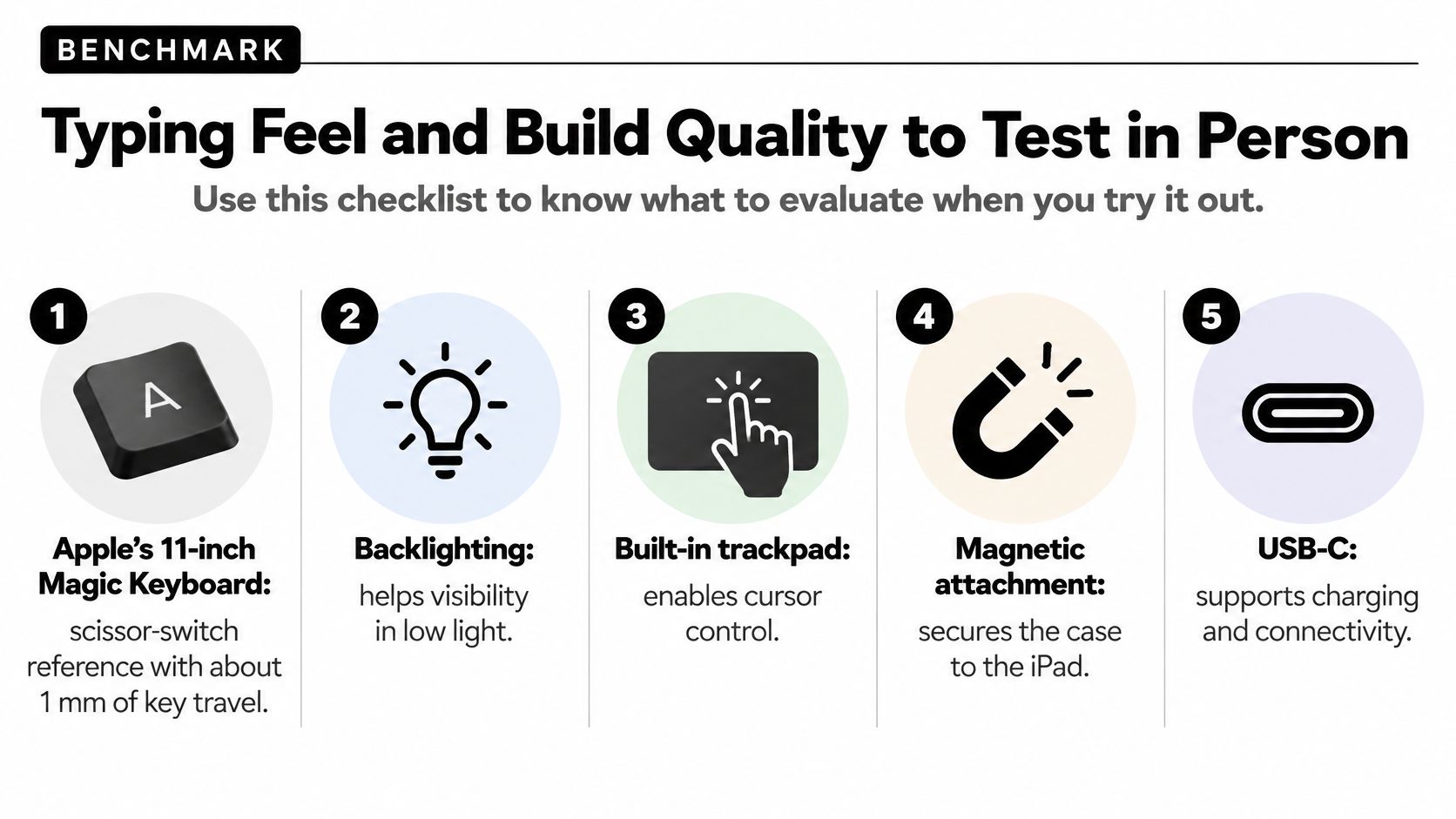
Een voorbeeld is het Magic Keyboard voor oudere 11-inch iPad Pro-modellen en de iPad Air van de 4e en 5e generatie. Het heeft verlichte toetsen met een schaarmechanisme en een toetsweg van 1 mm, een ingebouwd trackpad en een magnetische bevestiging. Via de USB-C-poort van het toetsenbord kun je de iPad opladen en blijft de poort van de iPad vrij. Bekijk de technische specificaties van Apple.
Als de productpagina het trackpad alleen ‘groot’ noemt, zoek dan naar de afmetingen. Ter vergelijking mat het glazen trackpad van het geteste Magic Keyboard voor de iPad Pro met M4 4,4 bij 2,6 inch, ongeveer 11,2 bij 6,6 cm. Die meting komt uit de review van Cult of Mac.
Een typetest van vijf minuten
Met deze korte test merk je hoe de toetsen, het trackpad en de standaard samenwerken.
- Toetsen: Druk een paar toetsen in het midden en aan de randen in. Kijk of elke aanslag even makkelijk wordt geregistreerd.
- Typgevoel: Typ een hele alinea op je normale tempo. Let op de ruimte tussen de toetsen en op verschillen in weerstand of geluid.
- Basis en scharnier: Laat je polsen op de basis rusten en verstel het scherm. Controleer of de hoes meeveert en of het scherm in de gekozen stand blijft.
- Aansluiting en trackpad: Sluit een kabel aan en kijk of er genoeg ruimte rond de poort is. Klik en sleep vervolgens iets met het trackpad om te zien of de hoes daarbij stabiel blijft.
Let vooral op hoeveel het scherm beweegt wanneer je klikt of typt. Een stabiele basis maakt het makkelijker om bijvoorbeeld een klein tekstfragment precies te selecteren.
Trackpadformaat en onbedoelde aanrakingen
Een breed trackpad geeft je meer ruimte voor gebaren met meerdere vingers. Hoe prettig dat werkt, hangt ook af van de ruimte voor je polsen en van de manier waarop het trackpad aanrakingen met je handpalm filtert.
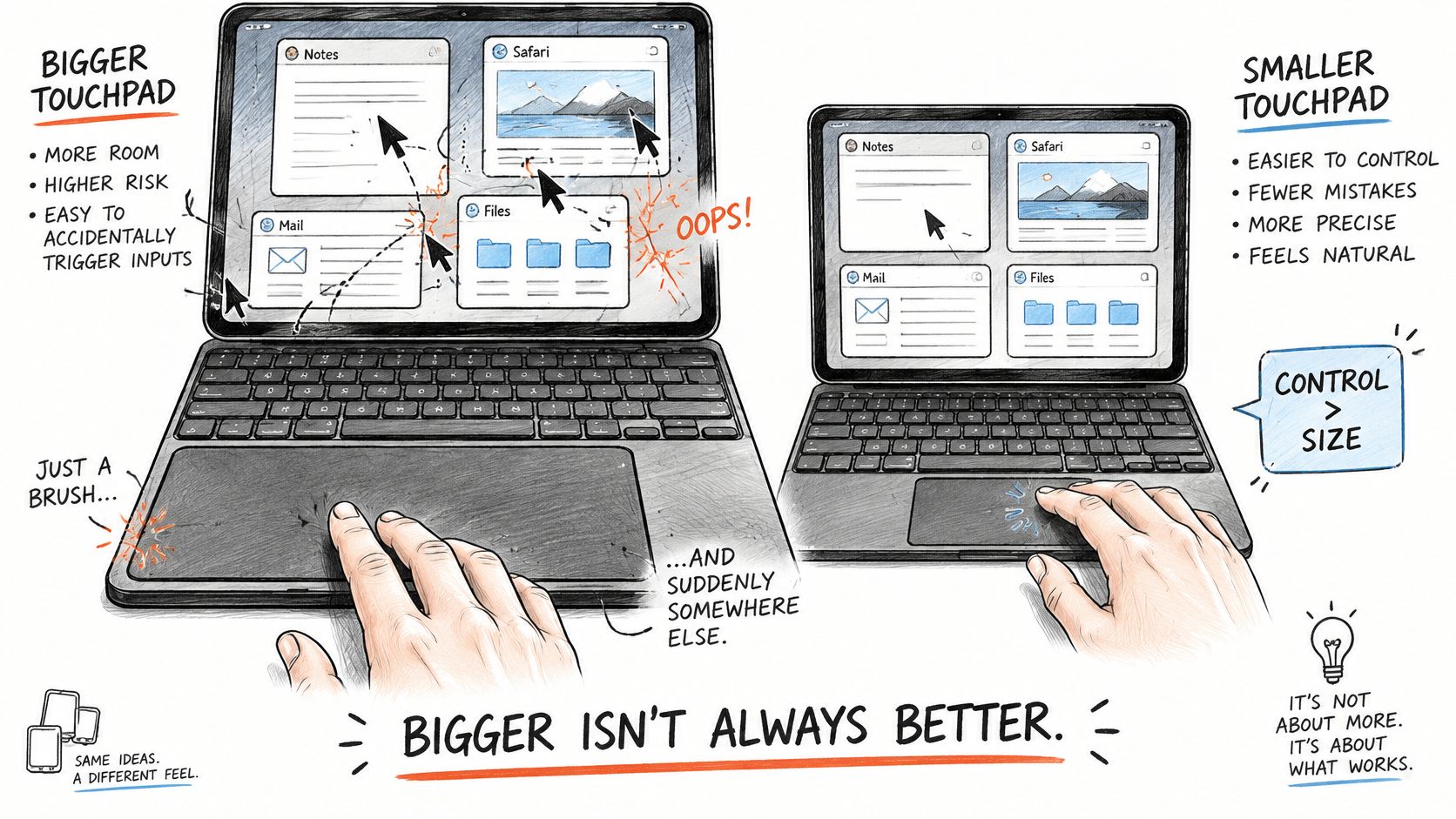
Bij een compacte hoes ligt het trackpad vaak dicht bij de onderste rij toetsen. Kijk waar je handpalmen terechtkomen als je ontspannen typt. Een goede onderdrukking van onbedoelde aanrakingen helpt voorkomen dat de cursor verspringt of dat je per ongeluk ergens op klikt.
Test op onbedoelde aanrakingen
Herhaal deze test aan een bureau en op schoot. Kijk ook wat er gebeurt als je van zithouding verandert.
- Scroll met twee vingers door een lange notitie en let erop of de pagina vloeiend meebeweegt.
- Klik met twee vingers en kijk of het contextmenu meteen verschijnt.
- Sleep een bestand naar een map of verplaats een stukje geselecteerde tekst in een app die dit ondersteunt.
- Laat je handpalmen ontspannen rusten terwijl je typt. Verspringt de cursor? Probeer ‘Tik om te klikken’ uit te schakelen en herhaal de test.
Wissel je vaak tussen typen en tekenen met een Apple Pencil? Controleer of je de iPad makkelijk plat kunt leggen of het toetsenbord kunt losmaken. Zo weet je of de hoes bij beide manieren van werken past.
De beste test voor een trackpad is een paar minuten typen met je handen in hun normale houding. De cursor hoort te blijven staan tot jij hem verplaatst.
Draagbaarheid, stabiliteit en gebruik op schoot
Op een bureau is er meestal genoeg ruimte voor een uitklapbare standaard. Op schoot of op een klein klaptafeltje telt vooral hoeveel ruimte de voet inneemt en hoe stevig het scherm blijft staan.
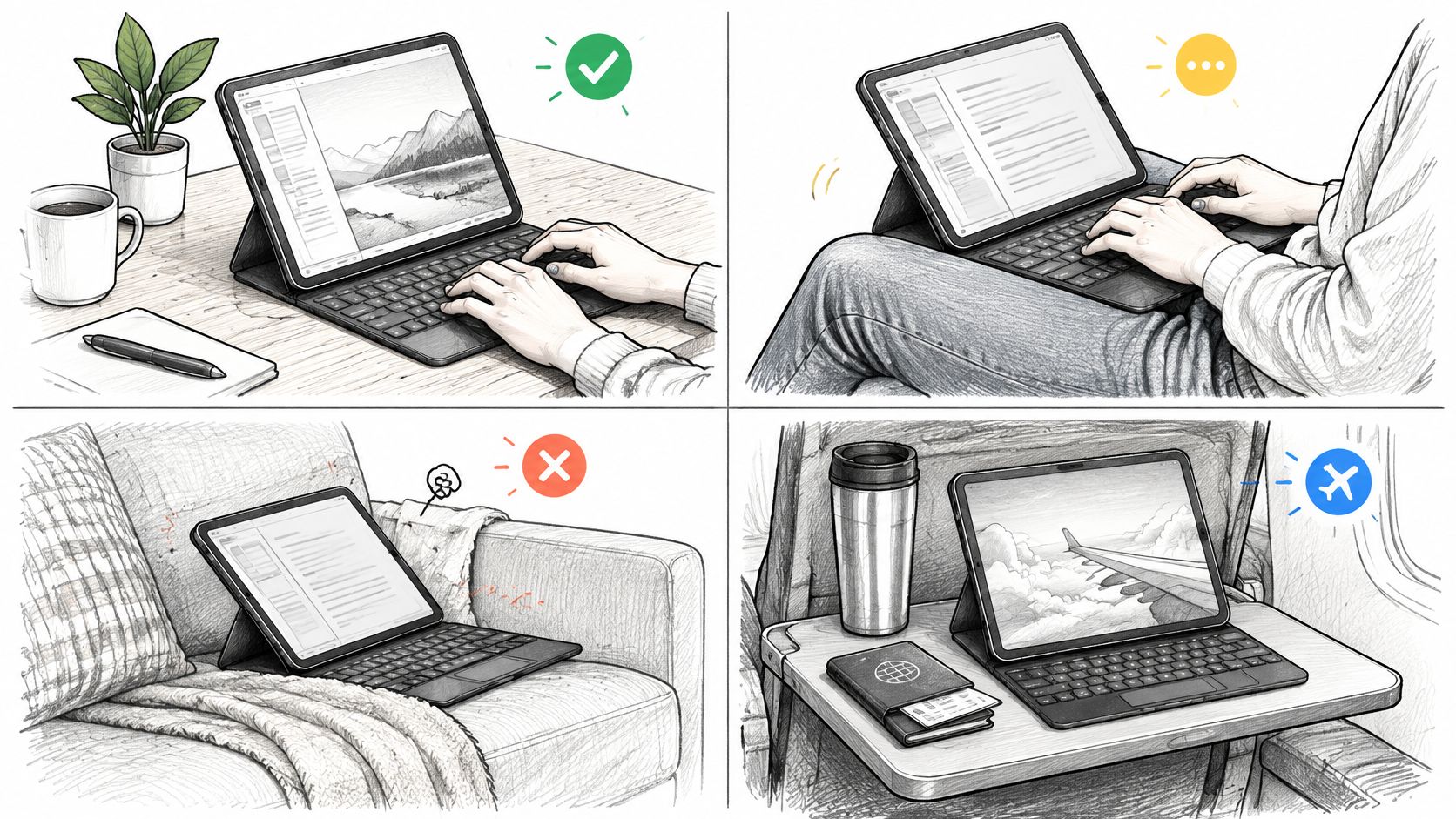
Van bureau en schoot tot bank en klaptafeltje
Probeer de hoes op de ondergronden die je vaak gebruikt. Op schoot telt de gewichtsverdeling, op de bank kan een standaard in een zacht kussen wegzakken en onderweg heb je soms weinig ruimte achter de iPad. Voor voorbeelden van verschillende constructies kun je de vergelijking van tablets met toetsenbord van My Next Tablet bekijken.
Tik op het scherm, verander de kijkhoek en wissel van typen naar schrijven met een stylus. Let erop of de hoes verschuift of achteroverkantelt en hoeveel handelingen het kost om weer verder te typen.
- Ruimte: Past de volledige voet op je bureau, op schoot en op een klein klaptafeltje?
- Balans: Blijft de hoes staan als je op het scherm tikt of een stylus aan de zijkant bevestigt?
- Kijkhoek: Kun je het scherm verstellen en blijft het daarna in de gekozen stand?
- Meenemen: Hoe zwaar is de iPad met hoes en toetsenbord als je alles samen in je tas stopt?
- Losmaken: Kun je het toetsenbord makkelijk verwijderen en blijft de iPad dan beschermd?
Neem je je iPad dagelijks mee naar college of kantoor, dan kan een lichte hoes met een kleiner trackpad prettig zijn. Werk je vooral aan een bureau, dan kun je meer waarde hechten aan een ruim toetsenbord, een groot trackpad of een verstelbare kijkhoek. Vergelijk de iPad-toetsenbordhoezen van Tinymoose.
Probeer tot slot hoe snel je van typen naar lezen, aantekeningen maken of tekenen wisselt. Als je dat meerdere keren per dag doet, merk je het verschil tussen een afneembaar toetsenbord en een hoes waarbij het toetsenbord vastzit.
Wat kost een toetsenbordhoes met touchpad en wat krijg je ervoor?
De onderstaande Amerikaanse prijzen zijn referentieprijzen van Apple. Winkelprijzen, belastingen en toetsenbordindelingen verschillen per land. Kijk bij het vergelijken vooral naar de manier waarop de hoes staat, de afmetingen van het trackpad en hoe je je iPad kunt opladen.
| Product | Amerikaanse referentieprijs | Belangrijkste kenmerken |
|---|---|---|
| Magic Keyboard Folio voor iPad (A16) | US$ 249 | Ingebouwd trackpad, afneembaar toetsenbord en een achterpaneel met verstelbare standaard |
| Magic Keyboard voor 13-inch iPad Air (M4) | US$ 319 | Groot glazen trackpad, verstelbaar scharnier en een USB-C-poort om de iPad op te laden |
Apple vermeldt US$ 249 voor de Magic Keyboard Folio voor iPad (A16) en US$ 319 voor het Magic Keyboard voor de 13-inch iPad Air (M4).
Beide modellen hebben een trackpad en een rij functietoetsen. De Folio heeft een los toetsenbord en een standaard op het achterpaneel. Bij de uitvoering voor de 13-inch iPad Air hangt het scherm boven het toetsenbord aan een verstelbaar scharnier en kun je de iPad via de USB-C-poort van het toetsenbord opladen.
Een groot glazen trackpad biedt ruimte om te scrollen en te slepen. Test daarnaast of het scharnier zijn stand houdt en of je je handpalmen kunt laten rusten zonder per ongeluk een klik te registreren.
Vergelijk de prijs met de functies die je vaak gebruikt. Toetsverlichting kan van pas komen als je ’s avonds typt, en een extra laadpoort is handig als de iPad-poort vaak bezet is. Wil je de prijs per gebruiksdag vergelijken? Deel de prijs dan door het aantal dagen waarop je de hoes verwacht te gebruiken.
Typ je af en toe een e-mail of maak je korte aantekeningen, dan kan een eenvoudige hoes volstaan. Werk je dagelijks met langere documenten, geef dan meer gewicht aan prettig typende toetsen, betrouwbare gebaren en een stabiele kijkhoek.
Kies een toetsenbordhoes die past bij je dagelijkse gebruik
Bedenk eerst waar je meestal typt, hoe vaak je je iPad meeneemt en hoe vaak je wisselt tussen toetsenbord, touchscreen en stylus.
Voor collegeaantekeningen zijn stille toetsen, een stabiele kijkhoek en soepel scrollen handig. Werk je thuis met meerdere vensters of met een Mac naast je iPad, controleer dan of je model de Stage Manager-functies of Universele bediening ondersteunt die je wilt gebruiken. Teken je vaak met een Apple Pencil, kijk dan of je het toetsenbord makkelijk kunt losmaken en de iPad plat kunt neerleggen.
Loop vóór je kiest deze drie punten na.
- Controleer de pasvorm: Vergelijk je exacte iPad-model, je iPadOS-versie en de manier waarop het toetsenbord verbinding maakt.
- Probeer je vaste gebaren: Test scrollen, secundair klikken en wisselen tussen apps in de winkel of binnen de retourtermijn.
- Test waar je echt typt: Probeer de hoes op een bureau en op schoot. Kijk hoe snel je daarna kunt overschakelen op schrijven of tekenen met een stylus.
De SpacePad van Tinymoose combineert een afneembaar magnetisch Bluetooth-toetsenbord met een multitouchtrackpad, RGB-toetsverlichting en toetsen met een schaarmechanisme. Het toetsenbord gaat volgens de productspecificaties tot 200 uur mee op één lading. Selecteer vóór het bestellen de uitvoering die bij jouw iPad past. Bekijk de uitvoeringen en prijzen van het SpacePad iPad-toetsenbord.
Tinymoose maakt iPad-toetsenborden en styluspennen voor studie, werk en onderweg. Wil je een hoes waarmee je makkelijk wisselt tussen typen en aantekeningen maken? Vergelijk de toetsenbordhoezen per iPad-model bij Tinymoose.
Share:
Stylus voor de iPad mini: zo kies je de juiste