
Je hebt je iPad mini in de hand, met een dia van een college of een onafgemaakte schets op het scherm. In je winkelwagen ligt een stylus met het label ‘voor iPad’. Alleen staat er niet bij voor welke generatie hij geschikt is. Controleer eerst welk model iPad mini je hebt. Daarna kun je een stylus voor je iPad mini kiezen op basis van je gebruik, van handpalmherkenning tot de manier van opladen.
Inhoudsopgave
- Welke stylus past bij je iPad mini?
- Stylusfuncties en handpalmherkenning op een klein scherm
- Je stylus opladen en veilig opbergen
- Notities maken, documenten annoteren en tekenen
- Waar je bij een stylus van een ander merk op let
- Welk type stylus past bij jouw gebruik?
- Controleer je exacte model voordat je koopt
Welke stylus past bij je iPad mini?
Een stylus die werkt met de ene generatie iPad mini kan ongeschikt zijn voor de volgende, ook als de tablets er bijna hetzelfde uitzien.
Apple Pencil-compatibiliteit per iPad-mini-model
| iPad-mini-model | Apple Pencil (1e generatie) | Apple Pencil (2e generatie) | Apple Pencil (USB-C) | Apple Pencil Pro |
|---|---|---|---|---|
| iPad mini (5e generatie) | Ja | Nee | Nee | Nee |
| iPad mini (6e generatie) | Nee | Ja | Ja | Nee |
| iPad mini (A17 Pro) | Nee | Nee | Ja | Ja |
| iPad mini (A20 Pro) | Nee | Nee | Ja | Ja |
Volgens het compatibiliteitsoverzicht van Apple werkt de Apple Pencil (USB-C) met de iPad mini van de 6e generatie en de modellen met A17 Pro en A20 Pro. Die laatste twee modellen ondersteunen ook de Apple Pencil Pro.
Stap je over van de iPad mini van de 6e generatie naar een model met A17 Pro of A20 Pro, controleer dan ook je stylus. De Apple Pencil van de 2e generatie werkt met de iPad mini van de 6e generatie en is niet compatibel met de modellen met A17 Pro en A20 Pro.
Vier controles voordat je een stylus kiest
- Zoek de modelnaam op. Ga naar Instellingen > Algemeen > Info en noteer de modelnaam. Tik indien nodig op het onderdeelnummer naast ‘Modelnummer’ om het modelnummer te zien dat met een A begint.
- Controleer de iPadOS-versie. De geïnstalleerde versie vind je ook onder ‘Info’. Via Instellingen > Algemeen > Software-update kun je controleren of er een update beschikbaar is. De Apple Pencil (USB-C) vereist iPadOS 17.1.1 of nieuwer.
- Zoek je model in de tabel. Kijk welke Apple Pencil-modellen met jouw iPad mini werken.
- Vergelijk de functies. Bedenk wat je nodig hebt, zoals kantelgevoeligheid, snelkoppelingen of een bepaalde manier van opladen.
Kies je een stylus van een ander merk, kijk dan of je exacte modelnaam of modelnummer in de productinformatie staat. Een passieve capacitieve stylus bootst een vingeraanraking na en kan handig zijn om menu’s aan te tikken. Voor functies zoals handpalmherkenning, hover en drukgevoeligheid moeten de stylus en de iPad die functie ondersteunen.
Ook bij styluspennen van Tinymoose verschilt de compatibiliteit per model. De productpagina van de Tinymoose Pencil Pro vermeldt bijvoorbeeld de iPad mini van de 5e en 6e generatie. Controleer bij een andere stylus of een nieuwer iPad-mini-model altijd de specificaties van de stylus die je wilt kopen.
Houd bij het vergelijken je iPad-mini-model, je iPadOS-versie en de lijst met compatibele pennen bij de hand.
Stylusfuncties en handpalmherkenning op een klein scherm
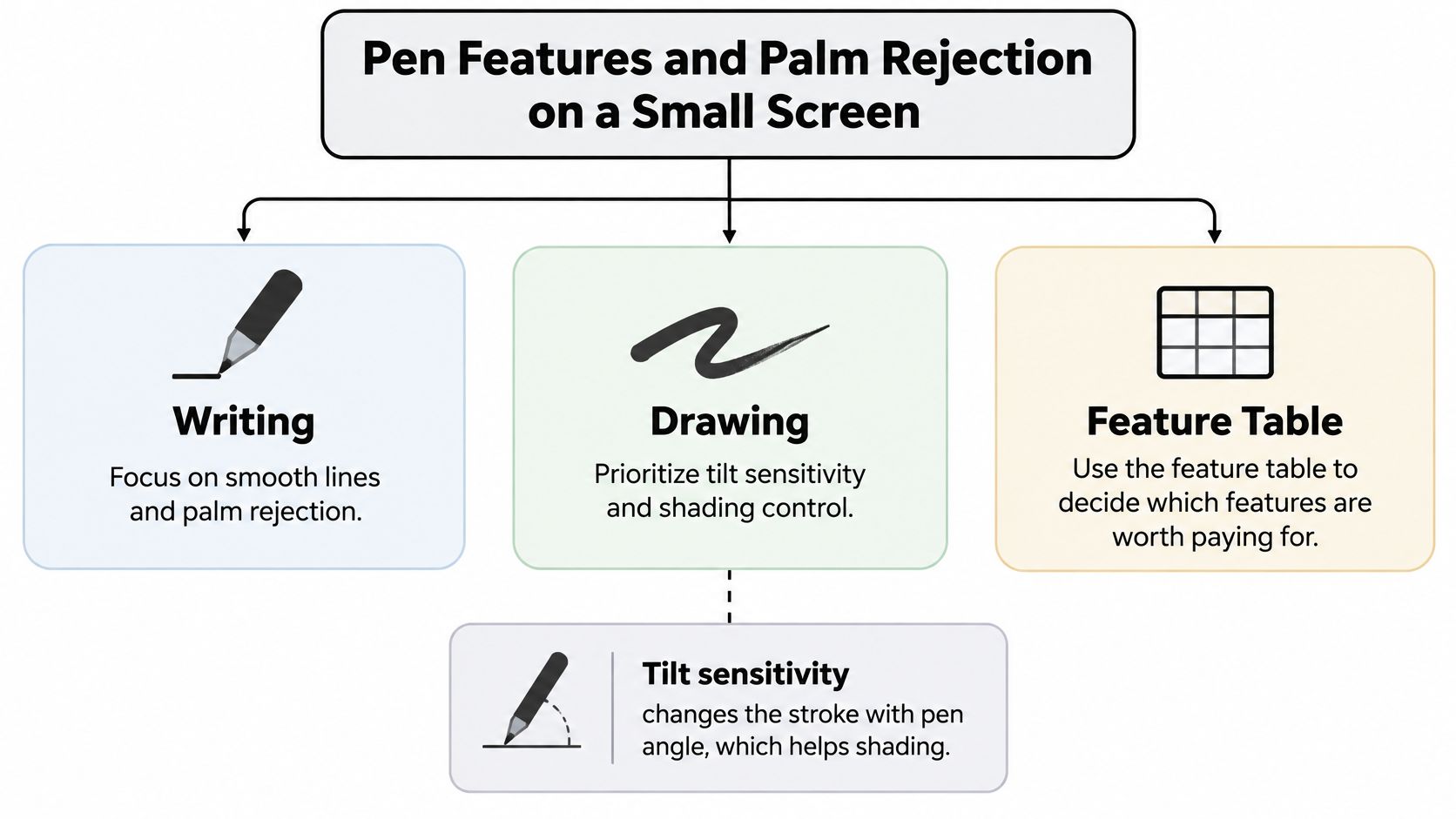
Bedenk welke functies je nodig hebt om te schrijven en welke je zou gebruiken om te tekenen. Bij notities en pdf-markeringen telt schrijfcomfort bijvoorbeeld zwaarder dan de instellingen van een digitaal penseel.
Volgens Apple heeft de iPad mini van de 6e generatie een Liquid Retina-display van 8,3 inch diagonaal, met 2266 × 1488 pixels en een pixeldichtheid van 326 ppi. Op een klein scherm ligt je hand dicht bij je tekst. Je merkt het dan snel als je de punt net naast de juiste plek neerzet.
Wat doet elke functie?
Stylusfuncties op de iPad mini
| Functie | Werking | Voordeel op de iPad mini | Handig voor |
|---|---|---|---|
| Kantelgevoeligheid | Past de lijn aan op basis van de hoek van de pen | Schaduw aanbrengen zonder van penseel te wisselen | Schetsen en arceren |
| Drukgevoeligheid | Past lijndikte of dekking aan op basis van druk en het gekozen penseel | Meer controle over penseelstreken | Digitaal schilderen |
| Hover | Toont een voorvertoning voordat de punt het scherm raakt | Preciezer beginnen in apps die de functie ondersteunen | Detailwerk op iPad mini (A17 Pro of A20 Pro) met een compatibele Apple Pencil |
| Handpalmherkenning | Negeert aanrakingen van de hand die op het scherm rust | Makkelijker schrijven tot dicht bij de onderrand | Handgeschreven notities en tekeningen |
| Lage latentie | Verkort de vertraging tussen de beweging van de punt en het verschijnen van de lijn | De lijn volgt de punt ook als je snel schrijft | Handschrift en schetsen |
| Snelkoppelingen op de stylus | Wisselen van gereedschap of voeren andere acties uit | Je hoeft minder vaak een menu te openen | Vaak wisselen van gereedschap |
Volgens Apple biedt de Apple Pencil (USB-C) precisie tot op de pixel, lage latentie en kantelgevoeligheid. Je gebruikt een USB-C-kabel om de pen te koppelen en op te laden. Dit model heeft geen drukgevoeligheid en laadt niet draadloos op. Wil je lijndikte of dekking aanpassen door harder te drukken, kies dan een drukgevoelige stylus.
Kantelgevoeligheid reageert op de hoek waaronder je de stylus houdt. In een geschikte app kun je daarmee bijvoorbeeld schaduw aanbrengen met de zijkant van een digitaal potlood. Drukgevoeligheid reageert op hoeveel druk je op de punt uitoefent. Beide functies regelen een ander aspect van de lijn.
Met hover zie je waar je lijn begint voordat de punt het scherm raakt. Op de iPad mini met A17 Pro of A20 Pro kun je dit gebruiken met de Apple Pencil Pro of de Apple Pencil (USB-C) in apps die hover ondersteunen. Dat helpt bij het plaatsen van fijne lijnen, het tekenen van schema’s of het bijwerken van details.
Geef voor notities en pdf-markeringen voorrang aan handpalmherkenning en lage latentie. Bij digitaal schilderen of fijn lijnwerk kunnen ook drukgevoeligheid en hover van pas komen.
Hoe goed handpalmherkenning werkt, hangt af van de samenwerking tussen de stylus, de iPad en de app. Bluetooth-snelkoppelingen kunnen handig zijn om te wissen of van gereedschap te wisselen. Test handpalmherkenning apart door met je hand op het scherm te schrijven.
Zo test je handpalmherkenning
Probeer deze test op je eigen iPad mini voordat je de stylus voor langere notities gebruikt.
- Open een lege notitie. Kies in Notities een pengereedschap voor een eenvoudige lijn.
- Leg je hand neer zoals je gewend bent. Schrijf een hele regel vlak bij de onderrand, zoals je dat tijdens een les of college zou doen.
- Herhaal de test met de hoes. Doe de iPad terug in de hoes en schrijf dezelfde regel opnieuw.
- Maak snelle strepen in beide richtingen. Let op ongewenste lijnen, stippen of verspringingen.
Als je steeds ongewenste lijnen of stippen ziet, is de handpalmherkenning mogelijk niet betrouwbaar genoeg voor jouw manier van schrijven. Op een klein scherm komen zulke strepen al snel midden in je aantekeningen terecht.
Je stylus opladen en veilig opbergen
Je gebruikt een USB-C-kabel om de Apple Pencil (USB-C) te koppelen en op te laden. De magneet van dit model dient om de pen aan de zijkant van de iPad op te bergen. De Apple Pencil van de 2e generatie en de Apple Pencil Pro worden gekoppeld en opgeladen wanneer je ze magnetisch bevestigt aan een iPad die het betreffende model ondersteunt. Controleer bij een ander merk afzonderlijk hoe je de pen oplaadt, of je die moet koppelen en hoe je die opbergt.
De afbeelding laat zien hoe je een stylus kunt opladen en opbergen.
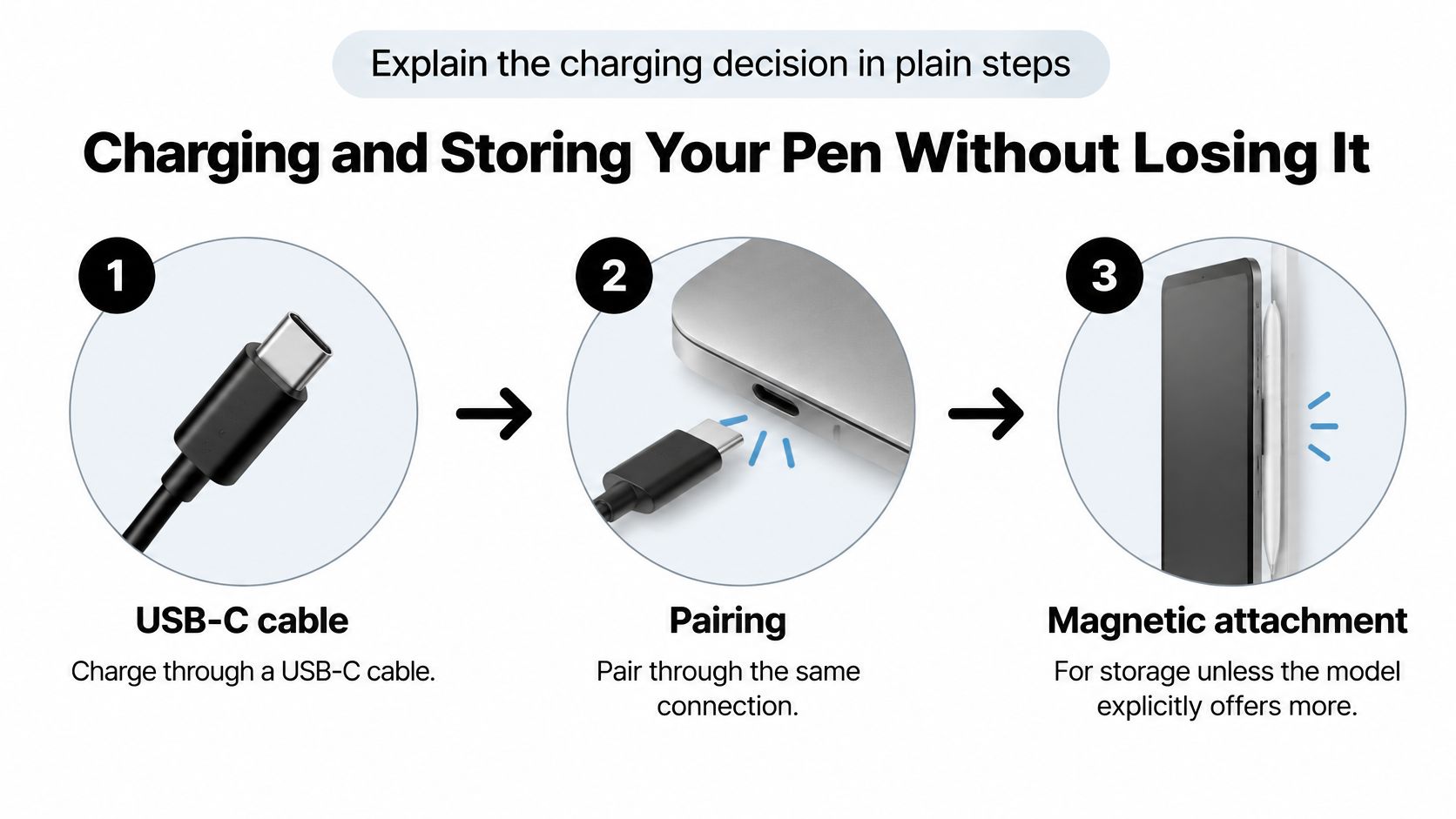
Gebruik je dit model, volg dan de instructies van Apple om de Apple Pencil (USB-C) te koppelen en op te laden. Bedenk ook hoe makkelijk je na het opladen weer verder kunt schrijven.
De Apple Pencil (USB-C) koppelen, opladen en opbergen
- Sluit de kabel aan. Schuif het kapje van de Apple Pencil (USB-C) open en sluit de pen met een USB-C-kabel aan op een compatibele iPad.
- Bevestig de koppeling. Volg bij de eerste keer aansluiten de melding op het scherm.
- Controleer de batterijstatus. Kijk in de widget ‘Batterijen’ of ga naar Instellingen > Apple Pencil.
- Berg de pen op. Bevestig hem magnetisch aan de zijkant van de iPad of stop hem in het penvak van je hoes.
Controleer of de USB-C-poort goed bereikbaar blijft en de stylus met de hoes eromheen stevig vastzit. Een vrije poort maakt opladen makkelijker. Met een apart penvak blijft de stylus beter op zijn plek in je tas.
In de video zie je een voorbeeld van hoe je een stylus koppelt en opbergt.
Neem je je iPad mini elke dag mee naar college, dan is een stylus handig die je kunt opladen met een kabel die je al hebt en veilig kunt opbergen. Diezelfde punten helpen je bij het kiezen van een stylus om onderweg te schetsen.
Kies een manier van opladen die in je dagelijkse routine past. Laad je op met een kabel, neem die dan mee bij je stylus.
Notities maken, documenten annoteren en tekenen
Op een lesdag kun je dezelfde stylus gebruiken om snel iets te noteren, een college samen te vatten, een pdf te annoteren of een schets te maken. Welke functies handig zijn, hangt af van de taak.
Snel iets noteren. Met de Apple-functie Schrijven kun je met een compatibele Apple Pencil in tekstvelden schrijven, bijvoorbeeld in een zoekveld of bericht. De iPad zet je handschrift direct om in getypte tekst. Je vindt de optie onder Instellingen > Apple Pencil. De beschikbaarheid hangt af van de taal die je gebruikt.
Handgeschreven notities omzetten in tekst. In Notities kun je handgeschreven tekst selecteren en ‘Kopieer als tekst’ kiezen. Op ondersteunde modellen kan de app je handschrift ook automatisch verfijnen. Zo kun je een college met de hand samenvatten en later de belangrijkste punten als tekst overnemen. Meer tips vind je in de Tinymoose-gids over styluspennen voor notities.
Pdf’s en presentaties annoteren. Als je op een dia of verslag schrijft, rust je hand vaak op het scherm. Met handpalmherkenning en lage latentie kun je definities omcirkelen en pijlen tekenen met lijnen die de penpunt goed volgen.
Schetsen en een dagboek bijhouden. Met kantelgevoeligheid kun je arceren en snelle schetsen maken zonder steeds van gereedschap te wisselen. Wil je je penseelstreken aanpassen door harder of zachter te drukken, let dan ook op drukgevoeligheid.
Bedenk waarvoor je de stylus het vaakst gaat gebruiken en welke functie daarbij het meest helpt. Zo kun je gerichter kiezen.
Waar je bij een stylus van een ander merk op let
Een voordelige stylus van een ander merk kan voldoende zijn voor eenvoudige notities. Kijk eerst naar het type stylus. Een passieve capacitieve pen bootst een vingeraanraking na. Een actieve stylus kan extra functies bieden. Welke functies werken, hangt af van de pen, het iPad-model en soms ook de app.
Controleer de productinformatie in deze volgorde.
- Controleer het model. Zoek je exacte iPad-mini-modelnaam of modelnummer in de compatibiliteitslijst.
- Controleer de iPadOS-vereisten. De Apple Pencil (USB-C) vereist iPadOS 17.1.1 of nieuwer. Bekijk voor styluspennen van andere merken de vereisten op hun productpagina.
- Controleer het type stylus. Kijk of het een actieve pen voor jouw iPad is of een passieve pen die vingeraanrakingen nabootst.
- Controleer hoe je oplaadt. Kies een methode die bij je dagelijkse gebruik past.
- Controleer hoe je de stylus opbergt. Wil je de pen magnetisch bevestigen, test dan of hij ook met de hoes blijft zitten.
Test daarna de handpalmherkenning op je eigen iPad mini. Schrijf vlak bij de onderrand, waar je hand van nature op het scherm rust.
Staat er alleen ‘voor iPad’ in de productinformatie, vraag dan of de pen werkt met je exacte model. Vooral bij een tweedehands of refurbished iPad mini is het modelnummer handig. Bekijk ook de Tinymoose-gids over alternatieven voor de Apple Pencil.
Welk type stylus past bij jouw gebruik?
Weet je welke pennen compatibel zijn, kies dan de functies die je bij je meest voorkomende taken nodig hebt.
Welk type stylus past bij welk gebruik?
| Jouw situatie | Welke stylus past | Waarom |
|---|---|---|
| Collegeaantekeningen maken en pdf’s annoteren op de iPad mini van de 6e generatie | Compatibele stylus met USB-C, handpalmherkenning en kantelgevoeligheid | Laadt op via een kabel en is geschikt voor schrijven en annoteren |
| Je hebt al een Apple Pencil van de 2e generatie | Blijf die gebruiken op de iPad mini van de 6e generatie en controleer de compatibiliteit voor je overstapt | Je huidige pen blijft bruikbaar met je bestaande iPad |
| Regelmatig tekenen op een iPad mini met A17 Pro of A20 Pro | Apple Pencil Pro met hover, drukgevoeligheid en gebaren | Helpt bij nauwkeurig plaatsen, drukafhankelijke lijnen en snel wisselen van gereedschap |
| Je neemt je iPad mini elke dag mee | Stylus met stevige magnetische bevestiging of een passend vak in de hoes | Houdt de pen binnen handbereik tijdens het vervoer |
| Je hebt een iPad mini van de 5e generatie | Apple Pencil van de 1e generatie of een stylus van een ander merk die met dit model werkt | De iPad-generatie bepaalt welke pennen je kunt gebruiken |
Raadpleeg bij twijfel de compatibiliteitslijst van Apple. De Apple Pencil (USB-C) werkt met de 6e generatie en de modellen met A17 Pro en A20 Pro. De Apple Pencil Pro werkt met de modellen met A17 Pro en A20 Pro.
Werkt je Apple Pencil van de 2e generatie goed met je iPad mini van de 6e generatie, dan kun je hem daar gewoon blijven gebruiken. Koop je een andere iPad mini, neem dan zo nodig de kosten van een compatibele stylus mee in je budget.
Twijfel je tussen meerdere pennen, probeer dan je meest voorkomende handelingen uit. Kijk hoe snel je kunt beginnen met schrijven, een fout kunt wissen, van gereedschap kunt wisselen en na het opladen weer verder kunt. Controleer ook of je de bediening goed kunt bereiken als je de iPad in één hand houdt.
Voldoen twee pennen aan je belangrijkste eisen, kies dan degene die je in het dagelijks gebruik het makkelijkst kunt opladen.
Als je onderweg vaak aantekeningen maakt, wil je je stylus meteen kunnen pakken. Controleer of de magneet ook met je hoes voldoende houvast biedt of het penvak de stylus stevig op zijn plek houdt.
Controleer je exacte model voordat je koopt
Loop deze punten na als je je keuze hebt beperkt.
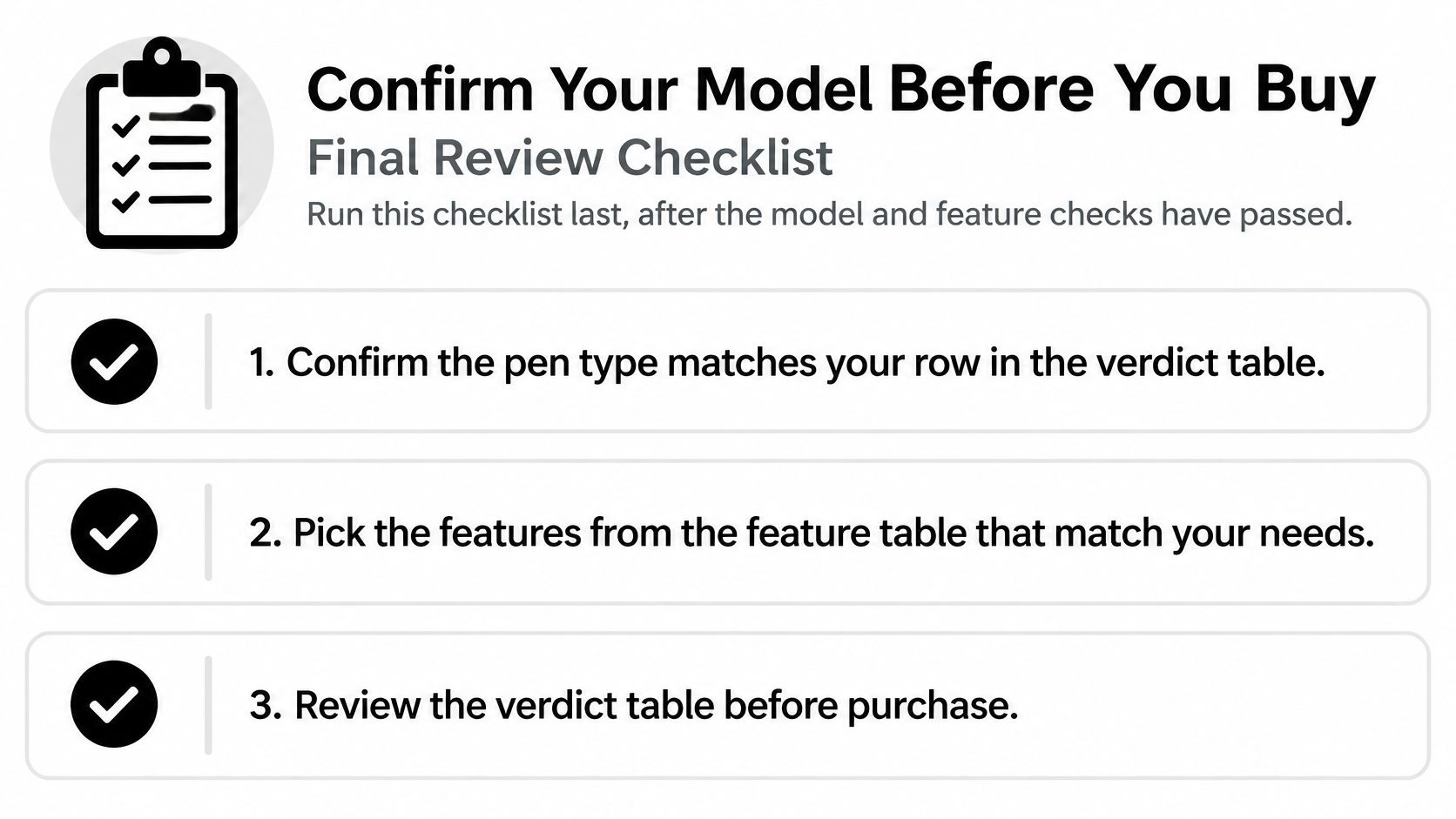
- Controleer het type stylus. Kijk in de tabel welk type past bij je iPad-model en je gebruik.
- Kies de functies. Geef voorrang aan de functies die je voor je belangrijkste taak nodig hebt.
- Plan het opladen. Kies een methode die voor jou werkt en neem indien nodig een geschikte kabel mee.
- Test de magnetische bevestiging. Controleer of de pen ook met je iPad-hoes stevig vastzit als je hem magnetisch wilt opbergen.
- Bevestig de compatibiliteit. Vergelijk de gegevens van de fabrikant met je exacte modelnaam of modelnummer.
Zoek je een stylus voor notities en markeringen op een iPad mini van de 5e of 6e generatie, dan kun je de Tinymoose Pencil Pro (Pearl White) meenemen in je vergelijking. Hij biedt handpalmherkenning en kantelgevoeligheid, laadt op via USB-C en werkt zonder Bluetooth-koppeling. Op geschikte iPad-modellen kun je hem magnetisch bevestigen.
Noteer vóór je koopt welk iPad-mini-model je hebt, welke versie van iPadOS erop staat en waarvoor je de stylus het meest zult gebruiken. Zo kun je controleren of de pen bij je apparaat en je gebruik past.
Bij Tinymoose vind je styluspennen voor notities en schetsen. Controleer welke modellen worden ondersteund en kies de functies die je op je iPad mini daadwerkelijk gebruikt.
Share:
Styluspen voor iPad mini: zo kies je de juiste
iPad-toetsenbordhoes met touchpad: zo werkt het in 2026