Als je een natuurlijke, frustratievrije ervaring op je iPad wilt, is een kwalitatieve styluspen met palmafwijzing onmisbaar. Het is het geheime ingrediënt dat je hand direct op het scherm laat rusten terwijl je schrijft of tekent—net zoals met een echt notitieboek—zonder een rommel van ongewenste lijnen en stippen achter te laten. Deze ene functie tilt je iPad van een simpel aanraakapparaat naar een serieus krachtig hulpmiddel om dingen gedaan te krijgen.
Wat is palmafwijzing en waarom is het belangrijk
Heb je ooit geprobeerd een digitaal formulier te ondertekenen of snel een gedachte op te schrijven, maar maakte de zijkant van je hand een chaotische krabbel over het scherm? Die frustratie is precies wat palmafwijzing oplost. Het is een slimme technologie die het werken op je iPad ongelooflijk intuïtief maakt.
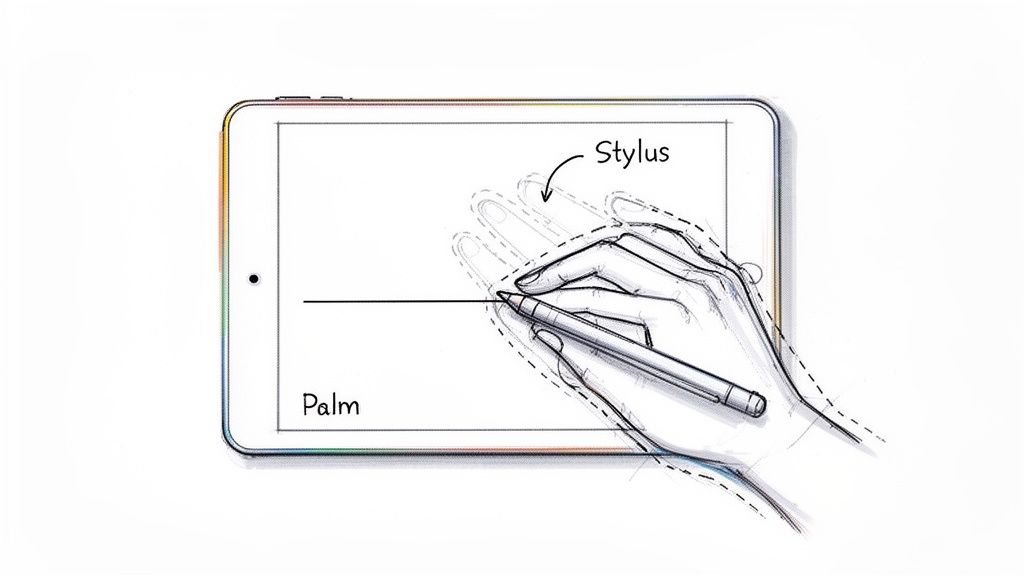
Zie het zo: het scherm van je iPad is getraind om het verschil te zien tussen twee soorten aanraking. Het herkent het fijne, bewuste punt van je stylus als de "pen", terwijl het de bredere aanraking van je handpalm die op het glas rust volledig negeert. Een styluspen met palmafwijzing laat je iPad zich gedragen als een stuk papier, dat je hand natuurlijk negeert, zodat alleen je bewuste streken worden vastgelegd.
Digitale ervaring natuurlijk laten aanvoelen
Zonder palmafwijzing is het gebruik van een stylus gewoon ongemakkelijk. Je wordt gedwongen je hand gespannen en klauwachtig boven het scherm te houden om te voorkomen dat je per ongeluk markeringen maakt. Dit is niet alleen oncomfortabel; het vermindert je precisie en controle, waardoor gedetailleerde kunstwerken of snel notuleren bijna onmogelijk worden.
Palmafwijzing overbrugt de kloof tussen je digitale hulpmiddelen en hun traditionele tegenhangers, en brengt een paar belangrijke voordelen die het leven gewoon makkelijker maken:
- Verbeterd comfort: Je kunt eindelijk je hand ontspannen. Schrijf of teken urenlang zonder vermoeidheid, met dezelfde natuurlijke houding als met pen en papier.
- Grotere nauwkeurigheid: Je hand op het scherm laten rusten geeft je een stabiel anker. Dit zorgt voor veel fijnere controle over je lijnen, wat leidt tot netter handschrift en gedetailleerdere schetsen.
- Verhoogde snelheid en flow: Wanneer je je geen zorgen meer hoeft te maken over per ongeluk gemaakte markeringen, kun je je volledig op de taak richten. Je gedachten stromen vrijer en je creatieve proces wordt soepeler en efficiënter.
Deze technologie is niet zomaar een leuke extra—het is absoluut essentieel. Voor iedereen die serieus zijn iPad wil gebruiken voor notities, kunst of professioneel werk, is palmafwijzing de basis van een naadloze ervaring. Het is wat je apparaat een echte vervanger maakt van pen en papier.
Hoe je stylus en scherm samenwerken
Om echt te begrijpen wat er gebeurt met palmafwijzing, moet je je een slimme conversatie voorstellen tussen je stylus en het scherm van je iPad. Het is een slimme samenwerking, maar niet alle aanrakingen zijn gelijk. De echte magie zit in het verschil tussen een "actieve" stylus en een meer basale "passieve" stylus.
Een passieve stylus is, simpel gezegd, een luxe vinger. Het scherm van je iPad ziet het precies zoals elke andere aanraking—gewoon een simpel contactpunt. Dit betekent dat als je palm het scherm raakt terwijl je schrijft, de iPad twee aparte inputs registreert. Het resultaat? Ongewenste vlekken over je schone canvas.
Het voordeel van de actieve stylus
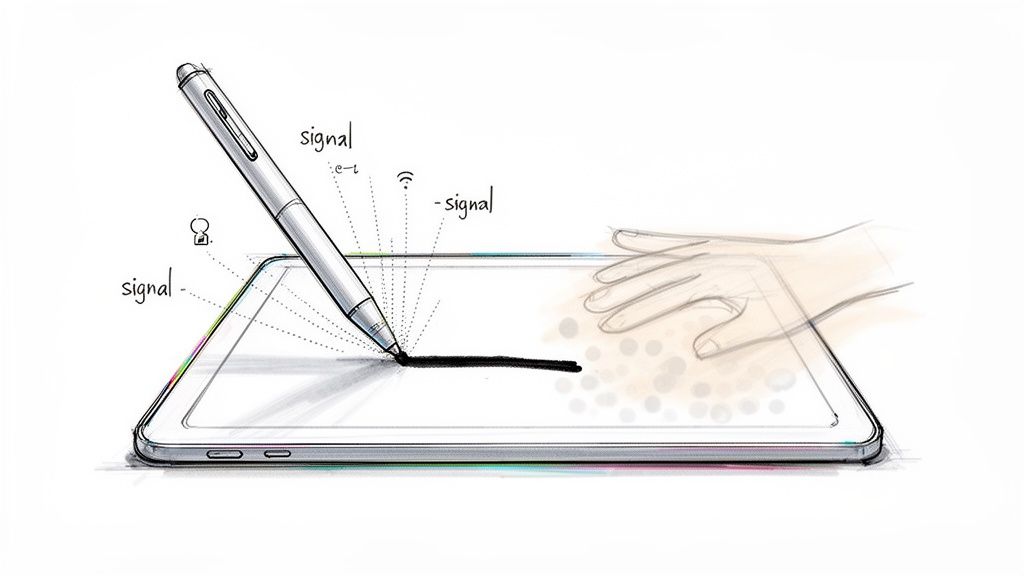
Een actieve styluspennen met palmafwijzing, zoals de Tinymoose Pencil Pro 2, is een heel ander verhaal. Hij zit vol met interne elektronica die hem in staat stelt actief te communiceren met je iPad. Zie het als een VIP met een speciale toegangspas die langs de portier komt.
Wanneer de punt van een actieve stylus dicht bij het scherm komt, zendt deze een uniek, energiezuinig signaal uit. Je iPad is specifiek geprogrammeerd om dit signaal te herkennen en geeft het prioriteit boven alles. Het zegt eigenlijk tegen het scherm: "Hé, ik ben het officiële gereedschap hier. Zie je die andere grote, vette aanraking? Dat is gewoon een hand. Negeer die." Deze constante, razendsnelle communicatie zorgt ervoor dat palmafwijzing zo vlekkeloos werkt.
Deze technologie heeft volledig veranderd hoe we tablets gebruiken, waardoor ze onmisbare tools zijn geworden voor creativiteit en productiviteit. De vraag naar deze functies is explosief gegroeid, waardoor de markt voor actieve capacitieve styluspennen is uitgegroeid tot een $868 miljoen industrie. Deze groei komt doordat moderne iPads actieve stylussen nodig hebben om functies zoals drukgevoeligheid en natuurlijk perfecte palmafwijzing te ontgrendelen—nu onmisbaar voor kunstenaars en studenten.
Waarom dit je leven zoveel makkelijker maakt
Dit intelligente filtersysteem is precies wat je in staat stelt je hand op het scherm te laten rusten en comfortabel urenlang te werken. Het gaat niet alleen om het voorkomen van ongewenste vlekken; het gaat erom dat je digitale workflow zo natuurlijk en gemakkelijk aanvoelt als pen op papier.
Door het onderscheid te maken tussen de precieze punt van de stylus en de rustende palm, kan je iPad de nauwkeurigheid leveren die nodig is voor gedetailleerd tekenen, vloeiend schrijven en een algeheel betere creatieve ervaring.
Wat je krijgt is een naadloze verbinding tussen je gedachten en de digitale pagina. Je kunt je volledig op je werk concentreren zonder die constante, irritante dans om te voorkomen dat je hand het scherm raakt.
Voor iedereen die zijn notitieboek of schetsboek wil inruilen voor een iPad, is deze technologie niet zomaar een leuke extra—het is de hele basis van een productieve setup. Ben je nieuwsgierig? Bekijk dan onze gids over het vinden van een geweldige USB-C Apple Pencil alternatief dat deze technologie voor jou aan het werk zet.
Van collegezalen tot kunststudio’s: een gamechanger
De technologie kennen is één ding, maar zien hoe een styluspen met palmafwijzing je leven daadwerkelijk verbetert, is waar de echte magie gebeurt. Deze ene functie verandert je iPad van een apparaat om te consumeren in een serieus creatief hulpmiddel, of je nu een student bent die koortsachtig aantekeningen maakt of een kunstenaar die aan zijn volgende meesterwerk werkt.
Stel je voor dat je in een snel college zit en probeert bij te blijven. Zonder palmafwijzing zit je vast aan dat ongemakkelijke pols-hoveren, bang om een verkeerde markering te maken. Met palmafwijzing rust je gewoon je hand op het scherm en schrijf je. Het voelt net zo natuurlijk in een app als GoodNotes als op een vers vel papier, waardoor je je kunt concentreren op de informatie en niet op het verdraaien van je hand.
Vrijheid voor digitale kunstenaars
Voor kunstenaars is deze vrijheid een totale gamechanger. Schetsen in een app als Procreate vereist vloeiende, zelfverzekerde streken. Palmafwijzing laat je je hand direct op het scherm laten rusten voor stabiliteit, wat essentieel is voor gedetailleerd werk, strakke lijnen en comfortabele tekensessies die uren kunnen duren. Je kunt eindelijk die rare kunstenaarswant wegdoen of die gespannen “hover hand” die de creativiteit volledig doodt.
Kijk naar deze screenshot van de interface van Procreate—de lagen, de details, het ingewikkelde penseelwerk.
Proberen dat niveau van controle te bereiken zonder je hand op het scherm te laten rusten is bijna onmogelijk. Je hebt die stabiliteit nodig voor precisie.
De creatieve industrie heeft het zeker opgemerkt. Digitale kunstenaars zijn de drijvende kracht achter de markt voor premium actieve stylussen, die nu meer dan 60% van de totale omzet. In enquêtes zegt maar liefst 80% van professionele illustratoren zeggen dat palmafwijzing een ononderhandelbare functie is. Deze technologie heeft workflows volledig veranderd, met 65% van freelancers gebruiken nu iPads voor schetsen en noemen palmafwijzing als de belangrijkste reden waarom ze papier hebben laten vallen, waardoor invoerfouten met wel 90%.
De dagelijkse voordelen
Zelfs als je geen professionele kunstenaar bent, zijn de praktische voordelen enorm. Palmafwijzing maakt je iPad een veel beter hulpmiddel voor brainstormsessies, het ondertekenen van documenten of het markeren van PDF's. Het werkt gewoon.
Een stylus met palmafwijzing doet meer dan alleen fouten voorkomen. Door de fysieke barrière tussen jou en je scherm weg te nemen, verhoogt het je comfort, nauwkeurigheid en snelheid, waardoor je hele digitale workflow moeiteloos aanvoelt.
Dit soort intuïtieve controle was vroeger voorbehouden aan dure accessoires van de fabrikant zelf. Niet meer. Een toegankelijke stylus zoals de Tinymoose Pencil Pro 2 biedt dezelfde kernervaring en ontgrendelt een nieuw niveau van productiviteit en creatieve vrijheid voor iedereen. Of je nu student, professional of gewoon iemand bent die graag creëert, deze technologie maakt je iPad een veel krachtiger en persoonlijker hulpmiddel.
Als je klaar bent om te ontdekken wat er mogelijk is, bekijk dan onze gids over hoe je op een iPad kunt tekenen.
De perfecte stylus kiezen voor je iPad
Het vinden van de juiste styluspen met palmafwijzing is een geweldige eerste stap, maar het is echt nog maar het begin. Om je iPad-ervaring van behoorlijk goed naar echt geweldig te tillen, moet je verder kijken dan die ene functie.
Denk eraan als het kopen van een auto. Zodra je weet dat je vier wielen nodig hebt om er te komen, ga je op zoek naar de details die echt tellen—prestaties, comfort en hoe hij op de weg rijdt.
Laten we de andere cruciale functies bekijken die een basisstylus onderscheiden van een krachtig creatief hulpmiddel. Deze gids helpt je te begrijpen wat belangrijk is, wat ruis is, en hoe je de perfecte partner voor je workflow vindt zonder de bank te breken.
Onmisbare functies naast palmafwijzing
Om een slimme keuze te maken, bekijken we de kenmerken die een stylus van professioneel niveau definiëren. Elk van deze maakt je leven op een tastbare manier makkelijker, of je nu schetst, schrijft of multitaskt.
- Kantelgevoeligheid: Dit is een absolute game-changer voor kunstenaars. Het stelt je in staat om dikkere, gearceerde lijnen te maken door je stylus te kantelen, precies zoals je zou doen met een echte houtskoolstok of potlood. Het is wat diepte en realisme toevoegt aan je digitale kunst.
- Lage latentie: Simpel gezegd betekent dit "geen vertraging." Een stylus met lage latentie voelt ongelooflijk responsief aan—de lijn verschijnt direct op het scherm zodra je tekent. Het creëert dat vloeiende, pen-op-papier gevoel. Hoge latentie daarentegen is gewoon storend en kan je creatieve flow volledig verstoren.
- Magnetische bevestiging: Deze functie is een redder in nood. Een stylus die magnetisch aan de zijkant van je iPad vastklikt, is altijd bij de hand wanneer je hem nodig hebt en veel moeilijker te verliezen. Het is een eenvoudige gemaksfunctie waar je elke dag dankbaar voor zult zijn.
Deze drie kenmerken vormen de basis van elke geweldige stylus. De afbeelding hieronder laat zien hoeveel een goed ontworpen pen je dagelijkse taken kan verbeteren.
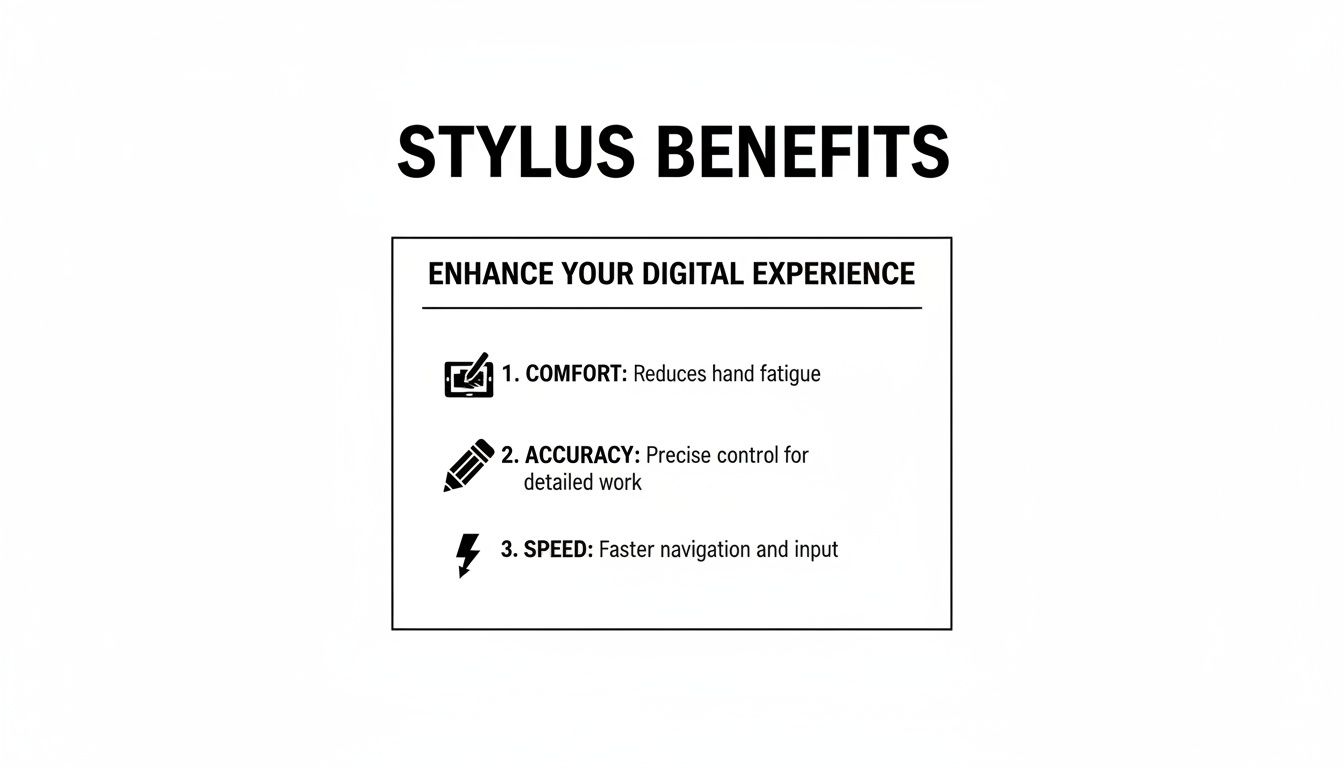
Zoals je ziet, voegen de juiste functies niet alleen coole trucjes toe—ze verhogen je comfort, nauwkeurigheid en snelheid, waardoor je iPad een veel effectiever hulpmiddel wordt voor wat je ook doet.
Slimme Gemakken Die Je Workflow Verbeteren
Als je de basis eenmaal hebt, kunnen een paar extra functies je efficiëntie flink verbeteren en het gebruik van je stylus volledig naadloos maken. Dit zijn de kleine details die een degelijk hulpmiddel onderscheiden van een onmisbaar gereedschap.
Oplaadmethode Hoe je je stylus oplaadt is echt belangrijk. Draadloos opladen is het toppunt van gemak, omdat je stylus automatisch oplaadt terwijl hij aan je iPad vastzit. Maar onderschat USB-C opladen niet—het is ontzettend praktisch omdat je dezelfde kabel kunt gebruiken als voor je iPad en andere apparaten. Bovendien kun je vaak in slechts 20 minuten volledig opladen.
Sneltoetsknoppen Sommige styli hebben ingebouwde knoppen die je kunt aanpassen voor specifieke acties, zoals direct overschakelen naar een gum, je laatste beweging ongedaan maken of met een snelle dubbele tik een screenshot maken. Deze sneltoetsen lijken misschien klein, maar ze besparen je kostbare seconden en houden je in een creatieve flow zonder steeds met menu’s te hoeven rommelen.
Voor een duidelijker beeld, hier een korte samenvatting van hoe deze essentiële functies zich verhouden en wat ze betekenen voor je dagelijks gebruik.
Essentiële Stylusfuncties in Één Oogopslag
Deze tabel geeft een overzicht van de onmisbare functies in een moderne stylus en hoe ze alles beïnvloeden, van casual notities tot professioneel ontwerpwerk.
| Kenmerk | Wat Het Voor Jou Doet | Ideaal Voor |
|---|---|---|
| Handpalmafwijzing | Laat je hand natuurlijk op het scherm rusten tijdens het schrijven of tekenen, zonder ongewenste strepen te maken. | Iedereen—notulisten, kunstenaars, studenten en professionals. |
| Kantelgevoeligheid | Maakt dikkere of gearceerde lijnen wanneer je de stylus kantelt, wat een echt potlood of penseel nabootst. | Digitale kunstenaars, illustratoren en iedereen die graag schetst. |
| Lage Latentie | Zorgt voor een directe reactie van scherm naar stylus, waardoor frustrerende vertragingen verdwijnen voor een soepele, natuurlijke ervaring. | Kunstenaars die precisie nodig hebben en iedereen die een invoervertraging haat. |
| Magnetische Bevestiging | Houdt je stylus stevig bevestigd aan je iPad, zodat hij altijd opgeladen is (als hij draadloos is) en moeilijk te verliezen. | Iedereen die onderweg werkt of geneigd is dingen kwijt te raken. |
| Sneltoetsknoppen | Biedt snelle toegang tot veelgebruikte tools zoals de gum of ongedaan maken, waardoor je workflow versnelt zonder het scherm aan te raken. | Powergebruikers, multitaskers en iedereen die op zoek is naar efficiëntie. |
Uiteindelijk gaat het bij het kiezen van een stylus niet om degene met de langste lijst functies, maar om degene met de juiste functies die passen bij hoe jij werkt en creëert.
Wanneer je al deze elementen combineert—kanteling, lage latentie, magnetische bevestiging en slimme snelkoppelingen—krijg je een tool die voelt als een natuurlijke verlenging van je hand. Hij anticipeert op je behoeften en laat je volledig op je werk focussen.
De Tinymoose Pencil Pro 2 is een perfect voorbeeld van een stylus die aan al deze eisen voldoet. Hij biedt de professionele functies die je nodig hebt, inclusief vlekkeloze palmafwijzing en kantelgevoeligheid, in een pakket dat ongelooflijke prestaties en waarde levert.
Voor een diepere vergelijking van verschillende modellen, bekijk onze gids over de beste stylus voor iPad in onze 2026 gerangschikte gids. Het helpt je precies te zien waarom een goed afgeronde set functies het verschil maakt.
Hoe Weet Je Zeker Dat Je Palmafwijzing Perfect Werkt
Je hebt je nieuwe stylus uitgepakt. Nu komt het beste deel—ervoor zorgen dat je die naadloze, frustratievrije ervaring krijgt die je beloofd is. Bevestigen dat je styluspen met palmafwijzing werkt, is snel, eenvoudig en geeft je de zekerheid om meteen aan de slag te gaan.
Deze eenvoudige, praktische test duurt minder dan een minuut. Alles wat je nodig hebt is je iPad, je nieuwe pen en een teken- of notitie-app zoals Notities, Goodnotes of Procreate.
De Eenvoudige Palmafwijzingstest
Laten we je nieuwe tool testen. Volg gewoon deze stappen om de technologie in actie te zien en zeker te weten dat alles klaar is voor gebruik.
- Open een Leeg Canvas: Start je favoriete app en maak een nieuwe, lege pagina aan. Dit geeft je een schoon blad om eventuele onbedoelde markeringen te ontdekken.
- Teken en Schrijf Vrij: Teken eerst een paar lijnen—diagonaal, cirkels, wat je maar wilt—terwijl je je hand van het scherm houdt. Je zou vloeiende, schone lijnen moeten zien.
- Stel je Palm Voor: Ga er nu voor. Laat de zijkant van je hand comfortabel op het scherm rusten, net zoals je dat met een echt notitieboek zou doen. Blijf tekenen of schrijf een korte zin zoals: "Deze stylus werkt geweldig."
- Controleer op Onbedoelde Markeringen: Til zowel je hand als de stylus op. Het enige wat je op het scherm zou moeten zien, zijn de markeringen die je met de punt van de pen hebt gemaakt. Als het canvas schoon is, werkt je palmafwijzing perfect.
Dit is je standaardcontrole. Een schoon canvas betekent dat de slimme technologie in je stylus en iPad goed samenwerkt, waarbij de peninvoer correct wordt voorrang gegeven en je hand volledig wordt genegeerd.
Snelle tips voor probleemoplossing
Als je een ongewenst stipje of lijntje ziet, maak je geen zorgen. Het is bijna altijd een eenvoudig instellingenprobleem, geen defecte stylus. De meeste problemen met palmafwijzing zijn op te lossen met een van deze snelle aanpassingen.
- Controleer app-specifieke instellingen: Sommige creatieve apps hebben hun eigen manier om invoer te behandelen. Duik in de voorkeuren van de app en zoek naar een optie zoals "Verbinding verbreken" of "Vingerinvoer negeren" om ervoor te zorgen dat alleen je stylus wordt herkend.
-
Schakel conflicterende iPad-gebaren uit: Ga naar
Instellingen > Apple Pencilen zorg dat de schakelaar "Alleen tekenen met Apple Pencil" uit staat. Deze instelling kan soms interfereren met stylussen van derden.
De betrouwbaarheid van deze tools is een grote reden voor hun groeiende populariteit, vooral op scholen. Alleen al in het onderwijs bereikte de markt voor styluspennen met palmafwijzing USD 49,8 miljoen en wordt verwacht dat deze zal stijgen tot USD 69,2 miljoen in 2030, allemaal omdat studenten en docenten digitale tools nodig hebben die gewoon werken zonder problemen. Je kunt meer lezen over de markttrends voor styluspennen in het onderwijs.
Vragen? Wij hebben antwoorden
Het kiezen van een nieuwe stylus kan als een grote beslissing voelen, vooral met alle technologie die erbij komt kijken. Als je nog wat vragen hebt over styluspennen met palmafwijzing, ben je niet de enige. We horen deze vragen heel vaak.
Om ervoor te zorgen dat je vol vertrouwen je keuze maakt, hebben we hier enkele van de meest voorkomende vragen behandeld. Zie het als een laatste checklist om eventuele twijfels weg te nemen voordat je begint met creëren.
Hebben alle styluspennen palmafwijzing?
Nee, en dit is waarschijnlijk het belangrijkste om te weten. Palmafwijzing is een functie die je alleen vindt in actieve stylussen. Dit zijn de slimme exemplaren met interne elektronica die direct met je iPad communiceren, waardoor je dat premium gevoel van pen-op-papier krijgt.
Goedkopere passieve stylussen zijn daarentegen eigenlijk gewoon chique vingervervangers. Je iPad kan het verschil tussen hun rubberen punt en je hand niet zien, waardoor je last krijgt van vervelende ongewenste strepen. Controleer altijd, echt altijd de productspecificaties om te zien of "palmafwijzing" wordt vermeld.
Werkt een stylus met palmafwijzing op elke iPad?
Niet helemaal. Compatibiliteit is een tweerichtingsverkeer—het hangt af van zowel de stylus als je specifieke iPad-model. De meeste moderne actieve stylussen zijn gemaakt voor iPads die zijn uitgebracht vanaf 2018. Dit dekt de overgrote meerderheid van recente iPad-, iPad Air-, iPad Mini- en iPad Pro-modellen.
Dat gezegd hebbende, is de gouden regel altijd om de compatibiliteitslijst van de fabrikant te controleren voordat je koopt. Het is een super eenvoudige stap die garandeert dat elke functie, van palmafwijzing tot kantelingsgevoeligheid, perfect werkt met je apparaat direct uit de doos. Geen giswerk nodig.
Kan ik palmafwijzing aan- of uitzetten?
Palmafwijzing is een van die "het werkt gewoon" functies. Het is direct ingebouwd in de stylus en het besturingssysteem van je iPad, dus je zult geen grote aan/uit-schakelaar vinden in de hoofdinstellingen van je iPad. Het is ontworpen om naadloos te werken op de achtergrond zonder dat je erover hoeft na te denken.
Sommige gespecialiseerde creatieve apps zoals Procreate of GoodNotes hebben hun eigen interne instellingen waarin je kunt afstemmen hoe touch- en stylusinvoer worden verwerkt. Maar voor 99% van je dagelijkse gebruik regelt een compatibele actieve stylus automatisch de palmafwijzing voor je.
Waarom maakt mijn hand soms toch nog markeringen?
Zelfs met geweldige palmafwijzingstechnologie kan er af en toe een ongewenste markering ontstaan. Wanneer dit gebeurt, ligt het bijna nooit aan de stylus zelf. Meestal is het een eigenaardige app-instelling of een iPad-gebaar dat in de weg zit.
Als je dit tegenkomt, zijn hier twee snelle dingen om te proberen:
- Controleer je app-instellingen: Duik in de instellingen van de teken- of notitie-app die je gebruikt. Zoek naar een optie om stylusinvoer te prioriteren of om vingertekenen uit te schakelen. Het inschakelen hiervan lost het probleem vaak direct op.
-
Pas iPad-gebaren aan: Ga naar de hoofd-
Instellingenvan je iPad en zoek naar de Pencil-opties. Soms kan het uitschakelen van bepaalde multitouch-gebaren die conflicteren met tekenen helpen om alleen stylusinvoer te versterken en die per ongeluk gemaakte markeringen voorgoed te verwijderen.
Klaar om een stylus te vinden die gewoon werkt en je een vlekkeloze en natuurlijke creatieve flow geeft? De Tinymoose Pencil Pro 2 biedt uitzonderlijke palmafwijzing, kantelingsgevoeligheid en alle functies die je nodig hebt om je iPad om te toveren tot het ultieme digitale canvas. Ontdek vandaag nog de Tinymoose-collectie.
Share:
Beste iPhone-stylus in 2026 (Ja, ze bestaan — Apple maakt er alleen geen)
De beste notitie-apps voor iPad die gewoon werken