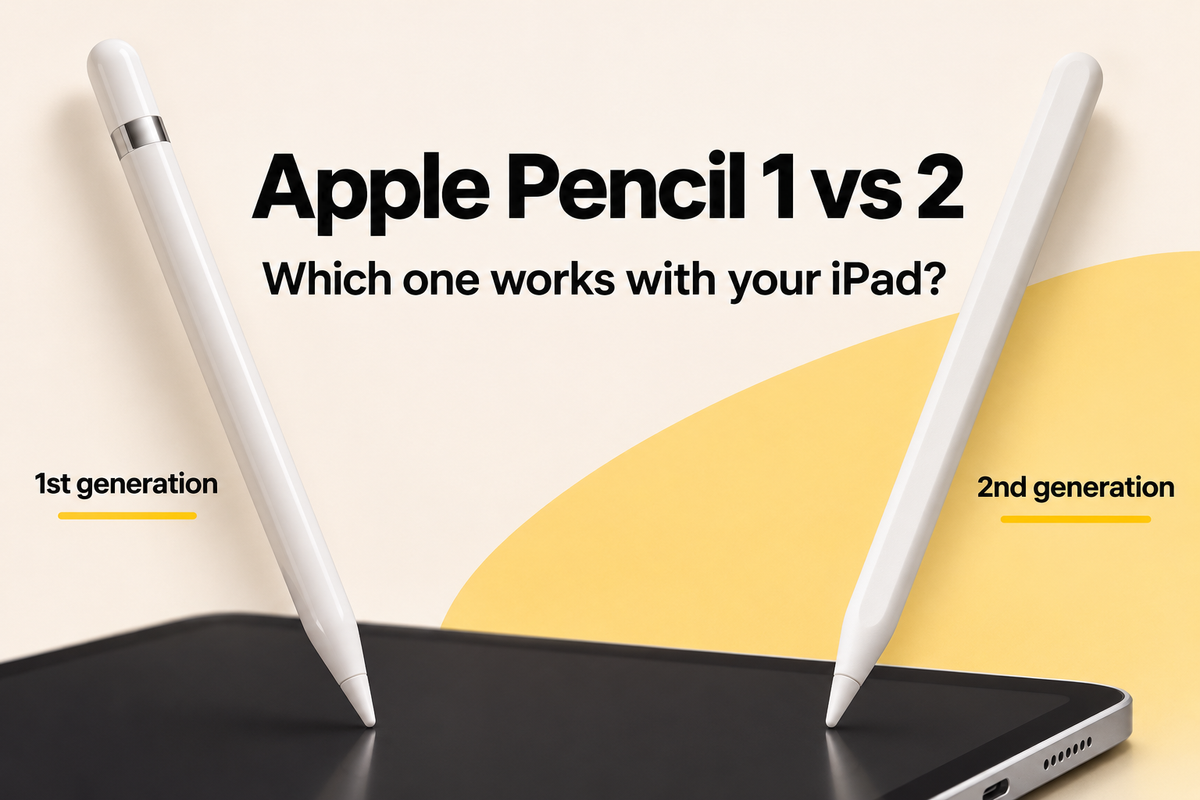
تُخرج جهاز iPad جديدًا من علبته، وتفتح تطبيق «الملاحظات»، وتحاول الكتابة بالقلم الذي اشتريته، لكن لا تظهر أي خطوط. قد يكون السبب عدم التوافق، وليس بالضرورة عطلًا في القلم. عند المقارنة بين Apple Pencil 1 مقابل 2، ابدأ بطراز iPad الذي تملكه؛ فهو الذي يحدد الأقلام التي يمكنك استخدامها. بعد التأكد من ذلك، تصبح المقارنة بين الشحن والاختصارات وراحة الاستخدام والسعر أكثر فائدة. أما القلم غير المتوافق فلن يعمل مع جهازك مهما كان جديدًا.
جدول المحتويات
- Apple Pencil 1 مقابل 2: مقارنة سريعة
- كيف تحدد قلم Apple Pencil المتوافق مع جهازك؟
- الاقتران والشحن في الاستخدام اليومي
- الاستجابة وحساسية الضغط والاختصارات
- أي خيار يناسب استخدامك اليومي؟
- اختر قلم Apple Pencil قبل الشراء
Apple Pencil 1 مقابل 2: مقارنة سريعة
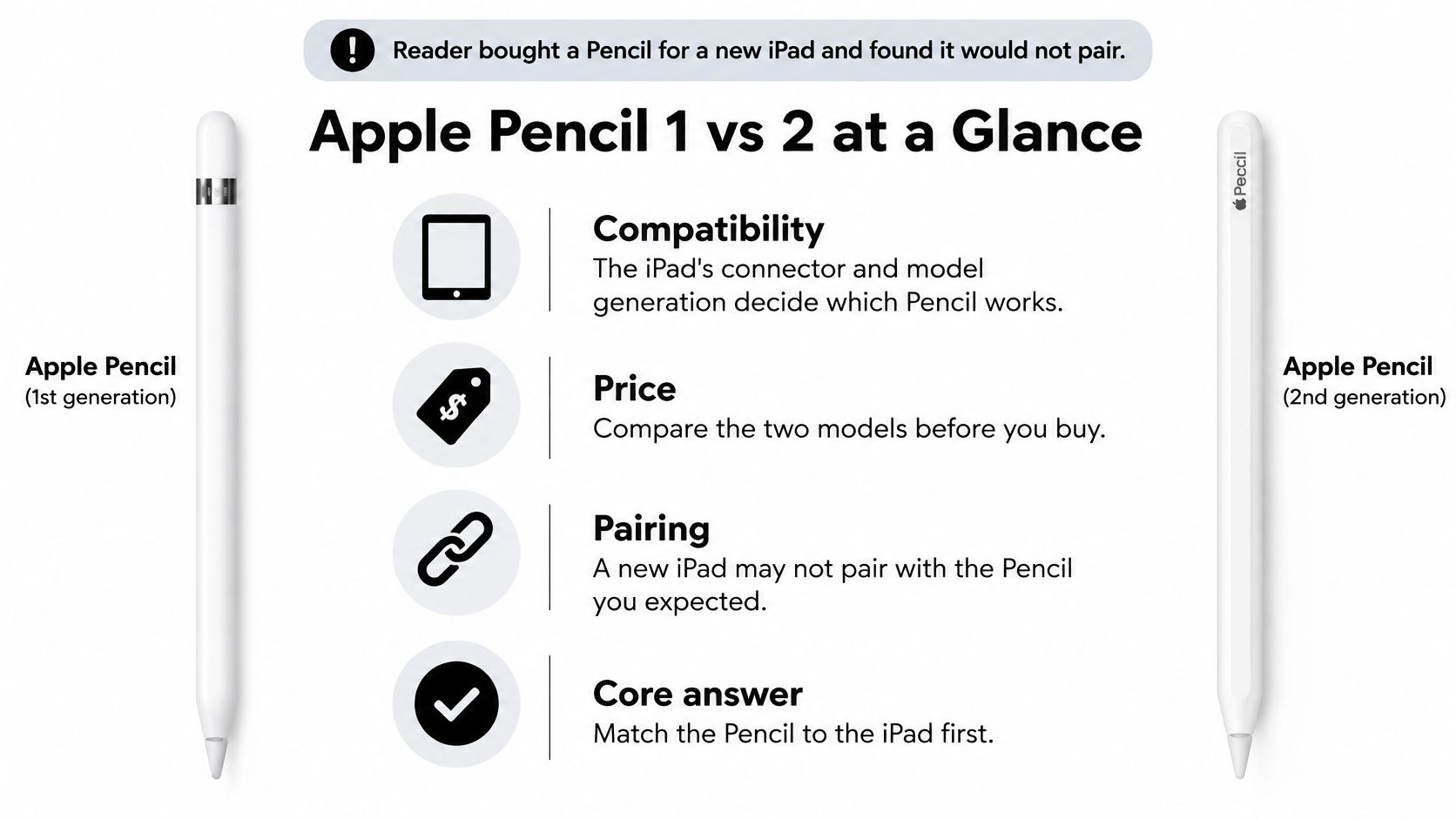
لنفترض أنك اشتريت جهاز iPad أحدث واحتفظت بقلمك القديم، متوقعًا أن يواصل العمل. هنا قد تكتشف أن القلمين، رغم تشابه الاسم والوظائف الأساسية، يدعمان مجموعات مختلفة من الأجهزة ويستخدمان طريقتين مختلفتين للاقتران والشحن.
توضح المواصفات الرسمية من Apple أن الجيل الأول طُرح عام 2015، بينما طُرح الجيل الثاني عام 2018. يبلغ طول الجيل الأول 175.7 مليمترًا وقطره 8.9 مليمترًا، ويزن 20.7 غرامًا. أما الجيل الثاني فيزن 18.2 غرامًا، أي أقل بنحو 12.1%. ويتميز بجانب مسطّح يقلل تدحرجه ويسمح بتثبيته مغناطيسيًا على أجهزة iPad المتوافقة.
أهم الفروق بين الجيلين
يدعم كلا الجيلين Bluetooth واستشعار الإمالة وحساسية الضغط والكتابة بزمن استجابة منخفض. لذلك لا تحتاج إلى الجيل الثاني لمجرد الحصول على حساسية الضغط. الفروق الأوضح هي طريقة الشحن والاقتران، والوزن والتصميم، وإيماءة النقر المزدوج المتوفرة في الجيل الثاني.
يقترن الجيل الأول ويُشحن عبر موصل Lightning المدمج، مع محوّل وكابل عند استخدامه مع طرازات USB-C المدعومة. أما الجيل الثاني فيعتمد على التثبيت المغناطيسي للاقتران والشحن اللاسلكي. لكن وجود جانب مسطّح أو مغناطيس في iPad لا يكفي لإثبات التوافق؛ فقد تدعم بعض الأجهزة الأحدث Apple Pencil Pro بدلًا من الجيل الثاني.
Apple Pencil 1 مقابل 2: مقارنة سريعة
| الميزة | Apple Pencil (الجيل الأول) | Apple Pencil (الجيل الثاني) |
|---|---|---|
| عام الطرح | 2015 | 2018 |
| الوزن | 20.7 غرامًا | 18.2 غرامًا |
| الشحن | موصل Lightning؛ مع iPad 10 وiPad (A16) يلزم محوّل USB-C إلى Apple Pencil وكابل مناسب | شحن لاسلكي عبر موضع التثبيت المغناطيسي في أجهزة iPad المتوافقة |
| التثبيت والتصميم | غطاء يغطي موصل Lightning، ولا يوجد تثبيت جانبي مغناطيسي مدمج | جانب مسطّح للتثبيت المغناطيسي على الأجهزة المتوافقة |
| حساسية الضغط والإمالة | نعم | نعم |
| التوافق | طرازات محددة بمنفذ Lightning، إضافة إلى iPad 10 وiPad (A16) مع المحوّل | طرازات محددة من iPad Pro وiPad Air وiPad mini؛ راجع الجدول |
السعر مهم بعد التأكد من التوافق. قارن السعر الحالي للقلم المناسب في بلدك، ثم تكلفة أي كابل أو محوّل تحتاج إليه. وقد تجد ضمن مجموعة Pencil Pro من Tinymoose بديلًا يناسب ميزانيتك، لكن قارن الوظائف أيضًا، خصوصًا حساسية الضغط والاختصارات. ابدأ بثلاثة أسئلة: ما طراز iPad لديك؟ وكيف ستشحن القلم؟ وما الاستخدام الذي تحتاجه من أجله؟
كيف تحدد قلم Apple Pencil المتوافق مع جهازك؟
افتح الإعدادات > عام > حول وسجّل اسم طراز iPad ورقمه. لا تعتمد على الذاكرة أو نوع المنفذ وحده. وجود USB-C لا يعني أن Apple Pencil من الجيل الثاني سيعمل، كما أن أحدث قلم من Apple ليس متوافقًا مع جميع أجهزة iPad.
قاعدة عملية: طابق اسم القلم مع طراز iPad وجيله أولًا، ثم قارن الميزات والسعر.
يوضح دليل التوافق الرسمي من Apple أن الجيل الأول يعمل مع iPad من الجيل السادس إلى التاسع، وiPad Air من الجيل الثالث، وiPad mini من الجيل الخامس، وiPad Pro بمقاس 9.7 أو 10.5 بوصة، وiPad Pro بمقاس 12.9 بوصة من الجيلين الأول والثاني. ويعمل أيضًا مع iPad من الجيل العاشر وiPad (A16) باستخدام المحوّل المطلوب. أما الجيل الثاني فيدعم iPad Pro بمقاس 11 بوصة من الجيل الأول إلى الرابع، وiPad Pro بمقاس 12.9 بوصة من الجيل الثالث إلى السادس، وiPad Air من الجيلين الرابع والخامس، وiPad mini من الجيل السادس. لا تعمّم هذه القوائم على الطرازات الأحدث لمجرد تشابه اسم الجهاز.
أجهزة USB-C: لماذا لا يكفي نوع المنفذ؟
يستخدم iPad من الجيل العاشر وiPad (A16) منفذ USB-C، لكنهما لا يدعمان Apple Pencil من الجيل الثاني. يمكنك استخدام الجيل الأول مع محوّل USB-C إلى Apple Pencil وكابل USB-C مناسب للاقتران والشحن، أو اختيار Apple Pencil (USB-C). المهم هنا هو اسم القلم الكامل، لا مجرد وجود USB-C في الجهاز.
تؤكد قائمة Apple الرسمية خيارات التوافق هذه. ويقترن Apple Pencil (USB-C) ويُشحن بالكابل، بينما يُستخدم تثبيته المغناطيسي للحفظ، لا للشحن اللاسلكي. وهو يدعم الإمالة لكنه لا يدعم حساسية الضغط. كذلك تدعم طرازات مثل iPad Pro بمعالجات M4 وM5، وiPad Air بمعالجات M2 وM3 وM4، وiPad mini (A17 Pro) قلم Apple Pencil Pro أو Apple Pencil (USB-C)، وليس الجيل الثاني. لذلك قد يكون الخيار الصحيح خارج المقارنة بين الجيلين الأول والثاني.
توافق Apple Pencil مع أبرز طرازات iPad
| طراز iPad | Apple Pencil الجيل الأول | Apple Pencil الجيل الثاني | طريقة التوصيل أو البديل |
|---|---|---|---|
| iPad من الجيل السادس إلى التاسع | نعم | لا | موصل Lightning للاقتران والشحن المباشر |
| iPad mini من الجيل الخامس | نعم | لا | موصل Lightning |
| iPad Air من الجيل الثالث | نعم | لا | موصل Lightning |
| iPad Pro بمقاس 9.7 أو 10.5 بوصة | نعم | لا | موصل Lightning |
| iPad Pro بمقاس 12.9 بوصة من الجيلين الأول والثاني | نعم | لا | موصل Lightning |
| iPad من الجيل العاشر | نعم، مع محوّل USB-C إلى Apple Pencil | لا | يلزم المحوّل وكابل USB-C؛ ويدعم Apple Pencil (USB-C) أيضًا |
| iPad (A16) | نعم، مع محوّل USB-C إلى Apple Pencil | لا | يلزم المحوّل وكابل USB-C؛ ويدعم Apple Pencil (USB-C) أيضًا |
| iPad mini من الجيل السادس | لا | نعم | اقتران وشحن مغناطيسيان للجيل الثاني؛ ويدعم Apple Pencil (USB-C) أيضًا |
| iPad Air من الجيلين الرابع والخامس | لا | نعم | اقتران وشحن مغناطيسيان للجيل الثاني |
| iPad Pro بمقاس 11 بوصة من الجيل الأول إلى الرابع | لا | نعم | اقتران وشحن مغناطيسيان للجيل الثاني |
| iPad Pro بمقاس 12.9 بوصة من الجيل الثالث إلى السادس | لا | نعم | اقتران وشحن مغناطيسيان للجيل الثاني |
| iPad Pro بمقاس 11 أو 13 بوصة ومعالج M4 أو M5 | لا | لا | Apple Pencil Pro أو Apple Pencil (USB-C) |
| iPad Air بمقاس 11 أو 13 بوصة ومعالج M2 أو M3 أو M4 | لا | لا | Apple Pencil Pro أو Apple Pencil (USB-C) |
| iPad mini (A17 Pro) | لا | لا | Apple Pencil Pro أو Apple Pencil (USB-C) |
متى تفكّر في قلم بديل؟
إذا أردت مقارنة بدائل Apple، فراجع قائمة الأجهزة المدعومة لكل قلم على حدة. تختلف قوائم التوافق بين طرازات Tinymoose؛ ودعم الجهاز لأحد أقلام Apple Pencil لا يعني توافقه مع جميع أقلامنا. تتوافق أقلام Tinymoose المخصصة لـiPad مع طرازات محددة صدرت منذ 2018 بحسب القلم. ولا تخلط بين Apple Pencil Pro من Apple وTinymoose Pencil Pro؛ فهما منتجان مختلفان رغم تشابه الاسم.
يوفر Pencil Pro 2 باللون Midnight Black دعم الإمالة، وتجاهل لمس راحة اليد، واختصارات عبر زر يتطلب اقتران Bluetooth، وتثبيتًا مغناطيسيًا. أما Pencil Pro Ultra بتقنية Smart Switch فيوفر خيارات للاستخدام مع أجهزة متعددة، ويتوفر بالأسود والأبيض. كلا الطرازين يُشحن عبر USB-C، ولا يدعم حساسية الضغط مثل Apple Pencil من الجيلين الأول والثاني. تحقّق من توافق الجهاز ووظيفة الاختصارات وطريقة الشحن والسعر الحالي والعملة في صفحة كل منتج قبل المقارنة.
أبقِ Apple Pencil ضمن خياراتك إذا كنت تحتاج إلى حساسية الضغط أو ميزات Apple المحددة التي يدعمها جهازك وتطبيقك. لكن لا تختَر بناءً على العلامة التجارية وحدها. بعد حسم التوافق، قارن ما تحتاجه فعلًا لتدوين الملاحظات أو التخطيط أو الرسم، ثم احكم على القيمة مقابل السعر.
الاقتران والشحن في الاستخدام اليومي
يحدد التوافق ما إذا كان القلم سيعمل، بينما تؤثر طريقة الشحن في راحتك اليومية. يعتمد الجيل الأول على اتصال سلكي للشحن، وقد يكون التعامل مع الغطاء والموصل أو المحوّل أقل ملاءمة لك من الشحن المغناطيسي. قيّم هذا الفرق بحسب طريقة استخدامك، بدلًا من افتراض أن قلمًا معينًا يستحق سعرًا ثابتًا في كل سوق.
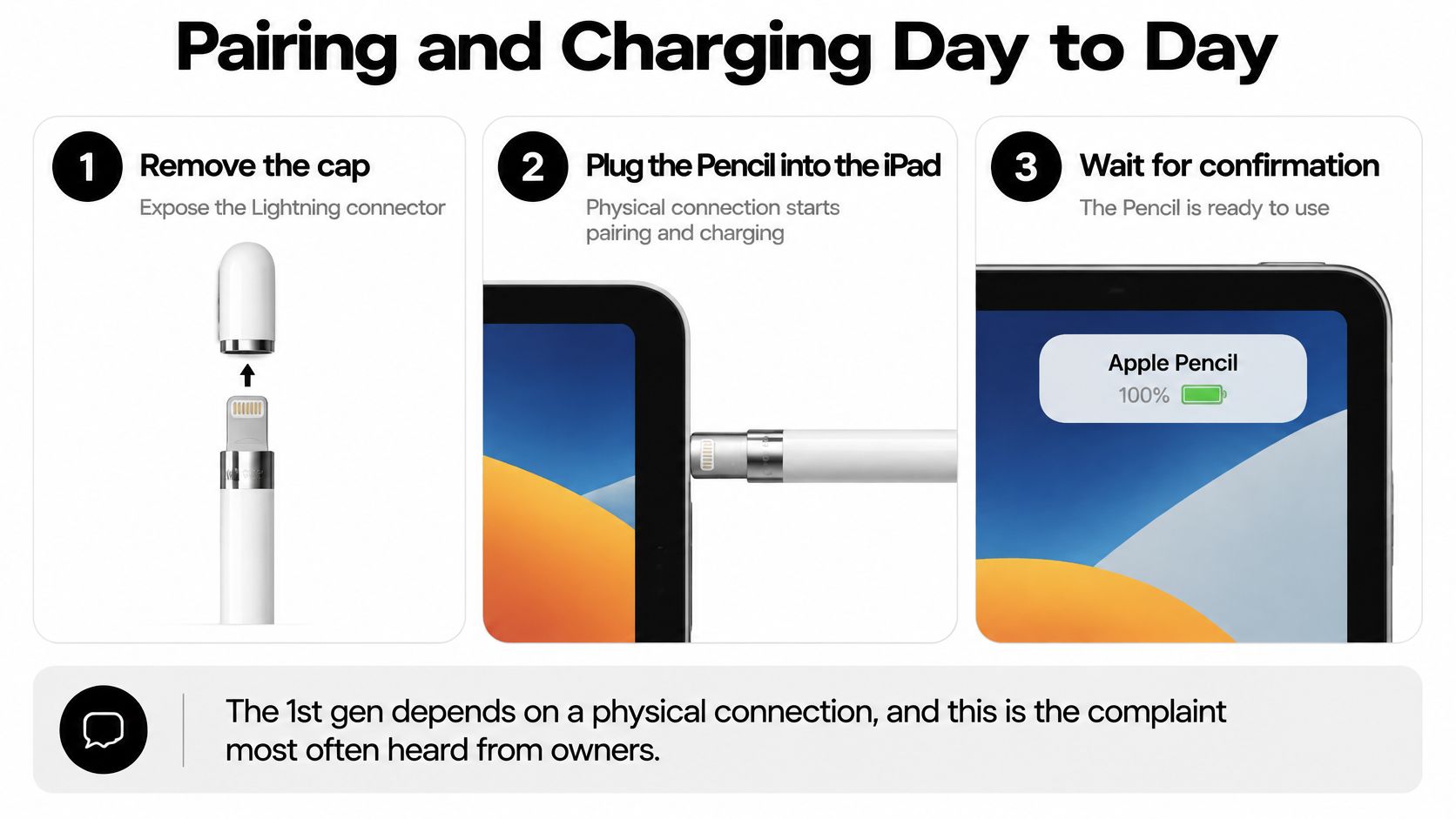
يوضح الرسم التالي خطوات توصيل الجيل الأول بجهاز iPad متوافق بمنفذ Lightning.
توصيل الجيل الأول وشحنه عبر Lightning
تختلف خطوات الجيل الأول بحسب منفذ iPad. على طرازات Lightning المتوافقة، تكون خطوات الاقتران والشحن المباشر كالتالي.
- انزع الغطاء: اكشف موصل Lightning في نهاية القلم.
- صِل القلم بالجهاز: أدخله بلطف في منفذ Lightning بجهاز iPad المتوافق.
- اضغط على «إقران»: اختر الزر عند ظهوره، واترك القلم متصلًا بجهاز iPad إذا أردت شحنه.
يمكن أيضًا شحن الجيل الأول باستخدام محوّل الشحن المناسب وكابل Lightning ومحوّل طاقة، وفق تعليمات Apple. احتفظ بالغطاء في مكان ثابت وتعامل مع الموصل بلطف. وإذا تعذر الاقتران أو الشحن، فراجع دليل Tinymoose لاستخدام Apple Pencil مع iPad للتحقق من الخطوات الأساسية قبل افتراض وجود عطل.
على iPad من الجيل العاشر وiPad (A16)، ستحتاج مع الجيل الأول إلى محوّل USB-C إلى Apple Pencil وكابل USB-C متوافق. يُوصل القلم بالمحوّل، ثم يُوصل المحوّل بالكابل والجهاز للاقتران والشحن. راجع محتويات العبوة وما تملكه من ملحقات قبل شراء قطع إضافية. فكّر أيضًا في سهولة حملها واستخدامها أثناء المحاضرات أو التنقل.
التثبيت المغناطيسي والشحن عبر USB-C
على أجهزة iPad التي تدعم الجيل الثاني تحديدًا، يمكنك تثبيته على موضع الشحن المغناطيسي للاقتران والشحن اللاسلكي. يتيح ذلك إبقاء القلم مع الجهاز وشحنه بين الاستخدامات. لكن لا تفترض أن أي قلم يلتصق مغناطيسيًا يشحن بهذه الطريقة، أو أن الجيل الثاني يتوافق مع كل جهاز يدعم الشحن المغناطيسي.
يعرض المقطع التالي طريقة التثبيت والاقتران عمليًا لتوضيح الفرق في خطوات الاستخدام.
من البدائل Pencil Pro من Tinymoose باللون الأبيض، الذي يوفر الشحن عبر USB-C، وتجاهل لمس راحة اليد، ودعم الإمالة والتثبيت المغناطيسي على الأجهزة المناسبة. لا يحتاج هذا الطراز إلى اقتران Bluetooth، لكن تثبيته المغناطيسي لا يعني الشحن اللاسلكي. تحقّق من توافق iPad وسعر المنتج الحالي بدلًا من الاعتماد على مبلغ قديم أو عملة غير محددة.
قبل الشراء، فكّر في عدد المرات التي ستحتاج فيها إلى نزع الغطاء أو البحث عن المحوّل أو توصيل الكابل. إذا كنت تتنقل كثيرًا بين المحاضرات أو الاجتماعات، فقد تكون سهولة الشحن عاملًا مهمًا. أما إذا بقي القلم على مكتبك معظم الوقت، فقد تكون هذه الخطوات أقل إزعاجًا.
الاستجابة وحساسية الضغط والاختصارات
يوفر كلا الجيلين الوظائف الأساسية للرسم والكتابة اليدوية، بما فيها حساسية الضغط والإمالة. لا تفترض أن الجيل الثاني أفضل في كل جانب أو أسرع برقم ثابت على جميع الأجهزة. الفروق العملية الأوضح هي طريقة الشحن والتبديل بين الأدوات، بينما تعتمد سرعة ظهور الخط أيضًا على iPad والنظام والتطبيق.
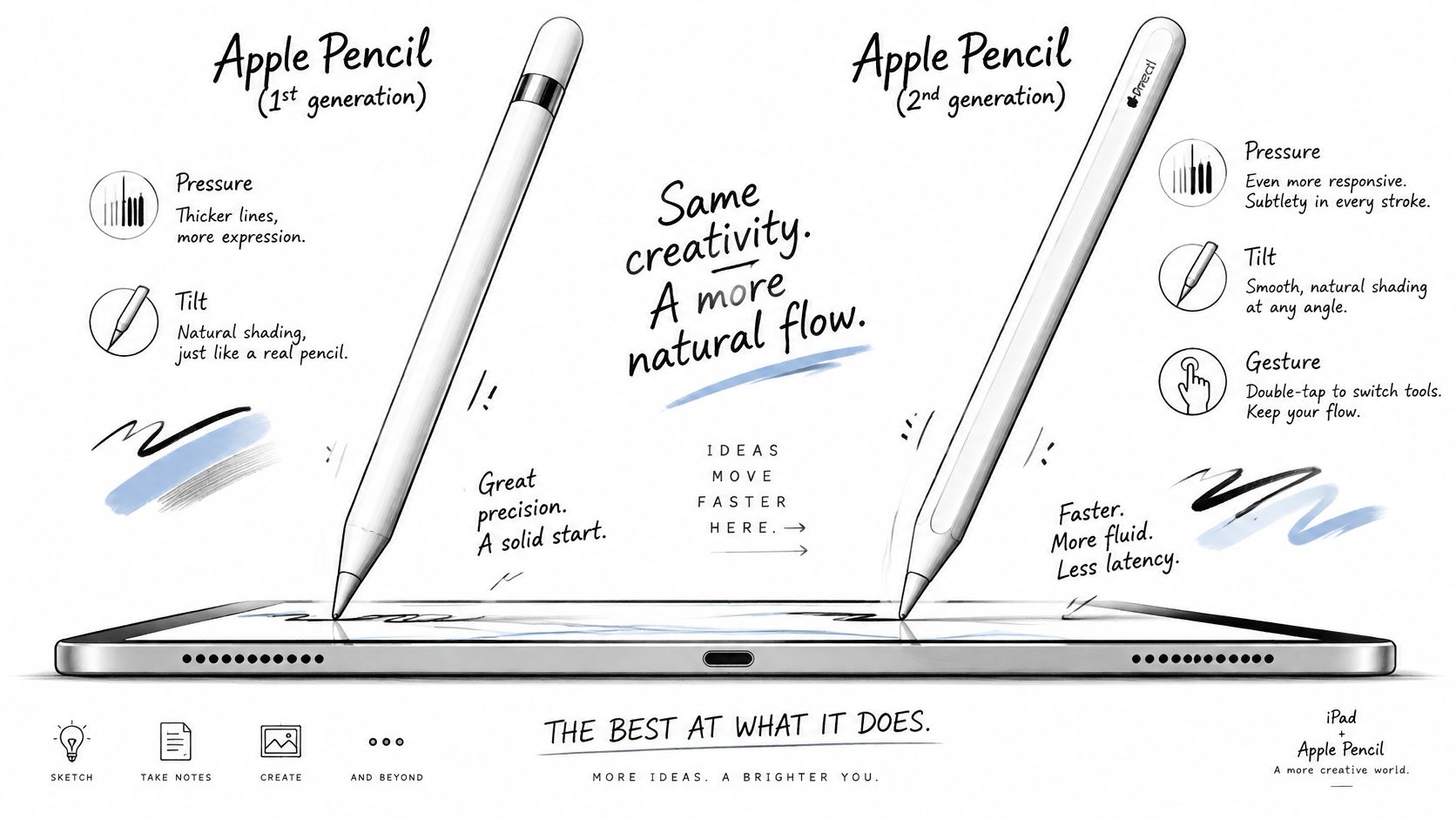
زمن الاستجابة يعتمد على الجهاز أيضًا
لا يصح اعتبار 9 مللي ثوانٍ للجيل الثاني و20 مللي ثانية للجيل الأول قاعدة ثابتة للمقارنة. فعند تقديم iPadOS عام 2019، أوضحت Apple أن تحسينات النظام والتنبؤ بحركة القلم يمكن أن تخفض زمن الاستجابة إلى 9 مللي ثوانٍ. هذا مثال على تأثير النظام في التجربة، وليس إثباتًا لتفوّق ثابت للجيل الثاني. اختبر القلم على الجهاز والتطبيق اللذين ستستخدمهما.
تؤثر الشاشة أيضًا في الإحساس بالسلاسة. يمكن لشاشة ProMotion بمعدل تحديث يصل إلى 120 هرتز عرض الحركة بسلاسة أكبر من شاشة تعمل عند 60 هرتز، لكن معدل التحديث ليس قياسًا مباشرًا لزمن استجابة القلم. كما أن إعدادات التطبيق وتنعيم الخطوط وإصدار النظام قد تغيّر النتيجة. لا تنسب فرق التجربة إلى جيل القلم وحده.
لا تحكم على سرعة الاستجابة من رقم في جدول وحده. جرّب أسرع كتابة طبيعية لديك على طراز iPad والتطبيق اللذين ستستخدمهما.
كيف يساعد النقر المزدوج أثناء العمل؟
يضيف الجيل الثاني إيماءة النقر مرتين على جسم القلم للتبديل بين أدوات مثل القلم والممحاة في التطبيقات المدعومة. أما الجيل الأول فلا يضم اختصارًا مماثلًا على جسمه. قد يفيدك ذلك أثناء التعليق على شرائح المحاضرات أو الرسم إذا كنت تغيّر الأدوات باستمرار، بدلًا من العودة إلى شريط الأدوات كل مرة.
يدعم كلا القلمين حساسية الضغط، ما يسمح بتغيير سُمك الخط أو التظليل في التطبيقات والأدوات التي تدعم ذلك. لذلك يظل الجيل الأول مناسبًا للرسم المعتمد على الضغط إذا كان متوافقًا مع جهازك. لا تخلط بين هذه الحساسية ودعم الإمالة؛ فهما ميزتان مختلفتان، وApple Pencil (USB-C) لا يوفر حساسية الضغط.
قد تؤثر إعدادات تنعيم الخطوط ومنحنى الضغط داخل تطبيق الرسم في الإحساس بالقلم. وتوجد أيضًا ميزة معاينة موضع القلم قبل لمس الشاشة (hover) على تركيبات محددة من القلم والجهاز. مع الجيل الثاني، تدعمها أجهزة iPad Pro مقاس 11 بوصة من الجيل الرابع و12.9 بوصة من الجيل السادس. راجع دليل Apple للرسم والمعاينة قبل اللمس بدلًا من افتراض توفرها مع كل جهاز متوافق مع القلم.
جرّب القلم قبل أن تدفع مقابل ميزة قد لا تحتاج إليها. اكتب جملة بسرعة، وارسم حلقات متداخلة، وجرّب التظليل مع إمالة القلم. إذا كان تأخر ظهور الخط يزعجك، فضع الاستجابة ضمن أولوياتك. وإذا كانت التجربة مريحة في استخدامك المعتاد، فلا تجعل رقمًا منفردًا يحسم القرار.
أي خيار يناسب استخدامك اليومي؟
تصبح المواصفات أكثر فائدة عندما تربطها بروتينك اليومي. ابدأ بطراز iPad الذي تملكه، ثم فكّر في مدة الجلسة وعدد مرات الكتابة وما إذا كنت تحتاج إلى ضغط متغير أو اختصارات لتبديل الأدوات.
ملاحظات سريعة على iPad Pro بتقنية ProMotion
إذا كان iPad Pro لديك مدرجًا ضمن الأجهزة التي تدعم الجيل الثاني، فقد يكون التثبيت والشحن المغناطيسيان والنقر المزدوج مريحين للمحاضرات. يمكنك الانتقال بين الكتابة والمحو في التطبيقات المدعومة مع إبقاء القلم على الجهاز بين الاستخدامات. لكن وجود ProMotion وحده لا يثبت التوافق؛ وطرازات iPad Pro بمعالجات M4 وM5 تحتاج إلى Apple Pencil Pro أو Apple Pencil (USB-C)، وليس الجيل الثاني.
ملاحظات على iPad أقدم بمنفذ Lightning
إذا كنت تستخدم iPad Air 3 أو أحد طرازات Lightning المدرجة في جدول التوافق، فالجيل الأول هو خيار Apple المتوافق. يوفر الضغط والإمالة للملاحظات والرسم، لكن عليك مراعاة طريقة شحنه. لا تعمّم ذلك على كل جهاز قديم بمنفذ Lightning؛ فبعض أجهزة iPad القديمة لا تدعم Apple Pencil أصلًا.
اختبار عملي: قد تكون خطوات الشحن الإضافية مقبولة للاستخدام القصير والمتقطع، بينما تصبح أكثر أهمية مع الجلسات اليومية الطويلة.
الرسم على iPad من الجيل العاشر
للرسم على iPad من الجيل العاشر، اختر الجيل الأول مع محوّل USB-C إلى Apple Pencil إذا كنت تحتاج إلى حساسية الضغط. أما Apple Pencil (USB-C) فقد يناسبك إذا أردت توصيلًا أبسط ولا تحتاج إلى هذه الحساسية. راجع محتويات العبوة وتكلفة الكابل أو المحوّل عند الحاجة، بدلًا من افتراض أن كل الملحقات إضافية أو مرفقة.
فكّر أيضًا في راحة القلم بعد عشرين دقيقة، لا بعد تجربة سريعة فقط. تؤثر راحة الإمساك واحتكاك الرأس بالزجاج وإعدادات التطبيق في التحكم. ولتقييم ما يجعل استخدام القلم الإلكتروني طبيعيًا، جرّب زاوية الكتابة والمقاومة ومدى سهولة إراحة يدك على الشاشة أثناء الكتابة.
إضافة ملاحظات إلى ملفات PDF على المكتب
يمكن للجيلين الأول والثاني أداء مهام التعليق على ملفات PDF، مثل التمييز والتوقيع وكتابة ملاحظات الهوامش، كلٌّ على جهاز iPad المتوافق معه. هذا لا يعني أنه يمكنك تبديلهما على الجهاز نفسه. بعد حسم التوافق، قارن راحة الاستخدام والسعر وطريقة الشحن. وقد يكون Apple Pencil (USB-C) مناسبًا لهذه المهام على الأجهزة التي تدعمه أيضًا.
إذا كنت تبدّل الأدوات باستمرار، فأعطِ النقر المزدوج في الجيل الثاني وزنًا أكبر عند تقييمه على جهاز متوافق. وإذا كنت تفكر في قلم بديل مزود بزر أو اختصار، فراجع وظيفته بدقة؛ فقد يتحكم في واجهة النظام بدلًا من التبديل بين القلم والممحاة داخل تطبيق الرسم.
وازن بين ثلاثة أمور قبل الطلب: مدة جلسة الاستخدام، وطراز الجهاز الموجود لديك، والميزات التي تحتاج إليها مثل حساسية الضغط أو اختصارات Apple. القلم المتوافق الذي يُشحن بطريقة مريحة ويخدم مهامك قد يكون أنسب لك من قلم أحدث لا يعمل مع جهازك.
اختر قلم Apple Pencil قبل الشراء
اتبع الخطوات بالترتيب: طراز iPad أولًا، ثم الأقلام المتوافقة، ثم طريقة الشحن والميزات، وأخيرًا السعر. لا تبدأ باللون أو العرض قبل التأكد من هذه الأساسيات.
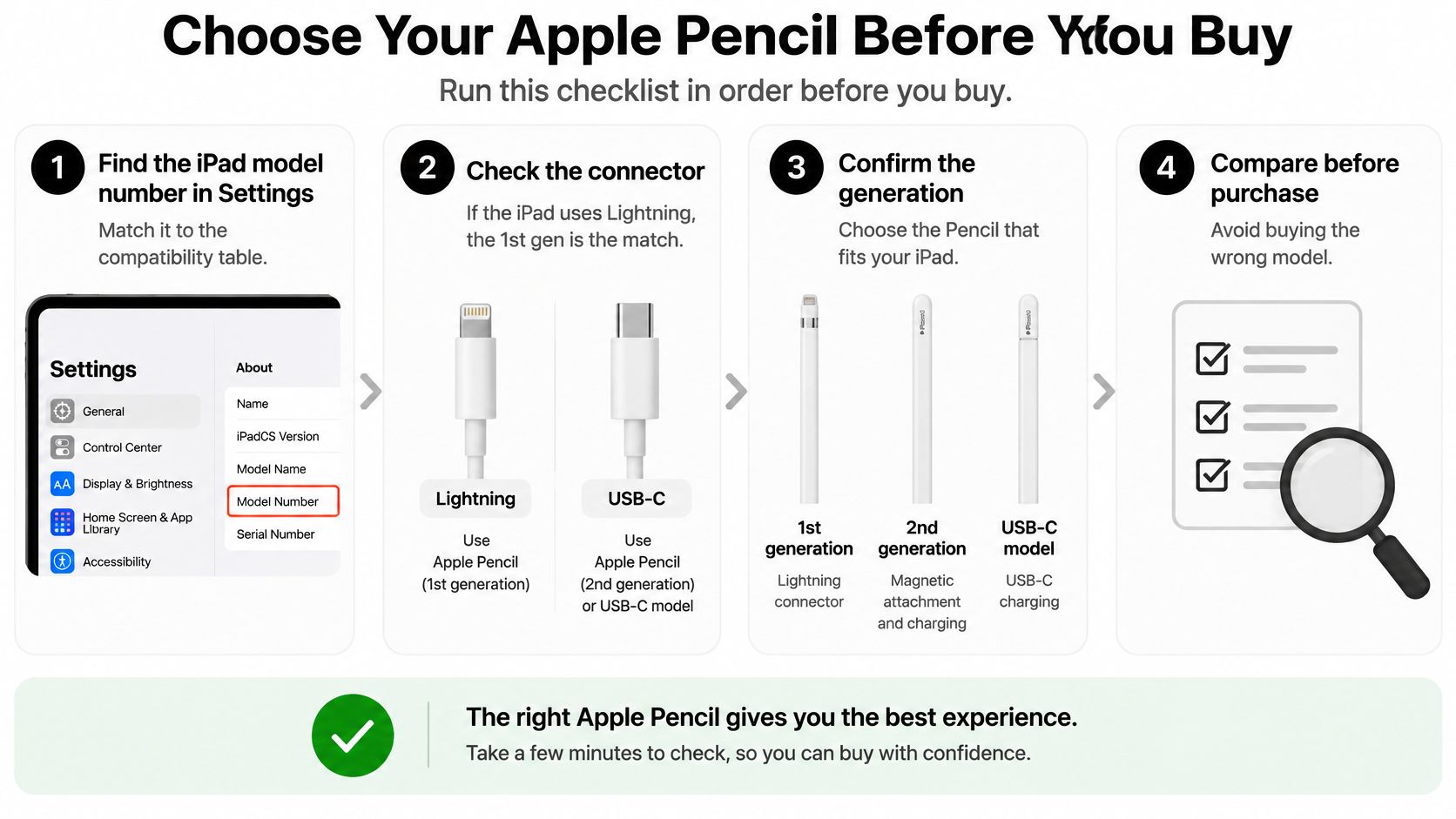
- حدّد طراز الجهاز: افتح الإعدادات > عام > حول، ثم طابق الاسم ورقم الطراز مع قائمة التوافق.
- راجع طرازات Lightning: اختر الجيل الأول فقط إذا كان جهازك مدرجًا ضمن الأجهزة التي تدعمه.
- راجع طرازات الشحن المغناطيسي: بعض الأجهزة تدعم الجيل الثاني وأخرى تدعم Apple Pencil Pro. لا تعتمد على شكل الجانب أو وجود مغناطيس وحده.
- راجع أجهزة iPad 10 وiPad (A16): اختر الجيل الأول مع المحوّل إذا احتجت إلى حساسية الضغط، أو Apple Pencil (USB-C) إذا ناسبتك ميزاته من دونها.
- قارن البدائل: بعد تأكيد التوافق، قارن أقلام Pencil Pro من Tinymoose من حيث طريقة الشحن والميزات والسعر الحالي.
مراجعة أخيرة قبل الدفع
اقرأ اسم المنتج بتمعّن قبل الدفع. قد تختلط أسماء Pro وUSB-C والجيل الأول والجيل الثاني بعد فتح عدة علامات تبويب. طابق اسم القلم الكامل مع جيل iPad ورقم طرازه وطريقة الشحن، ثم راجع محتويات العبوة. يساعدك ذلك على تجنّب شراء قلم أو محوّل غير مناسب.
اختر الجيل الثاني إذا كان متوافقًا مع جهازك وتحتاج إلى شحنه المغناطيسي أو النقر المزدوج. واختر الجيل الأول إذا كان جهازك يدعمه وتريد حساسية الضغط مع تقبّل طريقة شحنه. وفكّر في Apple Pencil (USB-C) أو Apple Pencil Pro عندما يدعمهما جهازك وتناسبك ميزاتهما. أما البدائل فقيّمها بحسب توافق الطراز والميزات الفعلية والسعر الحالي، لا تشابه الاسم أو رقم الجيل.
بعد تحديد طراز iPad والميزات التي تحتاج إليها، يمكنك تصفّح مجموعة Pencil Pro لدى Tinymoose ومقارنة طرق الشحن والاختصارات ودعم الإمالة وتجاهل لمس راحة اليد. تحقّق من قائمة الأجهزة المتوافقة مع كل منتج قبل الطلب، ولا تفترض أن التثبيت المغناطيسي يعني الشحن اللاسلكي.
مشاركة:
أفضل واقٍ لشاشة iPad للكتابة: غير لامع أم زجاجي؟
Stylus Pen for iPad Mini: How to Choose the Right One