
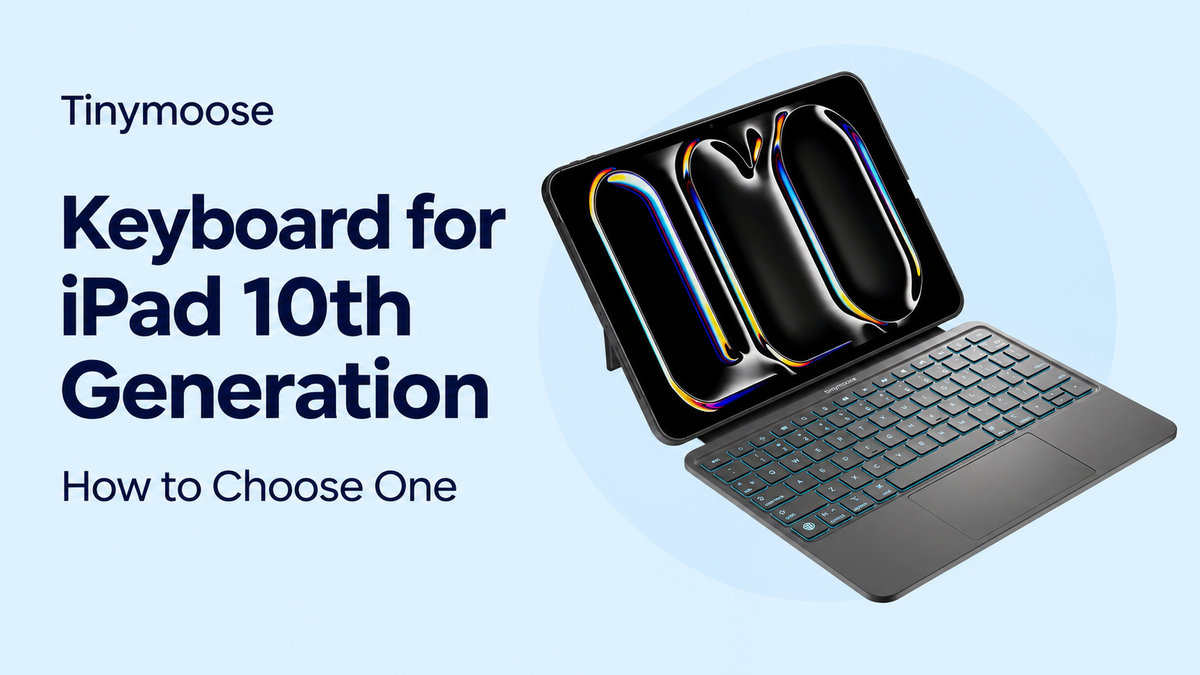
لديك ملاحظات محاضرات تريد إكمالها أو رسائل بريد إلكتروني تنتظر الرد، وبدأت الكتابة على شاشة iPad تُتعبك. تبدو لوحة المفاتيح حلًا بديهيًا، إلى أن تكتشف أن الغلاف لا يثبت جهازك اللوحي أو أن الاتصال لا يعمل كما توقعت. يعتمد اختيار أفضل لوحة مفاتيح لجهاز iPad من الجيل العاشر على التوافق الدقيق مع الطراز والاتصال المناسب، ثم تثبت جدارتها بفضل الكتابة المريحة وسهولة التنقل.
جدول المحتويات
- لماذا يحتاج iPad من الجيل العاشر إلى لوحة مفاتيح خاصة بهطابق هيكل الجهاز، لا الصورة
- مقارنة أنواع لوحات المفاتيح لجهاز iPad من الجيل العاشرسهولة الاتصال أم مرونة استخدام الأجهزة
- اختصارات تجعل الكتابة والتنقّل أسرعاجعل التنقّل جزءًا من اختبار الشراءاضبط التخطيط قبل أن ترفضه
- لوحة التتبع وسهولة الحمل والإحساس بالكتابةاختبر لوحة المفاتيح خمس دقائققيّم تجهيزات الحمل كاملة
- ما إعداد لوحة المفاتيح المناسب لروتينك اليومي؟اختر الإعداد المناسب للعملقد يحتاج مكتب Mac الحالي إلى أجهزة أقل
- ما الذي ينبغي أن يوفّره سعر لوحة المفاتيحأنفق على ما يخدم مهمة فعلية
- تحقق من الطراز والتوافق قبل الشراءقيّم الخيار الخاص بالطراز
لماذا يحتاج iPad من الجيل العاشر إلى لوحة مفاتيح خاصة به
لنفترض أن طالبًا طلب غلاف لوحة مفاتيح لأن الصور تبدو مناسبة. تقترن لوحة المفاتيح، لكن iPad لا يثبت بإحكام داخل الغلاف، كما أن فتحة الكاميرا لا تتطابق. هذه ليست مشكلة Bluetooth، بل غلاف صُنع لجهاز ذي هيكل مختلف.
يشبه غلاف لوحة المفاتيح سترة مفصّلة حسب المقاس، لا وشاحًا بمقاس واحد يناسب الجميع. يجب أن تتطابق زواياه وفتحات الأزرار وفتحة الكاميرا ونقاط التثبيت مع الجهاز اللوحي. لا يمكن استخدام أجهزة iPad المتشابهة في الشكل بالتبادل لمجرد أن أحجام شاشاتها متقاربة.
وفقًا لـالمواصفات التقنية من Apple، يبلغ مقاس iPad 248.6 × 179.5 × 7 مليمترات ويزن 477 غرامًا في تكوين Wi-Fi. يُعد السُمك والوزن نقطتي مرجع مفيدتين عند التحقق من وصف المنتج، لكن لا يغني أي منهما عن تصريح صريح بالتوافق.
طابق هيكل الجهاز، لا الصورة
ينبغي للغلاف الملائم جيدًا أن يثبت iPad من دون الضغط على الزوايا أو حجب الأزرار أو ترك حافة مرتخية. لا تفترض أن التثبيت المغناطيسي سيعوّض عن الغلاف غير المناسب. يمكن للمغناطيس أن يساعد في تثبيت ملحق متوافق في موضعه، لكنه لا يغيّر شكل الغلاف.
يسجّل سجل إطلاق iPad) تاريخ طرحه في 26 أكتوبر 2022، إلى جانب Magic Keyboard Folio المخصص له. صُمم هذا الملحق لهذا الطراز، بدلًا من استعارة أنظمة Magic Keyboard أو Smart Keyboard Folio المستخدمة مع عائلات iPad الأخرى.
الملاءمة أولًا: قد تتصل لوحة المفاتيح بنجاح، ومع ذلك تظل لوحة المفاتيح ذات الغلاف غير مناسبة.
منفذ USB-C مهم أيضًا لأنه يدعم الشحن وتوصيل الملحقات. إذا كانت لوحة المفاتيح تُشحن من iPad، فتحقق من الكابل المطلوب وما إذا كان هذا الترتيب يُبقي منفذ شحن الجهاز اللوحي متاحًا. ولا تخلط بين مقبس الشحن USB-C في لوحة المفاتيح ومنفذ التوصيل للكتابة. فقد تظل ترسل ضغطات المفاتيح عبر Bluetooth.
قبل مقارنة الألوان أو الإضاءة الخلفية أو الخصومات، دوّن طراز iPad الدقيق. هذا الفحص البسيط يجنّبك أغلى أنواع الصفقات: ملحقًا لا يمكنك استخدامه.
مقارنة أنواع لوحات المفاتيح لجهاز iPad من الجيل العاشر
| نوع لوحة المفاتيح | الاتصال | هل يلزم الإقران؟ | متوافق مع آيباد الجيل العاشر | الأنسب لـ |
|---|---|---|---|---|
| Apple Magic Keyboard Folio | الموصل الذكي | لا | نعم، صُممت لهذا الطراز | استخدام الآيباد المخصص على مكتب |
| Magic Keyboard for iPad | الموصل الذكي | لا | لا، صُممت لعائلات أخرى من أجهزة الآيباد | غير مناسب لهذا الطراز |
| غطاء لوحة مفاتيح بلوتوث | Bluetooth 5.x، عند ذكره من الشركة المصنّعة | نعم | نعم، فقط إذا صُمم الغطاء لهذا الطراز | التبديل بين عدة أجهزة |
| لوحة مفاتيح بلوتوث مزودة بلوحة تعقب مدمجة | بلوتوث | نعم | نعم، إذا ذكر وصف المنتج هذا الطراز ودعم لوحة التعقب في iPadOS | اختيار دقيق واستخدام جداول البيانات |
الاسم الذي يوقع المشترين في الحيرة هو Magic Keyboard for iPad. يبدو اسمها قريبًا من Magic Keyboard Folio، لكنهما ليسا ملحقين قابلين للتبادل. يوضّح جدول مقارنة لوحات مفاتيح الآيباد من Apple اختلاف التوافق ومتطلبات الاتصال بينهما: يجب تصميم لوحة مفاتيح الموصل الذكي لتناسب الآيباد المعني، بينما لا يضمن اتصال لوحة مفاتيح البلوتوث اللاسلكي ملاءمة غطائها.
تجمع Magic Keyboard Folio بين لوحة مفاتيح قابلة للفصل وغطاء خلفي واقٍ وحامل قابل للتعديل. يوفر صف الوظائف عناصر تحكم في السطوع والوسائط والقفل، لذا لا تتطلب التعديلات المعتادة دائمًا مدّ اليد إلى الشاشة. إنها خيار افتراضي بسيط لإعداد عمل مخصص للآيباد على مكتب ثابت.
سهولة الاتصال أم مرونة استخدام الأجهزة
تستمد ملحقات الموصل الذكي الطاقة وتنقل البيانات عبر الموصل. لا حاجة إلى الإقران بالبلوتوث أو إدارة بطارية منفصلة للوحة المفاتيح. لكن في المقابل، يقتصر استخدام الملحق على الأجهزة المتوافقة وموضع التثبيت المخصص له.
يفصل البلوتوث اتصال الكتابة عن الحامل المادي. يمكن أن تظل لوحة المفاتيح متصلة بينما يكون الآيباد على حامل مختلف، وهذا مفيد عندما تريد أن تكون الشاشة أعلى من المفاتيح. لكن لا يزال غطاء لوحة المفاتيح بحاجة إلى غلاف متوافق.
إذا كنت تريد استخدام لوحة مفاتيح مع هاتف أو كمبيوتر محمول، فابحث تحديدًا عن الإقران بأجهزة متعددة وأدوات التحكم في التبديل بين الأجهزة. لا يضمن البلوتوث وحده توفّر أي من هاتين الميزتين. عند مقارنة لوحة مفاتيح لاسلكية للآيباد، تحقّق من أدوات التحكم هذه بدلًا من افتراض أن كل طراز لاسلكي يتيح التبديل بين الأجهزة بسهولة.
تحقّق أيضًا مما يحدث عند فصل لوحة المفاتيح أو طيّها. هل يمكنك القراءة براحة مع بقاء الغطاء مثبتًا؟ هل يحتاج الحامل إلى مساحة كبيرة خلف الجهاز اللوحي؟ هذه التفاصيل مهمة على مكتب محاضرات ضيق.
قد تكون لوحة مفاتيح Bluetooth أرخص خيارًا أفضل للمكتب الذي يجمع أجهزة متعددة. ويكون التصميم ذو موصل Smart Connector أبسط عادةً عندما يكون iPad هو الجهاز الوحيد المستخدم. ولا يلغي أي من نوعَي الاتصال كل المهام التي تتطلب شاشة اللمس، وقد تظل الأحرف المشكولة أو الإملاء الصوتي بحاجة إلى لوحة المفاتيح على الشاشة.
اختصارات تجعل الكتابة والتنقّل أسرع
بمجرد توصيل لوحة المفاتيح، تحل اختصارات Command محل الخطوات المتكررة على شاشة اللمس. ولا تقتصر الفائدة على إدخال الكلمات براحة أكبر، إذ يمكنك نسخ مقطع والعثور على تطبيق آخر ولصقه في ملاحظاتك دون رفع يدك مرارًا نحو الشاشة.
يوثّق دليل اختصارات لوحة المفاتيح من Apple أوامر التحرير القياسية، ويوضح أن معظم اختصارات iPad تستخدم Command حيث تستخدم أجهزة الكمبيوتر الشخصية عادةً Control. إذا كنت تستخدم حاسوبًا محمولًا بالفعل، فيتمثل جانب كبير من التعلّم في تحديد موقع مفتاح Command.
| المهمة | الاختصار | ما الذي يوفّره |
|---|---|---|
| تحديد النص كله | Command-A | الوصول إلى تحديد النص على الشاشة |
| قص | Command-X | قوائم الضغط المطوّل عند تحرير المستندات |
| نسخ | Command-C | الضغط المطوّل المتكرر |
| لصق | Command-V | التبديل إلى قائمة عند كل عملية لصق |
| فتح البحث | Command-Space | البحث عن إيماءة البحث |
| التبديل بين التطبيقات | Command-Tab | التنقّل بالسحب بين عروض التطبيقات |
| العودة إلى الشاشة الرئيسية | Command-H | البحث عن إيماءة الشاشة الرئيسية |
| التنقّل بين الحقول | Tab وShift-Tab | النقر على كل حقل نصي |
اجعل التنقّل جزءًا من اختبار الشراء
يوضح دليل التنقّل بلوحة المفاتيح لأجهزة iPad من Apple كيف توسّع ميزة الوصول الكامل بلوحة المفاتيح نطاق التحكم ليتجاوز الكتابة. ينقلك Tab إلى الأمام، وينقلك Shift-Tab إلى الخلف، بينما يفعّل مفتاح المسافة العنصر المحدد. فعّل ميزة تسهيلات الاستخدام هذه إذا أردت التنقّل بين عناصر الواجهة المدعومة دون الاعتماد على اللمس.
من التمارين المفيدة التنقّل بين متصفح وتطبيق للملاحظات. حدّد مقطعًا وانسخه، ثم بدّل التطبيقات والصقه في مستندك. بعد ذلك، استخدم البحث لفتح تطبيق آخر، مع إبقاء يديك على لوحة المفاتيح طوال الوقت.
يكشف هذا التمرين أكثر مما تكشفه صورة المنتج. إذا كنت تضغط باستمرار على مفتاح التعديل الخطأ أو تمد يدك للوصول إلى Tab، فقد لا يكون التصميم مناسبًا للعمل لفترات طويلة.
ابحث عن هذه التفاصيل المادية:
- مفاتيح تعديل يسهل الوصول إليها: ينبغي أن يكون من السهل العثور على مفتاحي Command وShift دون الحاجة إلى النظر إلى الأسفل مرارًا.
- مفاتيح تنقّل مخصصة: ينبغي أن يكون من السهل تمييز مفتاحي Tab وEscape والوصول إليهما براحة.
- مفاتيح أسهم قابلة للاستخدام: اختبر تحريك المؤشر عبر النص، لا كتابة الأحرف فحسب.
- تسميات واضحة: يسهل تعلّم التصميم الموجّه لأجهزة iPad أكثر من تعلّم الرموز غير المألوفة على لوحة ضيقة.
اضبط التخطيط قبل أن ترفضه
ضمن إعدادات لوحة المفاتيح الخارجية، يتيح لك iPadOS تغيير تعيينات المفاتيح المعدِّلة وضبط سلوك تكرار المفاتيح. وقد يفيد ذلك مع التخطيطات الإقليمية أو لوحة مفاتيح صغيرة الحجم بتوزيع مفاتيح معدِّلة غير مألوف.
لا تستطيع التعديلات البرمجية إصلاح كل أوجه القصور المادية. فمجموعة مفاتيح الأسهم الضيقة تظل ضيقة، والمسند الذي يهتز كلما ضغطت مفتاحًا يظل مصدر إلهاء.
لا تفيدك الاختصارات المدعومة إلا إذا أمكنك الوصول إلى المفاتيح بسهولة وظلت الشاشة ثابتة.
في العمل على المستندات، قيّم لوحة المفاتيح بوصفها منظومة إدخال متكاملة. يتطلب التنقل الجيد تخطيطًا مناسبًا وتعرّفًا موثوقًا على ضغطات المفاتيح وموضعًا ثابتًا للشاشة، لا مجرد قائمة بالاختصارات المدعومة.
لوحة التتبع وسهولة الحمل والإحساس بالكتابة
يأتي الإحساس بالكتابة أولًا، لكن لوحة التتبع تغيّر طريقة تعاملك مع الشاشة. بالنسبة إلى عملاء Tinymoose، تتمثل الأولوية في راحة الكتابة والقيمة الإجمالية. وتصبح لوحة التتبع مفيدة خصوصًا عندما يتضمن العمل تحديد النصوص أو تحرير جداول البيانات أو التنقل بين عناصر التحكم الصغيرة في الواجهة.
يشرح دليل Apple لإيماءات لوحة التتبع إجراءات تشمل فتح التطبيقات والعودة إلى الشاشة الرئيسية وفتح Slide Over. ويساعد التحكم بالمؤشر أيضًا على التحديد الدقيق والتعامل مع العناصر الصغيرة على الشاشة. تحقّق من أن صفحة المنتج تذكر صراحةً وجود لوحة تتبع مدمجة وتوضح التوافق مع iPadOS، بدلًا من الاكتفاء بعرض تصميم شبيه بلوحات مفاتيح الحواسيب المحمولة.
اختبر لوحة المفاتيح خمس دقائق
لا تحكم على راحة الكتابة بالاستناد إلى وصف المفاتيح وحده. اختبرها لفترة الإرجاع القصيرة بطريقة تحاكي عملك الفعلي:
- اكتب فقرة كاملة: تضمّن الأحرف الكبيرة وعلامات الترقيم والأرقام والتصحيحات، لا جملة مألوفة فحسب.
- تحقق من استجابة المفاتيح: انتبه إلى الأحرف التي لا تظهر، وتكرار الأحرف دون قصد، والمفاتيح التي لا تستجيب بالتساوي في أنحاء لوحة المفاتيح.
- افحص تباعد المفاتيح: انتبه إلى مفاتيح Backspace وEnter ومفاتيح علامات الترقيم التي تستخدمها كثيرًا.
- أرخِ يديك: ينبغي ألا تجبرك الحافة الأمامية ومنطقة إراحة راحة اليد على رفع معصميك.
جرّب تحديد جملة بلوحة التتبع، ثم عُد إلى الكتابة. إذا كانت راحة يدك تحرّك المؤشر مرارًا أو تطلّب النقر ضغطًا غير مريح، فسيعطّل ذلك العمل اليومي.
قيّم تجهيزات الحمل كاملة
أضف وزن حافظة لوحة المفاتيح إلى وزن جهازك اللوحي قبل أن تقرر ما إذا كان الجمع بينهما يناسب حقيبتك. يسهل حمل الحافظة النحيفة، بينما قد توفر الحافظة القابلة للطي الأكثر متانة مسندًا أكثر ثباتًا أو تغطية أكبر. ولا يُعد أي من الخيارين أفضل تلقائيًا.
تساعدك زوايا العرض القابلة للتعديل على التبديل بين الكتابة والتصفح والمشاهدة من دون إسناد iPad إلى غرض آخر. وإذا كانت الحماية مهمة، فاختر غطاء iPad واقيًا مزودًا بلوحة مفاتيح بعد التحقق من تغطية الزوايا والشاشة عند إغلاقه وإمكانية الوصول إلى عناصر التحكم.
ينبغي أن تكون لوحة المفاتيح التي تستخدمها يوميًا مريحة قبل أن تبدو فاخرة. فالمواد الجذابة لا تعوّض عن الكتابة على مفاتيح ضيقة أو عن شاشة غير مستقرة.
ما إعداد لوحة المفاتيح المناسب لروتينك اليومي؟
اختر ما يناسب المكان الذي ستعمل فيه، لا صورة المنتج الأكثر أناقة. فقد يكون إعداد ممتاز على مكتب واسع غير مريح على حضنك أو على طاولة مزدحمة في فصل دراسي.
تتطلب هذه الاستخدامات الشائعة تنازلات مختلفة.
اختر الإعداد المناسب للعمل
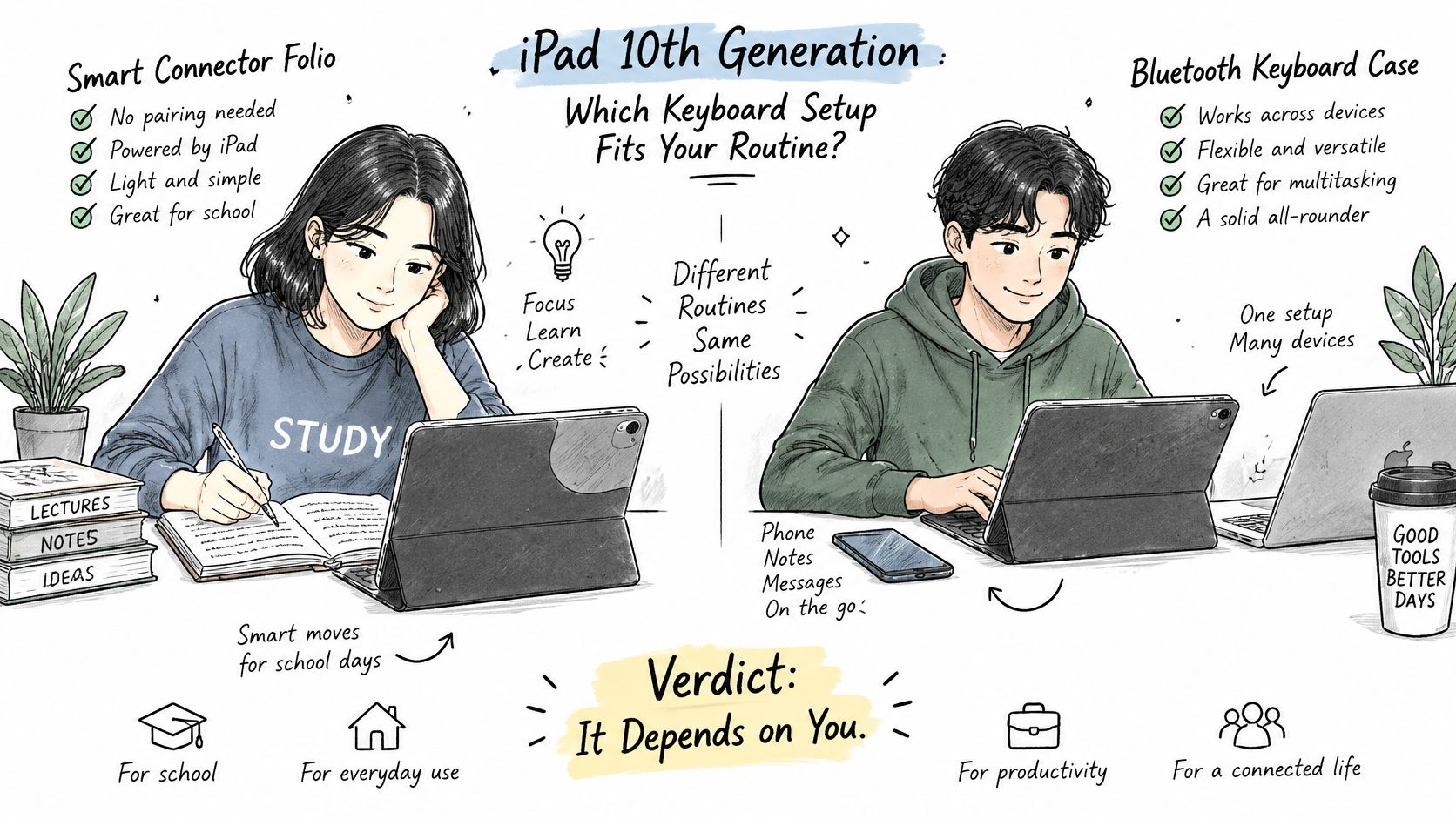
على الطلاب الذين يدوّنون ملاحظات المحاضرات إعطاء الأولوية لمفاتيح مريحة وسرعة الإعداد. يناسب غطاء Folio المزود بموصل Smart Connector جهاز iPad مخصّصًا للاستخدام على المكتب. أما الغطاء المزود بلوحة مفاتيح Bluetooth وعناصر تحكم واضحة للتبديل بين الأجهزة، فيكون أنسب عندما تحتاج لوحة المفاتيح نفسها إلى خدمة هاتف أو حاسوب محمول أيضًا.
على العاملين عن بُعد الذين يحررون المستندات إعطاء الأولوية للوحة تعقّب وزوايا عرض قابلة للتعديل وسهولة الوصول إلى اختصارات Command. اختبر الحامل على سطح العمل الفعلي، ولا سيما إذا كنت ستستخدمه بجانب شاشة.
تختلف التفاصيل الحاسمة في الاستخدامات الأخرى:
- المسافرون: فضّل وزنًا إجماليًا مناسبًا للحمل وغطاءً محكم الإغلاق وحاملًا لا يحتاج إلى مساحة كبيرة خلفه.
- الأسر المشتركة أو الفصول الدراسية: يجنّبك Smart Connector عناء إدارة الاقتران. ولا تحتاج لوحة مفاتيح Bluetooth إلى إعادة الاقتران لمجرد أن شخصًا آخر يستخدم iPad نفسه، لكن تغيير الجهاز المتصل قد يتطلب التبديل أو إعادة الاقتران.
قد يحتاج مكتب Mac الحالي إلى أجهزة أقل
توضح وثائق Apple حول التحكم الشامل أن لوحة مفاتيح أو فأرة أو لوحة تعقّب واحدة يمكنها التحكم في iPad وما يصل إلى جهازي Mac قريبين؛ ويتطلب ذلك iPadOS 15.4 أو أحدث، ويدعم iPad الجيل السادس أو أحدث، بما في ذلك هذا الطراز. يمكنك تحريك المؤشر والكتابة ونسخ المحتوى بين الأجهزة المتوافقة.
هذه ميزة منفصلة تتيح استخدام الأجهزة معًا، وليست إقرانًا عاديًا عبر Bluetooth أو طريقة لتثبيت لوحة مفاتيح على غطاء. إذا كان جهاز iPad لديك يبقى غالبًا بجانب Mac، ففكّر فيما إذا كنت تحتاج إلى غطاء مزوّد بلوحة مفاتيح مخصّصة أصلًا.
تقدّم آراء العملاء صورة أضيق نطاقاً ومفيدة عن الفائدة. يصف الطلاب والعاملون عن بُعد انتقالهم من تدوين الملاحظات وكتابة رسائل البريد الإلكتروني باللمس فقط إلى إعداد يتضمن لوحة مفاتيح، بأنه يجعل iPad أقرب إلى حاسوب محمول صغير. وهذا تحسّن مُبلّغ عنه في أسلوب العمل، وليس نتيجة مقاسة لسرعة الكتابة، ولا يعني أن كل مهام الحاسوب المحمول تصبح بالسهولة نفسها على iPadOS.
ما الذي ينبغي أن يوفّره سعر لوحة المفاتيح
تعني القيمة أن تدفع مقابل الميزات التي ستستخدمها. لا يفيدك السعر المنخفض إذا لم تلائم الحافظة جهازك جيداً، كما أن التشطيب الفاخر لا يبرر الكتابة غير المريحة. بالنسبة إلى معظم المشترين، تكمن الترقية المجدية في إعداد يسهّل الأعمال الروتينية من دون إضافة حجم أو تعقيد لا داعي لهما.
ابدأ ببيان التوافق في قائمة المنتج. يجب أن يحدد الجيل بدقة، لا أن يتركك تخمّنه من صورة. فالصفقة التي تضطرك إلى استبدال الحافظة أو إرجاع لوحة المفاتيح تكون قد أخفقت بالفعل في الاختبار العملي.
أنفق على ما يخدم مهمة فعلية
استخدم معايير الشراء هذه بدلاً من مقارنة عدد الميزات:
- اختر ما يلبي حاجتك الأساسية: تتطلب الملاحظات والمحاضرات كتابةً مريحة لفترات طويلة. وقد تبرر رسائل البريد الإلكتروني المفصلة وتحرير المستندات شراء لوحة تتبع.
- اشترِ حماية مفيدة: قد تستحق حافظة تغطي الجهاز بالكامل وتغنيك عن غطائه اليومي ثمنها. أما لوحة المفاتيح دون غطاء، فتناسب أكثر من يبقي iPad على حامل ثابت للمكتب.
- تجنب الميزات المكررة: لا تدفع مبلغاً إضافياً مقابل لوحة تتبع إذا كنت لا تفعل سوى تدوين الملاحظات وتفضّل لمس الشاشة للتنقل من حين لآخر.
توفّر Magic Keyboard Folio تصميماً متكاملاً: مفاتيح قابلة للفصل، وغطاءً خلفياً واقياً، وحاملاً قابلاً للتعديل، وأزرار تحكم بالوظائف يسهل الوصول إليها. وتكمن ميزتها في تناغم هذه المكونات، لا في مجرد وجود لوحة مفاتيح.
قد تكون حافظة Bluetooth الأرخص قيمةً أفضل إذا وفّرت مفاتيح مريحة وإمكانية التبديل بين الأجهزة التي تحتاج إليها. تحقّق من توفر هذه الإمكانية صراحةً، لأن وصفها بأنها Bluetooth لا يضمن سهولة التبديل.
قاعدة الشراء: أنفق أولاً على راحة الكتابة والملاءمة التامة، ثم على الإضافات.
من الأسئلة الختامية المفيدة: هل ستختار لوحة المفاتيح حتى من دون ميزاتها الزخرفية؟ إذا كانت الإجابة نعم لأنها تدعم يديك، وتثبّت الشاشة بإحكام، وتناسب مهامك اليومية، فأنت تقيّم الأمور الصحيحة.
تحقق من الطراز والتوافق قبل الشراء
ابدأ بالتحقق من الهوية قبل فتح صفحة الدفع. احتفظ بتفاصيل الطراز بجانب قائمة المنتج لتتمكن من مقارنتها مباشرةً.
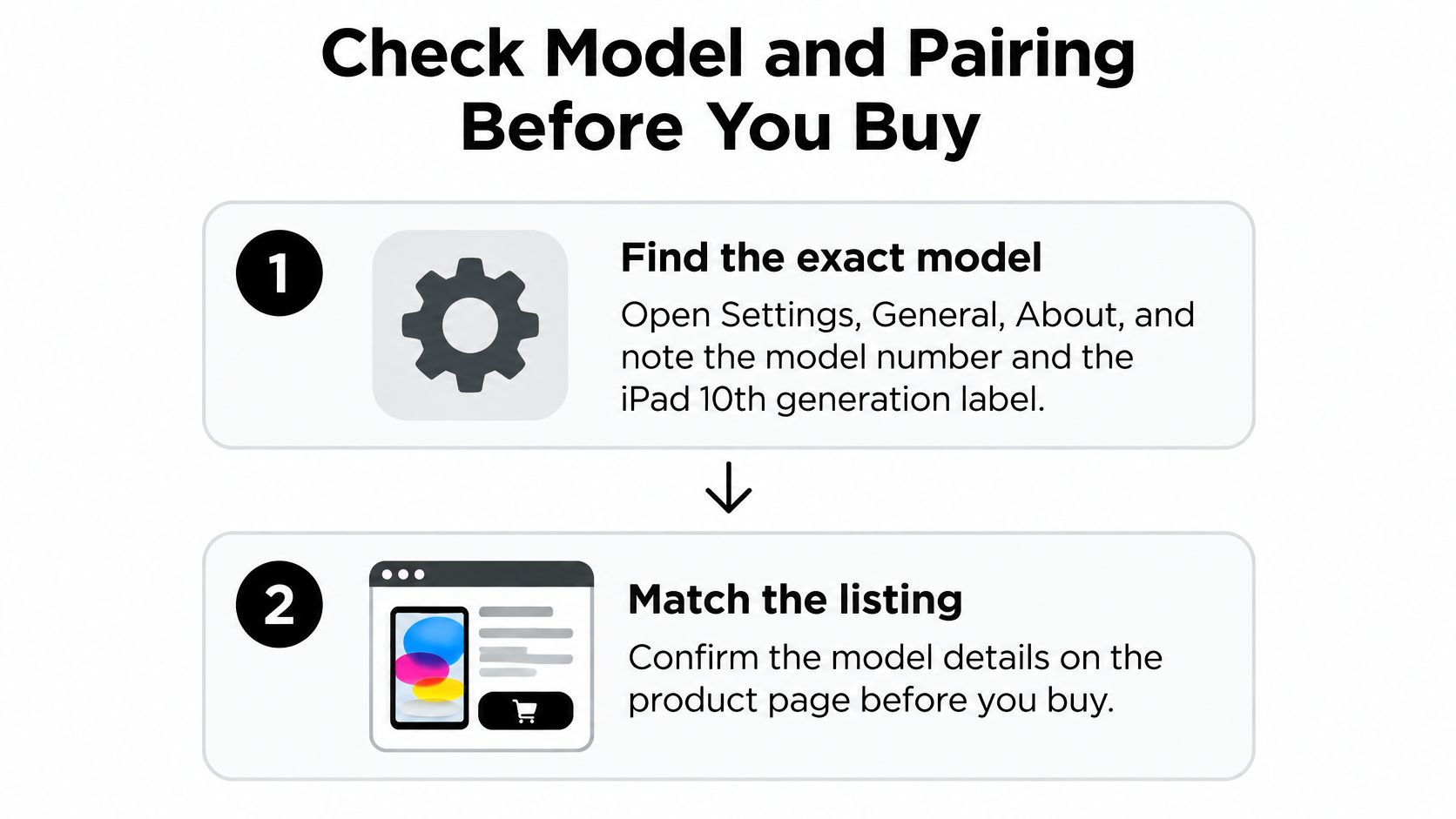
- اعثر على الطراز المحدد. افتح «الإعدادات»، ثم «عام» و«حول»، وسجّل رقم الطراز وجيل iPad. اضغط على حقل رقم الطراز إذا كنت بحاجة إلى إظهار معرّف الجهاز بدلاً من رقم القطعة.
- طابق الطراز المذكور في صفحة المنتج. يجب أن تذكر صفحة المنتج صراحةً iPad الجيل العاشر. لا تعتبر عبارة عامة مثل «يناسب جميع أجهزة iPad» تأكيدًا على توافق الغطاء.
- حدّد نوع الاتصال. تُوصّل لوحات مفاتيح Smart Connector من دون الاقتران عبر Bluetooth. أما طراز Bluetooth، فضع لوحة المفاتيح في وضع الاقتران، ثم اخترها ضمن «الإعدادات» و«Bluetooth».
- تحقّق من ملاءمة الغطاء. افحص فتحة الكاميرا وفتحات مكبرات الصوت وإمكانية الوصول إلى الأزرار والخلوص حول منفذ USB-C. يجب أن يُوصل كابل الشحن بالكامل من دون أن يضغط الغطاء على موصله.
- تأكد من الشحن. تحقّق مما إذا كانت لوحة المفاتيح مزودة ببطارية قابلة لإعادة الشحن، وما نوع موصل الشحن الذي تستخدمه، وما إذا كانت تعمل أثناء الشحن. لا تفترض أن كابل الشحن ينقل أيضًا مدخلات لوحة المفاتيح.
- اختبر الاتصال. وصّل لوحة المفاتيح أو أقرنها، واكتب جملة، ثم اضغط على Command-Space لفتح البحث. بعد ذلك، تحقّق من لوحة اللمس وثبات الحامل وأي مفاتيح أساسية لعملك.
خطأ شائع: افتراض أن أي لوحة مفاتيح iPad تناسب جميع الطرازات أو تعمل بالطريقة نفسها معها. فالتوافق اللاسلكي والتوافق المادي للغطاء أمران منفصلان يجب التحقق منهما.
لسير عمل يركّز على المحاضرات، يساعدك دليلنا حول إعداد لوحة مفاتيح الجهاز اللوحي لتدوين ملاحظات الطلاب على تنظيم الإعداد بما يخدم تدوين الملاحظات بدلًا من التركيز على ميزات الملحقات.
استخدم الفيديو إلى جانب تعليمات توصيل لوحة المفاتيح.
قيّم الخيار الخاص بالطراز
يُعد SpacePad iPad Keyboard، المعروض باسم SpacePad Pro، خيارًا يمكنك تقييمه وفق هذه المعايير. يبلغ سعره $99.99، ويشمل لوحة لمس متعددة اللمس بثلاثة أوضاع، ولوحة مفاتيح مغناطيسية قابلة للفصل، وزوايا مشاهدة قابلة للتعديل، ومفاتيح بإضاءة خلفية RGB، ومفاتيح بمفاتيح مقصية، واتصال Bluetooth مستقرًا، وشحنًا عبر Type-C، مع ما يصل إلى 200 ساعة من الاستخدام بشحنة واحدة. تأكد من مواصفات الطراز المحدد والسعر الحالي على صفحة المنتج.
نطلب من العملاء تحديد طراز iPad الدقيق عند الطلب لضمان الملاءمة الصحيحة. حدّد طرازك، واختر نوع الاتصال، وتأكد من ملاءمة لوحة اللمس والغطاء، ثم أتمم الطلب بعد تحديد الطراز الدقيق.
تقدم Tinymoose إعدادات مدمجة للوحة مفاتيح iPad تتيح الكتابة والتنقل والعمل اليومي أثناء التنقل. تفضّل بزيارة Tinymoose لمقارنة الخيارات المتاحة، والتأكد من التوافق مع iPad الجيل العاشر، واختيار الإعداد الذي يناسب روتينك.
مشاركة:
Apple Magic Keyboard Alternative for Daily Work