
إذا كنت تبحث عن بديل لقلم Apple Pencil، فابدأ بتحديد طراز جهاز iPad لديك. ثم قارن استجابة رأس القلم، وإمكانية إسناد يدك إلى الشاشة أثناء الكتابة، وطريقة الشحن. وتختلف أهمية هذه الميزات بحسب استخدامك، سواء كنت تدوّن الملاحظات أو تضيف تعليقات إلى ملفات PDF أو ترسم.
| ما ينبغي التحقق منه | أهميته |
|---|---|
| طراز iPad وإصدار iPadOS | لكل قلم قائمة بالأجهزة المتوافقة، وقد يتطلّب إصدارًا معينًا من النظام. |
| انتظام الخط وتجاهل لمس راحة اليد | يفترض أن يتتبّع الخط حركة رأس القلم بسلاسة حتى عندما تسند يدك إلى الشاشة. |
| حساسية الضغط والإمالة | يمكن أن يغيّر الضغط سماكة الخط أو درجة شفافيته، بينما تساعد الإمالة على توسيع التظليل باستخدام أداة رسم تدعمها. |
| الاقتران والشحن | قد تحتاج، حسب القلم، إلى كابل أو محوّل أو جهاز iPad مزوّد بموصل مغناطيسي متوافق. |
يمكن أن يفي بديل Apple Pencil بالغرض لتدوين الملاحظات اليومية وإضافة التعليقات إلى ملفات PDF وإعداد رسوم أولية. إذا كنت تستخدم فرشًا حساسة للضغط أو تعتمد على اختصار معيّن، فتحقّق من توفره مع القلم وجهاز iPad والتطبيق الذي تستخدمه.
جدول المحتويات
- ما الأقلام المتوافقة مع جهاز iPad لديك؟
- الفروق بين طرز Apple Pencil الأربعة
- ميزات تهمّك في الكتابة والرسم
- مقارنة بدائل Apple Pencil
- كيف تقرن القلم وتشحنه؟
- الميزات المناسبة لكل استخدام
- أي بديل لقلم Apple Pencil يناسبك؟
ما الأقلام المتوافقة مع جهاز iPad لديك؟
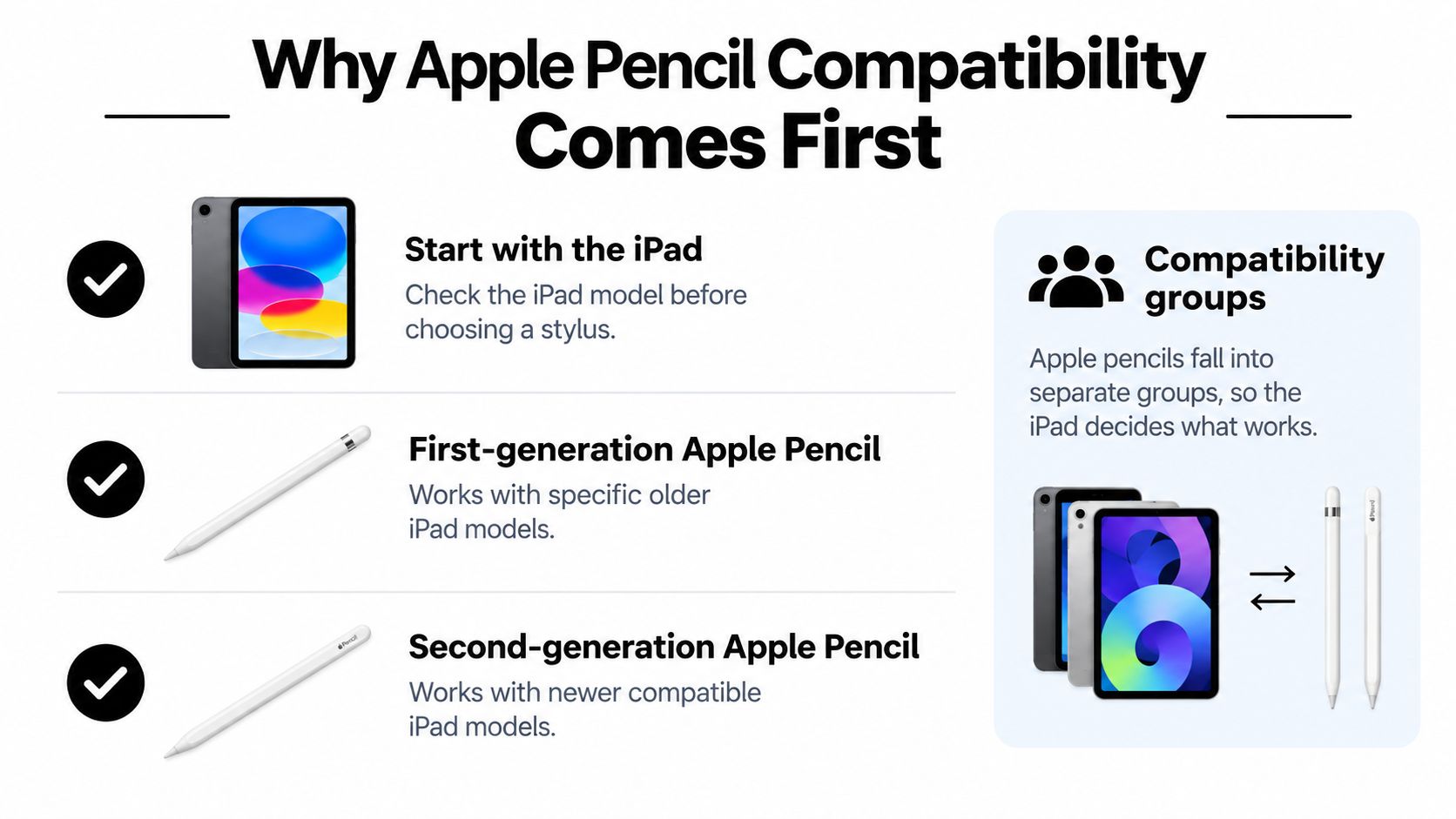
تختلف أجهزة iPad المتوافقة مع Apple Pencil من الجيل الأول والجيل الثاني، وApple Pencil (USB-C)، وApple Pencil Pro. على سبيل المثال، يدعم iPad mini من الجيل السادس قلمي Apple Pencil من الجيل الثاني وApple Pencil (USB-C). وتدعم طرز iPad mini المزوّدة بشريحة A17 Pro أو A20 Pro قلمي Apple Pencil Pro وApple Pencil (USB-C). يمكنك مراجعة مقارنة الأقلام على موقع Apple.
كيف تعرف طراز جهاز iPad؟
افتح الإعدادات > عام > حول على جهاز iPad وابحث عن اسم الطراز. إذا كانت صفحة القلم تعرض أرقام طرز تبدأ بحرف A، فاضغط على رقم الطراز لإظهار رقم جهازك. ثم قارنه بقائمة التوافق التي ينشرها المصنّع.
تحقّق أيضًا من إصدار النظام. يتطلّب Apple Pencil (USB-C) نظام iPadOS 17.1.1 أو أحدث على أجهزة iPad المتوافقة. وقد تختلف المتطلبات مع أقلام الشركات الأخرى. راجع دليل التوافق من Apple لمزيد من التفاصيل.
تختلف الأجهزة المدعومة بين أقلام Tinymoose لأجهزة iPad. تأكّد من إدراج طراز جهازك في صفحة القلم الذي تفكّر في شرائه. وإذا أردت شحنه على جانب الجهاز، فتحقّق من أن القلم وطراز iPad يدعمان الشحن المغناطيسي معًا.
قبل الطلب، تأكّد من طراز iPad لديك، والميزات التي ستستخدمها، وطريقة شحن القلم.
الفروق بين طرز Apple Pencil الأربعة
بعد تحديد الأقلام المتوافقة مع جهازك، قارن طريقة اقترانها وشحنها، والميزات التي تحتاج إليها في الرسم، مثل حساسية الضغط.
يستجيب Apple Pencil من الجيل الأول للضغط والإمالة. ولإقرانه وشحنه مع iPad من الجيل العاشر أو iPad بشريحة A16، تحتاج إلى محوّل USB-C إلى Apple Pencil. يمكنك التحقّق من محتويات العلبة في صفحة المنتج لدى Apple.
يقترن Apple Pencil من الجيل الثاني وApple Pencil Pro ويُشحنان عبر الموصل المغناطيسي على أجهزة iPad المتوافقة مع كل منهما. ويستجيب كلاهما للضغط والإمالة. في التطبيقات المدعومة، يمكنك أيضًا الضغط على جانبي Apple Pencil Pro لفتح لوحة الأدوات، أو تدويره لتغيير اتجاه رؤوس بعض الفرش. أما Apple Pencil (USB-C) فيقترن ويُشحن بالكابل ويثبت مغناطيسيًا على جانب الجهاز عند تخزينه. ويستجيب للإمالة دون دعم حساسية الضغط.
ميزة التحويم والأسعار
تتيح لك ميزة التحويم معاينة موضع الخط قبل أن يلامس رأس القلم الشاشة. ويتوقّف توفرها على طراز iPad والقلم والتطبيق. على سبيل المثال، يدعم Apple Pencil (USB-C) التحويم على طرز محددة من iPad Pro وiPad Air، وكذلك على iPad mini المزوّد بشريحة A17 Pro أو A20 Pro. يمكنك الاطّلاع على القائمة في مواصفات Apple Pencil (USB-C).
يعرض متجر Apple في السعودية قلم Apple Pencil (USB-C) بسعر 349 ريالًا سعوديًا، وApple Pencil Pro بسعر 592 ريالًا سعوديًا. للاطّلاع على الأسعار والميزات، راجع مقارنة طرز Apple Pencil.
ميزات تهمّك في الكتابة والرسم
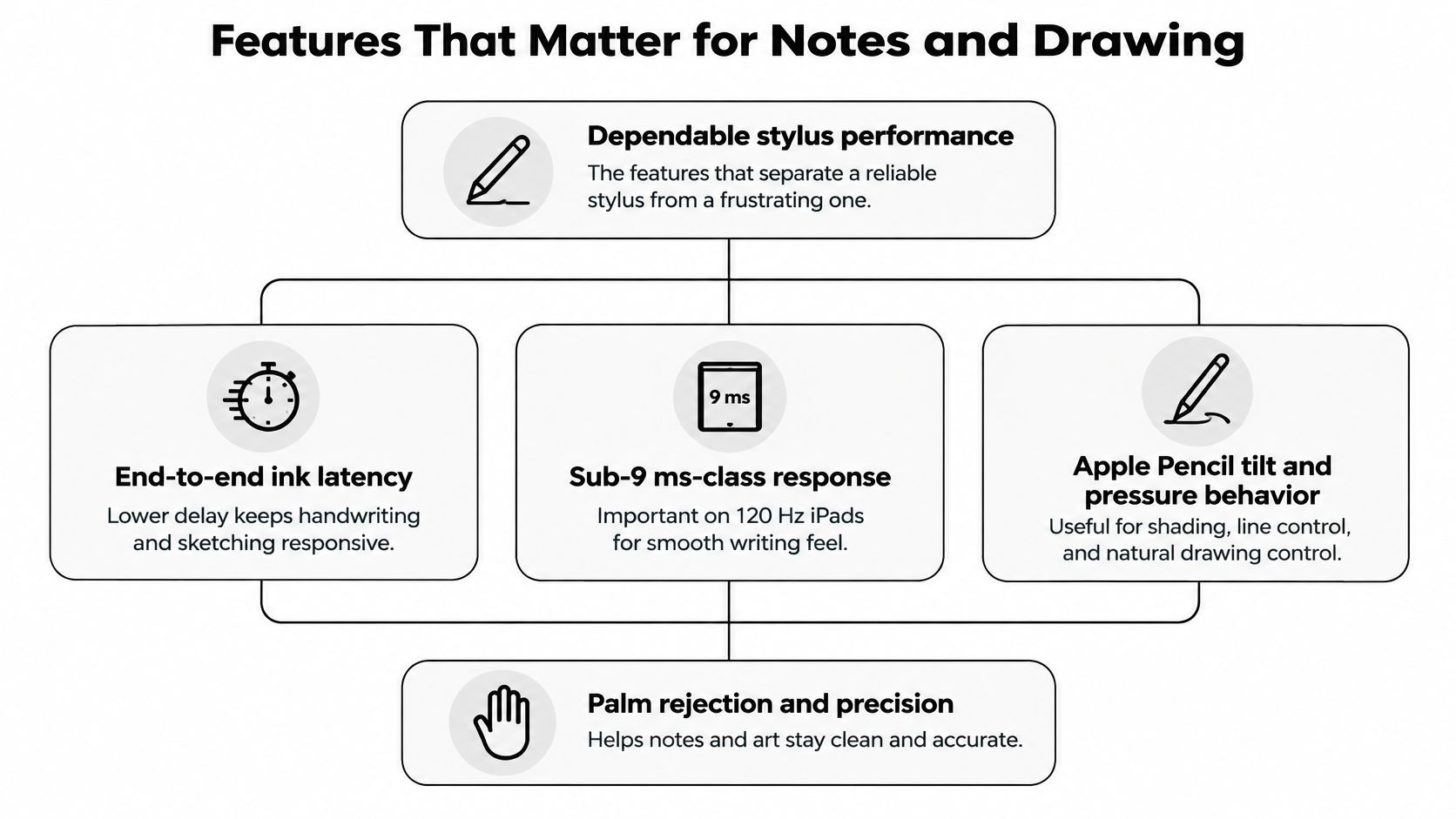
زمن الاستجابة هو الفاصل بين حركة رأس القلم وظهور الخط على الشاشة. يسهل ملاحظة التأخّر عند الكتابة بسرعة أو رسم خط قطري طويل. وتؤثّر الشاشة والتطبيق أيضًا في الاستجابة، لذا جرّب القلم على جهاز iPad لديك في تطبيق تستخدمه بانتظام.
الفرق بين حساسية الإمالة وحساسية الضغط
تستجيب حساسية الإمالة لزاوية إمساكك بالقلم. فعند استخدام أداة رسم تدعمها، يمكنك توسيع مساحة التظليل بإمالة القلم. أما حساسية الضغط فتقيس مقدار القوة التي تطبّقها على الرأس. ويمكن للفرشاة الرقمية استخدام هذه المعلومة لتغيير سماكة الخط أو درجة شفافيته.
يكفي عادةً خط منتظم لتوقيع النماذج أو إضافة تعليقات إلى شرائح المحاضرات. إذا أردت ترقيق الخط بتخفيف الضغط، فتحقّق من أن القلم يدعم حساسية الضغط على جهاز iPad لديك، وجرّبه باستخدام فرشاة تستجيب لها.
جرّب القلم في تطبيقاتك المعتادة
اكتب فقرة بسرعتك المعتادة وراحة يدك مستندة إلى الشاشة. ثم ارسم بعض الخطوط القطرية السريعة والمنحنيات الضيّقة والخطوط الخفيفة قرب الحافة. انتبه إلى تقطّع الخط أو تأخّر ظهوره أو أي علامات غير مقصودة في موضع يدك.
كرّر الاختبار في Goodnotes أو Notability أو تطبيق الرسم الذي تستخدمه. وإذا كنت تعمل كثيرًا مع ملفات PDF، فجرّب وضع خط تحت جملة، أو رسم دائرة حول تفصيل، أو كتابة ملاحظة في الهامش. راجع دليل Tinymoose حول تجاهل لمس راحة اليد ودليل PDFWix لإضافة التعليقات إلى ملفات PDF.
مقارنة بدائل Apple Pencil
تُشحن أقلام Tinymoose الأربعة في الجدول عبر USB-C. وتختلف في تصميم الرأس والاختصارات والأجهزة التي تدعمها. تجد السعر الحالي وقائمة أجهزة iPad المتوافقة في صفحة كل قلم.
نظرة على مجموعة Pencil Pro من Tinymoose
| الطراز | السعر | الميزات |
|---|---|---|
| Pencil Pro (Pearl White) | عرض السعر | تجاهل لمس راحة اليد، وحساسية الإمالة، والتثبيت المغناطيسي. |
| Pencil Pro Sketch (Zebra Yellow) | عرض السعر | رأس كتابة قابل للاستبدال، وحساسية الإمالة، وطرف مطاطي للتحكّم الأساسي باللمس. |
| Pencil Pro 2 (Midnight Black) | عرض السعر | اختصارات وعرض مستوى البطارية عبر Bluetooth، مع تجاهل لمس راحة اليد وحساسية الإمالة. |
| Pencil Pro Ultra (Midnight Black) | عرض السعر | ميزة Smart Switch للتبديل بين وضع iPad ووضع اللمس السعوي، مع ثلاثة رؤوس بديلة. |
يناسب Pencil Pro تدوين الملاحظات وتوقيع النماذج. ويضيف Pencil Pro Sketch طرفًا مطاطيًا في الجهة المقابلة لرأس الكتابة للنقر والتمرير على الشاشات المتوافقة. أما Pencil Pro 2 فيستخدم Bluetooth لتشغيل الاختصارات وعرض مستوى البطارية على iPad.
راجع مواصفات كل طراز
ابحث في المواصفات عن طريقة التثبيت وطريقة الشحن وحساسية الضغط كلًّا على حدة. فبعض الأقلام تثبت مغناطيسيًا على جانب iPad للتخزين وتُشحن بالكابل.
إذا كان استخدامك في الغالب للكتابة وتحديد النصوص، فانظر كيف تشغّل القلم، ومدى راحة إمساكه، وأين يمكنك تخزينه. وإذا كنت تعتمد على الاختصارات، فتحقّق من الوظيفة التي يؤديها الزر على جهازك.
كيف تقرن القلم وتشحنه؟
تحقّق من طريقة تشغيل القلم والملحقات اللازمة لشحنه. بهذه الطريقة تعرف الكابل أو المحوّل الذي تحتاج إلى حمله إذا كنت تشحن القلم بين المحاضرات أو تستخدمه مع أكثر من جهاز.
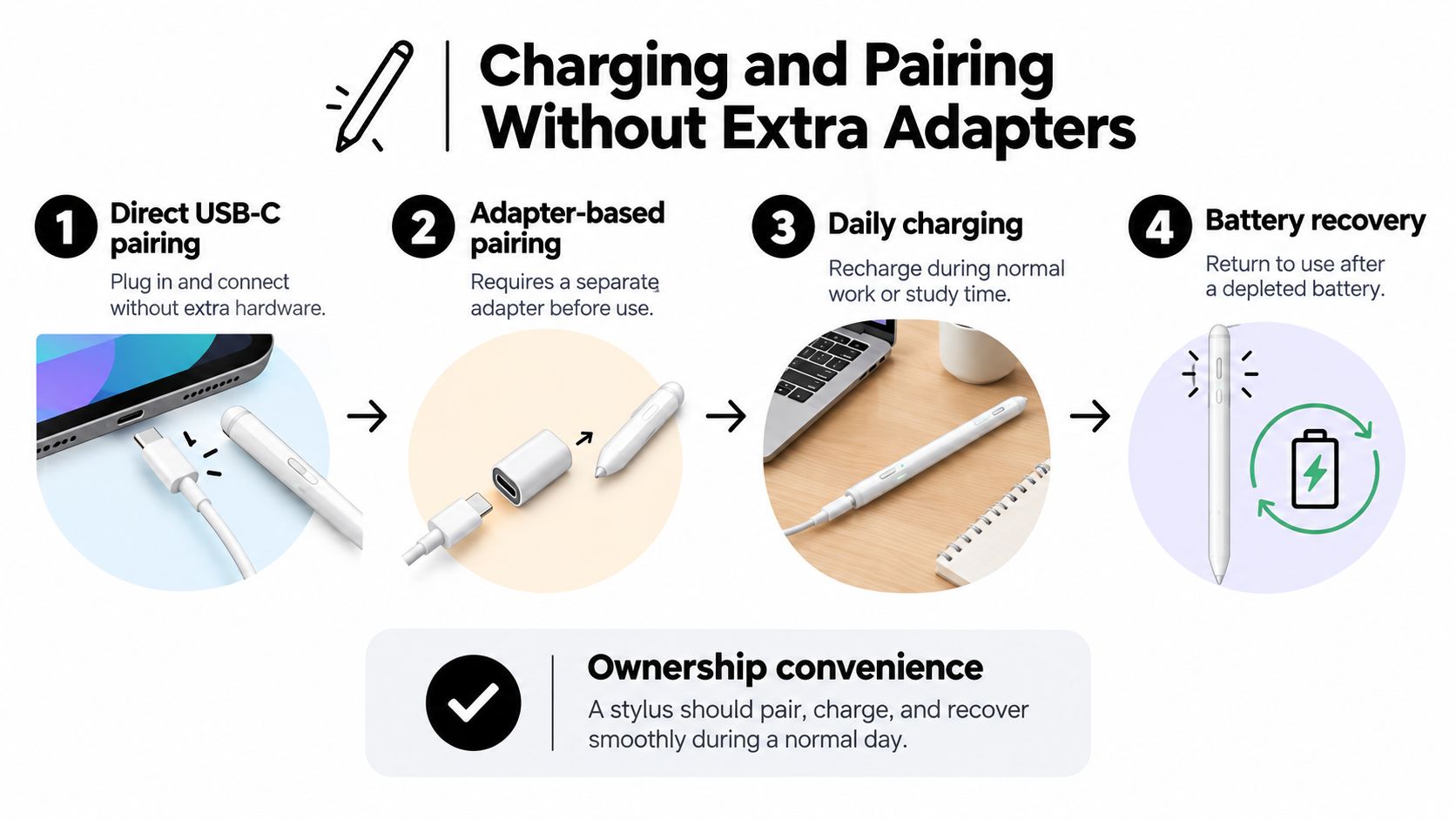
لإقران Apple Pencil (USB-C) أو شحنه، حرّك غطاءه لكشف المنفذ ثم صله بجهاز iPad متوافق عبر كابل USB-C. وإذا كنت تستخدم Apple Pencil من الجيل الأول مع iPad من الجيل العاشر أو iPad بشريحة A16، فستحتاج أيضًا إلى محوّل USB-C إلى Apple Pencil.
اختر طريقة شحن تناسب جهازك
إذا كان جهاز iPad لديك يُشحن عبر USB-C، يمكنك غالبًا استخدام النوع نفسه من الكابل لشحن Pencil Pro أو Pencil Pro Sketch. وإذا كان جهازك مزوّدًا بمنفذ Lightning، فستحتاج إلى كابل USB-C للقلم. اتّبع تعليمات الشحن الخاصة بالطراز الذي تختاره.
إذا كنت تفضّل شحن القلم على جانب iPad، فتأكّد من أن القلم والجهاز يدعمان الشحن المغناطيسي معًا، وأن الغطاء لا يحجب الموصل. يُشحن Apple Pencil Pro مثلًا عبر الموصل المغناطيسي في جهاز iPad متوافق. راجع تعليمات الشحن من Apple.
تتيح لك بعض الأقلام الكتابة فور تشغيلها. وتستخدم أقلام أخرى Bluetooth لتشغيل ميزات مثل الاختصارات أو عرض مستوى البطارية. وإذا كنت تنتقل كثيرًا بين الأجهزة، فتحقّق من الميزات التي تعمل قبل الاقتران.
الميزات المناسبة لكل استخدام
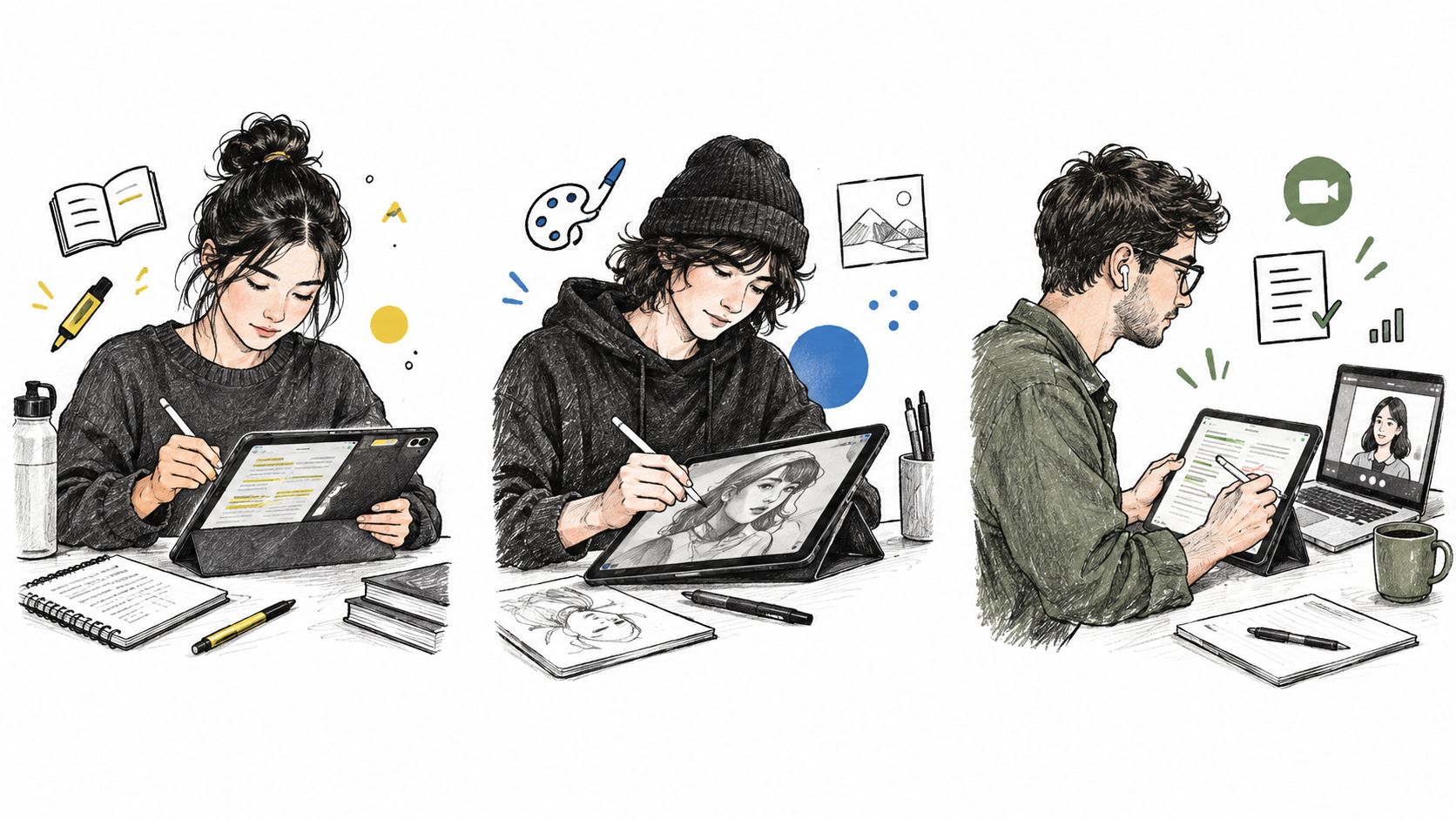
بعد تحديد الأقلام المتوافقة مع جهازك، فكّر في المهمة التي تؤدّيها غالبًا. فإضافة ملاحظات إلى شرائح المحاضرات تتطلّب ميزات مختلفة عن الرسم بفرش رقمية.
لتدوين الملاحظات وإضافة التعليقات إلى ملفات PDF، أعطِ الأولوية لانتظام الخط وتجاهل لمس راحة اليد وراحة الإمساك بالقلم عند الكتابة لفترة طويلة. وتتيح لك ميزة تجاهل لمس راحة اليد إسناد يدك إلى الشاشة من دون تسجيل لمسات غير مقصودة. وقد تفيد حساسية الإمالة في تظليل رسم سريع.
للرسم الرقمي، إذا كانت فرشك تستجيب للضغط، فاختر طرازًا متوافقًا من Apple Pencil يدعم هذه الميزة أو قلمًا آخر يدعمها بوضوح على جهاز iPad لديك. وإذا كنت تُعدّ رسومًا أولية وتظلّل بإمالة القلم، فقد يناسبك طراز مثل Pencil Pro Sketch.
إذا كنت تضبط منحنيات الضغط في تطبيق الرسم، فاختبر تأثيرها باستخدام القلم وجهاز iPad اللذين تنوي العمل بهما.
الاختصارات والتنقّل بين الأجهزة
تتيح ميزة Smart Switch تغيير وضع الإدخال في Pencil Pro Ultra. اضغط على الزر أعلى القلم ثلاث مرات للتبديل بين وضع iPad ووضع اللمس السعوي. وفي الوضع السعوي، يمكنك استخدام القلم للنقر والتمرير على أجهزة iPhone وAndroid المتوافقة. راجع صفحة Pencil Pro Ultra.
قبل دفع سعر أعلى من أجل الاختصارات، تأكّد من أن الزر أو الإيماءة ينفّذ إجراءً تستخدمه بانتظام. وللرسم، جرّب حركة رأس القلم على الشاشة وكيفية استجابة الفرش للضغط والإمالة في تطبيقك. تجد تفاصيل إضافية في دليل Tinymoose لأقلام الرسم الرقمي على iPad.
يمكنك مشاهدة القلم أثناء الاستخدام في الفيديو أدناه.
أي بديل لقلم Apple Pencil يناسبك؟
ابدأ بطراز iPad والمهام التي تستخدم القلم لأجلها غالبًا. فالطالب الذي يضيف ملاحظات إلى ملفات PDF على iPad من الجيل التاسع قد يكفيه قلم يكتب بسلاسة ويسهل شحنه. أما الرسّام الذي يعمل على iPad Pro بشريحة M4، فقد تكون حساسية الضغط في تطبيق الرسم عاملًا حاسمًا لديه.
لملاحظات المحاضرات والتخطيط والتعليق على ملفات PDF، يُعد Pencil Pro خيارًا مناسبًا إذا كان طراز iPad لديك ضمن قائمة التوافق. وإذا كنت تريد اختصارات عبر Bluetooth وعرض مستوى البطارية على الشاشة، فقارنه بقلم Pencil Pro 2.
للرسوم الأولية، قد يناسبك Pencil Pro Sketch إذا كنت تظلّل بإمالة القلم. للرسم بفرش حساسة للضغط، تأكّد من دعم الميزة على جهاز iPad لديك. وإذا أردت أيضًا استخدام القلم للنقر والتمرير على هاتف، فألقِ نظرة على Pencil Pro Ultra ومراجعة Cult of Mac المستقلة.
للأطفال أو لأجهزة iPad المشتركة في العائلة، يقدّم Pencil Mini تصميمًا صغيرًا وسطحًا من السيليكون الناعم لسهولة الإمساك ومؤشرًا ضوئيًا. يمكنك التحقّق من التوافق والألوان المتاحة في صفحة Pencil Mini.
شراء أقلام لعدة أجهزة iPad
إذا كنت تشتري أقلامًا لمدرسة أو مكان عمل، فأعدّ قائمة بطرازات iPad المستخدمة. تأكّد من أن القلم يعمل مع كل طراز قبل طلب عرض سعر للشراء بالجملة من Tinymoose.
قارن طرق الشحن وميزات الكتابة والاختصارات في الطرازات المتوافقة ضمن مجموعة أقلام Tinymoose لأجهزة iPad.
إذا أمكنك تجربة القلم قبل الشراء، فاكتب بضعة أسطر أو علّق على صفحة أو ارسم رسمًا أوليًا في التطبيق الذي تستخدمه أكثر من غيره.
مشاركة:
Pink Stylus Pen for iPad: How to Choose the Right One
How to Use Apple Pencil on iPad: Setup, Settings and Fixes