أفضل تطبيقات الرسم التوضيحي على iPad (والقلم الذي يناسبها)
جهاز iPad الخاص بك ربما يقوم بالفعل بجزء من المهمة. يجلس في حقيبتك، يستيقظ فورًا، ويمنحك سطحًا نظيفًا للرسم عليه كلما ظهرت فكرة. المشكلة ليست في الوصول، بل في اختيار تطبيق يناسب طريقة عملك.
هذا الاختيار يصبح معقدًا بسرعة. بعض التطبيقات رائعة للرسم لكنها غير مناسبة للشعارات. بعضها قوي لكنه مثقل بالميزات. بعضها يبدو رخيصًا حتى تتراكم الاشتراكات. وبعضها يشعر بأنه ممتاز مع قلم واحد، ثم ينهار عندما تحاول بناء إعداد أكثر توفيرًا حول قلم من جهة خارجية.
يركز هذا الدليل على حيث يجب أن يكون التركيز: سير العمل العملي، التنازلات الحقيقية، وأي التطبيقات تجعل الرسم أسهل. إذا كنت تبحث عن أفضل تطبيقات الرسم التوضيحي على iPad، فالجواب الصحيح يعتمد أقل على الضجة وأكثر على ما تصنعه — فن الشخصيات، القصص المصورة، العلامات التجارية، الرسومات التخطيطية المفاهيمية، الرسومات الاجتماعية، أو الأعمال المصقولة للعملاء.
توافق القلم مهم أيضًا. معظم التغطية التطبيقية تركز على Apple Pencil، لكن الكثير من الفنانين والطلاب والعاملين عن بُعد يريدون إعدادًا أقل تكلفة دون الشعور بالتنازل. هنا يصبح قلم حساس الاستجابة مثل Tinymoose Pencil Pro ذا صلة. ميزات مثل رفض راحة اليد، حساسية الميل، أزرار الاختصار، والتثبيت المغناطيسي تهم أكثر عندما يكون التطبيق نفسه سريعًا ومستقرًا وسهل التحكم.
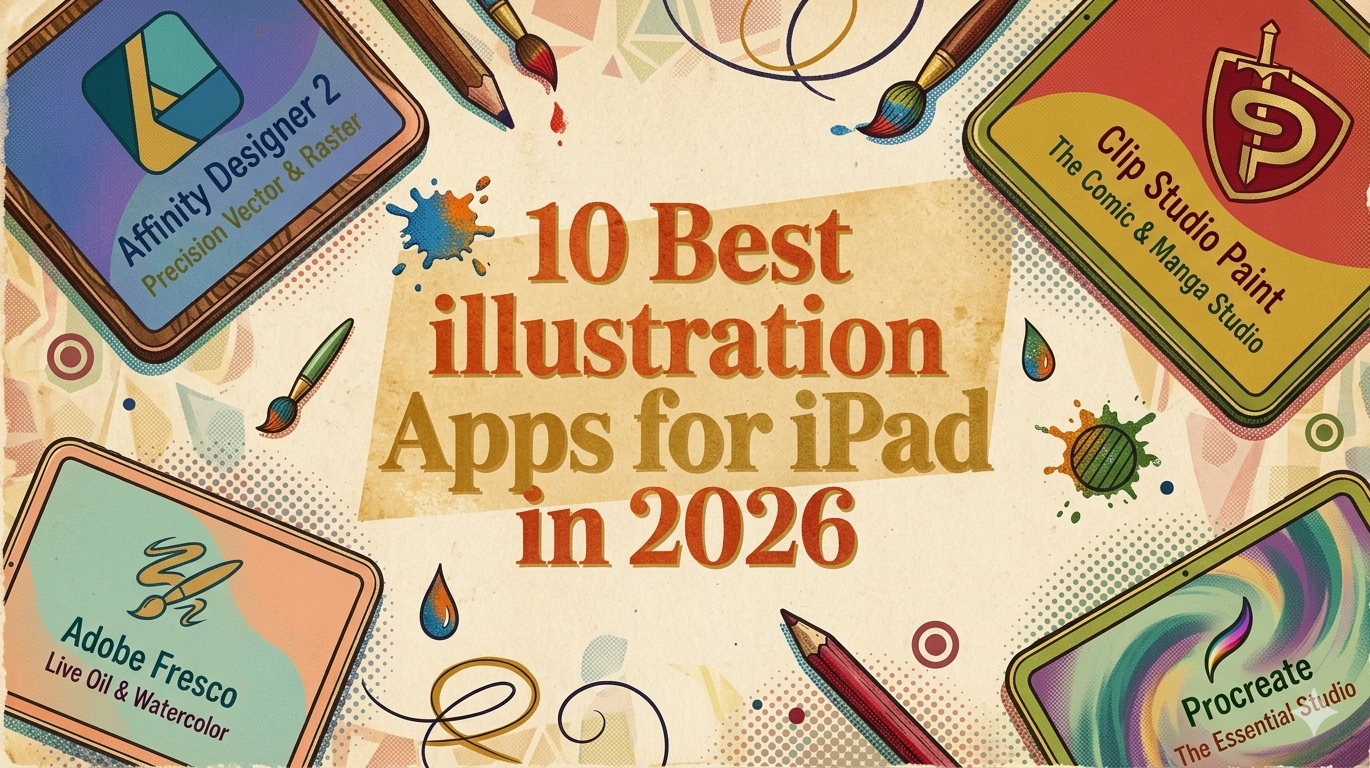
1. Procreate
Procreate يحتل مكانته لأنه يزيل الاحتكاك في الإعداد. افتحه، اختر فرشاة، وارسم. بالنسبة لكثير من الفنانين، هذا أهم من وجود كل ميزة متقدمة تحت الشمس.
كما أنه واحد من أسهل التطبيقات المدفوعة على iPad للتوصية به لأن التسعير واضح: اشترِه مرة واحدة واستمر في العمل. اجمعه مع قلم حساس للاستجابة من جهة خارجية لتحصل على مجموعة قوية دون الالتزام بأسعار Apple Pencil أو فاتورة برنامج شهرية.
[IMAGE: Procreate interface screenshot or Pencil Pro being used in Procreate]
أين يشعر Procreate بأفضل أداء
Procreate يعتمد على الصور النقطية أولاً، وهذا التركيز هو سبب شعوره بالسرعة. الرسومات التخطيطية، الفن الخطي النظيف، الرسوم التوضيحية المرسومة، التظليل الملمس، الخطوط، والرسوم المتحركة البسيطة إطارًا بإطار كلها موجودة داخل واجهة تبقى بعيدة عن طريقك.
الميزة الرئيسية ليست قائمة الميزات — بل هي إحساس الرسم. استجابة الفرشاة فورية، والتثبيت موثوق، والإجراءات الشائعة تتطلب نقرات قليلة جدًا. إذا كانت عمليتك تبدأ بعلامات مرسومة يدويًا بدلاً من الأشكال المتجهة، فإن Procreate عادةً ما يوصلك إلى قطعة مكتملة أسرع من أي شيء آخر على iPad.
تصميم الاختصارات الخاص به يعمل بشكل جيد بشكل خاص مع الأجهزة ذات التكلفة المعقولة. يمكن لقائمة QuickMenu في Procreate أن تحتوي على الأوامر التي تستخدمها باستمرار — التراجع، التمويه، الممحاة، التحديد، أو إجراءات الطبقة. مع قلم مثل قلم Tinymoose Pencil Pro، تقلل أزرار الاختصار من عدد المرات التي تحتاج فيها للوصول إلى الواجهة، لذا تبقى يد الرسم في الإيقاع ويبقى القماش في الرؤية. خلال جلسة طويلة، يجعل هذا التطبيق يبدو أكثر سلاسة وأقل انقطاعًا. إذا كنت تقارن خيارات الأقلام، فإن ملخصنا لـ أفضل قلم لجهاز iPad في 2026 تم اختباره وتصنيفه هو نقطة انطلاق مفيدة.
قاعدة عملية: اختر Procreate عندما يعتمد عملك على التحكم في الفرشاة، والسرعة، وإنهاء الفن مباشرة على iPad.
ما لا يتعامل معه Procreate بشكل جيد
- لا يوجد تدفق عمل متجه حقيقي: أداة غير مناسبة للشعارات، والرموز القابلة للتوسع، وأنظمة الرسم التي تحتاج إلى تغيير حجم نظيف عبر الطباعة والويب.
- استمرارية محدودة عبر المنصات: مبني حول تجربة iPad، لذا قد يفضل الفنانون الذين يحتاجون نفس التطبيق على سطح المكتب Adobe أو Affinity.
- أدوات نص وتخطيط أساسية: يمكنك وضع النص، لكن التكوين بأسلوب النشر يُدار بشكل أفضل في مكان آخر.
للتلوين والرسم، يظل Procreate المعيار — سريع، سهل الوصول، وقوي بما يكفي للعمل الاحترافي.
2. Adobe Fresco
Adobe Fresco هو التطبيق الذي تشير إليه عندما يقول شخص ما، "أريد أدوات رقمية، لكني أريد الطلاء أن يشعر كأنه طلاء."
أكبر جاذبية له هي كيف يمزج بين فرش البكسل، وفرش المتجهات، والوسائط الحية في مكان واحد. هذا المزيج يمنح Fresco شخصية مختلفة عن Procreate — محرك رسم أقل نقاءً، ومساحة رسم أكثر مرونة.
الأفضل لتدفقات العمل بالوسائط الطبيعية
فرش Fresco الحية هي السبب لاستخدامه. سلوك الألوان المائية والزيتية يبدو أكثر حرية وطبيعية من معظم تطبيقات iPad. إذا كنت تحب العمل الطبقي والرسومي ولا تريد أن تبدو كل علامة رقمية مثالية، فإن Fresco مناسب جدًا.
يعمل أيضًا بشكل جيد إذا انتقلت ملفاتك في النهاية إلى Photoshop أو Illustrator. يمكنك الرسم والتلوين والتنقيح على iPad، ثم المتابعة في بقية نظام Adobe البيئي دون إعادة بناء الملف.
للمشترين الذين يستخدمون القلم، يستحق أفضل قلم لجهاز iPad تم اختباره وتصنيفه نظرة لأنه Fresco يكافئ التحكم الجيد في الضغط ورفض راحة اليد النظيف.
بعض التطبيقات تكافئ الدقة. Fresco تكافئ اللمس. إذا كنت تحب انتشار الطلاء، والدمج الناعم، وسلوك الوسائط المختلطة، فإن هذا الاختلاف مهم.
مقايضات يجب معرفتها أولاً
- من الأفضل إذا كنت تستخدم Adobe بالفعل: يصبح الأمر أكثر منطقية عندما يكون Photoshop أو Illustrator جزءًا من عمليتك.
- أقل اكتمالًا من تطبيقات Adobe المكتبية: قوي، لكنه لا يحاول استبدال مجموعة سطح المكتب الكاملة.
- ممتاز للرسم التعبيري: أقل مثالية لأعمال المتجهات الإنتاجية الحادة.
3. Adobe Illustrator على iPad
Adobe Illustrator على iPad يستحق مكانته عندما يتطلب العمل دقة المتجهات. الشعارات، الأيقونات، رسومات التغليف، أصول العلامة التجارية القابلة للتكرار، الرسوم التوضيحية التحريرية النظيفة — يمنحك التحكم الذي لا توفره التطبيقات التي تركز على البكسل أولاً.
المكان الأنسب له
يعمل Illustrator على iPad جيدًا للرسوم التوضيحية الموجهة للإنتاج. ارسم فكرة، ثم حوّلها إلى عمل فني يبقى حادًا بأي حجم ويظل قابلًا للتعديل لاحقًا. هذا مهم إذا تحولت الرسومات الاجتماعية إلى تغليف، أو مجموعة ملصقات، أو لافتة تحتاج إلى تغيير الحجم دون تنظيف.
- بناء متجه دقيق للشعارات، ومجموعات الأيقونات، والفن الخطي، والرسوم التوضيحية القائمة على الأشكال
- توافق موثوق مع ملفات Adobe إذا كان العمل الفني سيستمر على سطح المكتب لاحقًا
- سير عمل قائم على لوحات العمل مناسب أكثر للمهام متعددة الأصول من التطبيقات ذات اللوحة الواحدة
- دعم جيد للقلم — إدخال القلم الدقيق يجعل تحرير المسارات أسرع بكثير
يُكافئ Illustrator استخدام قلم يشعر بالدقة ويوفر وصولًا سريعًا للأوامر المتكررة. مع Pencil Pro، يمكن تعيين أزرار الاختصار لأفعال مثل التبديل بين أداة التحديد وأداة القلم، مما يقلل الاحتكاك أثناء الرسم المتجهي وتنظيف المسارات.
مقايضات يجب معرفتها قبل الالتزام
لا يزال Illustrator على iPad أضيق من النسخة المكتبية. يتعامل مع العمل الحقيقي، لكنه ليس التطبيق المناسب للرسم الملمسي، أو الرسم الحر، أو الرسوم التوضيحية المختلطة الثقيلة.
التكلفة مهمة أيضًا. Illustrator هو الأنسب للمصممين الذين هم بالفعل ضمن نموذج اشتراك Adobe. بالنسبة للتعديلات المتجهة العرضية، يصعب تبرير الإنفاق الشهري مقارنة بتطبيق شراء لمرة واحدة.
يكون Illustrator على iPad قويًا عندما يحتاج عملك الفني إلى هيكلية، وقابلية للتعديل، وتكبير نظيف. أقل مرحًا من Procreate، وأقل فنية من Fresco، لكنه أفضل بكثير لإنتاج المتجهات.
4. Affinity Designer 2 لجهاز iPad
Affinity Designer 2 لجهاز iPad هو ما يُنصح به للأشخاص الذين يريدون أدوات تصميم جادة على iPad دون أن يكونوا مقيدين باشتراك Adobe.
أكبر قوته بسيطة: يمكنك العمل في وضعي المتجهات والبكسل داخل نفس المستند. هذا يلغي الكثير من التنقل المزعج بين التطبيقات.
الميزة الحقيقية هي المرونة
نظام Personas في Affinity هو ما يجعل التطبيق مفيدًا. أنشئ أشكالًا متجهة دقيقة، ثم انتقل إلى أدوات البكسل لإضافة نسيج أو تظليل أو لمسات فنية دون مغادرة الملف.
هذا يجعله خيارًا قويًا للفنانين الذين لا يعيشون في أي من الطرفين المتطرفين. ربما يبدأ عملك كرسومات هندسية متجهة نظيفة لكنه يحتاج إلى معالجة بفرشاة ذات نسيج. ربما تصمم أصول العلامة التجارية ولكنك أيضًا تبتكر رسومات اجتماعية مصورة. يتعامل Affinity بشكل جيد مع هذا الوسط.
- لا ضغط للاشتراك — فائدة حقيقية في جودة الحياة
- تحكم بأسلوب سطح المكتب — لوحات العمل، خيارات التصدير، الطباعة، والتعامل مع الألوان تبدو جاهزة للإنتاج
- قوي مع إدخال القلم — يكافئ العمل الدقيق بالقلم
لماذا يبتعد عنه بعض الناس
Affinity قوي، لكنه ليس خفيفًا. يشعر المستخدمون الجدد بثقل الواجهة على الفور. قادمًا من Procreate أو Sketchbook، قد يبدو Affinity أكثر تقنية من كونه إبداعيًا في البداية. يتوقع منك التفكير كمصمم، وليس مجرد رسام.
للفنانين والمصممين الذين يريدون شراء واحد وقدرات جدية، Affinity Designer 2 هو من أقوى القيم في هذه القائمة.
5. Clip Studio Paint على iPad
Clip Studio Paint على iPad يستحق مكانته عندما يكون لعملك التوضيحي هيكل. صفحات القصص المصورة، حلقات الويب تون، أوراق الشخصيات المحبرة، وتسلسلات القصة المصورة كلها تتطلب أكثر مما تقدمه عادة تطبيقات الرسم الخفيف.
مصمم لسير عمل الرسوم التوضيحية الطويلة
يوفر Clip Studio الوقت في الأماكن التي عادةً ما يفقدها فنانو القصص المصورة والسردية. أدوات اللوحات، بالونات الكلام، النقاط النصفية، مساطر المنظور، مراجع الوضعيات، وميزات الحبر المتجهة كلها موجودة في تطبيق واحد. إعداد ملفات أقل تعقيدًا، ولحظات أقل لتقليد سير عمل القصص المصورة داخل تطبيق رسم عام.
أدوات الحبر قوية بشكل خاص. تصحيح الخطوط، تحرير المتجهات، ودعم المساطر تحدث فرقًا حقيقيًا في التحكم بوزن الخط أو التصحيحات النظيفة. مع قلم Pencil Pro، يشعر التطبيق بالدقة الكافية لفن الخط الدقيق بدلاً من مجرد الرسم الخشن. الأجهزة المعقولة السعر مفيدة فقط إذا كان البرنامج قادرًا على الاستفادة منها، وClip Studio عادةً ما يفعل ذلك.
المكان الأنسب له
اختيار قوي للفنانين الذين ينتجون أعمالًا متكررة متعددة الخطوات. إذا انتقلت من الرسومات المصغرة إلى الرسم بالقلم إلى الحبر إلى الخطوط، يدعم Clip Studio هذه العملية أفضل من التطبيقات المصممة أساسًا للرسم على لوحة مستقلة.
مقايضات يجب مراعاتها
- منحنى تعلم أكثر حدة: ممتاز للإنتاج، أبطأ للتجارب العارضة
- اشتراك على iPad: عيب إذا كنت تفضل شراء البرامج مرة واحدة
- أداة أكثر مما يحتاجه بعض الرسامين: للدراسات السريعة أو الرسم التعبيري، قد تبدو أثقل من Procreate أو Fresco
6. Concepts
Concepts تعمل بشكل أفضل عندما لا تريد أن تنتهي اللوحة. هي أقل تركيزًا على الفن التشكيلي النهائي وأكثر على التفكير البصري السريع — رسم المنتجات، تخطيط البيئة، توليد الأفكار، التخطيط البياني، ملاحظات الرسم، العمل الخطي الاستكشافي النظيف.
الأفضل للتفكير الإبداعي والرسم المكاني
تغير اللوحة اللانهائية طريقة عملك. بدلاً من التعامل مع كل رسم كوثيقة مستقلة، يمكنك نشر الأفكار، والتنوعات، والتعليقات، والتكرارات في مساحة واحدة.
هذا فوز كبير في سير العمل إذا كنت:
- تستكشف العديد من النسخ في وقت واحد: ظلال الشخصيات، مفاهيم الواجهات، خيارات التخطيط
- تحتاج إلى أدوات قياس ومقياس: تصميم المنتجات، الديكورات الداخلية، الأعمال القريبة من الهندسة المعمارية
- تفضل ضربات دقيقة قابلة للتحرير: Concepts يميل إلى الجانب التقني أكثر من الجانب الفني
الشعور بالرسم المستقل عن الدقة مفيد أيضًا. ارسم بشكل حر، ثم قم بالتنقيح دون القلق من مشاكل التكبير التي تخلقها تطبيقات الرسم النقطي.
أين يكون Concepts أقل إرضاءً
إذا كان هدفك هو التلوين الغني، الرسم الملمسي، أو العمل بالفرش التعبيرية، فلن يلبي Concepts هذا الاحتياج كما يفعل Procreate أو Fresco. إنه أداة تفكير أولًا، وأداة رسم ثانيًا.
للمبدعين الذين يفكرون بصريًا ويحتاجون إلى النظام بدون صرامة، إنه واحد من أذكى التطبيقات على iPad.
7. Linearity Curve
Linearity Curve يناسب نوعًا محددًا من سير عمل iPad: الأعمال الفنية المتجهة التي تبدو نظيفة، تصدر بسرعة، ولا تجبرك على المرور بمنحنى تعلم يشبه سطح المكتب قبل أن تتمكن من إنهاء قطعة.
مناسب بقوة للملصقات، الرسومات الاجتماعية، أعمال العلامات التجارية البسيطة، مفاهيم البضائع، والرسوم المتجهة ذات الأشكال الواضحة والألوان المسطحة. مع قلم Pencil Pro، يشعر Curve بالكفاءة بشكل خاص لأن التطبيق يكافئ البناء السريع للأشكال والتحرير المباشر بدلاً من إدارة اللوحات المعقدة.
عمل متجه سريع بدون العناء المعتاد
Curve أسهل في القراءة من Illustrator وأقل تخويفًا من Affinity Designer 2. هذا الاختلاف مهم على iPad، حيث تبطئ الواجهات المزدحمة عملية الرسم أكثر مما يتوقع الناس.
القوالب تقلل من وقت الإعداد. أدوات الأشكال سهلة التحكم. تحرير المسارات يبقى بسيطًا بما يكفي ليتمكن الرسامون الذين لا يزالون يتعلمون الرسم المتجهي من إنتاج عمل مصقول دون الحاجة إلى حل المشكلات كل بضع دقائق.
إذا كنت لا تزال تبني سير عملك الرقمي، فإن دليلنا حول كيفية الرسم على iPad للمبتدئين والفنانين المحسنين يتماشى جيدًا مع Curve.
مكان Curve وأين يصل إلى حدوده
المقايضة الرئيسية في Curve هي سقف ميزاته، وليس سهولة استخدامه. الرسومات الاجتماعية الجاهزة للعميل، ملصقات الفعاليات، صور متجر التطبيقات، مجموعات الأيقونات، والنماذج السريعة للعلامات التجارية كلها ضمن نطاقه.
تظهر الحدود عندما تصبح الملفات أكثر تطلبًا. للتحكمات الإنتاجية الأعمق أو متطلبات التسليم المعقدة، لا يزال Illustrator وAffinity يمنحانك مساحة أكبر.
8. Sketchbook
Sketchbook هو ما يُنصح به للمبتدئين الذين يرغبون في البدء بالرسم فورًا، وللفنانين المتمرسين الذين يريدون مساحة رسم نظيفة بدون فوضى بصرية. لا يحاول أن يبهرك بمنطق النظام البيئي — بل يمنحك الأدوات ويبتعد عن طريقك.
لماذا يظل Sketchbook مفيدًا
الواجهة هي الميزة. Sketchbook سريع الفهم، سهل الاستخدام، ومناسب جيدًا للأفكار الأولية، الدراسات، جلسات التدريب، والرسم الخالي من التشتيت. تساعد أدوات التنبؤ بالخطوط على تنظيفها، وتجربة الفرشاة سهلة الوصول دون أن تشعر بأنها مبسطة جدًا.
إذا كنت تبني عادات الرسم الرقمي، فإن دليلنا على كيفية الرسم على iPad يتناسب جيدًا مع Sketchbook لأن التطبيق لا يثقل كاهلك بقرارات العملية.
حالة استخدام عملية: الاستكشاف المبكر. رسم تصاميم مصغرة، دراسة الأوضاع، اختبار ملاحظات الألوان، وتخطيط المشاهد كلها تبدو خفيفة ومباشرة.
ما لن يحل محله
Sketchbook ليس التطبيق المناسب لأنظمة النشر المتقدمة، أنظمة إنتاج القصص المصورة، أو الرسم المتجه عالي المستوى. كما أنه أقل جاذبية إذا كنت تريد تطبيقًا واحدًا يتعامل مع كل مرحلة من الفكرة إلى التصدير النهائي للعميل.
لكن هذا يفوت النقطة. Sketchbook جيد لأنه يظل مركزًا. بيئة رسم موثوقة ومنخفضة الضغط تتعامل بشكل جيد مع إعدادات القلم من طرف ثالث.
9. ibis Paint
ibis Paint له جاذبية مختلفة تمامًا عن Procreate. لا يبدو بسيطًا — بل يبدو مليئًا. وهذا بالضبط سبب تمسك الكثير من مبدعي الأنمي، المانغا، والفن الاجتماعي به. الكثير بداخله، خاصة حول التثبيت، المواد، الفلاتر، درجات الشاشة، والتعلم المدفوع من المجتمع.
نقطة انطلاق قوية وميزانية مناسبة
ibis Paint هو أحد الطرق الأسهل لبدء الرسم الرقمي دون دفع مقدمًا مقابل تطبيق مميز. مجموعة الأدوات واسعة، ويدعم التطبيق نوع الخطوط المصقولة التي يرغب بها العديد من الفنانين الأسلوبين. التطبيقات المميزة عادةً ما تبدو أكثر تطورًا عندما تصبح أعمالك أكثر تطلبًا، لكن ibis Paint قادر ونقطة دخول ذات قيمة عالية.
أفضل وأسوأ الحالات لتطبيق ibis Paint
مناسب جيدًا إذا كنت تريد:
- مسار مجاني قادر للتعلم دون التزام
- تثبيت قوي لرسومات الخطوط النظيفة
- ميزات صديقة للقصص المصورة: فلاتر، درجات، مساطر، وأدوات تسجيل
نقاط الضعف مع مرور الوقت:
- إعلانات في النسخة المجانية تقطع التدفق
- واجهة أكثر ازدحامًا — ليست أنيقة مثل التطبيقات الأبسط
- ضغط الترقية: أفضل تجربة عادةً ما تعني الدفع في النهاية
10. Artstudio Pro
Artstudio Pro موجه للأشخاص الذين يريدون أن يتصرف جهاز iPad كاستوديو مكتبي مدمج. أكثر تعقيدًا من Procreate، وأقل اعتمادًا على النظام البيئي من Adobe، وأقرب إلى Photoshop في طريقة تعامله مع الملفات، اللوحات، والأصول المستوردة.
من يجب أن يستخدم Artstudio Pro
إذا كنت تفكر بالفعل في الطبقات، التعديلات، توافق الملفات، ومكتبات الفرش المستوردة، فإن Artstudio Pro يصبح منطقيًا بسرعة. دعم PSD واستيراد فرش فوتوشوب هما الجاذبان الرئيسيان. هذا مهم للفنانين الذين لا يريدون إعادة بناء مجموعتهم من الفرش أو كسر التوافق مع خط إنتاج موجود.
الأفضل لـ:
- المستخدمون المحترفون المألوفون بالواجهات الكثيفة
- الرسامون الموجهون لفوتوشوب الذين ينتقلون بين عادات سطح المكتب وiPad
- سير عمل ثقيل بالملفات حيث تهم التوافقية بقدر أهمية إحساس الفرشاة
حيث يطلب التطبيق المزيد منك
Artstudio Pro ليس صعبًا لأنه سيء. إنه صعب لأنه يتطلب انتباهًا. الألواح، الاختصارات، عناصر التحكم العائمة، والإعدادات العميقة تمنحك المزيد من القوة لكنها تخلق أيضًا مزيدًا من الاحتكاك. غالبًا ما يشعر المبتدئون بالتعقيد قبل أن يشعروا بالفائدة.
للمستخدم المناسب، أحد أكثر تطبيقات الرسم النقطي قدرة على iPad. للمستخدم غير المناسب، برنامج معقد جدًا.
مقارنة الميزات
| التطبيق | الأفضل لـ | نموذج السعر | القوة |
|---|---|---|---|
| Procreate | الرسامون، الرسامون التوضيحيون، رسامو الاسكتش | شراء لمرة واحدة | محرك فرش مفضل في الصناعة، أسرع إحساس بالرسم |
| Adobe Fresco | فنانو الوسائط الطبيعية، مستخدمو Adobe CC | طبقة مجانية + Creative Cloud | فرش مائية وزيتية حية |
| Adobe Illustrator (iPad) | المصممون، فنانو الشعارات وواجهات المستخدم | اشتراك | تنسيق متجه صناعي قياسي، تكافؤ سطح المكتب |
| Affinity Designer 2 | المصممون المحترفون الذين يتجنبون الاشتراكات | شراء لمرة واحدة | الرسومات المتجهة والنقطية في مستند واحد |
| Clip Studio Paint | فنانو القصص المصورة والمانغا | اشتراك | أفضل مجموعة أدوات للقصص المصورة |
| Concepts | مصممو المنتجات، المهندسون المعماريون، المبدعون | الأساس مجاني + ميزات احترافية مدفوعة | قماش لا نهائي ومقاس للتفكير |
| Linearity Curve | مصممو وسائل التواصل الاجتماعي، المسوقون | طبقة مجانية + خطط مدفوعة | إنشاء سريع للأصول الاجتماعية مع القوالب |
| Sketchbook | المبتدئون، رسامو الاسكتش السريع، الطلاب | مجاني مع ترقية اختيارية | سير عمل خالٍ من التشتيت |
| ibis Paint | فنانو الأنمي/المانغا، المبدعون على الهاتف المحمول | مجاني مع إعلانات + مشتريات داخل التطبيق | مكتبة مواد ضخمة، مثبتات قوية |
| Artstudio Pro | المستخدمون المحترفون، محررو الصور | شراء لمرة واحدة | استيراد فرش فوتوشوب، دعم ملفات قوي |
اقتران القلم المناسب مع التطبيق المناسب
[IMAGE: Tinymoose Pencil Pro lineup or Pencil Pro Ultra product shot — hero image of the stylus]
يمكن أن يبدو التطبيق الجيد بطيئًا مع القلم الخطأ، ويجعل القلم المتوافق جيدًا حتى التطبيق الخفيف الوزن يبدو أكثر استجابة. الأساسيات هي الأهم: رفض راحة اليد الذي يستمر خلال الجلسات الطويلة، دعم الميل الذي يشعر بأنه متوقع، زمن استجابة منخفض للحفاظ على طبيعية خطوط الرسم، وشحن لا يقطع روتينك.
هذا هو المكان الذي تكسب فيه الأدوات المعقولة التكلفة مكانتها. عند اقترانها بتطبيقات تتعامل جيدًا مع الإدخال، يمنح قلم مثل Tinymoose Pencil Pro الطلاب والهواة والفنانين العاملين إعدادًا قويًا دون دفعهم إلى أعلى مستويات الإنفاق على الأجهزة. المواصفات الرئيسية لسلسلة Pencil Pro:
- رفض راحة اليد حتى تتمكن من وضع يدك على الآيباد أثناء الرسم
- حساسية الميل للتظليل وعمل خطوط أكثر تعبيرًا
- أزرار الاختصار التي تتيح التراجع، والمحو، وتبديل الأدوات، أو إجراءات خاصة بالتطبيق
- التثبيت المغناطيسي ليبقى القلم على جهاز الآيباد بدلاً من التدحرج في حقيبتك
- شحن USB-C أو لاسلكي (حسب الطراز) مع عمر بطارية طويل
- التوافق مع أجهزة الآيباد من 2018 فصاعدًا، وعلى Pencil Pro Ultra — دعم عبر المنصات لأجهزة أندرويد وآيفون عبر Smart Switch
أي قلم Pencil Pro يناسب تطبيقك
- Procreate، Fresco، أو ibis Paint (الرستر/الرسم): أي قلم Pencil Pro يعمل جيدًا. إذا كنت تريد تحكمات الإيماءات للتبديل بين الفرشاة والممحاة دون الوصول إلى واجهة المستخدم، فإن Pencil Pro Ultra هو الخيار.
- Illustrator، Affinity Designer، أو Linearity Curve (المتجهات): أزرار الاختصار مهمة هنا للتبديل السريع بين الأدوات. يعمل كل من Pencil Pro وPencil Pro Ultra، وإذا كنت تستخدم الآيباد أيضًا لتدوين الملاحظات بين جلسات التصميم، فإن Pencil Pro Plus مع الشحن اللاسلكي يحافظ على شحنك بين الدروس أو الاجتماعات.
- Clip Studio أو Concepts (عمل خطوط دقيق): ابحث عن Pencil Pro Sketch أو Pencil Pro Ultra — استجابة الطرف الأدق تساعد في الحبر المتحكم والاستكشاف التفصيلي.
كيفية الاختيار
اختر بناءً على المخرجات، لا على الضجة الإعلامية.
- إذا كنت ترسم، اختر التطبيق الذي يمنحك سلوك الفرشاة الذي تريده (Procreate، Fresco، ibis Paint).
- إذا كنت تبني أصول العلامة التجارية، اختر أدوات المتجهات أولاً (Illustrator، Affinity، Curve).
- إذا كنت تصنع القصص المصورة، فإن Clip Studio هو الخيار الواضح.
- إذا كنت تفكر بصريًا قبل التنفيذ، فـ Concepts أو Sketchbook مناسبان لك.
- إذا كنت تشعر بالإرهاق من الاشتراكات، فكر في ذلك الآن بدلاً من لاحقًا. Procreate وAffinity وArtstudio Pro هي عمليات شراء لمرة واحدة.
يمكن لجهاز الآيباد الخاص بك أن يعمل بالفعل كاستوديو محمول. أفضل النتائج تأتي من الجمع بين البرنامج المناسب والأجهزة التي تحافظ على سرعة العملية ودقتها وتكلفتها المعقولة.
إذا كنت تبني إعدادًا عمليًا لفن الآيباد، تقدم Tinymoose أقلام ستايلس مصممة للرسم اليومي، وتدوين الملاحظات، والإنتاجية المحمولة — من قلم Pencil Pro الأساسي إلى Pencil Pro Ultra مع Smart Switch للاستخدام عبر المنصات.
مشاركة:
أفضل قلم ستايلس لأجهزة الأندرويد: دليلك العملي
أفضل هدايا التكنولوجيا تحت 100 للجميع في قائمتك (2026)