
Beste Produktivitäts-Apps für iPad: Ein praktischer Leitfaden
Das iPad ist mehr als ein Gerät zur Unterhaltung, es ist ein leistungsfähiges Werkzeug für Arbeit, Studium und kreative Projekte. Um echten Nutzen daraus zu ziehen, brauchen Sie die richtigen Apps. Bei Tausenden von Optionen im App Store kann es überwältigend sein, praktische und wirklich nützliche Software zu finden. Dieser Leitfaden durchbricht das Durcheinander, um Ihnen zu helfen, einen Workflow aufzubauen, der Bestand hat.
Wir haben die besten Produktivitäts-Apps für iPad ausgewählt, mit Fokus auf Tools, die ihre Aufgabe gut erfüllen, ohne unnötige Komplexität. Ob Sie Student sind, der Vorlesungsnotizen macht, Profi, der Projekte verwaltet, oder Kreativer, der an Ideen arbeitet – diese Liste hilft Ihnen, ein solides mobiles Setup aufzubauen. Jede App hier hat ihren Platz in einer bestimmten Kategorie verdient, und wir erklären, wie sie funktioniert, ihre wichtigsten Funktionen und Preise, damit Sie schnell entscheiden können.
Wir zeigen Ihnen auch, wie die Kombination dieser Apps mit der richtigen Hardware das Erlebnis verbessert. Die Präzision beim Schreiben von Notizen mit dem Tinymoose Pencil Pro 2 oder die Geschwindigkeit beim Tippen auf dem SpacePad Pro macht einen spürbaren Unterschied. Dieser Leitfaden ist Ihre Roadmap, um Ihr iPad in ein wirklich nützliches Arbeitsgerät zu verwandeln.
1. Apple App Store (Produktivität für iPad)
Der Ausgangspunkt für die Suche nach den besten Produktivitäts-Apps für iPad ist Apples eigener App Store. Er ist mehr als ein Download-Portal, er ist der sicherste Ort, um Software auf Ihrem Gerät zu entdecken, zu bewerten und zu verwalten. Er dient als Katalog für alles von Notiz-Apps und Aufgabenmanagern bis hin zu professionellen Kreativwerkzeugen und ist somit die verlässliche erste Anlaufstelle für jede Suche.
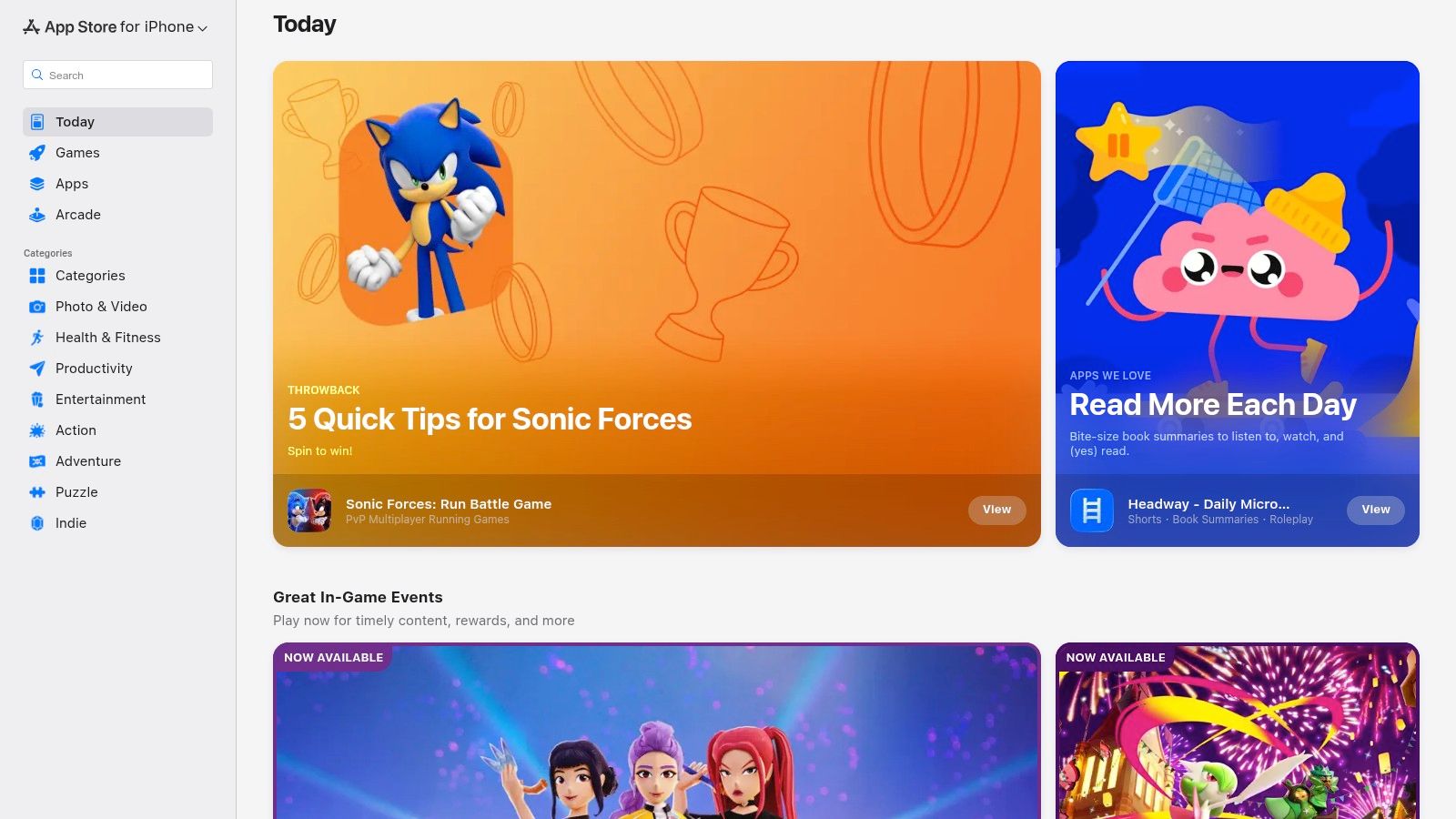
Was den App Store wertvoll macht, ist sein integrierter Ansatz für Sicherheit und Benutzerfreundlichkeit. Jede App wird von Apple vor der Aufnahme geprüft, was das Risiko von Malware reduziert. Die Plattform bietet Datenschutz-"Nährwertangaben", Nutzerbewertungen und redaktionelle Sammlungen wie „Apps für iPad“, die bei der Auswahl helfen. Das zentrale System verwaltet Abrechnung, Abonnements und App-Updates und verknüpft alles mit Ihrer Apple-ID für eine einfache Verwaltung.
Hauptfunktionen & Benutzererfahrung
Die Webversion des App Store bietet eine übersichtliche Oberfläche zum Stöbern auf jedem Gerät, die Installation erfordert jedoch das Öffnen des nativen App Store auf Ihrem iPad. Dies gewährleistet eine sichere Übergabe. Die Plattform präsentiert klare Informationen von Anfang an.
- Zentrale Entdeckung: Durchstöbern Sie kuratierte Listen und Kategorien speziell für iPad-Produktivität, um das zu finden, was Sie brauchen, ohne lange suchen zu müssen.
- Transparente Informationen: Sehen Sie Nutzerbewertungen, detaillierte Datenschutzkennzeichnungen und klare Aufschlüsselungen der In-App-Kaufkosten, bevor Sie herunterladen.
- Sicher & Zuverlässig: Apples Prüfverfahren und zentrale Abrechnung bieten eine verlässliche Möglichkeit, Software zu erwerben und zu verwalten. Alle Käufe und Rückerstattungen werden über Ihr Apple-Konto abgewickelt.
Praktischer Tipp: Verwenden Sie den Filter „iPad“ in den App Store-Suchergebnissen, um Apps zu finden, die speziell für den größeren Bildschirm optimiert sind. So vermeiden Sie gestreckte iPhone-Apps, die das Display nicht optimal nutzen.
Link: Apple App Store (Produktivität für iPad)
| Funktion | Details |
|---|---|
| Preise | Variiert (Kostenlos, Freemium, Kostenpflichtig, Abonnementbasiert) |
| Zugriff | Vorinstalliert auf allen iPads; Webzugriff zum Browsen |
| Am besten geeignet für | Sicheres Entdecken, Vergleichen und Installieren jeder Produktivitäts-App für das iPad. |
2. Microsoft 365
Für Berufstätige und Studenten, die eine Desktop-ähnliche Dokumentbearbeitung auf einem Tablet benötigen, ist Microsoft 365 eine der besten Produktivitäts-Apps für das iPad. Dieser Abonnementdienst bietet voll ausgestattete Versionen von Word, Excel, PowerPoint, Outlook und OneNote, keine abgespeckten mobilen Versionen. Er überbrückt die Lücke zwischen mobiler Bequemlichkeit und professioneller Dokumentenerstellung und stellt sicher, dass auf dem iPad erstellte Dateien auf dem Desktop genauso aussehen und funktionieren.
Was Microsoft 365 wertvoll macht, ist die tiefe Integration mit OneDrive und die soliden Kollaborationsfunktionen. Ein einziges Abonnement schaltet das volle Potenzial der Apps frei und bietet 1 TB Cloud-Speicher, sodass Sie komplexe Tabellen oder umfangreiche Berichte von jedem Gerät aus zugreifen und bearbeiten können. Das Ökosystem ist für Teamarbeit ausgelegt, mit Echtzeit-Zusammenarbeit, die in modernen akademischen und beruflichen Umgebungen unerlässlich ist.
Hauptfunktionen & Benutzererfahrung
Die Microsoft 365-Apps für iPad sind für Touch optimiert, ohne die erwarteten Funktionen einzuschränken. Das Menü im Ribbon-Stil ist für einfache Navigation angepasst, und die Unterstützung des Apple Pencil in Word und OneNote macht Anmerkungen natürlich. Die Suite bewahrt die Dokumentformatierung plattformübergreifend, was für alle wichtig ist, die auf mehreren Geräten arbeiten.
- Voll ausgestattete Office-Suite: Greifen Sie auf die vollständige Funktionalität von Word, Excel und PowerPoint zu, nicht nur auf eingeschränkte mobile Versionen, für ein echtes Desktop-Erlebnis.
- Cloud-Integration: Enthält 1 TB OneDrive-Speicher pro Person für synchronisierten Zugriff auf alle Ihre Dateien.
- Echtzeit-Kollaboration: Arbeiten Sie gleichzeitig mit Kollegen an Dokumenten, wobei Änderungen und Kommentare sofort auf allen Geräten angezeigt werden. Ideal für Gruppenprojekte und Teamarbeit.
Praktischer Tipp: Verwenden Sie auf Ihrem iPad die Split View, um ein Word-Dokument neben Outlook geöffnet zu haben. So können Sie Inhalte wie Text oder Bilder direkt aus einer E-Mail per Drag & Drop in Ihr Dokument ziehen, ohne die App zu wechseln.
Link: Microsoft 365
| Funktion | Details |
|---|---|
| Preise | Abonnementbasiert (Beginnt bei 6,99 $/Monat für Personal, 9,99 $/Monat für Familie) |
| Zugriff | Laden Sie einzelne Apps aus dem App Store herunter; erfordert ein Microsoft 365-Abonnement, um alle Funktionen freizuschalten. |
| Am besten geeignet für | Studenten, Berufstätige und Teams, die plattformübergreifende Dokumentkompatibilität und Kollaborationstools benötigen. |
3. Google Workspace
Für Teams und Einzelpersonen, die bereits das Google-Ökosystem nutzen, ist Google Workspace eine der besten Produktivitäts-Apps für das iPad für Zusammenarbeit. Dieses Paket umfasst Docs, Sheets, Slides, Drive und Gmail, alle optimiert für iPadOS. Es bietet eine konsistente, cloudbasierte Erfahrung, bei der Echtzeit-Zusammenarbeit Standard ist. Sie können ein Dokument auf dem Desktop starten und auf dem iPad zur Bearbeitung fortsetzen, ohne Dateien übertragen zu müssen.
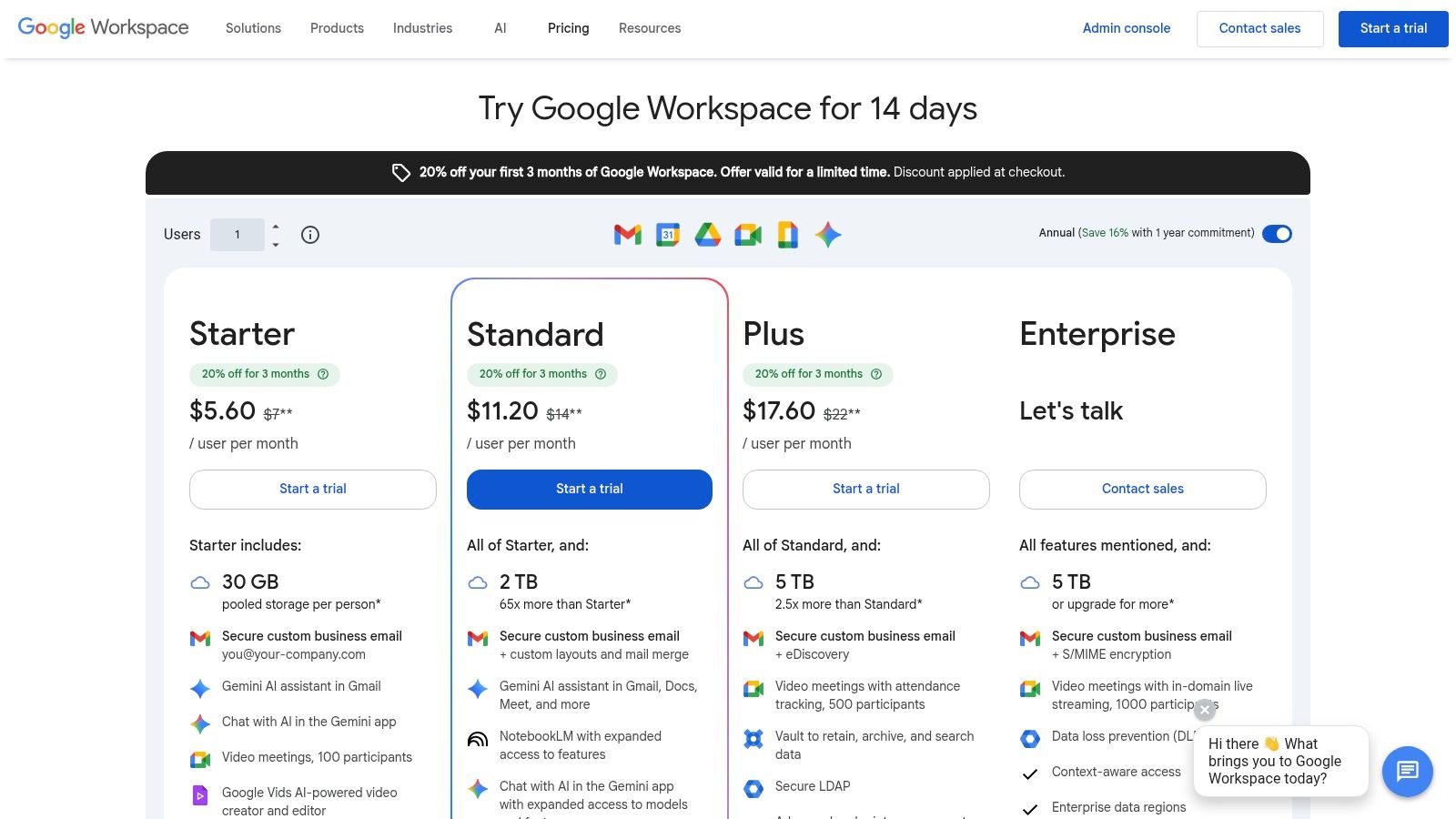
Was Google Workspace auszeichnet, ist seine universelle Zugänglichkeit und der Fokus auf Teamarbeit. Im Gegensatz zu einigen abgeschotteten Apps sind Teilen und gemeinsames Bearbeiten fest integriert. Ein einfacher Link ermöglicht es jedem, auf jedem Gerät Dokumente, Tabellen und Präsentationen anzusehen, zu kommentieren oder zu bearbeiten. Dieses einfache Teilen, kombiniert mit geschäftlichem E-Mail-Service, gemeinsam genutztem Cloud-Speicher und integrierten Videomeetings, macht es nützlich für Remote-Teams, Studenten und kollaborative Projekte.
Hauptfunktionen & Benutzererfahrung
Die Google Workspace-Apps auf dem iPad bieten eine klare, vertraute Oberfläche, die der Desktop-Erfahrung entspricht und gleichzeitig für Touchbedienung optimiert ist. Die Leistung ist schnell, und die Synchronisierung zwischen Geräten erfolgt sofort, sodass Sie immer die neueste Version Ihrer Dateien haben.
- Echtzeit-Zusammenarbeit: Arbeiten Sie gleichzeitig mit Kollegen an Dokumenten, Tabellen und Präsentationen und sehen Sie Änderungen in Echtzeit.
- Universelles Teilen von Dateien: Erstellen Sie sichere Links, um Dateien mit jedem zu teilen, und steuern Sie deren Zugriff mit Ansichts-, Kommentar- oder Bearbeitungsrechten.
- Integrierte Kommunikation: Wechseln Sie zwischen Gmail, Chat und Meet, ohne die Hauptanwendung zu verlassen, und behalten Sie so den Kommunikationskontext.
- Gemini AI-Integration: Nutzen Sie generative KI-Funktionen in Docs, Sheets und Gmail, um Inhalte zu entwerfen, Informationen zusammenzufassen und Aufgaben zu automatisieren.
Praktischer Tipp: Aktivieren Sie vor Reisen den „Offline“-Modus in Google Drive und Docs auf Ihrem iPad. Dadurch werden wichtige Dateien direkt auf Ihr Gerät heruntergeladen, sodass Sie auch ohne Internet produktiv bleiben können. Ihre Änderungen werden automatisch synchronisiert, sobald Sie wieder online sind.
Link: Google Workspace
| Funktion | Details |
|---|---|
| Preise | Kostenlos mit einem Google-Konto; Business-Pläne ab 6 $/Nutzer/Monat |
| Zugriff | Webzugang und dedizierte Apps für iPad (Docs, Sheets, Slides, Drive usw.) |
| Am besten geeignet für | Teams und Einzelpersonen, die Echtzeit-Zusammenarbeit und geräteübergreifenden Dateizugriff benötigen. |
4. GoodNotes
Für alle, die das Stift-auf-Papier-Erlebnis digital nachahmen möchten, ist GoodNotes eine der besten Produktivitäts-Apps für das iPad für digitales Handschreiben. Es verwandelt Ihr Tablet in ein intelligentes digitales Notizbuch, optimiert zum Schreiben, Skizzieren und Kommentieren von Dokumenten. Die Handballenerkennung und der reaktionsschnelle Tintenmotor sorgen dafür, dass das Schreiben mit einem Stylus natürlich wirkt, weshalb es bei Studenten, Akademikern und Fachleuten beliebt ist, die am besten denken, wenn sie schreiben.
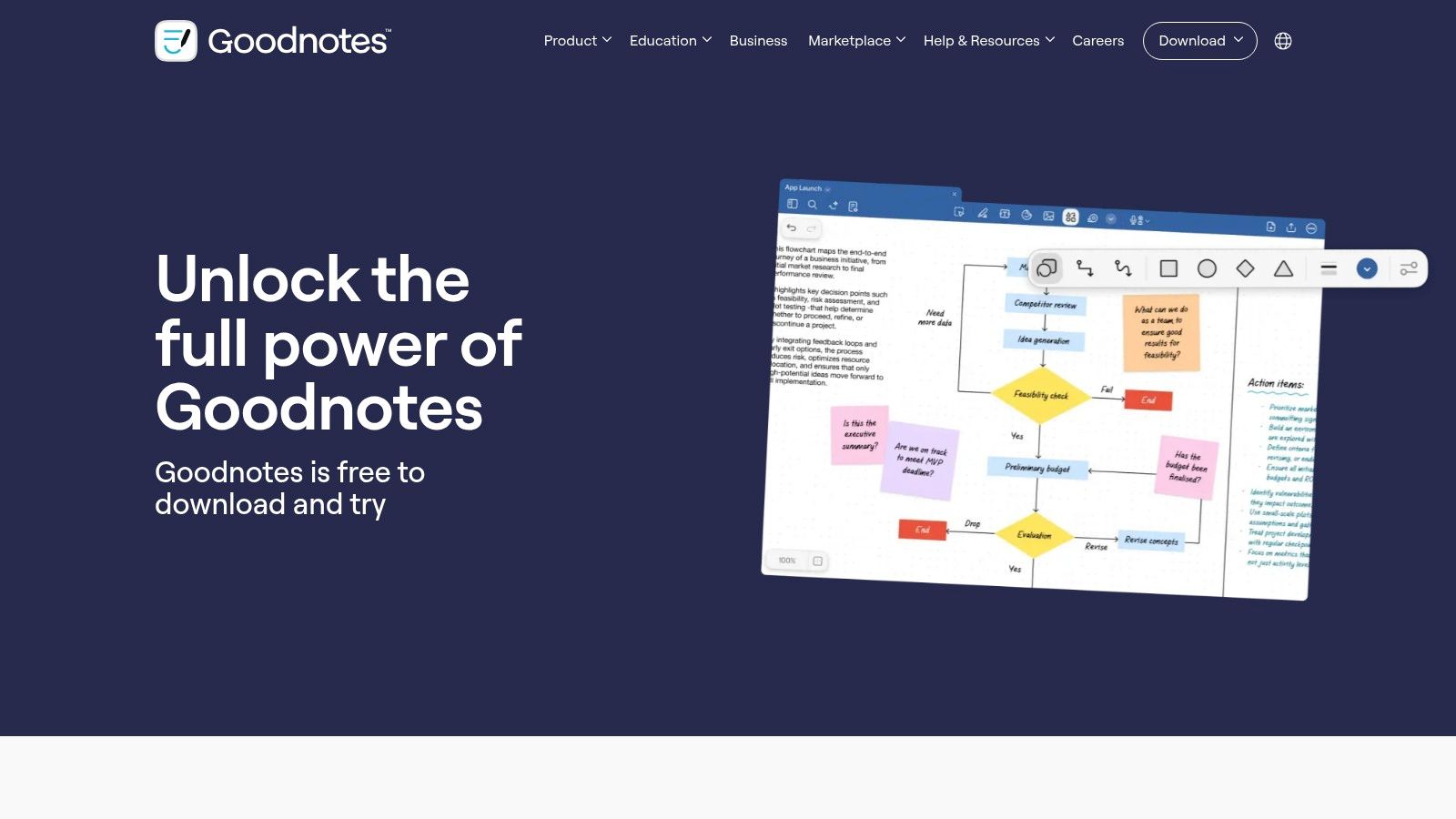
Was GoodNotes praktisch macht, ist die Kombination aus analoger Einfachheit und digitaler Leistungsfähigkeit. Sie können Notizen in unbegrenzten Notizbüchern organisieren, PDFs importieren und markieren sowie Werkzeuge wie den Formenerkenner nutzen, um saubere Diagramme zu erstellen. Die kürzliche Integration von KI-Funktionen zum Durchsuchen handschriftlicher Texte, Zusammenfassen von Notizen und Erstellen von Lernhilfen verwandelt verstreute Gedanken in strukturiertes, durchsuchbares Wissen. Das macht es nützlich für alles von Vorlesungsnotizen bis hin zu Protokollen von Kundengesprächen.
Hauptfunktionen & Benutzererfahrung
GoodNotes bietet eine klare, ablenkungsfreie Oberfläche, die den Inhalt in den Vordergrund stellt. Die tiefe Integration mit iPadOS und Apple Pencil sorgt für ein flüssiges, intuitives Erlebnis. Wenn Sie sich zwischen Optionen entscheiden, finden Sie einen ausführlicheren Vergleich in unserem Leitfaden zu den besten iPad-Notiz-Apps.
- Erweiterte Handschrift- & PDF-Markierung: Eine hochwertige Schreiberfahrung mit starker Handballenerkennung sowie Werkzeuge zum Annotieren, Hervorheben und Unterschreiben von PDF-Dokumenten.
- Intelligente Organisation: Erstellen Sie unbegrenzt viele Notizbücher mit anpassbaren Covern und Papiervorlagen. Verwenden Sie das Lasso-Werkzeug, um Handschrift zu verschieben, zu skalieren oder in Text umzuwandeln.
- Plattformübergreifende Synchronisation & KI-Funktionen: Synchronisieren Sie Ihre Notizen über Apple-, Windows- und Android-Geräte hinweg. Ein optionaler AI-Pass schaltet Funktionen wie die Suche in handschriftlichen Notizen und KI-gestützte Zusammenfassungen frei.
Praktischer Tipp: Verwenden Sie das „Elemente“-Werkzeug, um häufig genutzte Sticker, Diagramme oder Unterschriften zu speichern. So können Sie sie schnell per Drag & Drop in jedes Notizbuch einfügen und sparen Zeit beim Erstellen strukturierter Notizen oder Berichte.
Link: GoodNotes
| Funktion | Details |
|---|---|
| Preise | Kostenlos (eingeschränkt); Einmalkauf oder Abo für Pro-Funktionen; Optionales AI-Pass-Abonnement |
| Zugriff | Verfügbar für iOS, iPadOS, macOS, Windows, Android und Web |
| Am besten geeignet für | Studenten, Lehrkräfte und Berufstätige, die ein digitales Werkzeug für Handschrift und PDF-Anmerkungen benötigen. |
5. Notability
Notability ist ein Spitzenreiter unter den besten Produktivitäts-Apps für das iPad, besonders für Studenten und Berufstätige, die Informationen aus Live-Veranstaltungen erfassen müssen. Es ist besonders gut darin, Audio aufzunehmen, während Sie handschriftliche Notizen machen, und die beiden in Echtzeit zu synchronisieren. Diese Funktion ermöglicht es Ihnen, auf ein Wort zu tippen und genau zu hören, was in diesem Moment gesagt wurde – nützlich zum Nachbereiten von Vorlesungen oder Meetings, bei denen Sie etwas verpasst haben könnten.
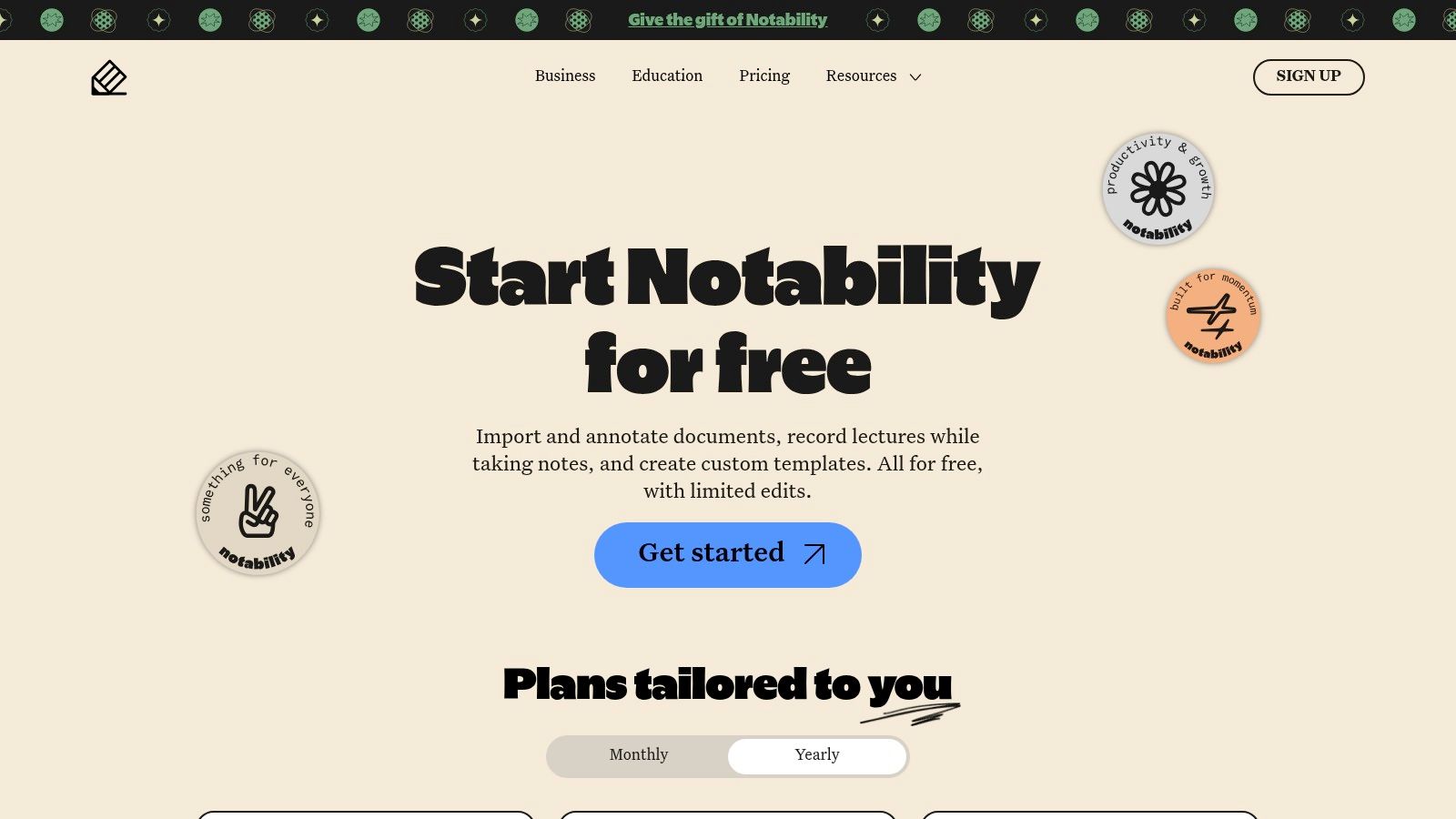
Was Notability effektiv macht, ist seine einfache, schnelle Benutzeroberfläche. Es konzentriert sich darauf, den Notizprozess reibungslos und mit minimalen Ablenkungen zu gestalten. Die Leistung der App auf dem iPad ist reaktionsschnell, egal ob Sie handschriftlich schreiben, tippen oder PDFs annotieren. Kürzliche Updates haben KI-Funktionen wie Live-Transkription und Notizzusammenfassungen hinzugefügt, wodurch es über einen einfachen Notizblock hinaus zu einem leistungsfähigeren Studien- und Meeting-Assistenten wird.
Hauptfunktionen & Benutzererfahrung
Das Design von Notability legt Wert auf Benutzerfreundlichkeit, Sie können eine Notiz starten und alles erfassen, was Sie brauchen, ohne sich durch komplexe Menüs zu navigieren. Die Kombination mit einem hochwertigen Stylus verbessert das Erlebnis; den besten Stylus für Ihr iPad finden Sie in unserem 2026er Guide, um das Beste daraus zu machen.
- Audio-synchronisierte Notizen: Das herausragende Feature für Studenten und Fachleute — nehmen Sie Audio auf, das automatisch mit Ihren handschriftlichen oder getippten Notizen synchronisiert wird.
- Vorlagen & Cloud-Synchronisierung: Organisieren Sie Ihre Arbeit mit integrierten Vorlagen und halten Sie alles mit Cloud-Synchronisierung gesichert und auf allen Geräten zugänglich.
- KI-gestützte Unterstützung: Höherwertige Pläne bieten Echtzeit-Audiotranskription, KI-generierte Notizzusammenfassungen und die Möglichkeit, Ihre Notizen schnell nach Informationen zu durchsuchen.
Praktischer Tipp: Verwenden Sie während einer Vorlesung verschiedene Farben oder Textmarker, um wichtige Punkte zu markieren. Wenn Sie später überprüfen, tippen Sie auf diese hervorgehobenen Bereiche, um direkt zu den wichtigsten Teilen der Audioaufnahme zu springen und so Lernzeit zu sparen.
Link: Notability
| Funktion | Details |
|---|---|
| Preise | Kostenlos (eingeschränkt), Plus Jahresabonnement (14,99 $/Jahr), Classic (Einmalkauf für Bestandsnutzer) |
| Zugriff | Verfügbar im Apple App Store für iPad, iPhone und Mac |
| Am besten geeignet für | Studenten, Journalisten und Fachleute, die detaillierte Notizen aus Meetings, Interviews und Vorlesungen mit Audio-Kontext erfassen müssen. |
6. Notion
Notion hat die Erwartungen der Nutzer an die besten Produktivitäts-Apps für iPad verändert und sich von einem einfachen Notizblock zu einem flexiblen All-in-One-Arbeitsbereich entwickelt. Es kombiniert Notizen, Aufgaben, Wikis und Datenbanken in einer einzigen Umgebung. Diese Anpassungsfähigkeit ermöglicht es, von einem persönlichen Tagebuch oder Aufgabenliste bis hin zu einem vollständigen Projektmanagementsystem zu skalieren und dabei mehrere Einzelzweck-Apps zu ersetzen.
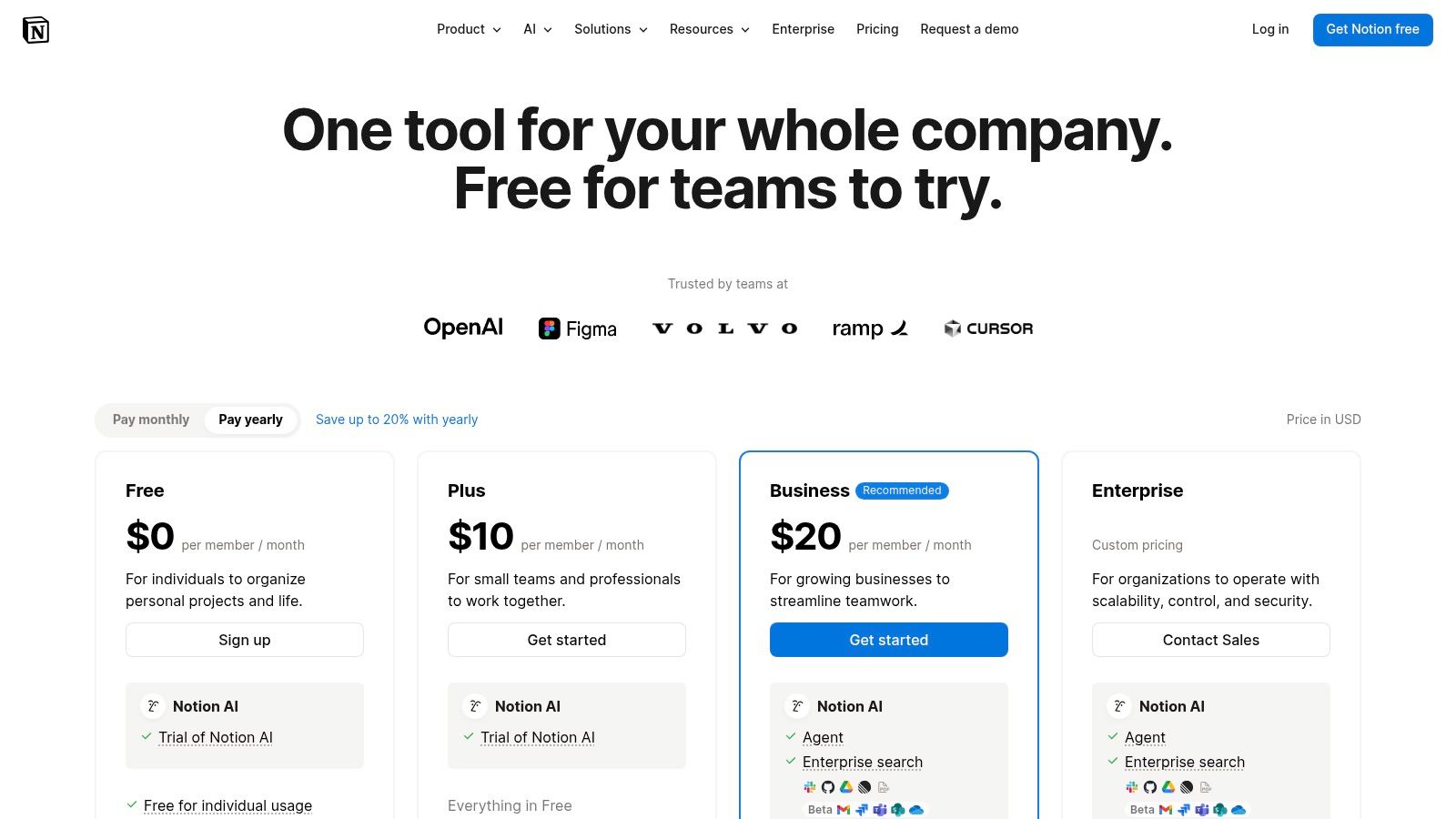
Was Notion auszeichnet, ist sein blockbasierter Editor und das vernetzte Datenbanksystem. Jedes Inhaltselement, von einem Absatz über ein Bild bis hin zu einer To-Do-Liste, ist ein verschiebbarer „Block“. Dieser modulare Ansatz gibt Ihnen die Kontrolle, Layouts nach Ihren Bedürfnissen zu erstellen und anzupassen. Sein Vorlagensystem und die Funktionen zur Echtzeit-Zusammenarbeit machen es sowohl für einzelne Kreative als auch für Teams, die eine zentrale Anlaufstelle suchen, nützlich.
Hauptfunktionen & Benutzererfahrung
Die Notion iPad-App bietet eine saubere, reaktionsschnelle Oberfläche, die gut mit Touch funktioniert, während die Web- und Desktop-Versionen plattformübergreifende Synchronisierung gewährleisten. Die Erfahrung konzentriert sich darauf, benutzerdefinierte Workflows ohne Programmierkenntnisse zu erstellen.
- Anpassbare Seiten & Datenbanken: Erstellen Sie alles von einfachen Dokumenten bis hin zu komplexen relationalen Datenbanken zur Verfolgung von Projekten, Gewohnheiten oder Finanzen mithilfe von Vorlagen.
- Echtzeit-Zusammenarbeit: Arbeiten Sie gleichzeitig mit Teammitgliedern auf derselben Seite, mit Kommentaren und Erwähnungen für klare Kommunikation.
- Plattformübergreifende Synchronisierung: Ihr gesamter Arbeitsbereich ist auf Ihrem iPad, iPhone, Mac und Windows-Geräten verfügbar und wird sofort aktualisiert.
Praktischer Tipp: Beginnen Sie mit einer vorgefertigten Vorlage aus der Notion-Galerie für einen häufigen Anwendungsfall wie „Content-Kalender“ oder „Besprechungsnotizen“, um die Datenbankstruktur zu verstehen. Das ist der einfachste Weg, um loszulegen. Sobald Sie sich sicher fühlen, können Sie sie anpassen oder selbst von Grund auf neu erstellen.
Link: Notion
| Funktion | Details |
|---|---|
| Preise | Kostenlos für Einzelpersonen; kostenpflichtige Pläne (Plus, Business, Enterprise) mit mehr Funktionen, Speicher und Zusammenarbeitstools. Großzügige kostenlose Pläne für Studierende. |
| Zugriff | Native iPad-App, Webzugang und Desktop-Clients für Mac/Windows. |
| Am besten geeignet für | Einzelpersonen und Teams, die einen einzigen, anpassbaren Arbeitsbereich zur Verwaltung von Notizen, Aufgaben und komplexen Projekten benötigen. |
7. Todoist
Für diejenigen, die ein zentrales Steuerungszentrum für alle ihre Aufgaben wollen, ist Todoist eine der besten Produktivitäts-Apps für das iPad und bietet eine gute Balance zwischen Einfachheit und Leistungsfähigkeit. Besonders gut ist die schnelle Erfassung von Gedanken und To-dos mit natürlicher Sprache. Das Tippen von „Projektvorschlag nächsten Freitag um 10 Uhr einreichen“ erstellt automatisch eine Aufgabe mit dem richtigen Fälligkeitsdatum und der Uhrzeit – ein schneller Weg, Dinge aus dem Kopf in ein System zu bekommen.
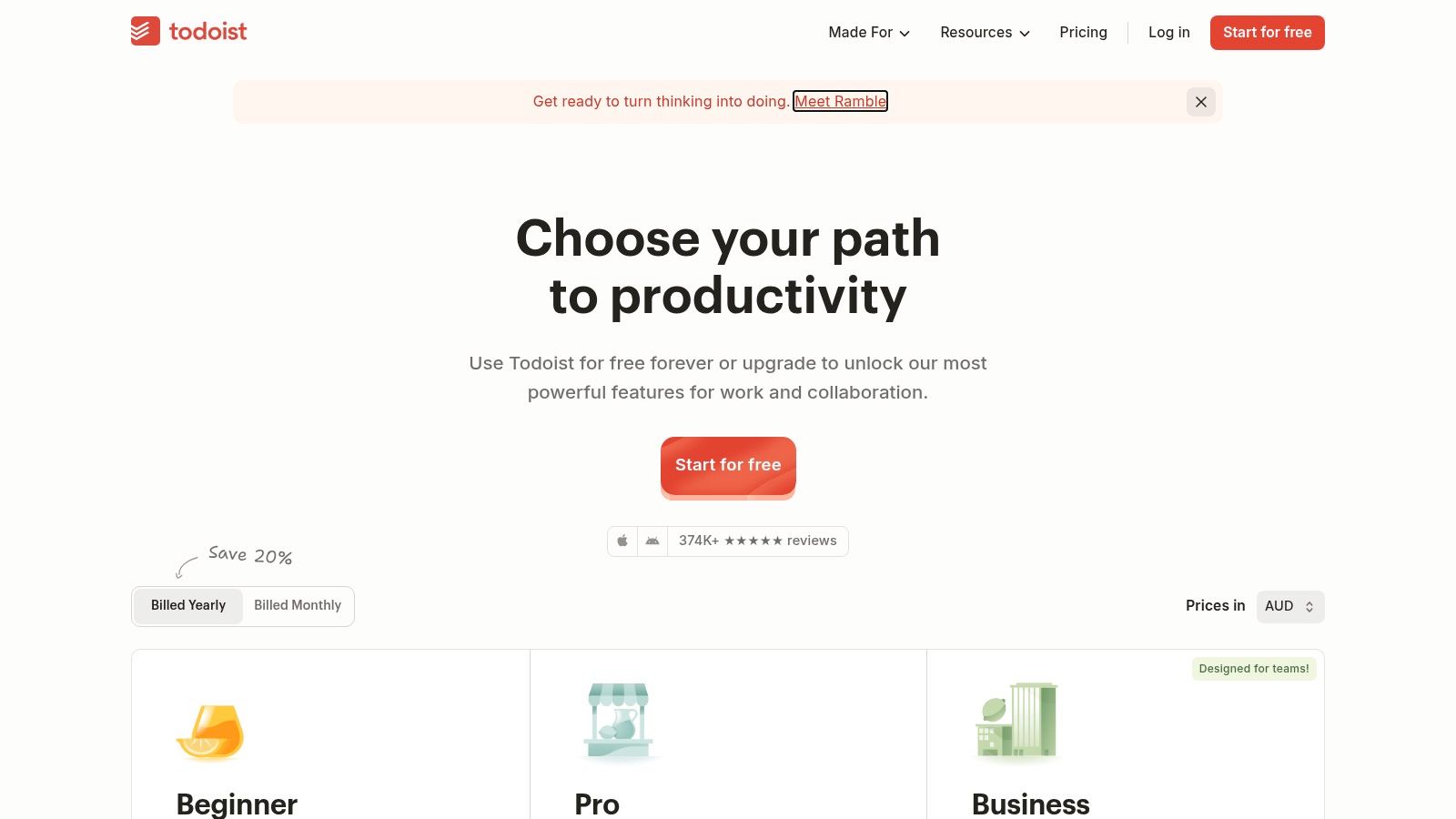
Was Todoist praktisch macht, ist seine plattformübergreifende Verfügbarkeit und die klare Benutzeroberfläche. Ihre Aufgaben synchronisieren sich über iPad, Telefon und Desktop, sodass Ihre To-do-Liste immer aktuell ist, egal wo Sie sind. Die iPad-App ist gut gestaltet und nutzt den Bildschirm für Listen-, Board- und Kalenderansichten optimal aus. Sie passt sich Ihrem Arbeitsablauf an, egal ob Sie Student sind, der Aufgaben verwaltet, oder Profi, der mit einem kleinen Team koordiniert.
Hauptfunktionen & Benutzererfahrung
Die Benutzeroberfläche von Todoist auf dem iPad ist übersichtlich und reaktionsschnell, konzentriert darauf, Aufgaben mit minimalem Aufwand aus dem Kopf zu bekommen. Die Lernkurve ist für die Grundnutzung sanft, aber leistungsfähigere Funktionen stehen für diejenigen zur Verfügung, die sie benötigen.
- Natürliche Spracheingabe: Fügen Sie schnell Aufgaben mit Fälligkeitsdaten, Prioritäten und Projektzuweisungen mit Alltagssprache hinzu.
- Flexible Ansichten: Organisieren Sie Ihre Arbeit mit traditionellen Listen, Kanban-Boards oder einer Kalenderansicht, um Ihren Zeitplan auf einen Blick zu sehen.
- Umfangreiche Integrationen: Verbindet sich mit anderen Tools wie Ihrem Kalender, E-Mail und Cloud-Speicher, um Ihren Arbeitsablauf zu zentralisieren.
- Zusammenarbeitstools: Projekte teilen, Aufgaben zuweisen und Kommentare hinzufügen, um mit Familie, Freunden oder Kollegen zusammenzuarbeiten, mit Fortschrittsverfolgung für Teams.
Praktischer Tipp: Erstellen Sie benutzerdefinierte Filter, um personalisierte Ansichten Ihrer Aufgaben zu erstellen. Zum Beispiel zeigt ein Filter wie „heute & @Arbeit“ nur die Aufgaben an, die heute fällig sind und zu Ihren Arbeitsprojekten gehören, damit Sie sich auf das Wichtigste konzentrieren können.
Link: Todoist
| Funktion | Details |
|---|---|
| Preise | Kostenlos (Anfängerplan mit Einschränkungen), Pro (4 $/Monat, jährlich abgerechnet), Business (6 $/Mitglied/Monat, jährlich abgerechnet) |
| Zugriff | Web, iOS (iPad, iPhone, Apple Watch), macOS, Android, Windows |
| Am besten geeignet für | Einzelpersonen und kleine Teams, die einen schnellen, zuverlässigen und plattformübergreifenden Aufgabenmanager benötigen. |
Top 7 iPad Produktivitäts-Apps: Funktionsvergleich
| Produkt | 🔄 Implementierungskomplexität | ⚡ Ressourcenanforderungen | ⭐ Erwartete Ergebnisse / 📊 Resultate | 💡 Ideale Anwendungsfälle | Hauptvorteile (⭐) |
|---|---|---|---|---|---|
| Apple App Store (Produktivität für iPad) | Gering — Durchsuchen, Vergleichen und Installieren über Apple ID; Weblinks öffnen den nativen App Store | iPad + Apple ID, Internet; kein Abonnement zum Durchsuchen erforderlich | ⭐⭐⭐⭐ — kuratierte Entdeckung und Sicherheit; App-Qualität variiert 📊 | iPad-Produktivitäts-Apps vor der Installation finden und bewerten | ⭐ Zentralisierter Katalog, redaktionelle Sammlungen, Datenschutzkennzeichnungen |
| Microsoft 365 | Mittel — Abonnement einrichten, Apps installieren, Anmeldung auf mehreren Geräten | Abonnement pro Nutzer, 1 TB OneDrive pro Person, iPad-Apps + Desktop/Web | ⭐⭐⭐⭐⭐ — Desktop-ähnliche Bearbeitung und robuste Echtzeit-Zusammenarbeit 📊 | Professionelle Dokumente, Teamarbeit, Bildung | ⭐ Konsistente Formatierung, starke Zusammenarbeit und Cloud-Speicher |
| Google Workspace | Mittel — Benutzer-/Admin-Einrichtung für Teams; einfach für Einzelpersonen | Abonnementstufen für Unternehmen, gemeinsamer Drive-Speicher, Web-/iPad-Apps | ⭐⭐⭐⭐ — exzellente Echtzeit-Zusammenarbeit und Teilen 📊 | Teams, die auf Docs/Drive, Meetings und geteilte Dateien auf dem iPad angewiesen sind | ⭐ Einfaches Teilen von Links, Live-Zusammenarbeit und Meetings |
| GoodNotes | Gering — Installation und optionale Aktivierung des Pro/AI-Passes | Einmaliger Kauf oder Abonnement für Pro/AI; iPad + Apple Pencil empfohlen | ⭐⭐⭐⭐ — starke Handschrift- und PDF-Anmerkungen 📊 | Notizen mit Stylus, Vorlesungsnotizen, PDF-Markierungen | ⭐ Tiefe iPad-Optimierung, Handschrift-zu-Text, Vorlagen |
| Notability | Gering — Installation, Anmeldung und Aktivierung der Audiofunktionen nach Bedarf | Abonnement für Premium-AI/Funktionen; iPad + Stylus empfohlen | ⭐⭐⭐⭐ — starke audio-synchronisierte Notizen und schnelle Leistung 📊 | Vorlesungen, Meetings und Lernabläufe mit Audioaufnahme | ⭐ Audio-verbundenes Handschreiben, einfache Benutzeroberfläche, zuverlässige Synchronisation |
| Notion | Mittel — Konfiguration von Arbeitsbereichen und Vorlagen für Teams | Kostenlose Stufe verfügbar; kostenpflichtige Business/AI-Stufen für erweiterte Funktionen | ⭐⭐⭐⭐ — hochgradig anpassbarer Arbeitsbereich und skalierbare Zusammenarbeit 📊 | Projektverfolgung, Team-Wikis, Wissensdatenbanken und Vorlagen | ⭐ Flexible Datenbanken, großes Vorlagen-Ökosystem, geräteübergreifende Synchronisation |
| Todoist | Gering — schnelle Installation, Kontoeinrichtung und optionaler Teamarbeitsbereich | Kostenlose Stufe; kostenpflichtige Stufen für erweiterte Erinnerungen, Filter und Arbeitsbereiche | ⭐⭐⭐⭐ — zuverlässiges Erfassen von Aufgaben, Planung und Synchronisation auf mehreren Geräten 📊 | Persönliches Aufgabenmanagement, Routinen, kleine Teamprojekte | ⭐ Schnelles Erfassen, saubere Benutzeroberfläche, natürliche Datumsangaben und Integrationen |
Die richtigen Werkzeuge für Ihren iPad-Arbeitsablauf auswählen
Ihr iPad von einem Gerät zur Inhaltskonsumtion in ein produktives Arbeitswerkzeug zu verwandeln, bedeutet, die richtige Kombination aus Software und Hardware zu finden. Wie bereits erläutert, ist die Landschaft der besten Produktivitäts-Apps für iPad vielfältig, mit spezialisierten Tools für verschiedene Arbeitsabläufe. Von den strukturierten Ökosystemen Microsoft 365 und Google Workspace bis hin zur freien digitalen Leinwand von GoodNotes und den Organisationsmöglichkeiten von Notion und Todoist gibt es solide Optionen für die meisten Bedürfnisse.
Der entscheidende Punkt ist, dass es keine einzelne „beste“ App für alle gibt. Ihr ideales Setup hängt von Ihren spezifischen Bedürfnissen, Gewohnheiten und Zielen ab. Der Wert liegt nicht darin, jede App auf dieser Liste herunterzuladen, sondern die wenigen auszuwählen, die den größten Einfluss auf Ihre täglichen Aufgaben haben.
Gestaltung Ihres persönlichen Produktivitäts-Stacks
Um einen Workflow zu entwickeln, der sich intuitiv anfühlt, beginnen Sie damit, Ihre Hauptproblempunkte zu identifizieren. Haben Sie Schwierigkeiten mit unorganisierten Besprechungsnotizen, verpassten Fristen oder einem überladenen digitalen Arbeitsplatz? Diese Selbsteinschätzung ist der erste Schritt, um die richtige Lösung zu finden.
- Für den visuellen Denker: Wenn Sie Informationen am besten durch Diagramme, Skizzen und handschriftliche Notizen verarbeiten, ist eine App wie GoodNotes oder Notability unverzichtbar. In Kombination mit einem präzisen Stylus wird Ihr iPad zu einem Whiteboard, das Sie immer dabei haben – nützlich für Brainstorming-Sitzungen oder das Annotieren von Vortragsfolien.
- Für den strukturierten Planer: Wenn Sie besser mit organisierten Listen, Datenbanken und klaren Projektzeitplänen arbeiten, kann eine Kombination aus Notion für Wissensmanagement und Todoist für die Aufgabenverwaltung ein effizientes System schaffen. Diese Kombination hilft Ihnen, sowohl das große Ganze als auch die kleinen, umsetzbaren Schritte zu sehen, die nötig sind, um dorthin zu gelangen.
- Für den traditionellen Profi: Wenn Ihre Arbeit sich um Dokumente, Tabellen und Präsentationen dreht, ist es eine solide Wahl, bei den vertrauten Microsoft 365- oder Google Workspace-Suiten zu bleiben. Diese Apps bieten geräteübergreifende Synchronisation und Kollaborationsfunktionen, die sich gut für Teamprojekte eignen.
Umsetzbare Schritte zum Aufbau Ihres iPad-Workflows
Die Wahl der richtigen Apps ist nur ein Teil davon; sie in ein funktionierendes System zu integrieren, bringt den echten Mehrwert. Versuchen Sie nicht, alles auf einmal zu ändern. Stattdessen nehmen Sie jeweils ein neues Tool und geben sich eine Woche Zeit, es in Ihre Routine zu integrieren.
Verpflichten Sie sich zum Beispiel, Todoist sieben Tage lang für alle Ihre privaten und beruflichen Aufgaben zu nutzen. Achten Sie darauf, wo es Ihren Prozess unterstützt und wo es Reibungen gibt. Sobald es sich natürlich anfühlt, können Sie eine weitere App wie Notion hinzufügen, um die Projektdetails zu verwalten, die mit diesen Aufgaben verknüpft sind. Dieser schrittweise Ansatz verhindert Überforderung und stellt sicher, dass jedes Werkzeug einen klaren Zweck in Ihrem Workflow erfüllt.
Letztendlich sind die besten Produktivitäts-Apps für das iPad diejenigen, die in den Hintergrund treten und es Ihnen ermöglichen, sich auf Ihre Arbeit zu konzentrieren, statt auf das Werkzeug selbst.
Bereit, mehr aus Ihrem iPad herauszuholen? Die richtigen Zubehörteile machen den Unterschied. Entdecken Sie die Auswahl an präzisen Stylus-Stiften und professionellen Tastaturen von Tinymoose, die speziell für diese Apps entwickelt wurden. Besuchen Sie Tinymoose, um die Werkzeuge zu finden, die Ihr Setup komplettieren.
Teilen:
Beste iPad-Apps für Studenten: Ihr ultimativer Leitfaden für einen intelligenteren Arbeitsablauf
Wie man die Handschrift auf dem iPad verbessert: Schnelle Tipps für müheloses Notieren